
自由曲面编辑功能非常灵活,可在编辑的条件下通过生成曲线和控制点来自由拖拉,使用三重轴约束拖拉方向,来达到修改的目的,但每次只能编辑一个面,并且只能修改有4条边线的面。
选择菜单栏中的【插入】|【特征】|【自由形】命令,系统弹出【自由形】对话框,如图6-114所示。在【自由形】对话框中,各选项的含义如下:
 【面设置】选项组

 要变形的面:选择一个四边面作为要变形的特征。
 方向1对称:当零件在一个方向对称时可用,勾选该选项可以只设计一半模型,然后让任意多边形对称应用设计另一半。
 方向2对称:当零件在两个方向对称时可用,可以在第二个方向添加对称控制曲线。
 【控制曲线】选项组
 通过点:在控制曲线上使用通过点,通过拖动通过点以修改面,如图6-115所示。
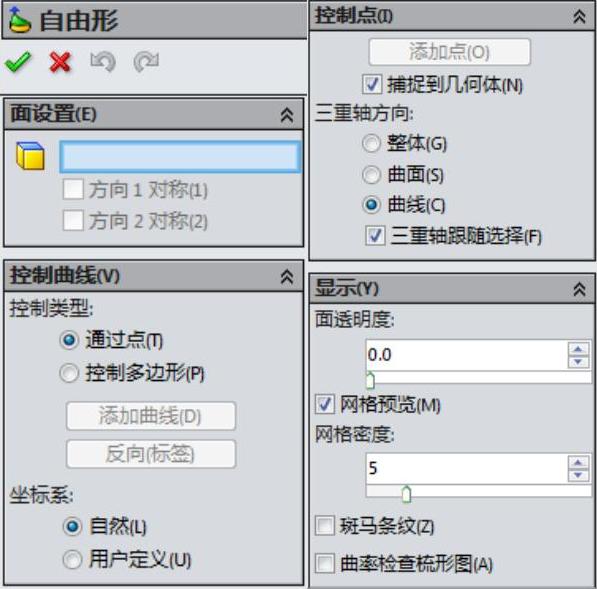
图6-114 【自由形】对话框
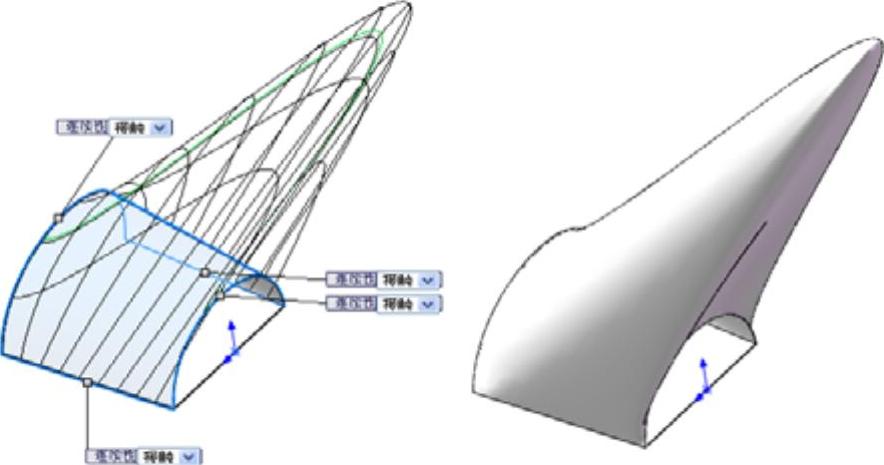
图6-115 拖动通过点改变形状
 控制多边形:在控制曲线上使用控制多边形,通过拖动控制多边形以修改面,如图6-116所示。
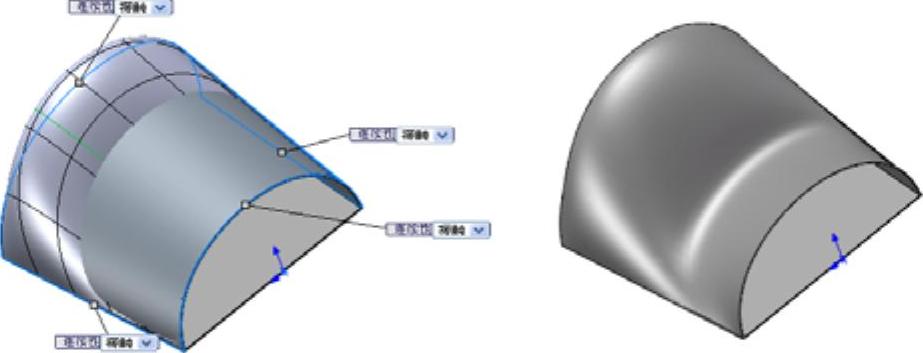
图6-116 拖动控制多边形改变方向
 添加曲线:单击该按钮后,在要添加曲线的曲面上单击,即可添加控制曲线。若要结束曲线的添加操作,可以再次单击该按钮。
 反向(标签):用于反转新控制曲线的方向。单击该按钮,可以在水平与竖直曲线中切换。(https://www.daowen.com)
 【控制点】选项组
 添加点:单击该按钮后,在曲线上单击,以添加控制点。
 捕捉几何体:在移动控制点以修改面时将点捕捉到几何体,同时三重轴的中心在捕捉到几何体时会改变颜色。
 三重轴方向:控制可用于精确移动控制点的三重轴方向。
 整体:定向三重轴以匹配零件的轴。
 曲面:在拖动之前使三重轴垂直于曲面。
 曲线:使三重轴与控制曲线上3个点生成的垂直线方向平行。
 三重轴跟随选择:将三重轴移动到当前选择的控制点。取消该项的勾选后,在选择其他控制点时,三重轴会保持在当前的控制点,而不会附加到任何控制点。
 【显示】选项组
 面透明度:拖动滑块以调整所选面的透明度。
 网格预览:显示可用于帮助放置控制单的网络。可以拖动“网格密度”项中的滑块来调整网格的密度,如图6-117所示。
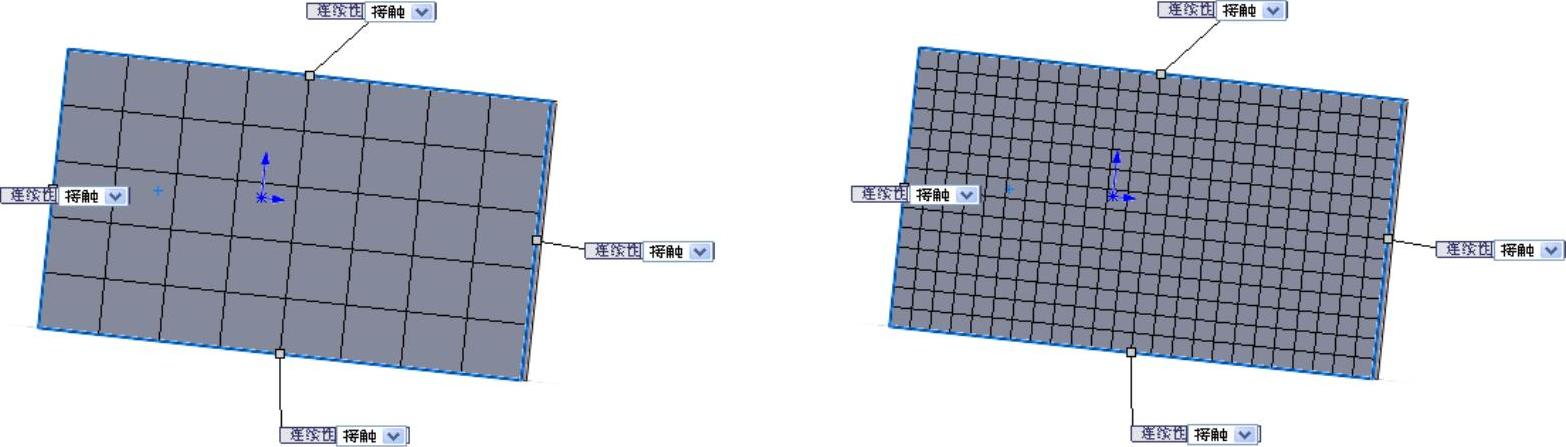
图6-117 调整网络的密度
 斑马条纹:用于查看曲面中标准显示难以分辨的小变化。
 曲率检查梳形图:沿网络显示曲率检查梳形图,如图6-118所示。
免责声明:以上内容源自网络,版权归原作者所有,如有侵犯您的原创版权请告知,我们将尽快删除相关内容。





