
1.应用举例1
2026年07月26日
1.应用举例1
本例要求在图3.5.1a所示的图形中,通过三角形的顶点和底边的中点绘制一条直线,如图3.5.1b所示。
Step1.打开文件D:\AutoCAD2018.1\work\ch03.05\instance1.dwg。
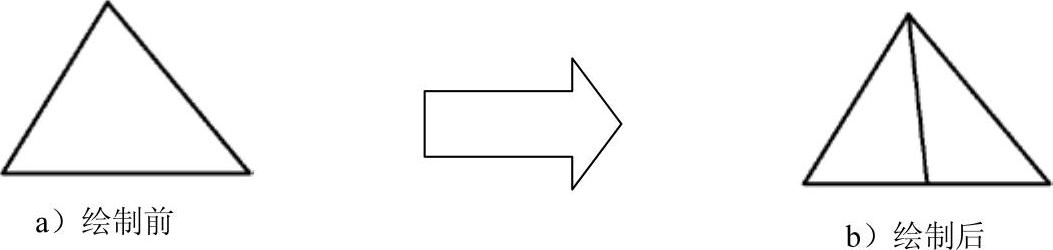
图3.5.1 应用举例1
Step2.在屏幕底部的状态栏中单击 按钮,启用自动捕捉功能。
Step3.选择下拉菜单
 命令。
命令。
Step4.在命令行 的提示下,将鼠标光标移至三角形的顶点附近,当鼠标光标附近出现“端点”提示时单击,如图3.5.2所示。
Step5.在命令行 的提示下,将鼠标光标移至三角形底边的中点附近,当鼠标光标附近出现“中点”提示时单击,如图3.5.3所示。(https://www.daowen.com)
说明:若将鼠标光标移至三角形底边的中点附近,显示“中点”提示,则此时可在 按钮上右击,在系统弹出的快捷菜单中选择
 命令,再进行操作。
Step6.在命令行 的提示下,按Enter键,结束操作。
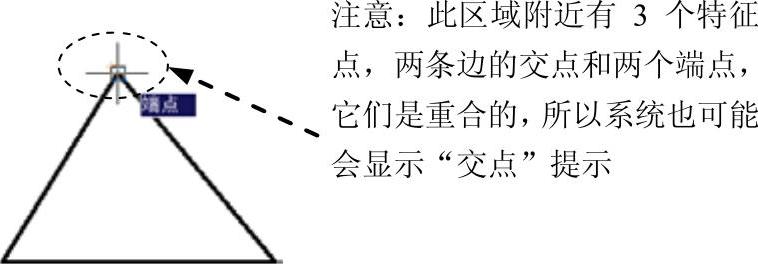
图3.5.2 自动捕捉三角形的顶点
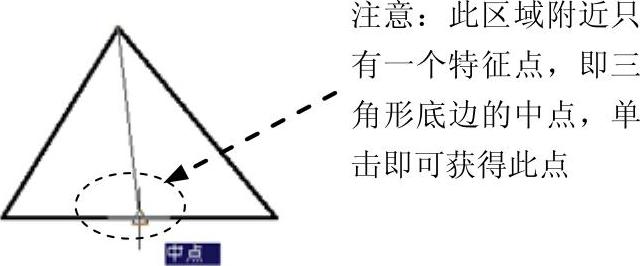
图3.5.3 自动捕捉三角形底边的中点