
4.2.2 直线式扫掠
使用直线扫掠方式创建曲面时,系统自动以直线作为轮廓线,所以只需要定义两条引导线。用此方式创建扫掠曲面时有7种方式,下面将逐一对其进行介绍。
1.两极限
两极限指通过定义曲面边界参照扫掠出的曲面,该曲面边界是通过选取两条曲线定义的。下面以图4.2.11所示的模型为例,介绍创建两极限类型的直线式扫掠曲面的一般过程。
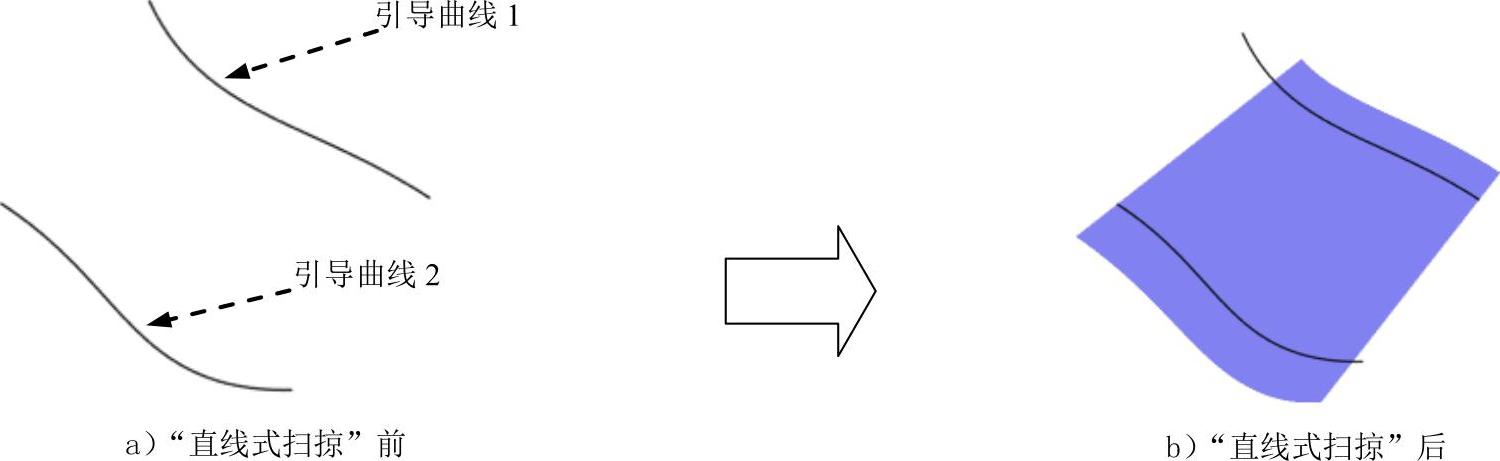
图4.2.11 两极限类型的直线式扫掠
Step1.打开文件D:\cat2014.8\work\ch04.02.02\two_limits.CATPart。
Step2.选择命令。选择

 命令,此时系统弹出“扫掠曲面定义”对话框。
Step3.定义扫掠类型。在“扫掠曲面定义”对话框的 中单击“直线”按钮
 ,在
,在 下拉列表中选择
 ,如图4.2.12所示。
Step4.定义引导曲线。选取图4.2.13所示的曲线1为引导曲线1,选取图4.2.13所示的曲线2为引导曲线2。
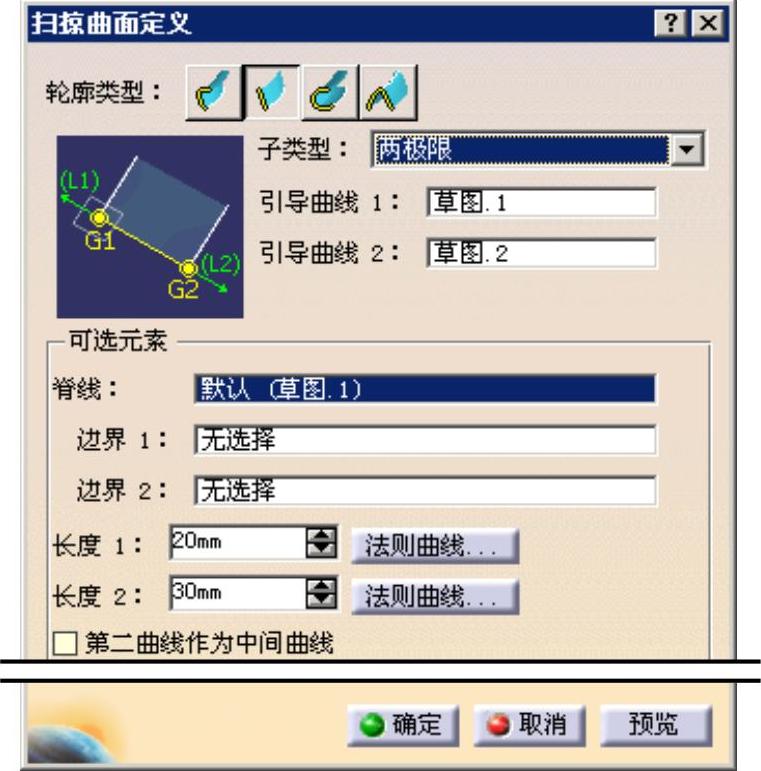
图4.2.12 “扫掠曲面定义”对话框(四)
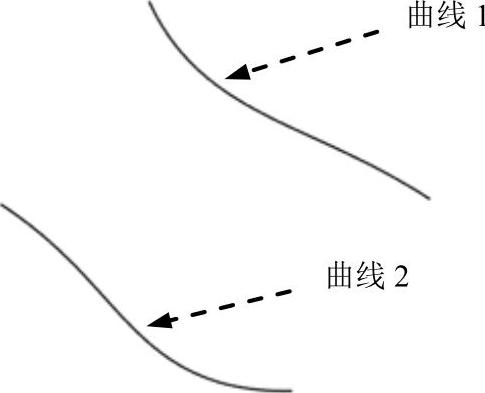
图4.2.13 定义引导曲线
Step5.定义曲面边界。在对话框 后的文本框中输入值20,在
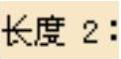 后的文本框中输入值30,其他选项采用系统默认设置。
Step6.单击 按钮,完成扫掠曲面的创建。
2.极限和中间
下面以如图4.2.14所示的模型为例,介绍创建极限和中间类型的直线式扫掠曲面的一般过程。
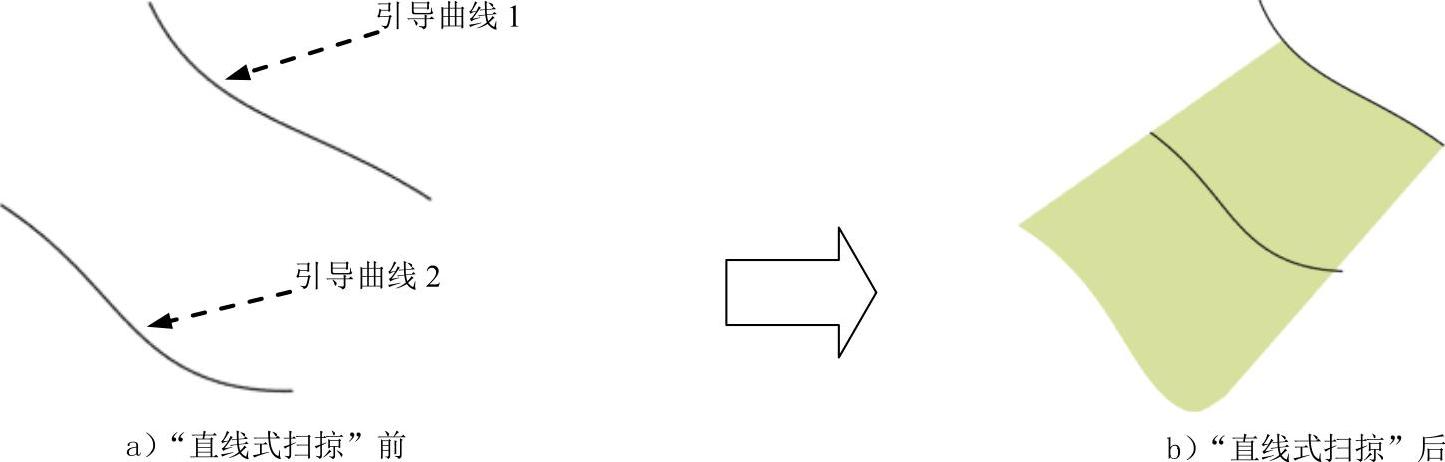
图4.2.14 极限和中间类型的直线式扫掠
Step1.打开文件D:\cat2014.8\work\ch04.02.02\limits_middle.CATPart。
Step2.选择命令。选择

 命令,此时系统弹出“扫掠曲面定义”对话框。
Step3.定义扫掠类型。在“扫掠曲面定义”对话框的 中单击
中单击 按钮,在
按钮,在 下拉列表中选择
 ,如图4.2.15所示,此时系统默认选中
 复选框。
复选框。
Step4.定义引导曲线。选取图4.2.16所示的曲线1为引导曲线1,选取图4.2.16所示的曲线2为引导曲线2。
Step5.单击 按钮,完成扫掠曲面的创建。
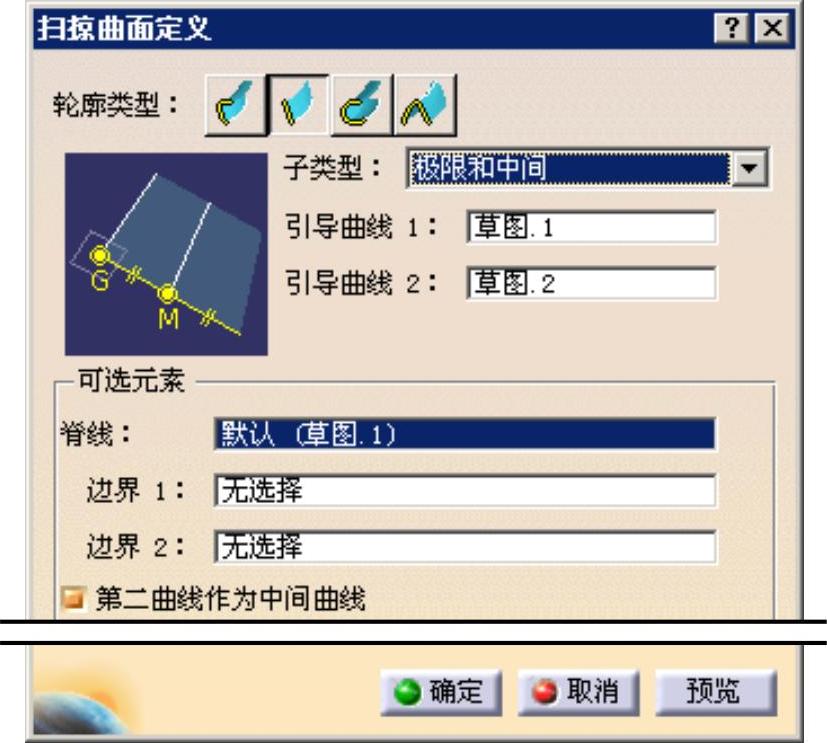
图4.2.15 “扫掠曲面定义”对话框(五)
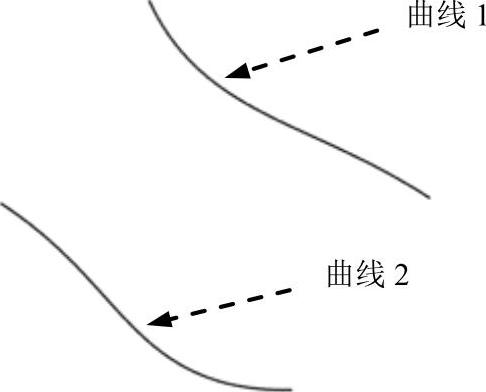
图4.2.16 定义引导曲线
3.使用参考曲面
下面以如图4.2.17示的模型为例,介绍创建使用参考曲面的直线式扫掠曲面的一般过程。
Step1.打开文件D:\cat2014.8\work\ch04.02.02\reference_surface.CATPart。
Step2.选择命令。选择

 命令,此时系统弹出“扫掠曲面定义”对话框。
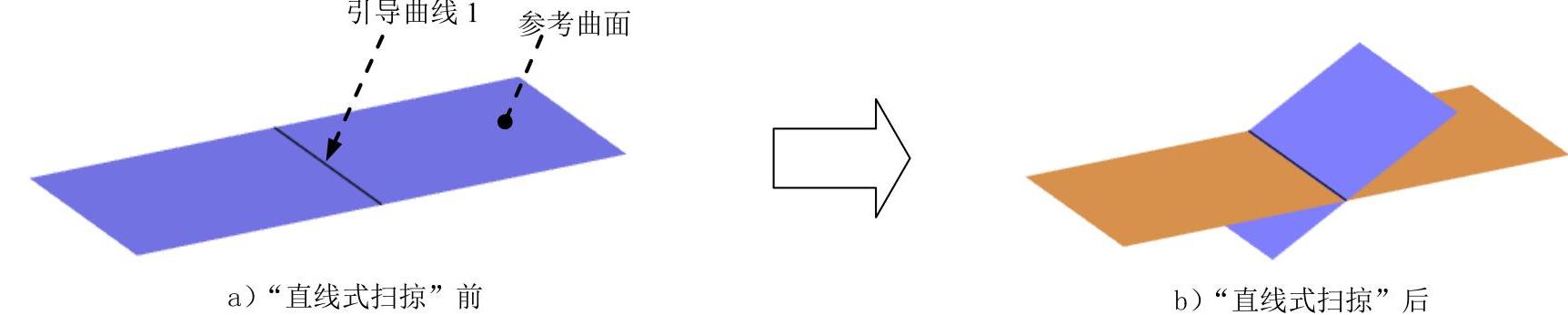
图4.2.17 使用参考曲面的直线式扫掠
Step3.定义扫掠类型。在“扫掠曲面定义”对话框的 中单击
中单击 按钮,在
按钮,在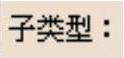 下拉列表中选择
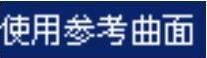 ,如图4.2.18示。
Step4.定义引导曲线和参考曲面。选取图4.2.19示的曲线1为引导曲线,选取图4.2.19示的曲面1为参考曲面。
说明:参考曲面也可以是基准平面。
Step5.定义扫掠曲面参数。在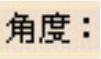 后的文本框中输入值30,在对话框
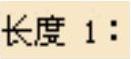 后的文本框中输入值30,在
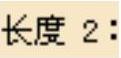 后的文本框中输入值20。
Step6.单击 按钮,完成扫掠曲面的创建。
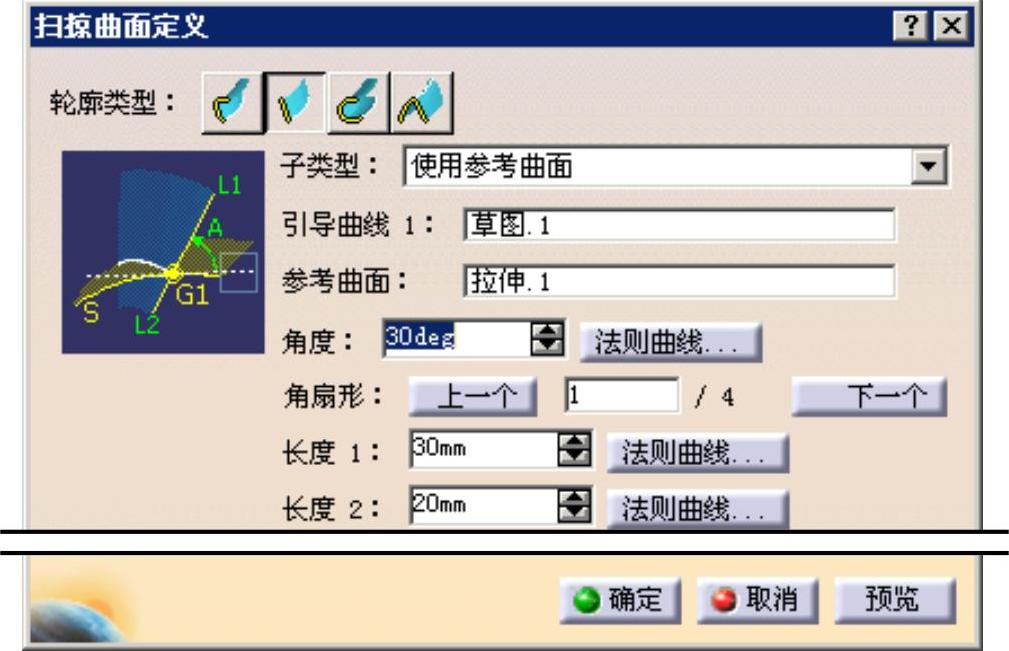
图4.2.18 “扫掠曲面定义”对话框(六)
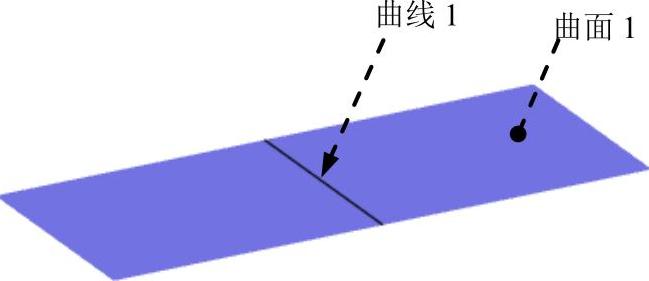
图4.2.19 定义引导曲线
4.使用参考曲线
下面以如图4.2.20所示的模型为例,介绍创建使用参考曲线的直线式扫掠曲面的一般过程。
Step1.打开文件D:\cat2014.8\work\ch04.02.02\reference_cruve.CATPart。
Step2.选择命令。选择


 命令,此时系统弹出“扫掠曲面定义”对话框。
Step3.定义扫掠类型。在“扫掠曲面定义”对话框的 中单击
中单击 按钮,在
按钮,在 下拉列表中选择
 ,如图4.2.21所示。
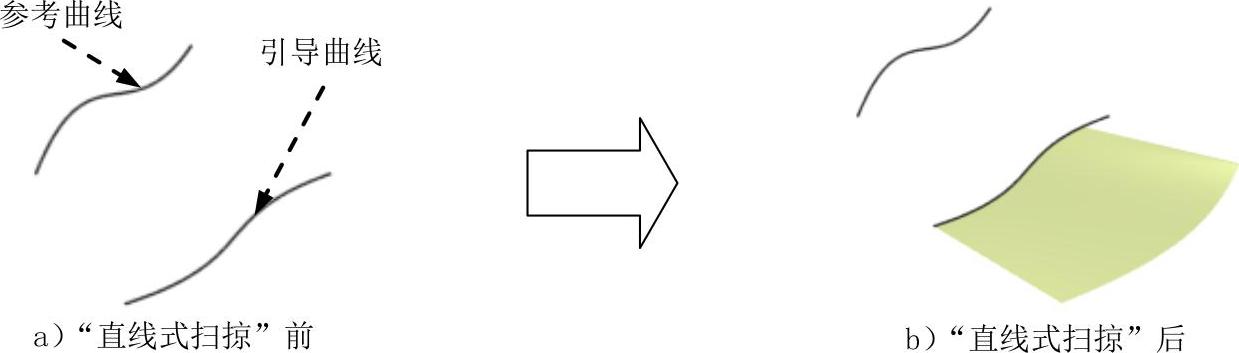
图4.2.20 使用参考曲线的直线式扫掠
Step4.定义引导曲线和参考曲线。选取图4.2.22所示的曲线1为引导曲线,选取图4.2.22所示的曲线2为参考曲线。
Step5.定义扫掠曲面参数。在 后的文本框中输入值45,在对话框
 后的文本框中输入值60,在
 后的文本框中输入值0。
Step6.单击 按钮,完成扫掠曲面的创建。
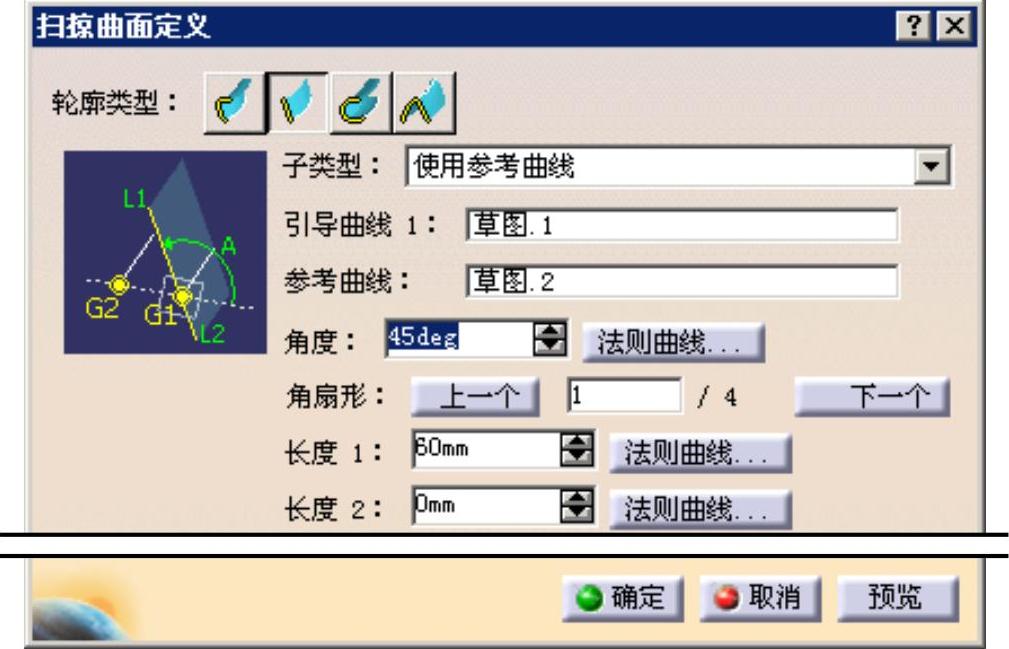
图4.2.21 “扫掠曲面定义”对话框(七)
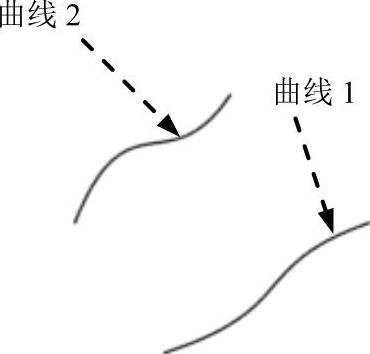
图4.2.22 定义引导曲线(https://www.daowen.com)
5.使用切面
使用切面创建直线式扫掠曲面,是指以指定的引导曲线作扫掠轮廓,以引导曲线上任意一点到指定面相切的连线作轨迹线,扫掠出来的曲面。下面以如图4.2.23所示的模型为例,介绍创建使用切面的直线式扫掠曲面的一般过程。
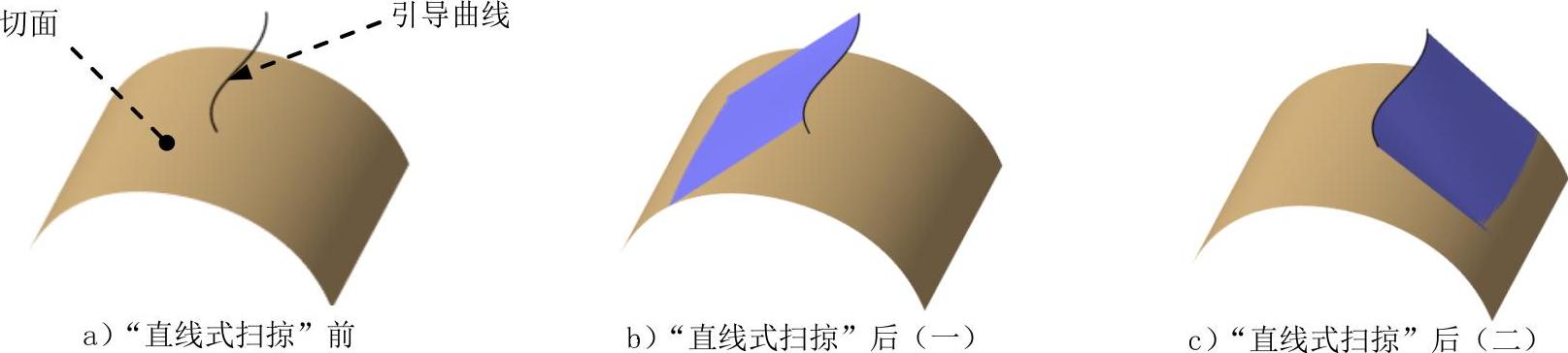
图4.2.23 使用切面的直线式扫掠
Step1.打开文件D:\cat2014.8\work\ch04.02.02\tangency_surface.CATPart。
Step2.选择命令。选择


 命令,此时系统弹出“扫掠曲面定义”对话框。
Step3.定义扫掠类型。在“扫掠曲面定义”对话框的 中单击
中单击 按钮,在
按钮,在 下拉列表中选择
 ,如图4.2.24所示。
Step4.定义引导曲线和切面。选取如图4.2.25所示的曲线1为引导曲线,选取图4.2.25所示的面1为切面。
Step5.单击 按钮,完成扫掠曲面的创建。
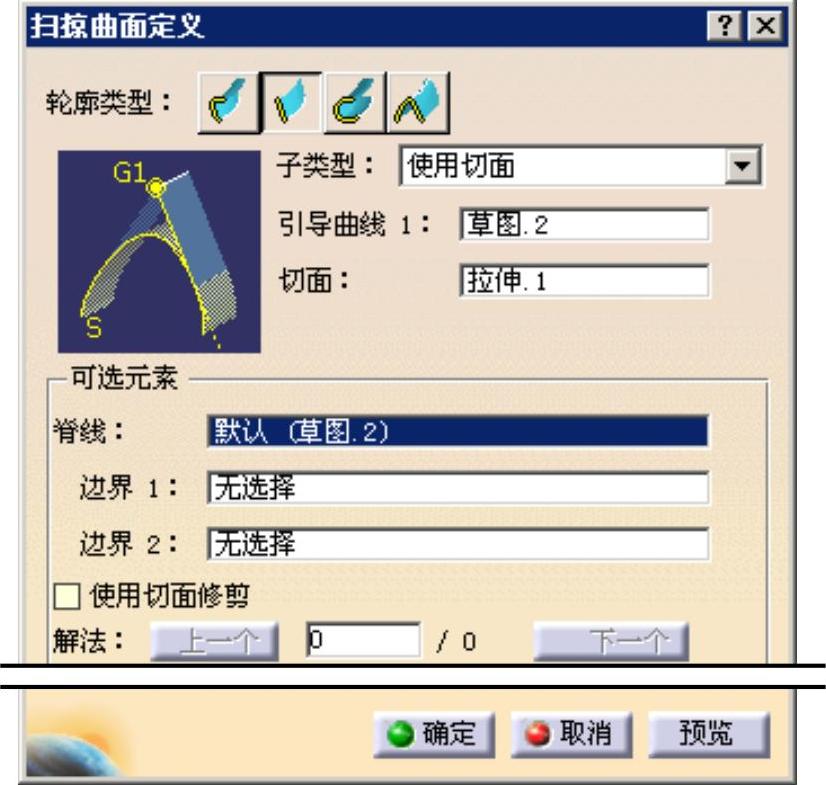
图4.2.24 “扫掠曲面定义”对话框(八)
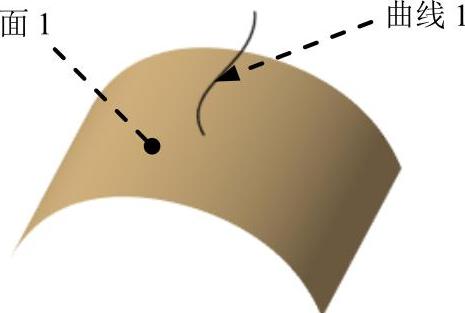
图4.2.25 定义引导曲线和切面
说明:创建完扫掠曲面后,在特征树中右击 ,在弹出的快捷菜单中选择
 命令,系统再次弹出“扫掠曲面定义”对话框(图4.2.26),通过单击对话框中的
 或
或 按钮,可以切换生成的曲面,结果如图4.2.23b和4.2.23c所示。
6.使用拔模方向
下面以如图4.2.27所示的模型为例,介绍创建使用拔模方向的直线式扫掠曲面的一般过程。
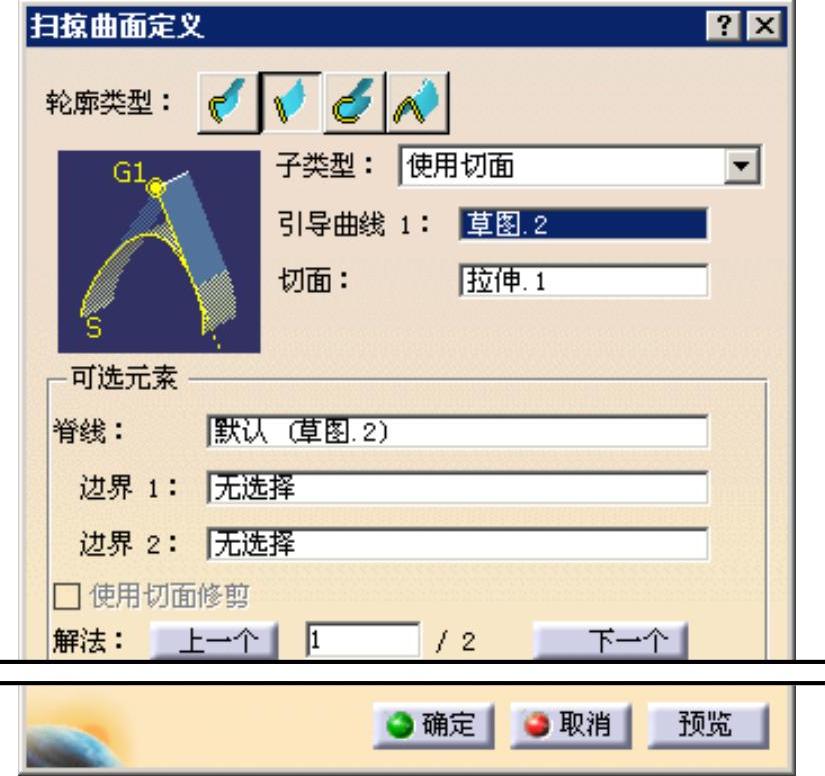
图4.2.26 “扫掠曲面定义”对话框(九)
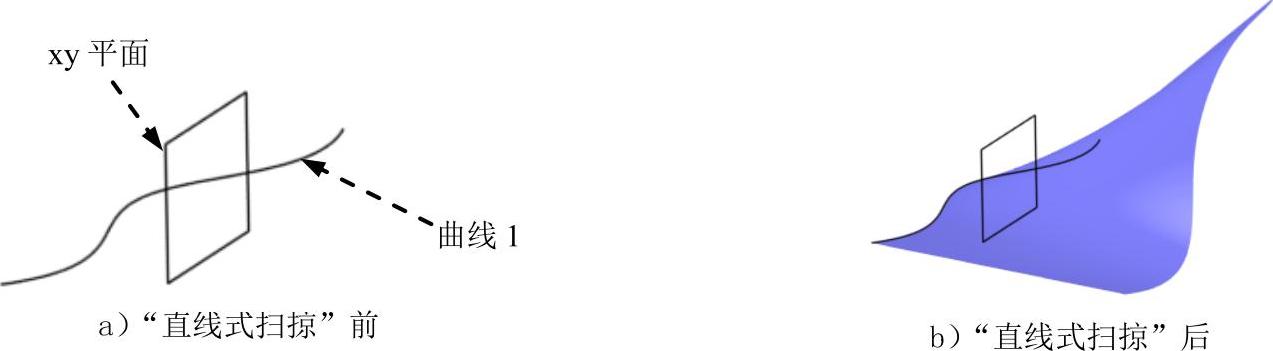
图4.2.27 使用拔模方向的直线式扫掠
Step1.打开文件D:\cat2014.8\work\ch04.02.02\draft_direction.CATPart。
Step2.选择命令。选择

 命令,此时系统弹出“扫掠曲面定义”对话框。
Step3.定义扫掠类型。在“扫掠曲面定义”对话框的 中单击
中单击 按钮,在
按钮,在 下拉列表中选择
 ,如图4.2.28所示。
Step4.定义引导曲线和拔模方向。选取图4.2.27a所示的曲线1为引导曲线,选取xy平面为拔模方向参照。
Step5.定义曲面参数。选择 类型为
类型为 ;单击
;单击 按钮,系统弹出“法则曲线定义”对话框,在
 区域选择
区域选择 选项,在
选项,在 后的文本框中输入值0,在
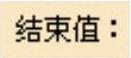 后的文本框中输入值45,如图4.2.29所示,单击
 按钮,完成法则曲线的定义。
Step6.定义扫掠长度。在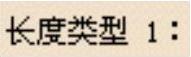 区域选择
区域选择 (标准)选项,在
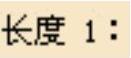 后的文本框中输入值100,其他选项采用系统默认设置。
Step7.单击 按钮,完成扫掠曲面的创建。
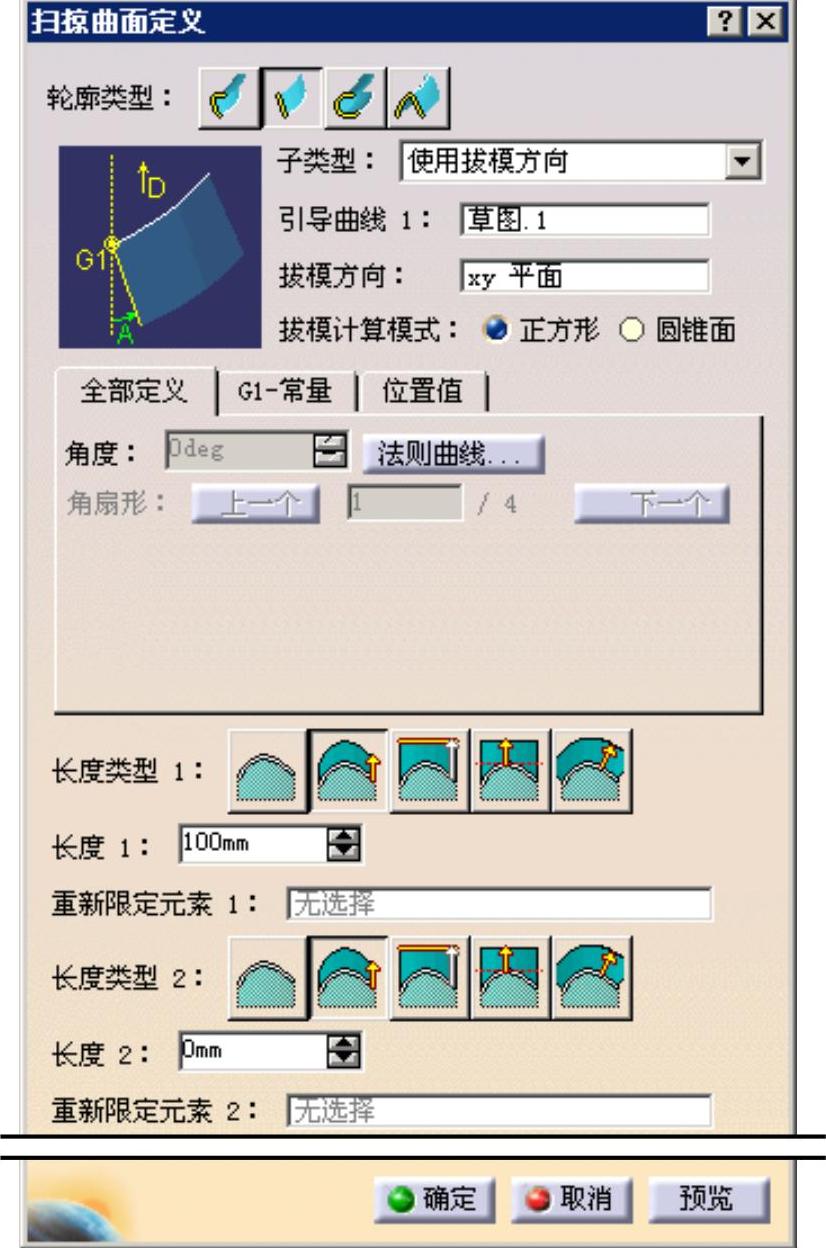
图4.2.28 “扫掠曲面定义”对话框(十)
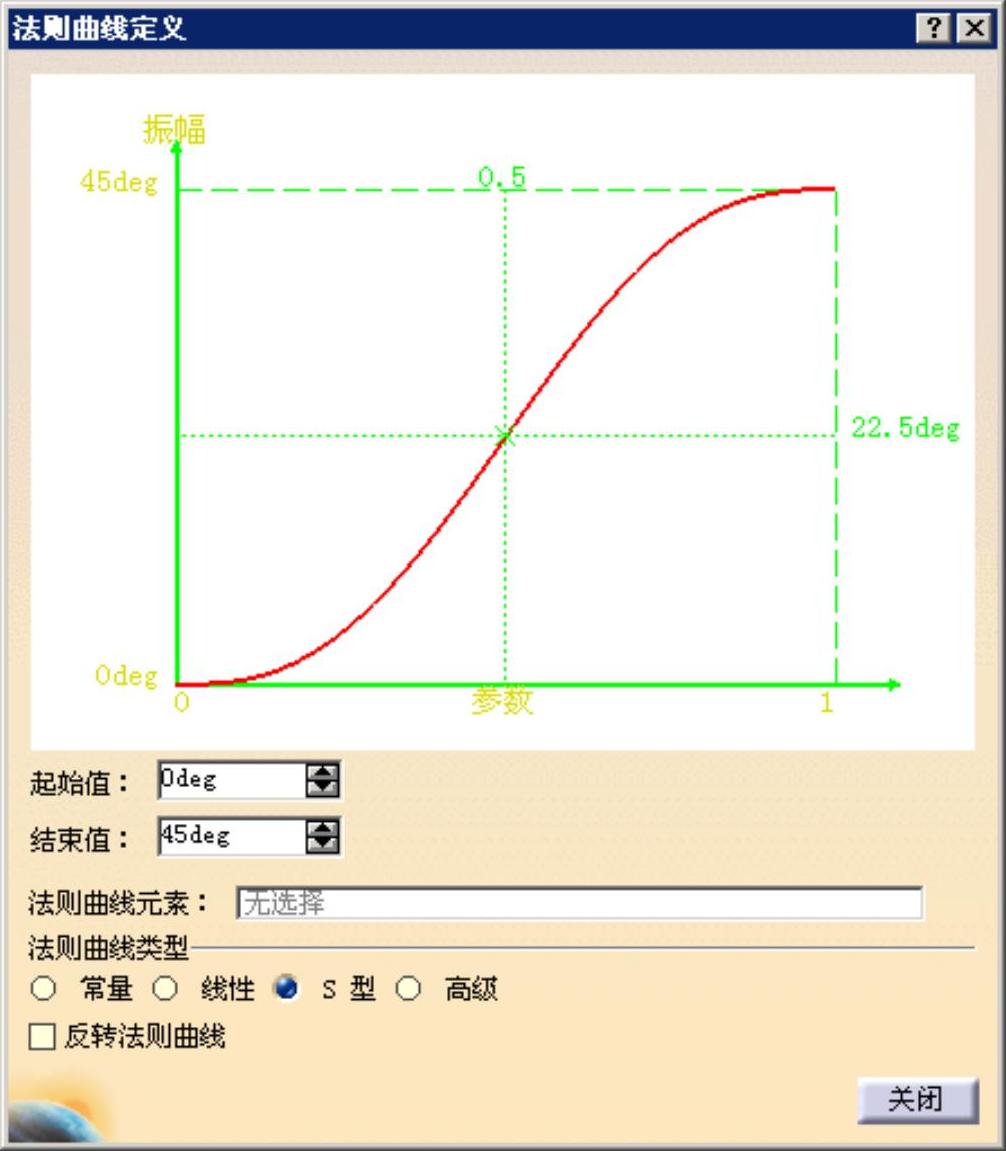
图4.2.29 “法则曲线定义”对话框
图4.2.28所示的“扫掠曲面定义”对话框的各选项说明如下。
●  选项卡:主要用于定义整个扫掠拔模斜度角。
●  选项卡:主要用于定义引导曲线上任何相切连续部位的拔模斜度角。
●  选项卡:主要用于定义引导曲线上给定点的拔模斜度角。
●  区域:用于定义扫掠曲面的长度。包括
 (从曲线)、
 (标准)、
(标准)、 (从/到)、
 (从极值)和
 (沿曲面)5种类型。
●  文本框:用于定义扫掠曲面重新限定的点或平面,以替换长度1。
图4.2.29所示的“法则曲线定义”对话框各选项说明如下。
●  文本框:用于定义法则曲线起始处的角度值。
●  文本框:用于定义法则曲线结束处的角度值。
●  文本框:用于定义法则曲线的参考。
●  区域:用于定义法则曲线的种类,包括
 、
、 、
、 和
和 4种类型。
4种类型。

 :选中此单选项,法则曲线为一水平直线,此时只需定义起始值即可。

 :选中此单选项,法则曲线为一次曲线,需要定义起始值和端值。

 :选中此单选项,法则曲线为S形曲线,需要定义起始值和端值。

 :选中此单选项,可以激活
 后的文本框,此时可以选择一条自定义法则曲线。
●  复选框:选中此复选框,则将之前定义的法则曲线起始值和端值颠倒。
7.使用双切面
下面以如图4.2.30所示的模型为例,介绍创建使用双切面的直线式扫掠曲面的一般过程。
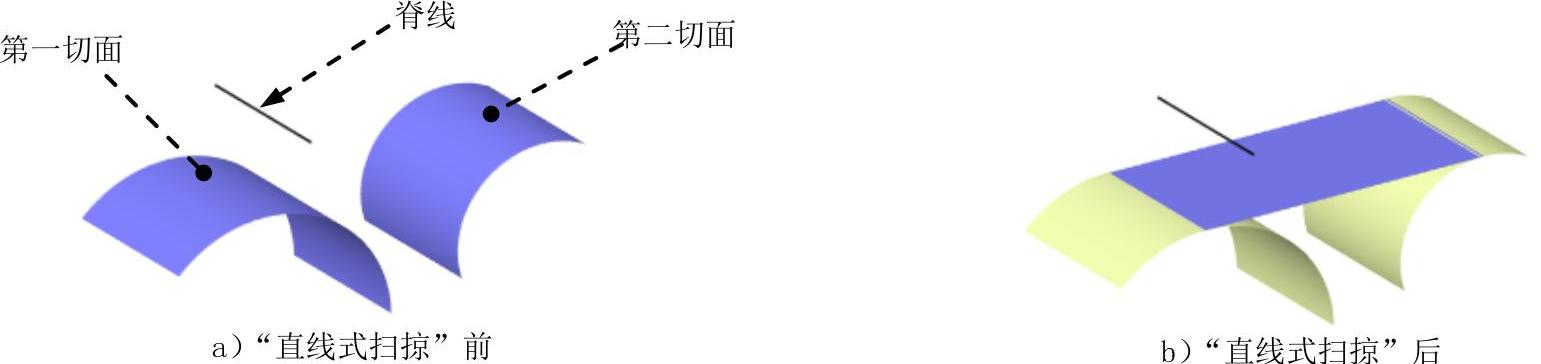
图4.2.30 使用双切面的直线式扫掠
Step1.打开文件D:\cat2014.8\work\ch04.02.02\two_tangency_surf.CATPart。
Step2.选择命令。选择


 命令,此时系统弹出“扫掠曲面定义”对话框。
Step3.定义扫掠类型。在“扫掠曲面定义”对话框的 中单击
中单击 按钮,在
按钮,在 下拉列表中选择
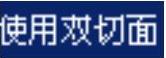 ,如图4.2.31所示。
Step4.定义脊线和切面。选取如图4.2.32所示的曲线1为脊线,选取图4.2.32所示的面1为第一切面,选择面2为第二切面。
Step5.单击 按钮,完成扫掠曲面的创建。