
7.5.2 控制点调整
使用 命令可以对已知曲线或者曲面上的控制点进行调整,从而使其变形。下面通过图7.5.1所示的实例,说明控制点调整的操作过程。
Step1.打开文件D:\cat2014.8\work\ch07.05.02\Control_Points.CATPart。
Step2.调整视图方位。在“视图”工具栏的 下拉列表中选择“俯视图”选项
 。
。
Step3.设置活动平面。单击“工具仪表盘”工具栏中的 按钮,调出“快速确定指南针方向”工具栏,并按下
 按钮。
按钮。
Step4.选择命令。选择下拉菜单

 命令,系统弹出图7.5.2所示的“控制点”对话框。
图7.5.2所示“控制点”对话框中部分选项的说明如下。
● 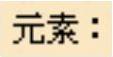 文本框:激活此文本框,用户可以在绘图区选取要调整的元素。
● 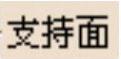 区域:用于设置平移控制点的方式,其包括
 按钮、
按钮、 按钮、
按钮、 按钮、
按钮、 按钮、
按钮、 按钮和
按钮和 按钮。
按钮。
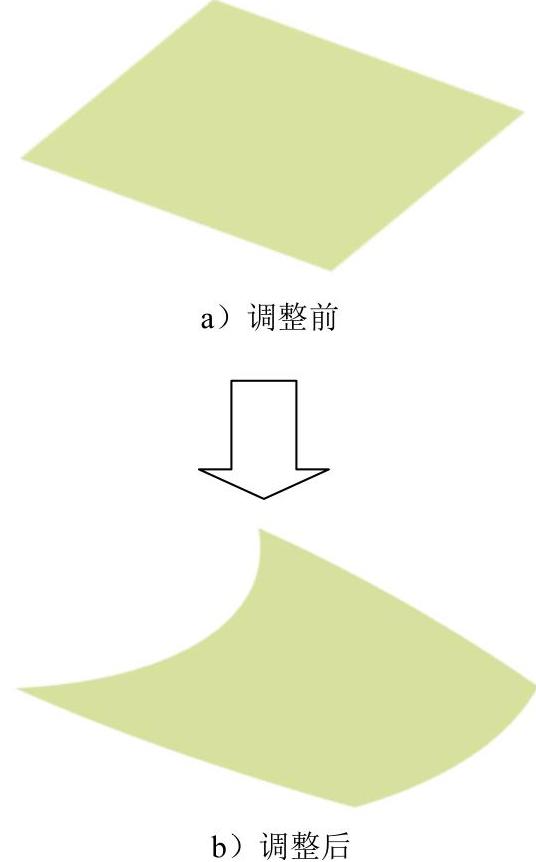
图7.5.1 控制点调整
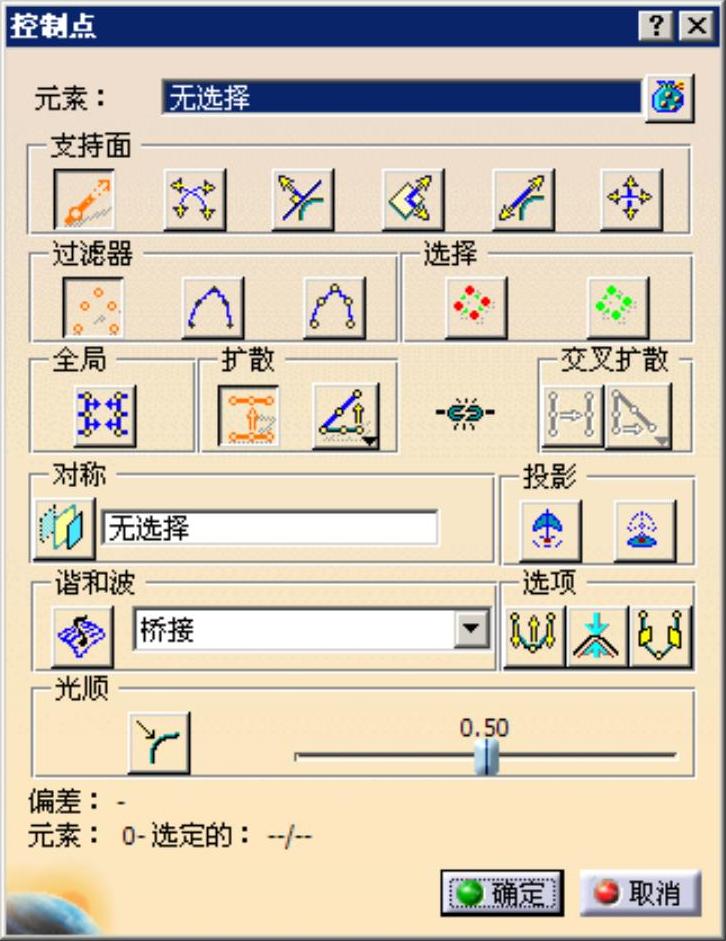
图7.5.2 “控制点”对话框

 按钮:单击此按钮,则沿指南针法线平移控制点。

 按钮:单击此按钮,则沿网格线平移控制点。

 按钮:单击此按钮,则沿元素的局部法线平移控制点。

 按钮:单击此按钮,则在指南针主平面平移控制点。

 按钮:单击此按钮,则沿元素的局部切线平移控制点。

 按钮:单击此按钮,则沿在屏幕平面中平移控制点。
●  区域:用于设置过滤器的过滤类型,包括
 按钮、
按钮、 按钮和
按钮和 按钮。
按钮。

 按钮:单击此按钮,则仅对点进行操作。

 按钮:单击此按钮,则仅对网格进行操作。

 按钮:单击此按钮,则允许同时对点和网格进行操作。
●  区域:用于选择或取消选择控制点,其包括
 按钮和
按钮和 按钮。
按钮。

 按钮:用于选择网格的所有控制点。

 按钮:用于取消选择网格的所有控制点。
●  区域:用于设置扩散的方式,其包括
 按钮和
按钮和 下拉列表。
下拉列表。

 按钮:用于设置以同一个方式将变形拓展至所有选定的点(常量法则曲线)。

 下拉列表:用于设置以指定方式将变形拓展至所有选定的点。其包括
 选项、
选项、 选项、
选项、 选项和
选项和 选项。
选项。 选项:线性法则曲线。
 选项:凹法则曲线、
 选项:凸法则曲线。
 选项:钟形法则曲线。各法则曲线如图7.5.3~图7.5.7所示。
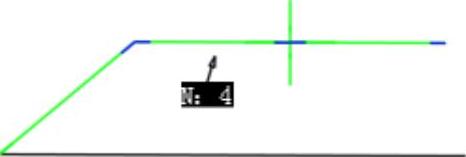
图7.5.3 常量法则曲线
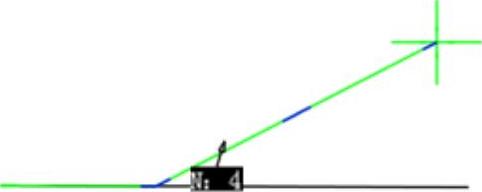
图7.5.4 线性法则曲线
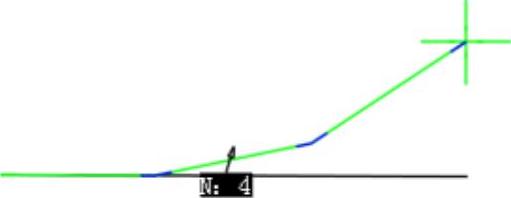
图7.5.5 凹法则曲线
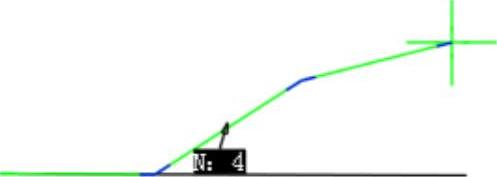
图7.5.6 凸法则曲线
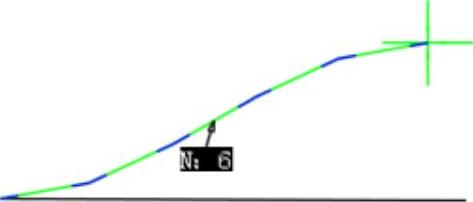
图7.5.7 钟形法则曲线
●  按钮:用于设置链接。当前状态为取消链接时,使用扩散方式编辑。当前状态为链接时,使用交叉扩散方式编辑。
●  区域:用于设置交叉扩散的方式,其包括
 按钮和
按钮和 下拉列表。
下拉列表。

 按钮:用于设置以同一个方式将变形拓展至另一网格线上的所有选定点。

 下拉列表:用于设置以指定方式将变形拓展至另一网格线上的所有选定点,其包括
 选项、
选项、 选项、
选项、 选项和
选项和 选项。
选项。 选项:交叉线性法则曲线。
 选项:交叉凹法则曲线、
 选项:交叉凸法则曲线。
 选项:交叉钟形法则曲线。(https://www.daowen.com)
●  区域:用于设置对称参数,其包括
 按钮和
按钮和 按钮后的文本框。

 按钮:用于设置使用指定的对称平面进行网格对称计算,如图7.5.8所示。

 按钮后的文本框:单击此文本框,用户可以在绘图区选取对称平面。
●  区域:用于定义投影方式,其包括
 按钮和
按钮和 按钮。
按钮。

 按钮:单击此按钮,按指南针法线对一些控制点进行投影。

 按钮:单击此按钮,按指南针平面对一些控制点进行投影。

图7.5.8 对称
●  区域:用于设置谐和波的相关选项,其包括
 按钮和
按钮和 下拉列表。
下拉列表。

 按钮:单击此按钮,使用选定的谐和波运算法则计算网格谐和波。

 下拉列表:用于设置谐和波的控制方式,其包括
 选项、
选项、 选项和
选项和 选项。
选项。 选项:使用桥接曲面的方式控制谐和波。
 选项:使用平均平面的方式控制谐和波。
 选项:使用3点平面的方式控制谐和波。
●  区域:
区域:

 按钮:用于设置在控制点位置显示箭头,以示局部法线并推导变形。

 按钮:用于设置显示当前几何图形和它以前的版本的最大偏差。

 按钮:用于设置显示谐和波平面。
Step5.定义控制元素。在绘图区选取图7.5.1a所示的曲面为控制元素,此时在绘图区显示图7.5.9所示的指定曲面的所有控制点。
Step6.设置网格对称。单击“选择所有点”按钮 ,激活
,激活 按钮后的文本框,选取图7.5.9所示的YZ平面为对称平面,结果如图7.5.10所示。
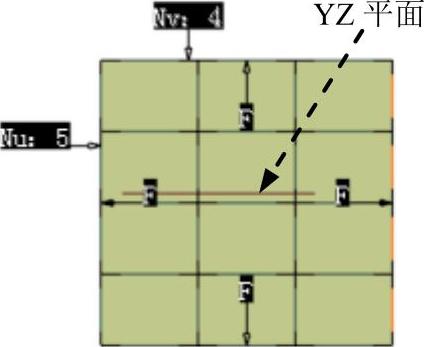
图7.5.9 控制点
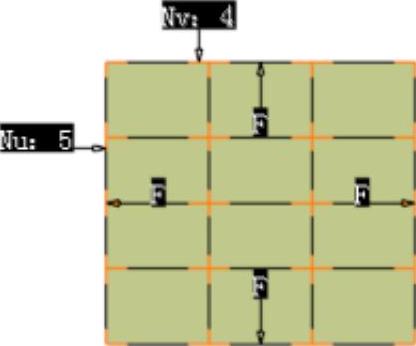
图7.5.10 设置网格对称
Step7.调整控制点。
(1)在“控制点”对话框中按下“指南针平面”按钮 、“仅限点”按钮
 和“线性法则曲线”按钮
 ,然后单击
,然后单击 按钮。
按钮。
(2)拖动图7.5.11所示的控制点1,结果如图7.5.12所示。
(3)拖动控制点2至图7.5.13所示的位置。
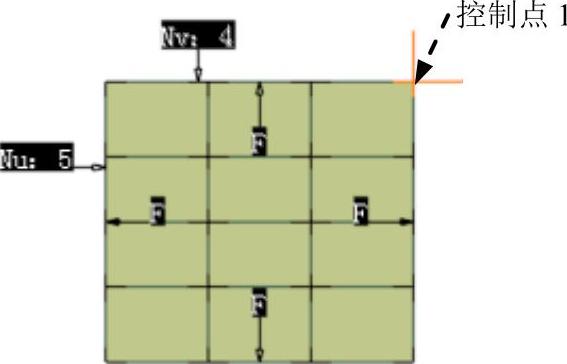
图7.5.11 拖动控制点1
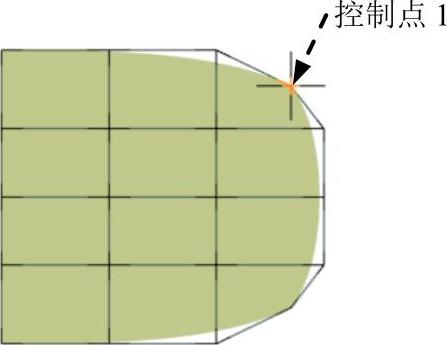
图7.5.12 控制点1的位置
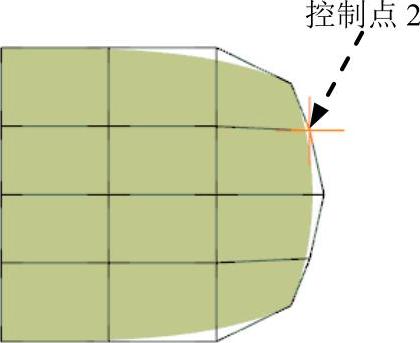
图7.5.13 拖动控制点2
(4)拖动控制点3至图7.5.14所示的位置。
(5)拖动控制点4至图7.5.15所示的位置。
(6)拖动控制点5至图7.5.16所示的位置。
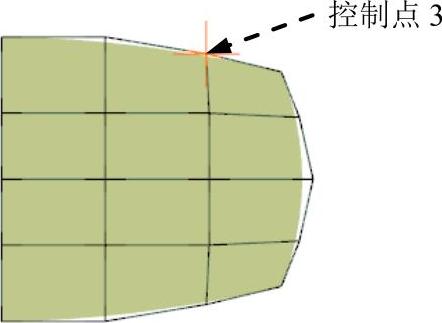
图7.5.14 拖动控制点3
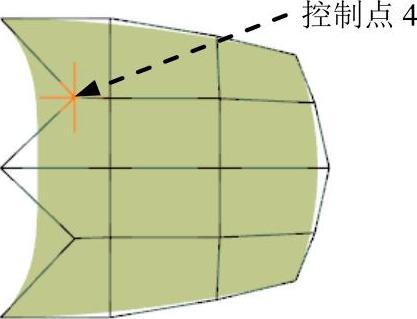
图7.5.15 拖动控制点4
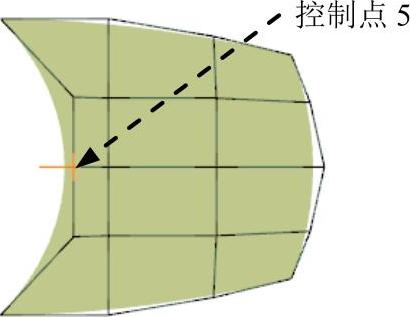
图7.5.16 拖动控制点5
Step8.单击 按钮,完成曲面控制点的调整,如图7.5.1b所示。