
4.2.2 混合应用举例
2026年07月26日
4.2.2 混合应用举例
下面以图4.2.5所示的模型为例,介绍根据选定截面创建混合特征的一般过程。
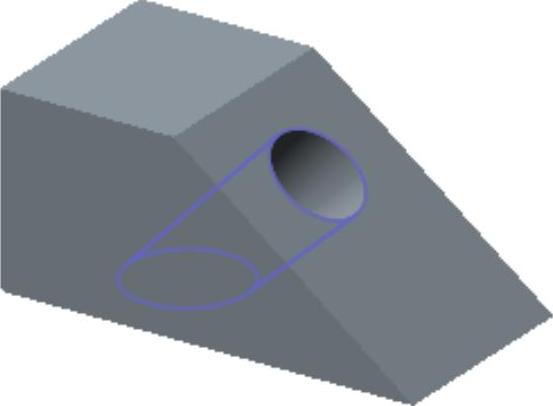
图4.2.5 混合特征
Step1.将工作目录设置至D:\creo2.2\work\ch04\ch04.02,打开文件mix.prt。
Step2.创建混合截面。
(1)绘制第一个截面。在“混合”操控板中单击“草绘”按钮 选取4.2.6所示的表面1为草绘平面,选取图4.2.6所示的表面2为参考平面,方向为
 ;单击
;单击 按钮,绘制图4.2.7所示的第一个截面草图。
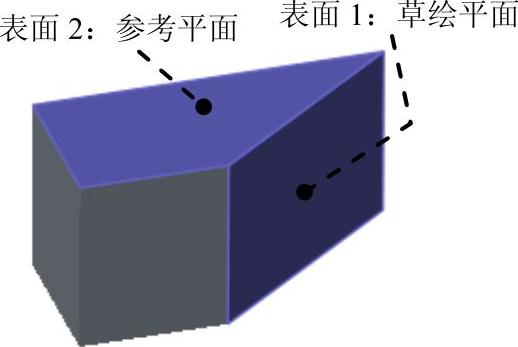
图4.2.6 选取草绘平面
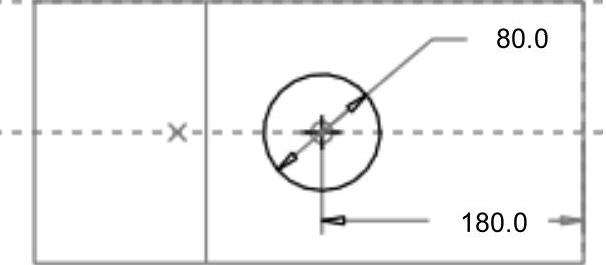
图4.2.7 第一个截面草图
(2)绘制第二个截面。在“混合”操控板中单击“草绘”按钮 ,选取图4.2.8所示的表面1为草绘平面,选取图4.2.8所示的表面2为参考平面,方向为
 ;单击
;单击 按钮,绘制图4.2.9所示的第二个截面草图。(https://www.daowen.com)
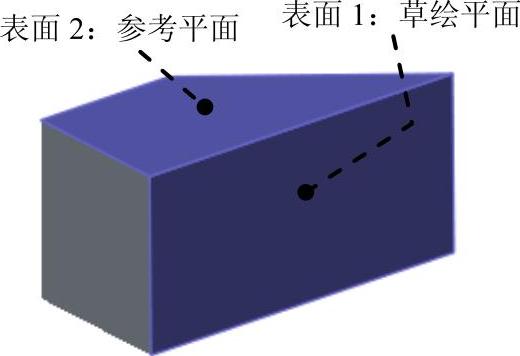
图4.2.8 选取草绘平面
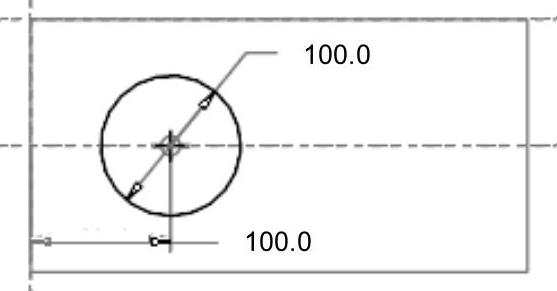
图4.2.9 第二个截面
Step3.创建混合特征。
(1)选择命令。在 功能选项卡中选择
 命令。
命令。
(2)定义截面1。单击“混合”操控板中的 选项卡,在系统弹出的选项卡中选中
 单选项,选取Step2中创建的第一个截面为混合截面1。
(3)定义截面2。单击选项卡中的 按钮,然后选取Step2中创建的第二个截面为混合截面2。
(4)单击“混合”操控板中的“移除材料”按钮 ,单击
,单击 按钮,完成混合特征的创建,结果如图4.2.6所示。