
4.7.2 表阵列
2026年07月26日
4.7.2 表阵列
图4.7.5所示的几个孔是用“表阵列”的方法创建的。下面介绍其操作方法。
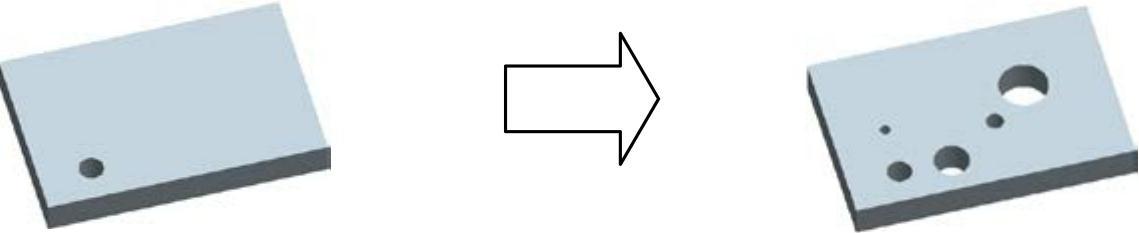
图4.7.5 创建表阵列
Step1.将工作目录设置至D:\creo2.2\work\ch04\ch04.07,打开文件table.prt。
Step2.在模型树中选择拉伸特征2,右击,从系统弹出的快捷菜单中选择 命令。
命令。
Step3.在图4.7.6所示的“阵列”操控板的下拉列表中选择“表”选项。

图4.7.6 “阵列”操控板
Step4.选择表阵列的尺寸。在“阵列”操控板中单击 选项卡,系统弹出图4.7.6所示的界面,按住Ctrl键,在图4.7.7中分别选取尺寸Ф7、15、10,此时“表尺寸”界面如图4.7.8所示。(https://www.daowen.com)
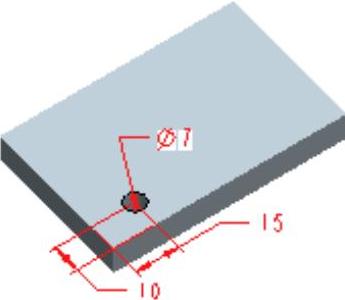
图4.7.7 选取尺寸
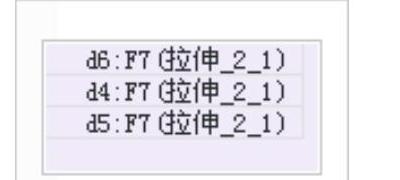
图4.7.8 “表尺寸”界面
Step5.编辑表。在“阵列”操控板中单击 按钮,系统弹出图4.7.9 a所示的窗口,按照图4.7.9b所示的窗口修改值,修改完毕后退出窗口。
Step6.在“阵列”操控板中单击 按钮,完成操作。
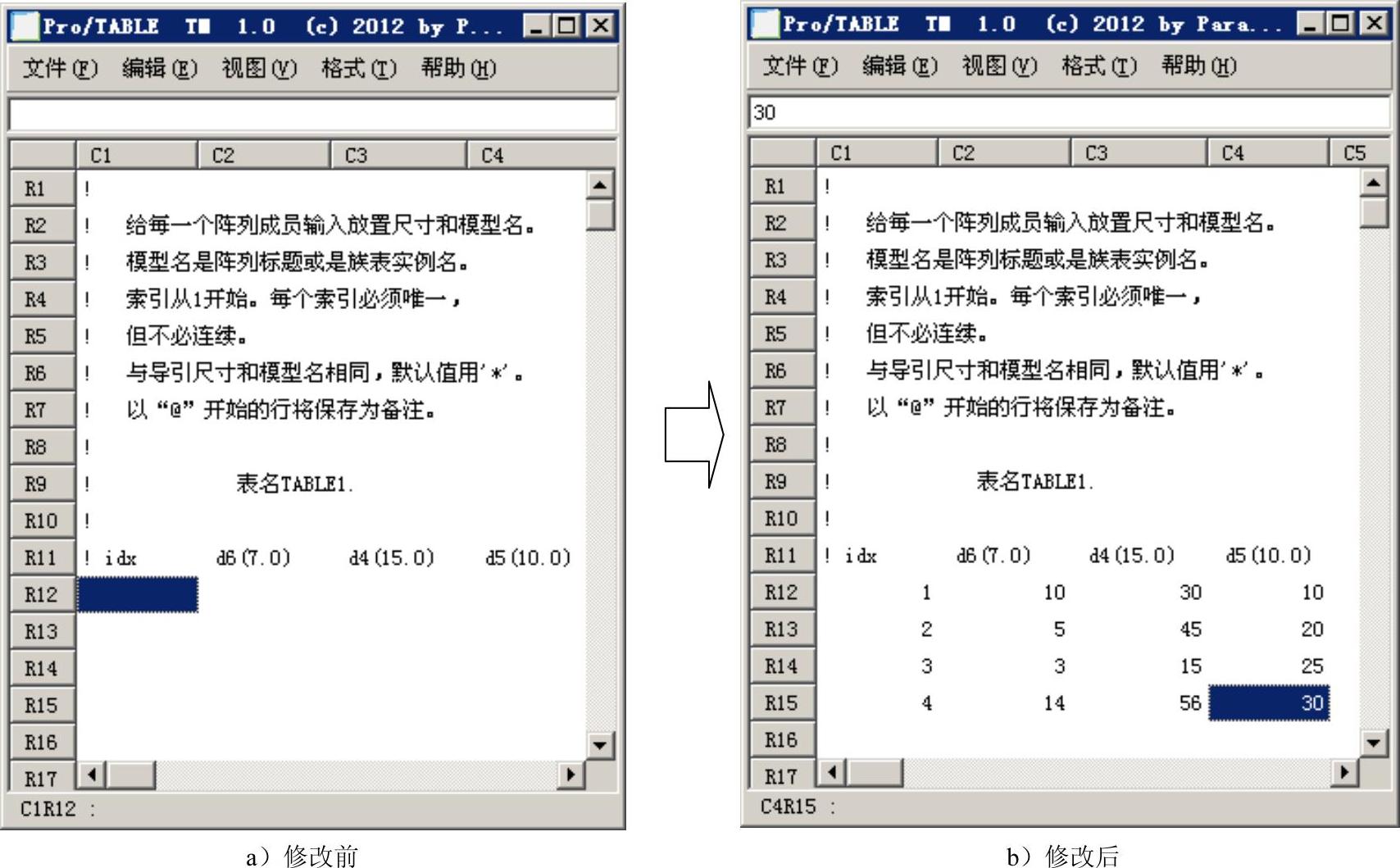
图4.7.9 “Pro/TABLE”(表)窗口