
7.3 设置模型的透视图
2026年07月26日
7.3 设置模型的透视图
在进行一些渲染设置时,需要提前设置模型的透视图。设置透视图的一般操作过程如下:
Step1.将工作目录设置至D:\creo2.2\work\ch07\ch07.03,然后打开文件plate.prt。
Step2.在 功能选项卡中选择
 命令,系统弹出“透视图”对话框,如图7.3.1所示。
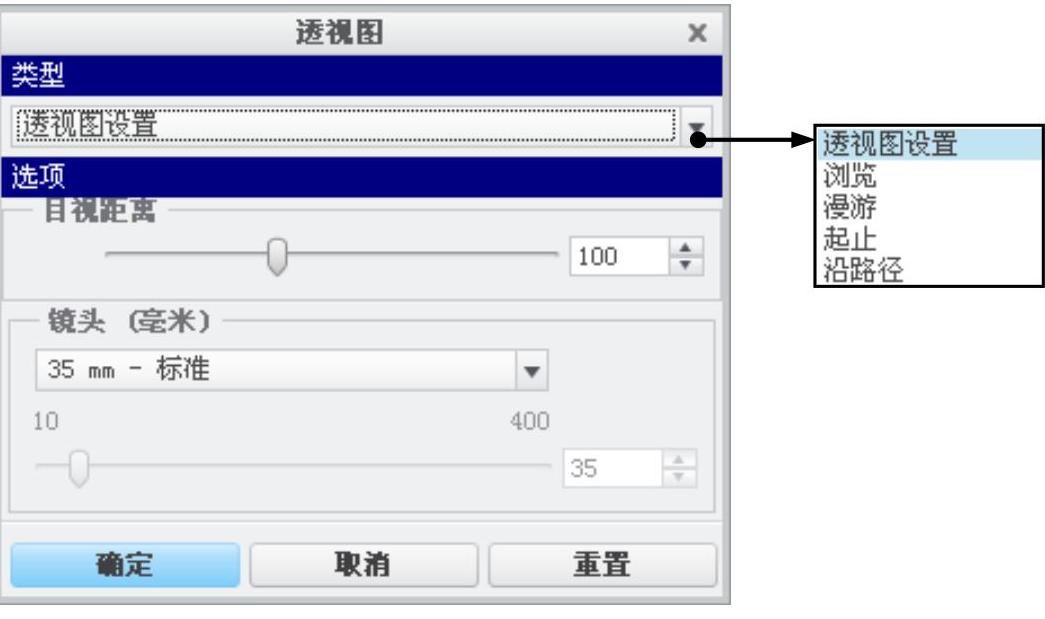
图7.3.1 “透视图”对话框
Step3.在 栏中选取以下方法之一来移动视图。
● :(默认选项)可操控目视距离和焦距,以调整模型的透视量和观察角度。
● :可使用控件或采用鼠标控制在图形窗口中移动模型。(https://www.daowen.com)
● :手动更改透视图的方法。模型的方向和位置通过类似于飞行模拟器的相互作用进行控制。
● :沿对象查看模型,查看路径由两个基准点或顶点定义。
●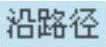 :沿路径查看模型,查看路径由轴、边、曲线或侧面影像定义。
Step4.为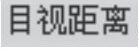 指定一个值,以沿通过模型选择的路径移动视点。对于着色的模型,当路径位于模型内部时,将看不到任何内容。
Step5.在 的下拉列表中选择不同的焦距,也可以选择定制焦距,通过移动滑块或在相邻的文本框中输入一定的数值,来指定焦距值。
Step6.单击 按钮。
按钮。
说明:在“透视图”模式下,如果视点离模型很近,则很难查看模型;如果模型很复杂,而且包含许多互相接近的曲面,则也可能会错误地渲染曲面,使用缩放功能可获得较好的模型透视图。