
下面介绍利用图表分析双倍余额递减法折旧,具体的操作步骤如下:
 把创建过的“直线折旧法”工作表内容复制至Sheet 3工作表中,将其工作表重命名为“双倍余额递减法”,再清除单元格区域F6:H17中的数据,如图5-45所示。
 选中F7单元格,在编辑栏中输入公式“=DB($B$1,$B$2,$B$3,D7,12)”,即可计算出折旧费,如图5-46所示。
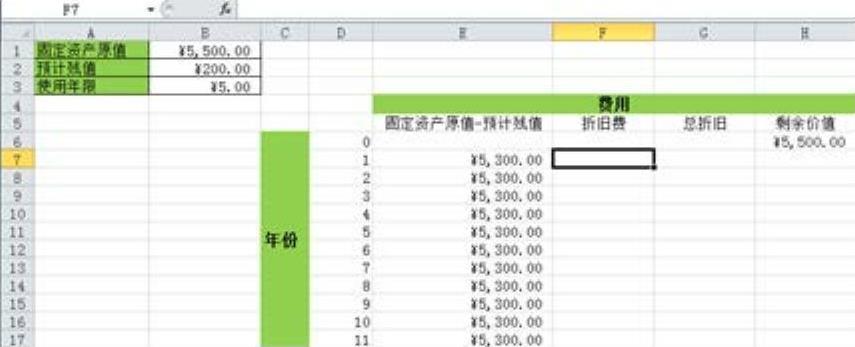
图5-45 新建“双倍余额递减法”工作表
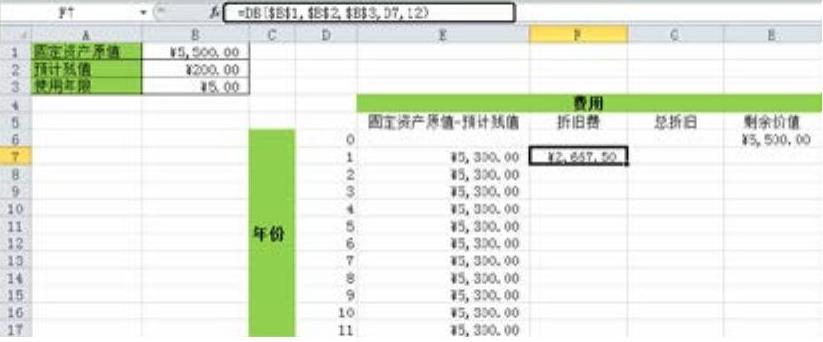
图5-46 计算折旧费
 再选中F7单元格,将光标移到该单元格的右下角,当光标变为“+”形状时按住鼠标左键往下拖曳到相应位置松开,即可完成公式的复制,也可适当调整F列的列宽使内容完全显示,如图5-47所示。
 选中G7单元格,在编辑栏中输入公式“=G6+F7”,即可计算出总折旧额,如图5-48所示。
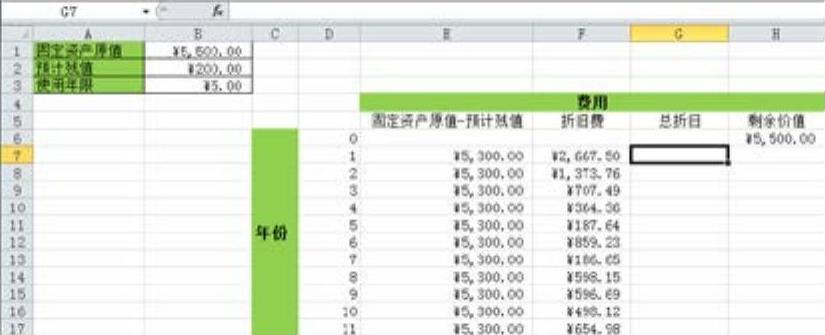
图5-47 复制F7单元格公式
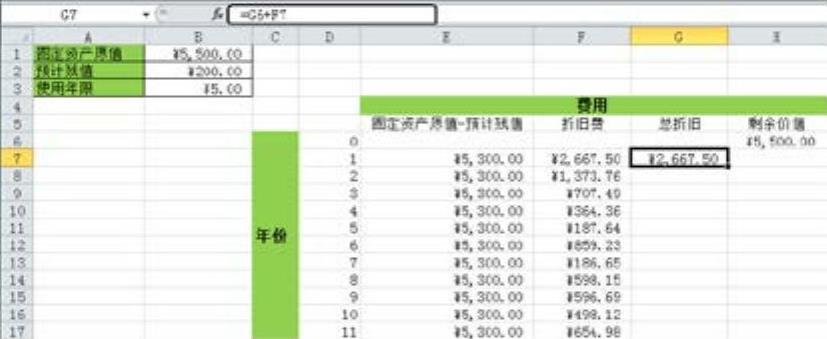
图5-48 计算总折旧额(https://www.daowen.com)
 选中G7单元格,将光标移到该单元格的右下角,当光标变为“+”形状时按住鼠标左键往下拖曳到相应位置松开,即可完成公式的复制,或适当调整G列的列宽使内容完全显示,如图5-49所示。
 再选中H7单元格,在编辑栏中输入公式“=$H$6−G7”,即可计算出每年提取折旧后的剩余价值,如图5-50所示。
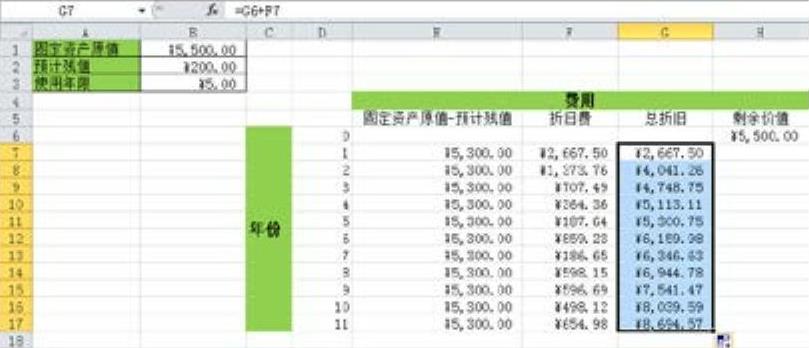
图5-49 复制G8单元格公式
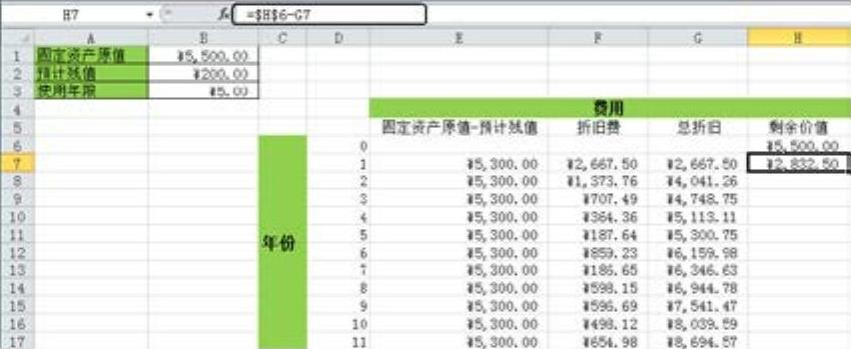
图5-50 计算固定资产剩余价值
 选中H7单元格,将光标移到该单元格的右下角,当光标变为“+”形状时按住鼠标左键往下拖曳到相应位置松开,即可完成公式的复制,也可适当调整H列的列宽使内容完全显示,如图5-51所示。
 以E5:H5、E7:H17单元格区域创建图表,具体操作方法这里不再赘述,其图表的最终效果如图5-52所示。
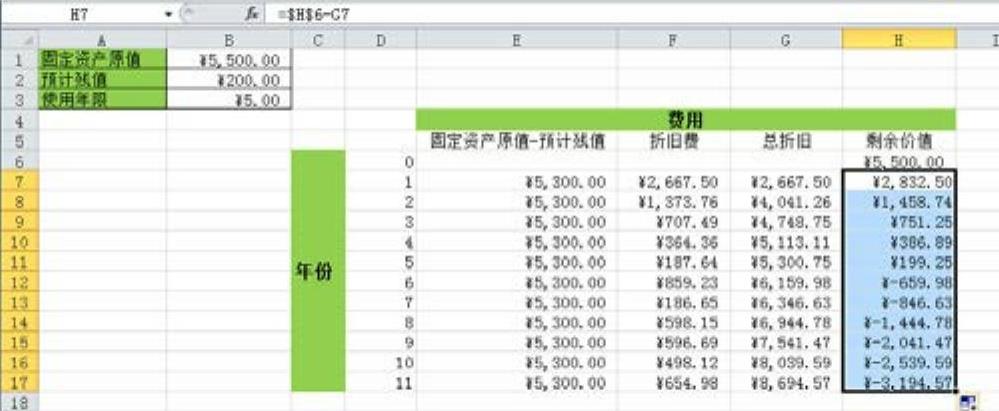
图5-51 复制H7单元格公式
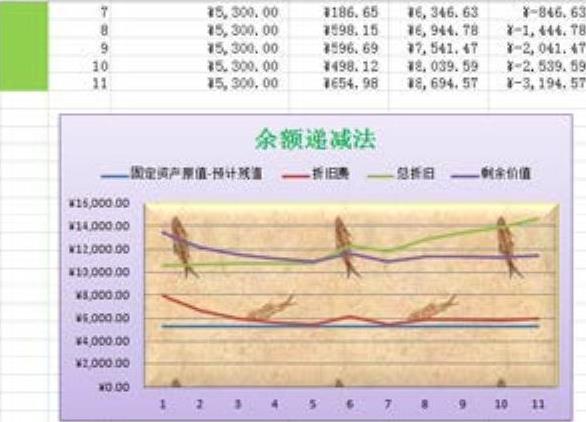
图5-52 双倍余额递减法 折旧图表最终效果
免责声明:以上内容源自网络,版权归原作者所有,如有侵犯您的原创版权请告知,我们将尽快删除相关内容。






