
1)为查询应用程序创建iView 1)按照路径(http://xitst:50000/irj)登录门户系统转到内容管理页面,如图4-30所示。
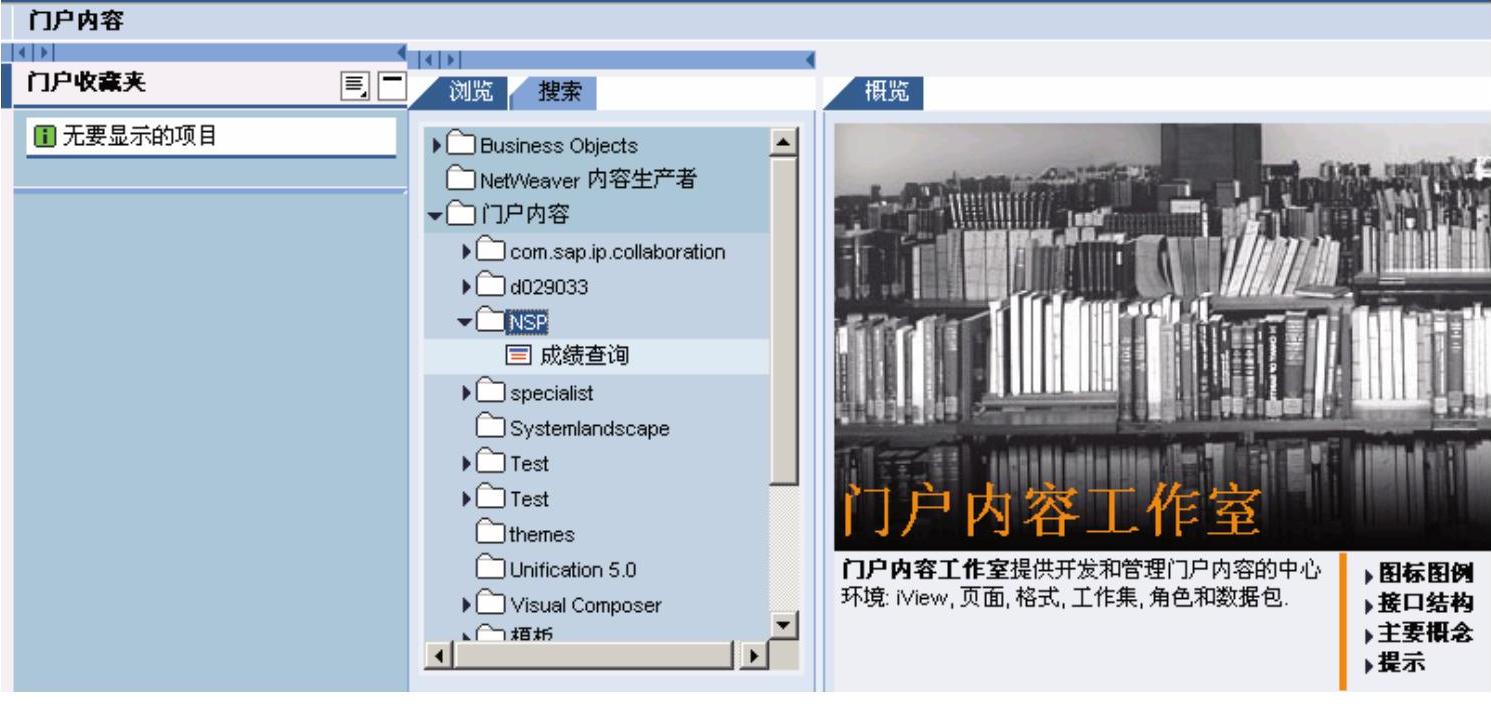
图 4-30
在当前文件夹下,用鼠标右键单击“Context”菜单中的“  ”,按照图4-31所示的路径启动iView向导
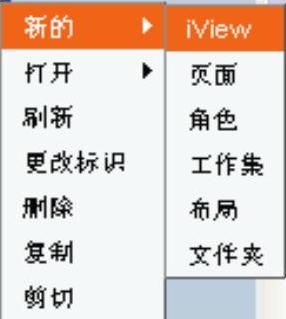
图 4-31
2)在应用技术(Application Technology)向导页中,选择Web Dynpro ABAP应用程序创建一个Web Dynpro ABAP应用程序的iView,如图4-32所示。
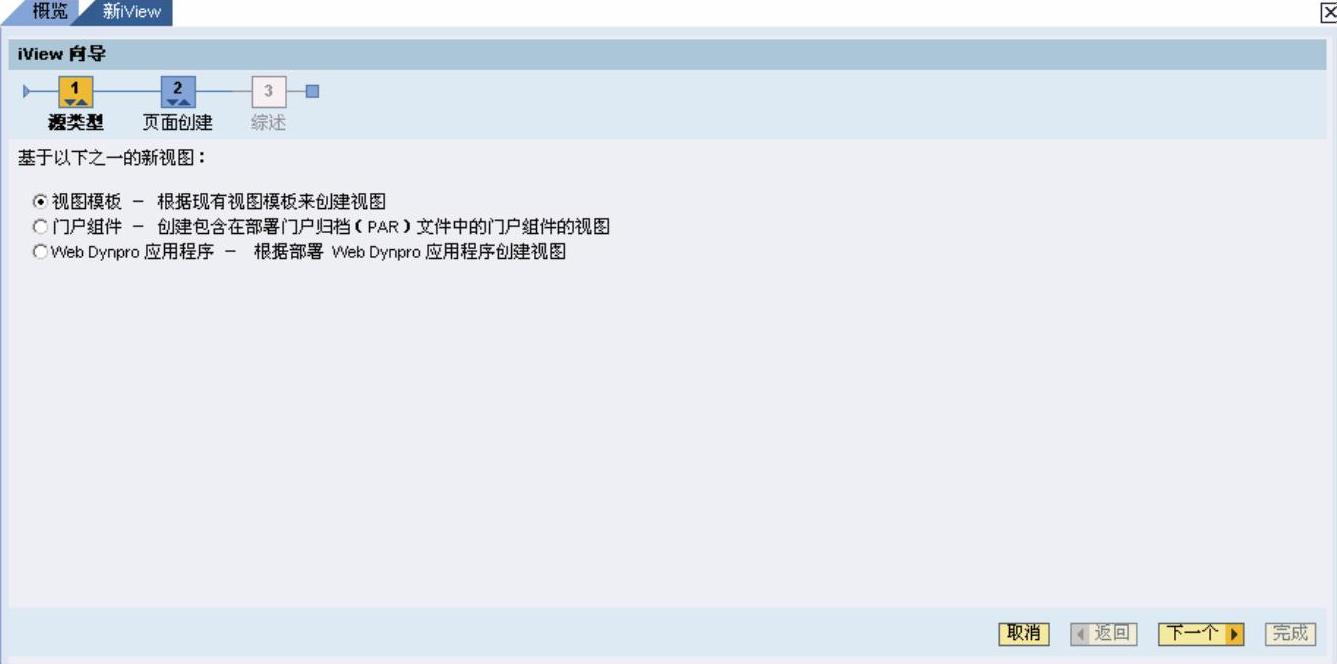
图 4-32
单击  按钮,如图4 33所示。
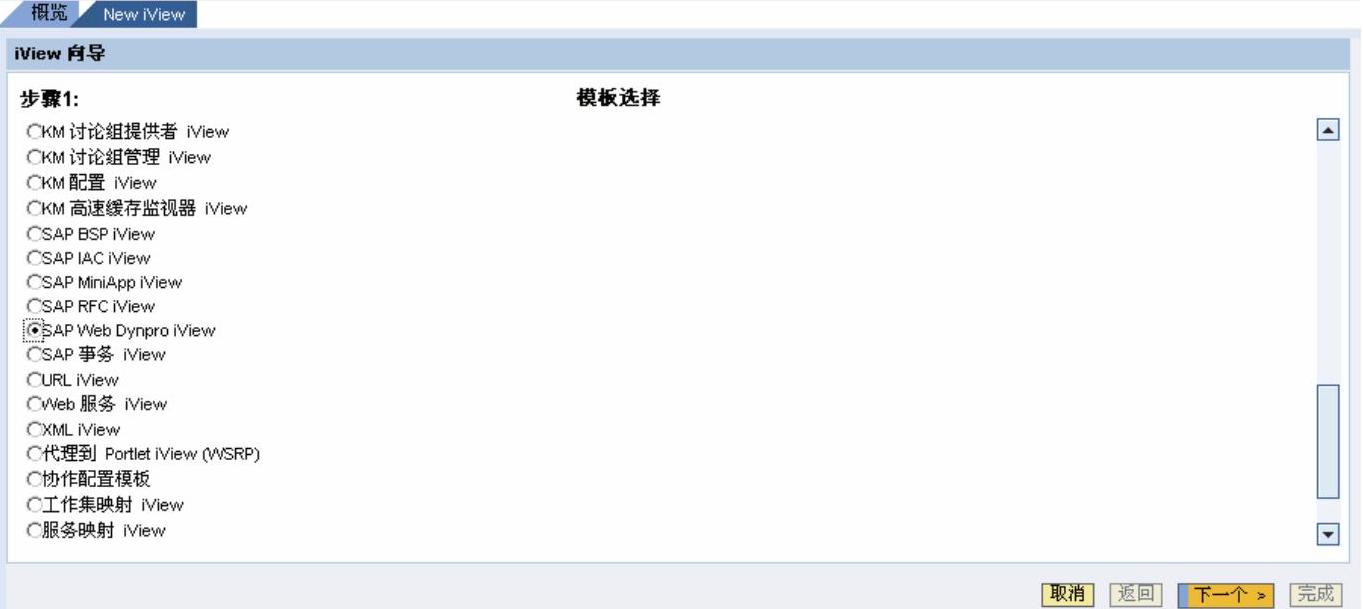
图 4-33
选中“SAP Web Dynpro iView”单选按钮,单击  按钮,如图4-34所示。
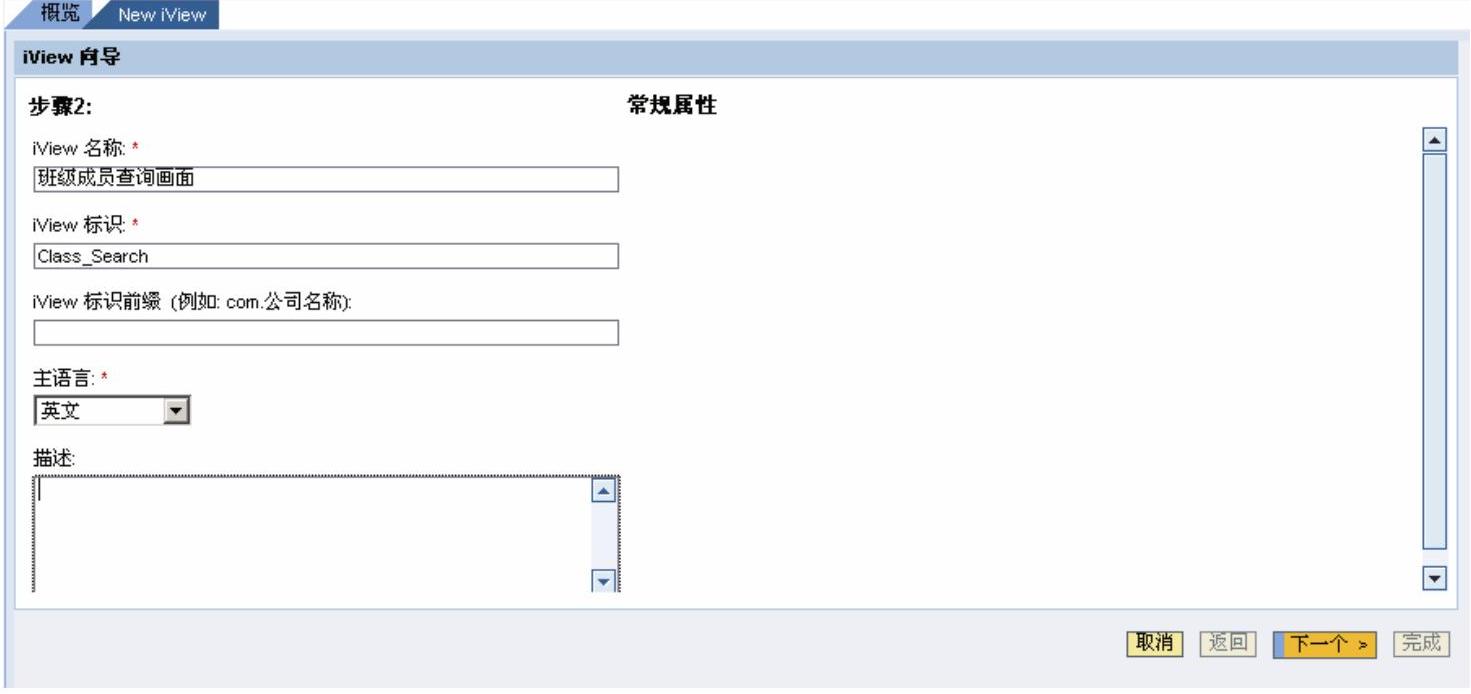
图 4-34
填写必要信息,单击  按钮,如图4 35所示。
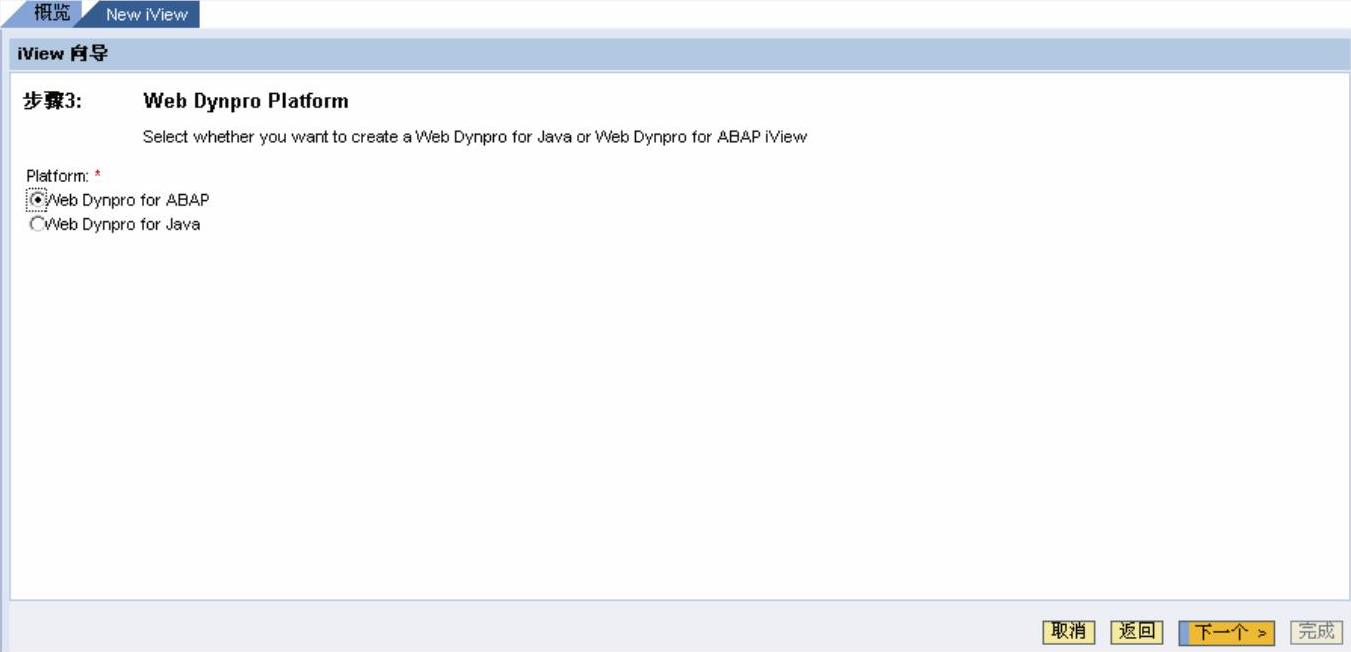
图 4-35
选中“Web Dynpro for ABAP”单选按钮,单击  按钮,如图4-36所示
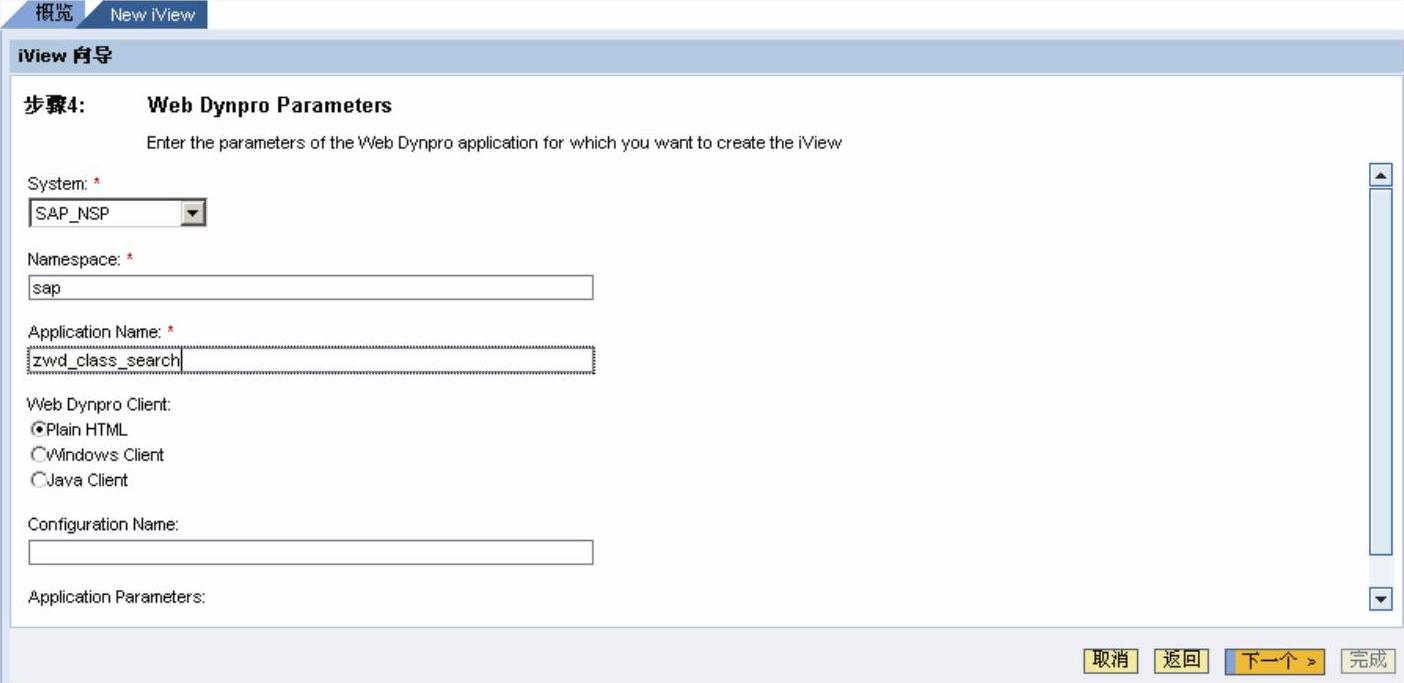
图 4-36
填写必要信息,单击  按钮,如图4-37所示
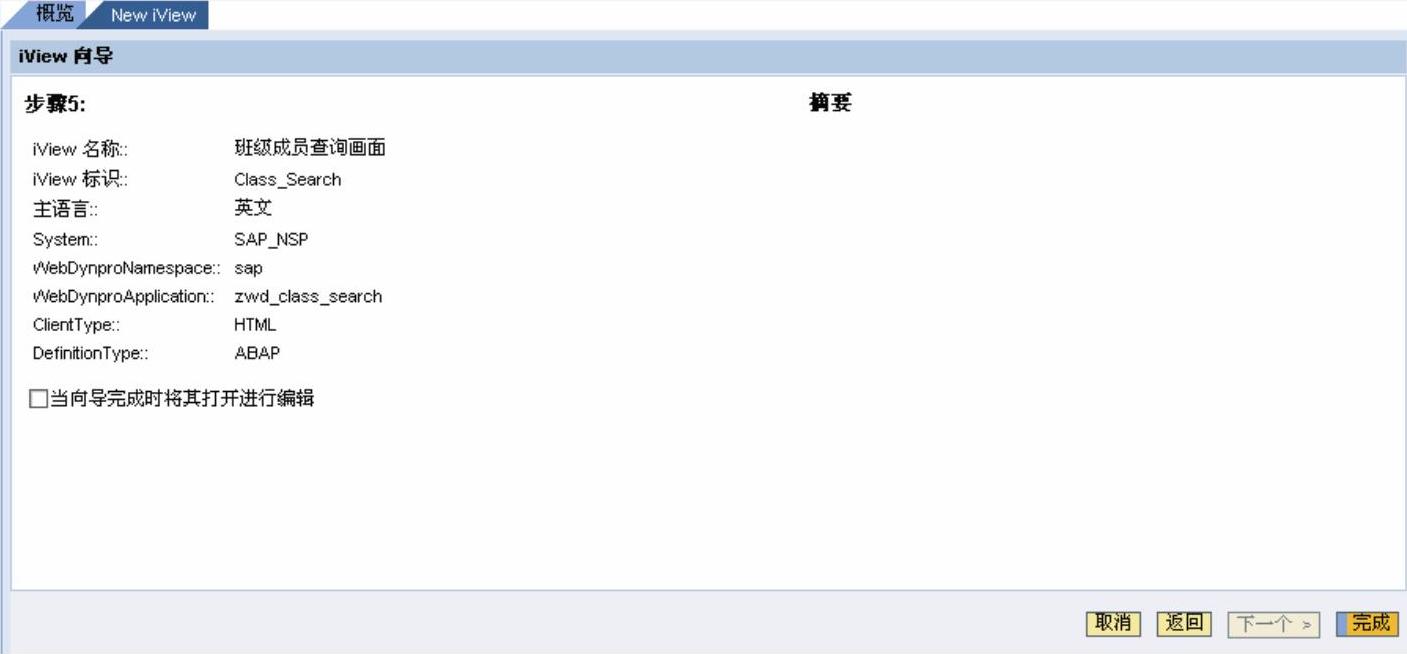
图 4-37
确认信息无误,单击  按钮2)为查询结果应用程序创建iView 1)在当前文件夹下,用鼠标右键单击“Context”菜单中的“
  ”按照图4-38所示的路径启动iView向导。
2)在应用技术(Application Technology)向导页中,选择Web Dynpro ABAP应用程序,创建一个Web Dynpro ABAP应用程序的iView,如图4-39所示。
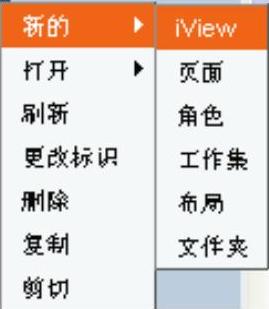
图 4-38
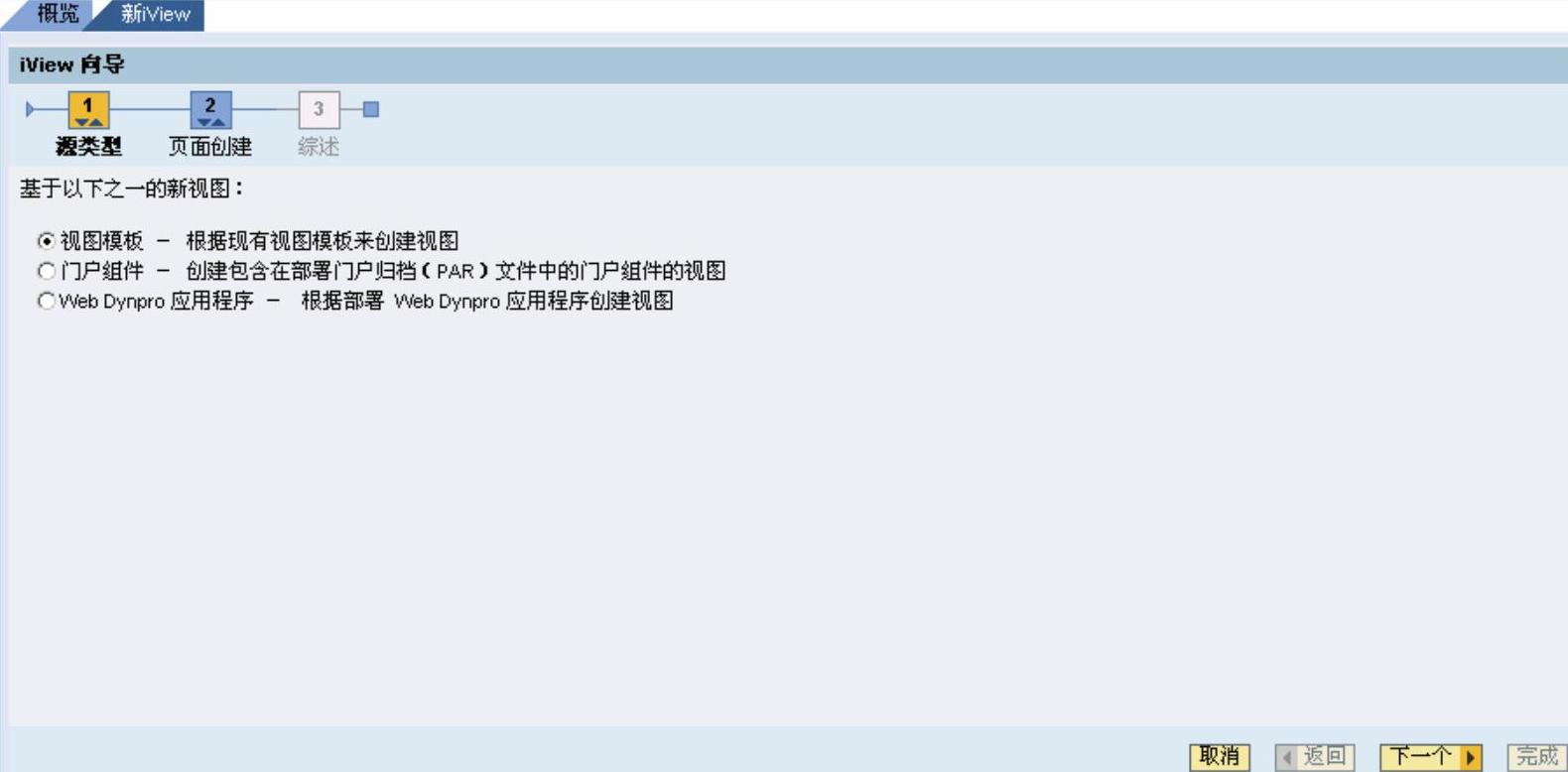
图 4-39
单击  按钮,如图4-40所示
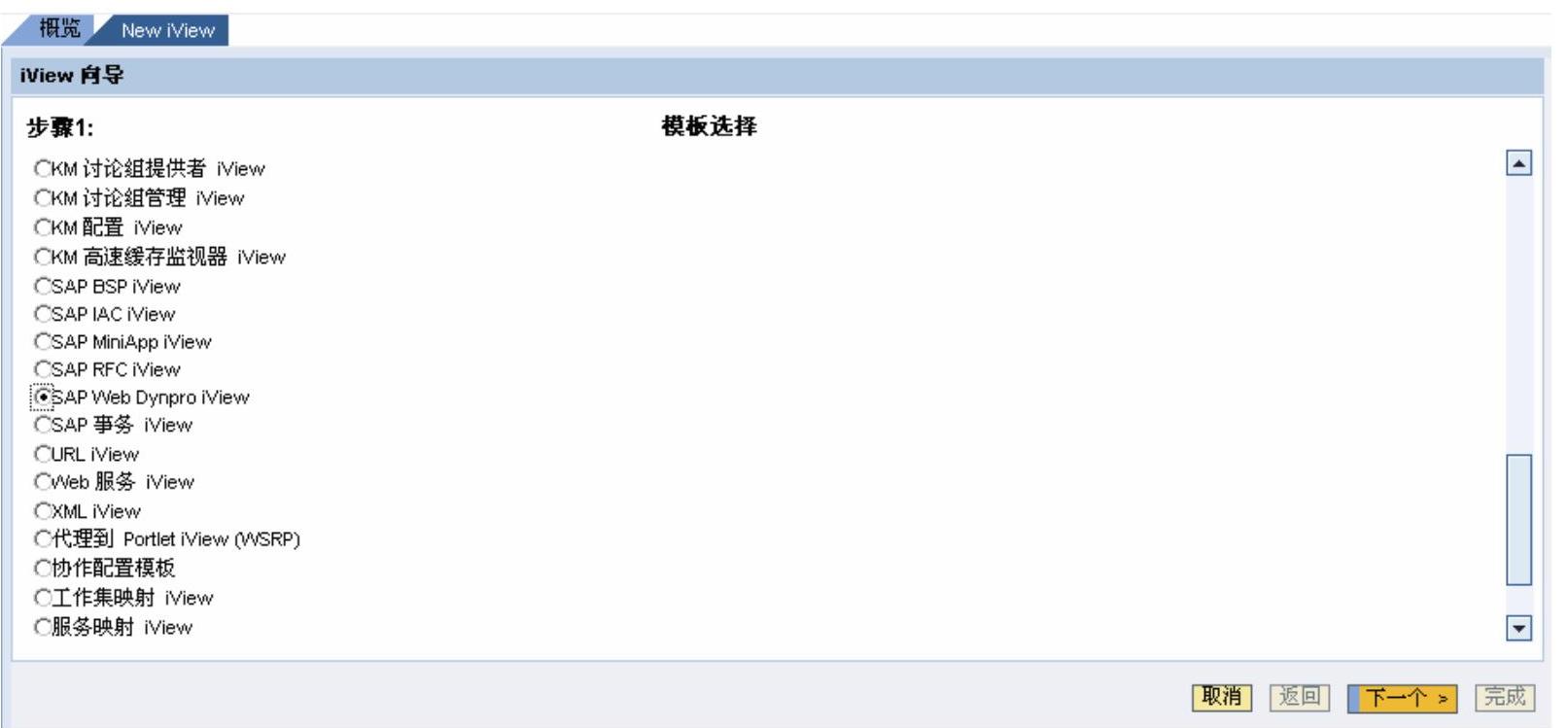
图 4-40
选中“SAP Web Dynpro iView”单选按钮,单击

按钮,如图4-41所示
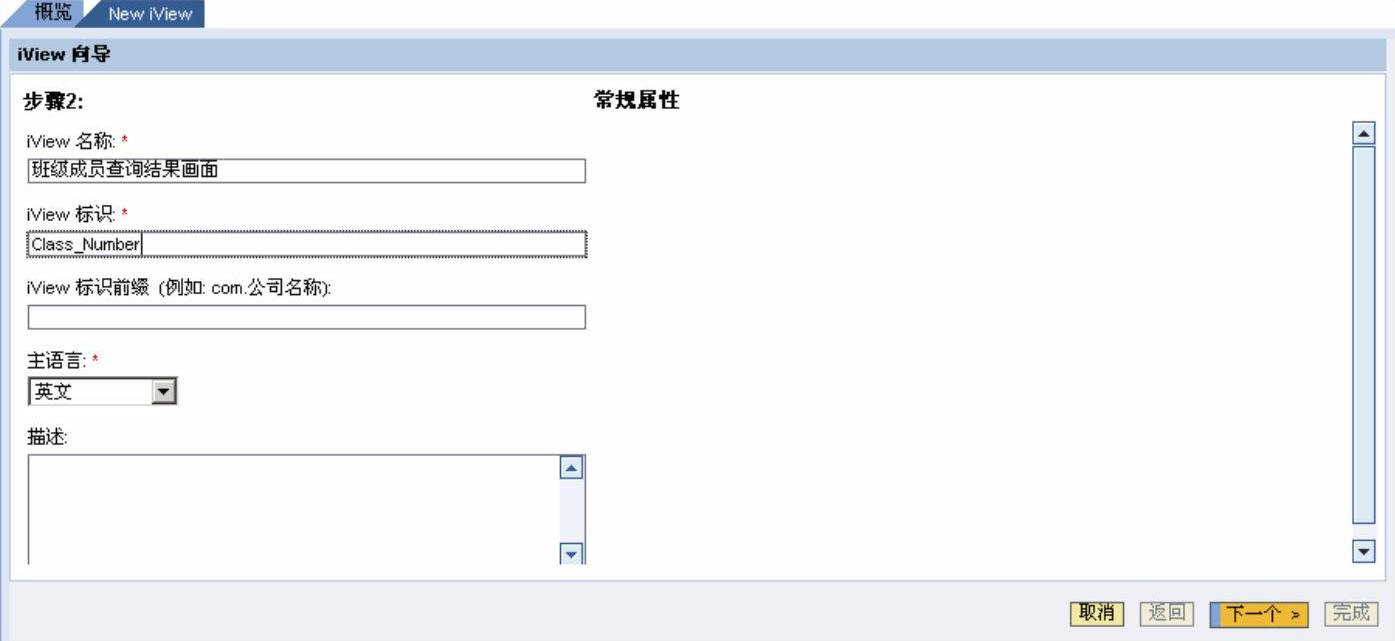
囱 4-41
填写必要信息,单击  按钮,如图4-42所示。
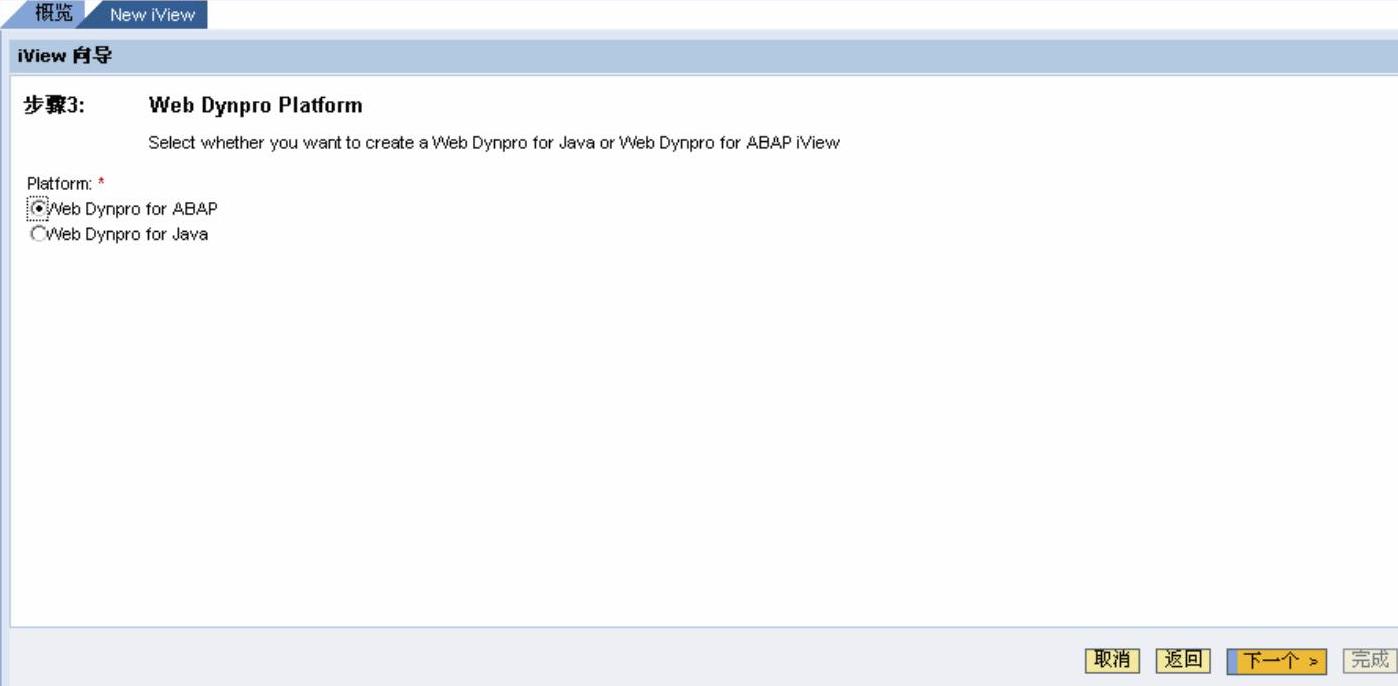
图 4-42(https://www.daowen.com)
选中“Web Dynpro for ABAP”单选按钮, 苧,击  按钮,如图4 43所示。
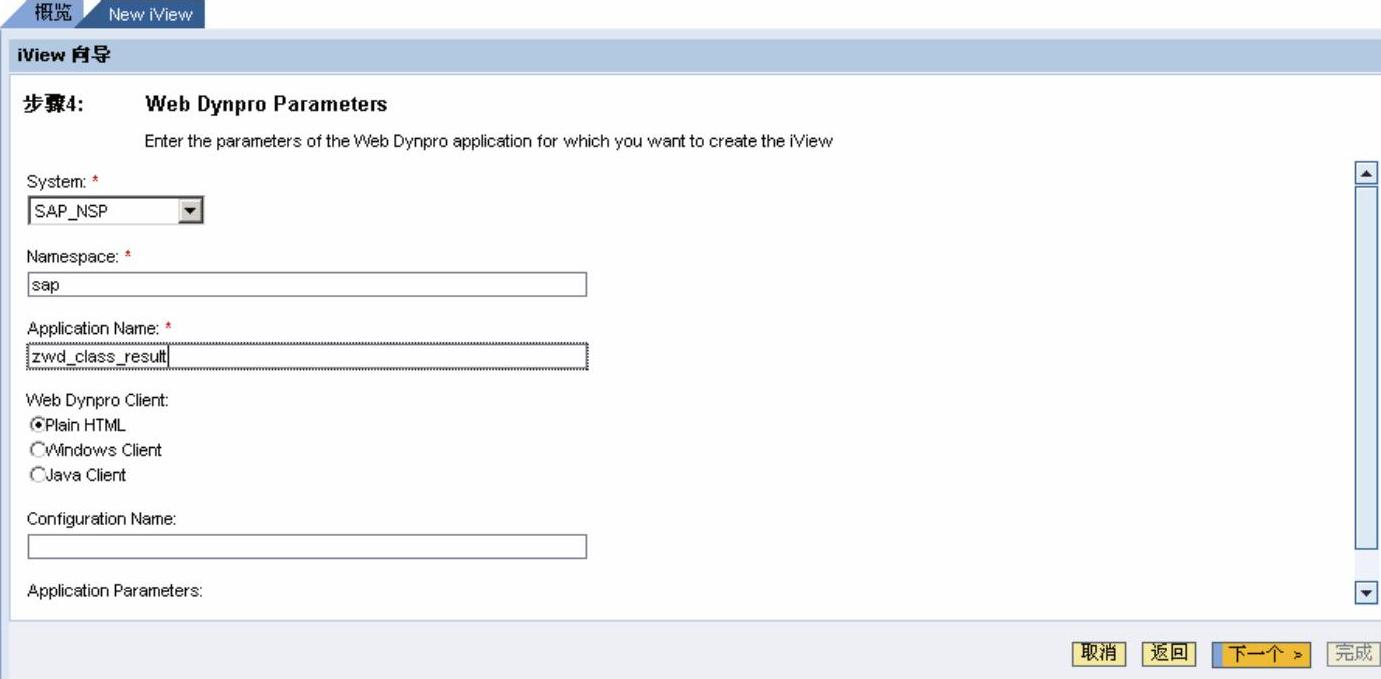
图 4-43
填写必要信息,单击  按钮,如图4-44所示
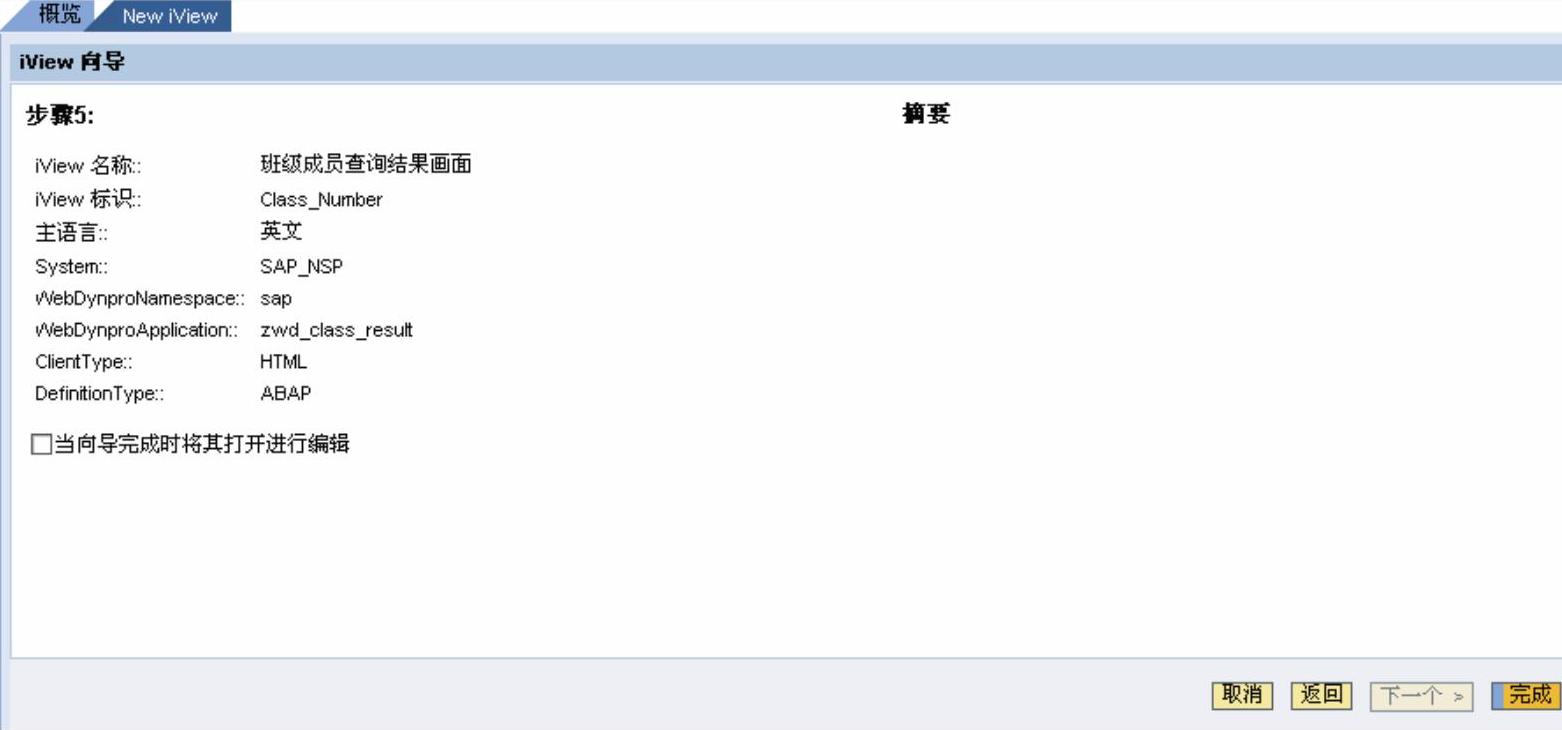
图 4-44
确认信息无误,单击  按钮3)为创建iView创建页面1)在当前文件夹下,用鼠标右键单击“Context”菜单中的“
  ”按照图4-45所示的路径启动页面向导。
2)在应用技术(Application Technology)向导页中,填写必要信息创建框架为两列的页面,页面属性设置如图4-46所示。
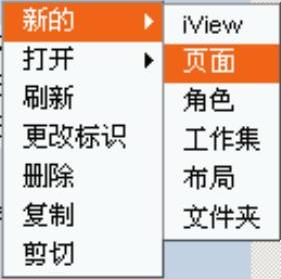
图 4-45
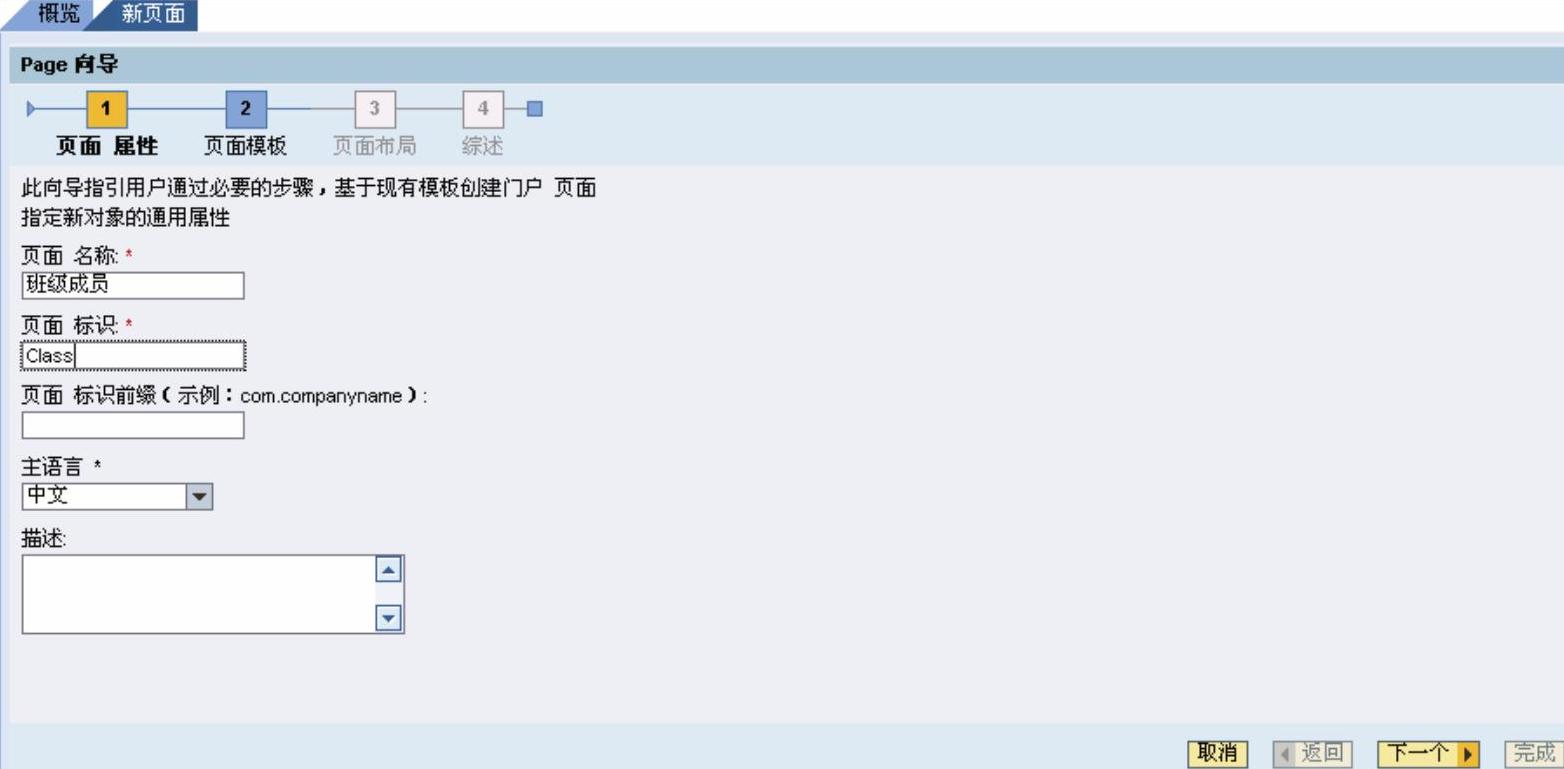
图 4-46
单击  按钮,如图4-47所示选中“
  ”单选按钮,单击
  按钮,如图4-48所示
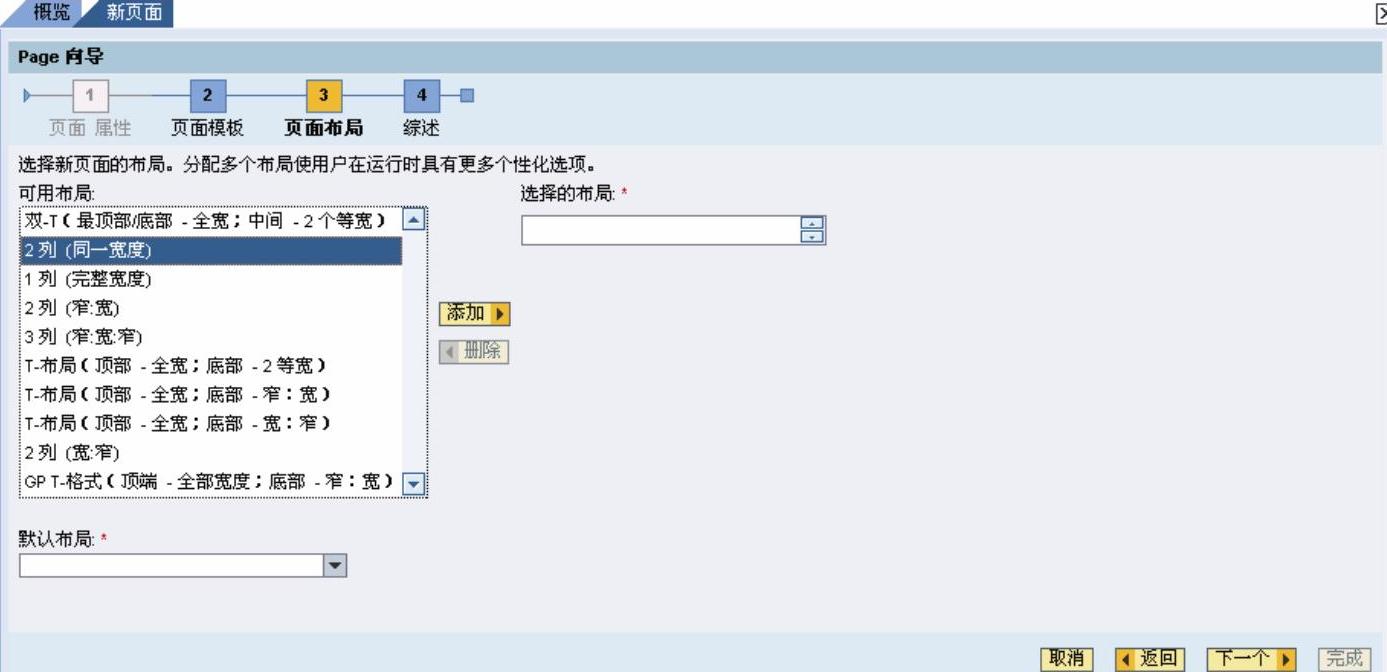
图 4-47
图 4-48选择布局2列(同一宽度),单击  按钮,为页面选择iView的布局,如图4-49所示
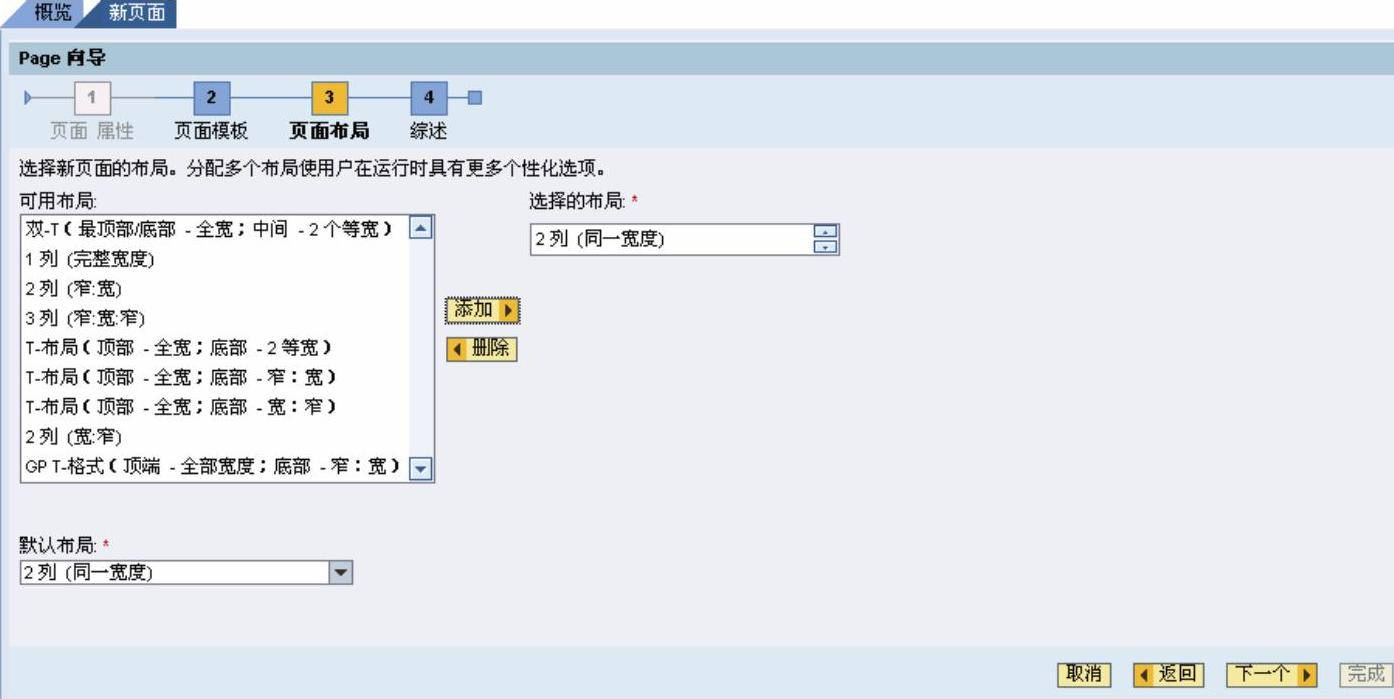
图 4-49
单击  按钮,如图4-50所示
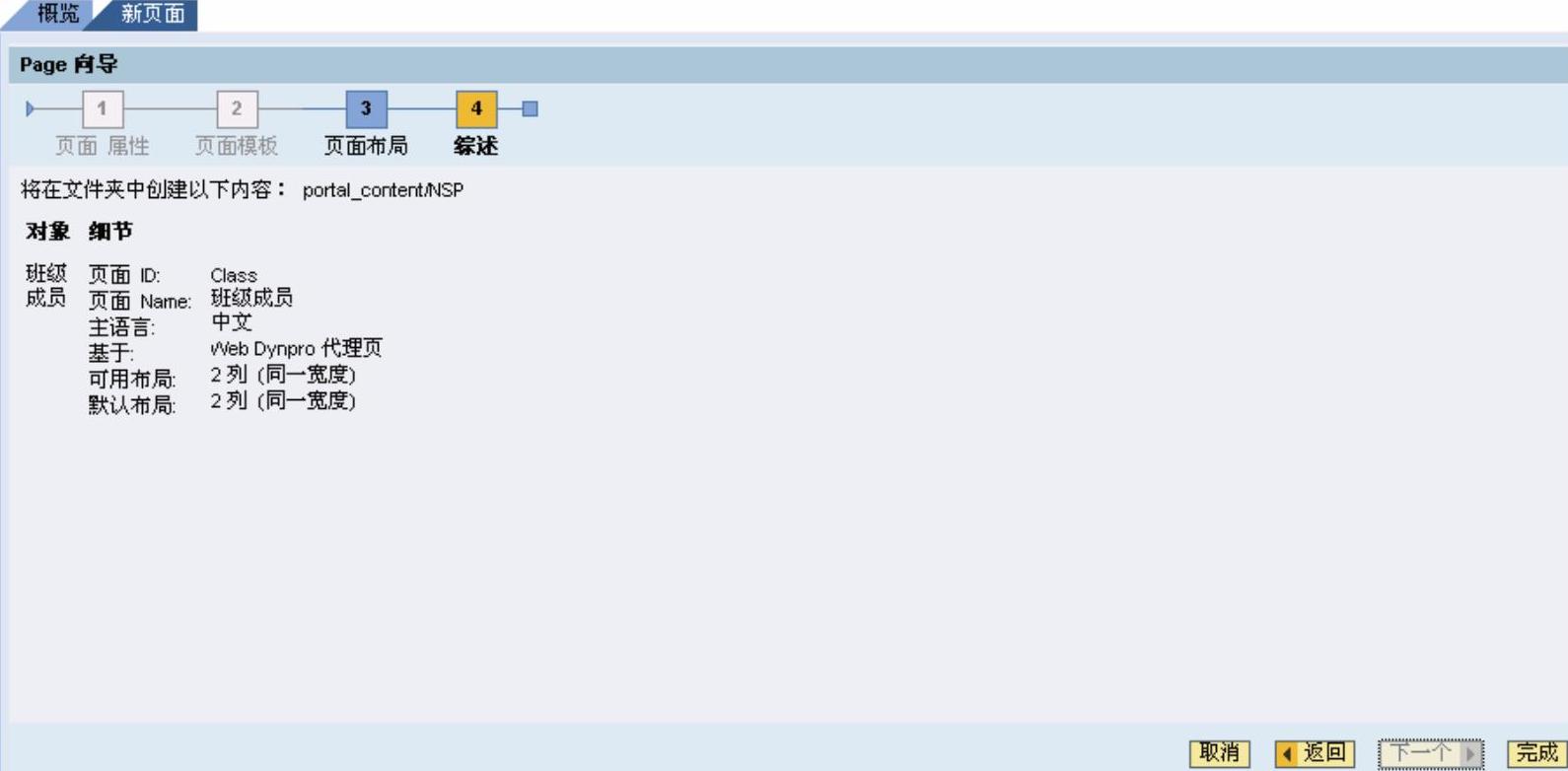
图 4-50
确认信息无误,单击  按钮。3)编辑页面属性。页面编辑完成后,单击
  按钮,编辑页面Page,如图4 51所示。
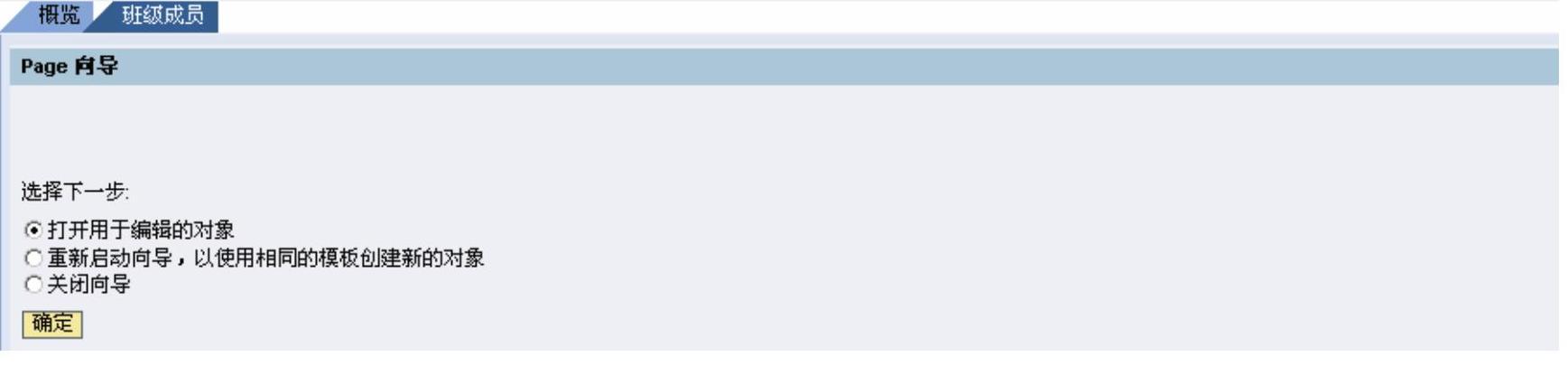
图 4-51
在当前文件夹下,选中iView  fD{
fD{  ,用鼠标右键单击“Context”菜单,按照图4-52所示的路径将iView添加到页面。
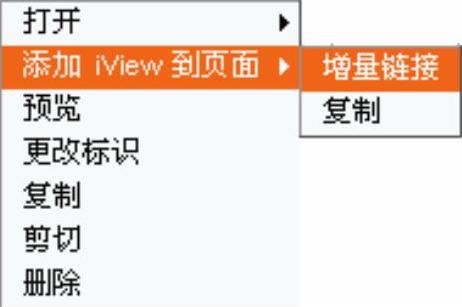
图 4-52
页面属性设定如图4-53所示。
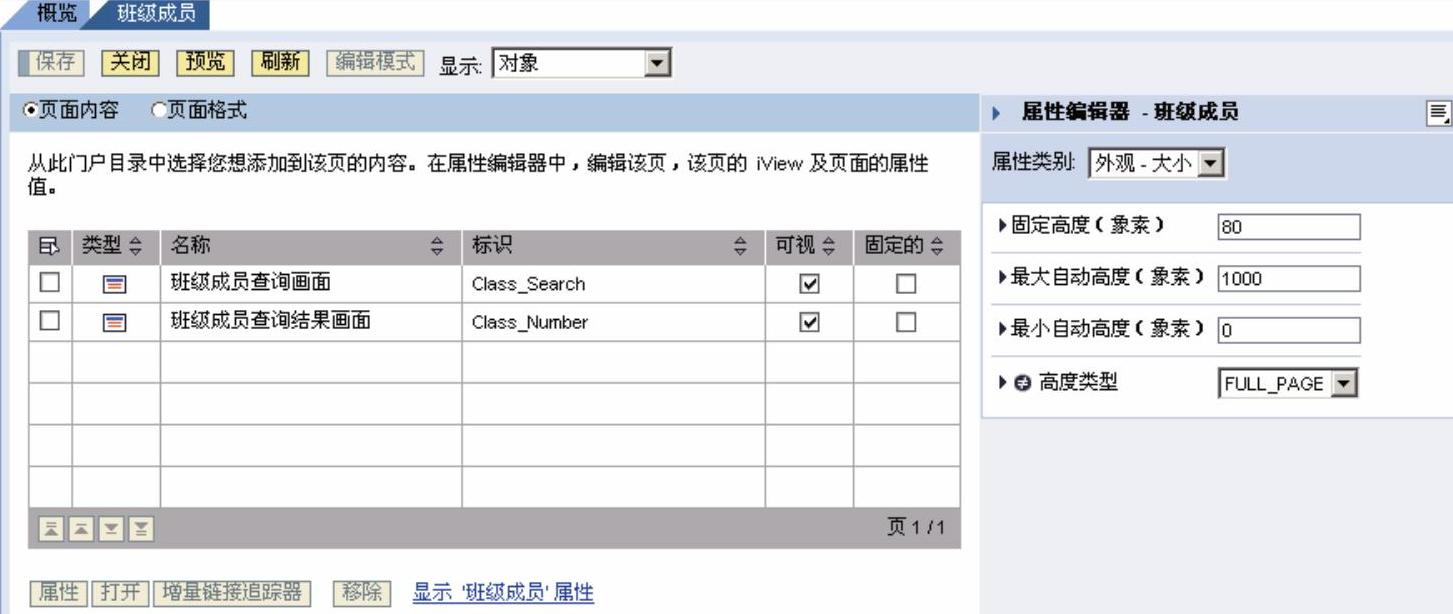
图 4-53
选择各个iView,单击  按钮,选择各列对应的iView内容,将其高度类型设为
  ,并单击“保存”按钮,如图4-54所示
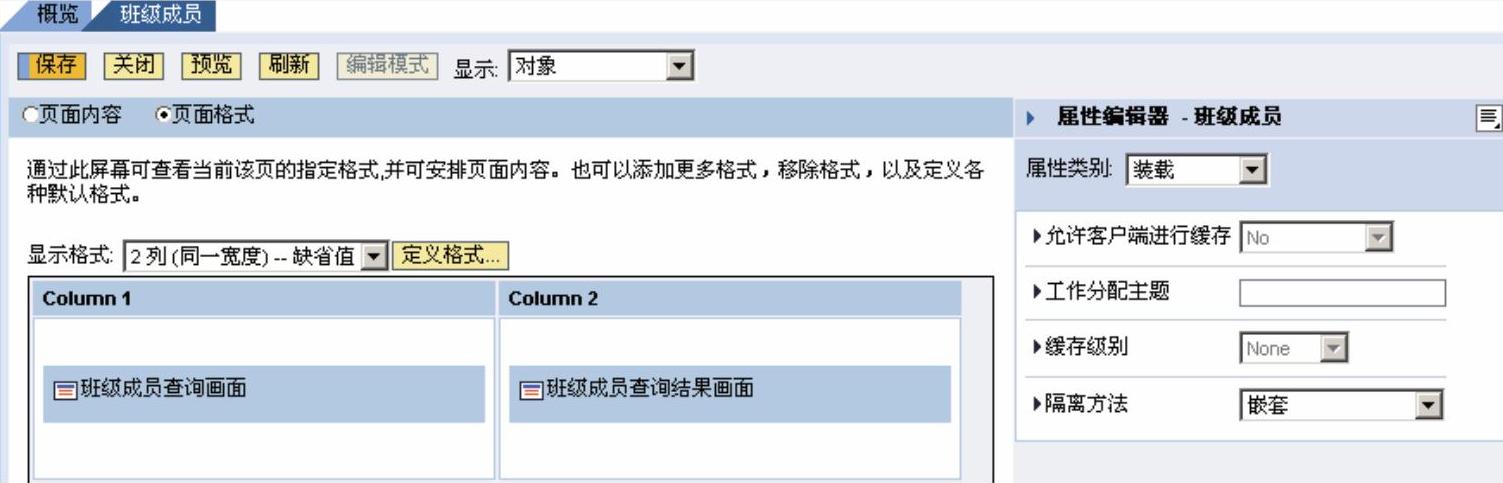
图 4-54
编辑结果如图4-55所示
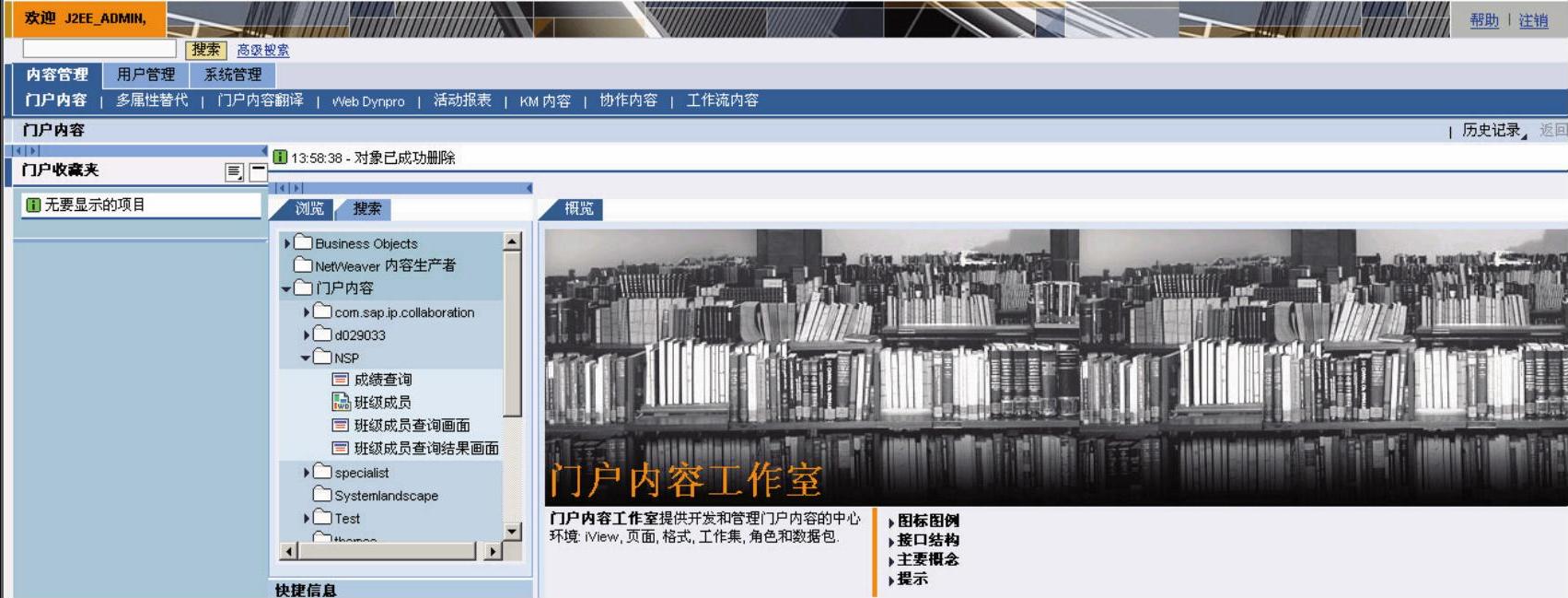
图 4-55
4)测试页面上事件响应测试结果如图4-56所示
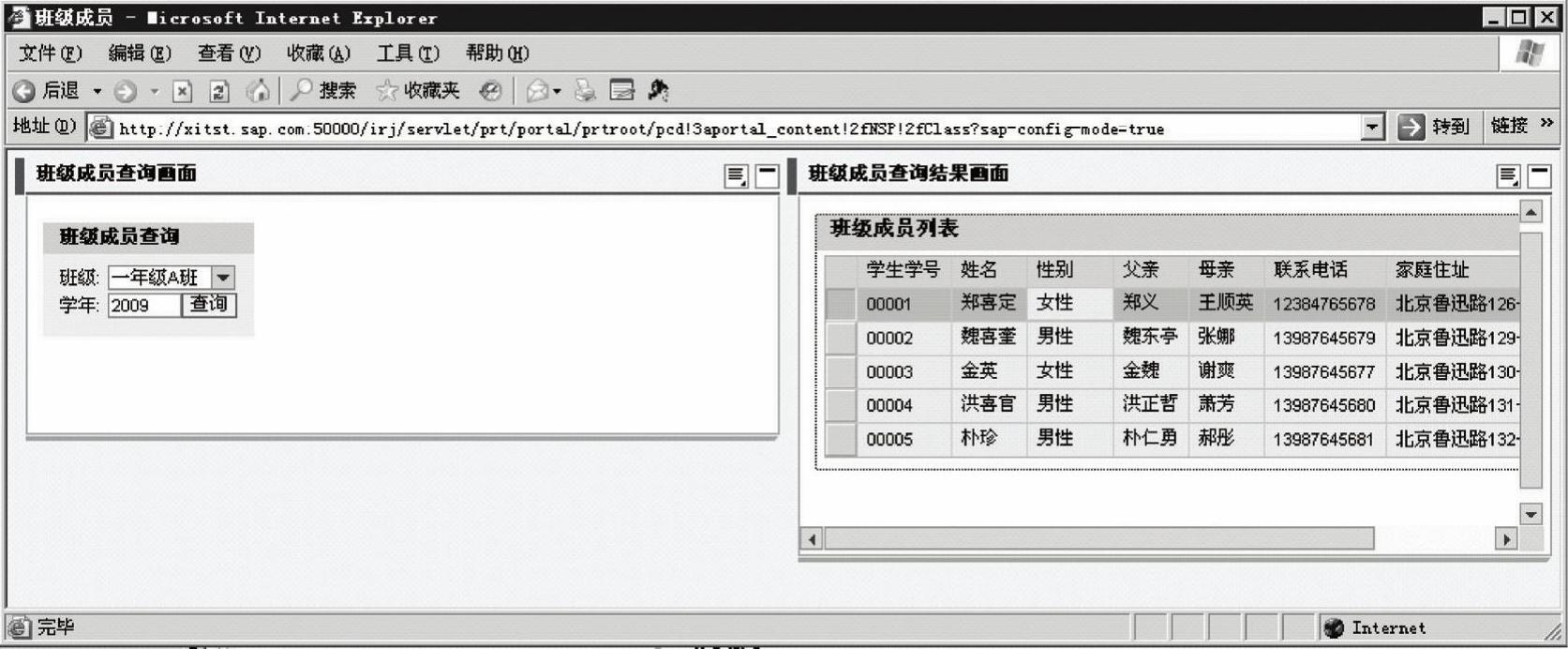
图 4-56
免责声明:以上内容源自网络,版权归原作者所有,如有侵犯您的原创版权请告知,我们将尽快删除相关内容。






