
【摘要】:启动向导如图4-59所示。
1)按照路径(http://xitst:50000/irj)登录门户系统,如图4-57所示
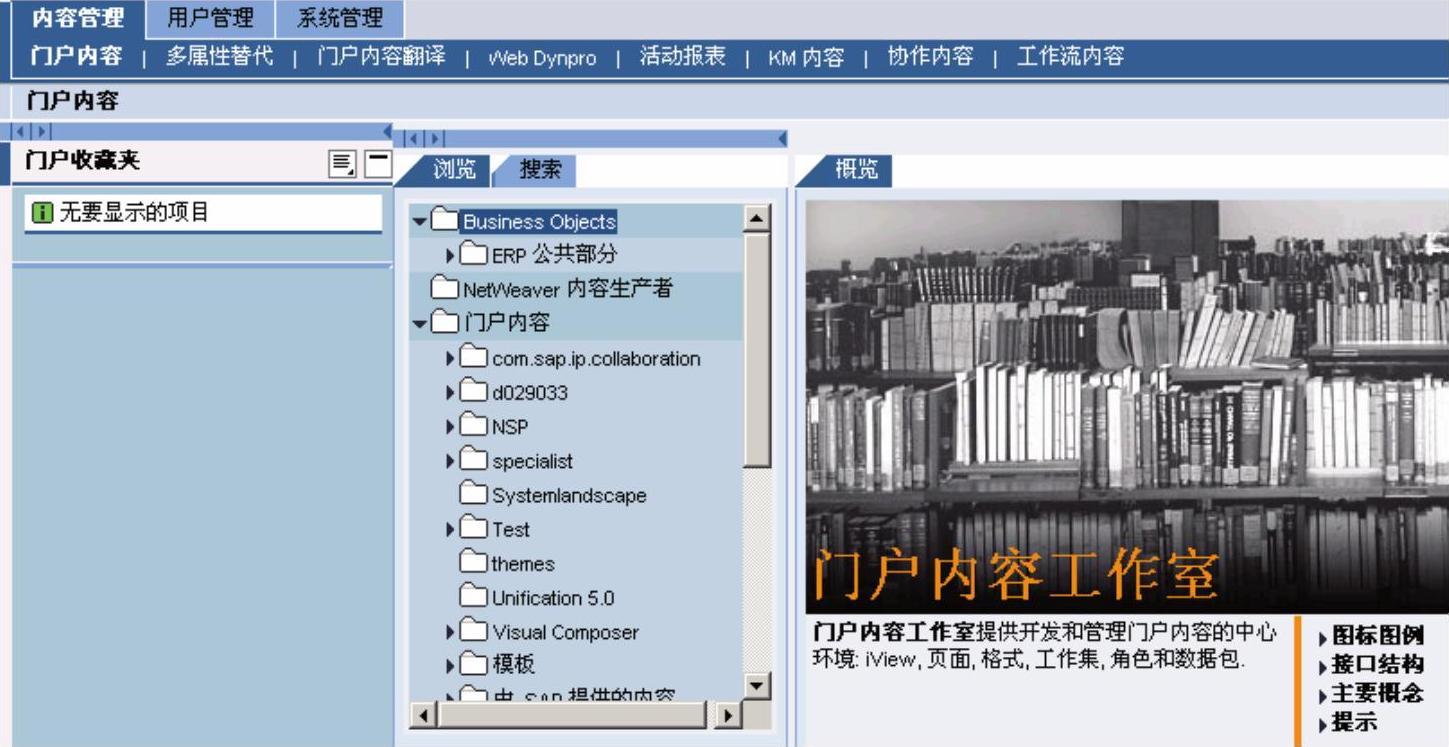
图 4-57
在当前文件夹下,用鼠标右键单击“Context”菜单中的“Business Objects”,按照图4-58所示的路径新建文件夹。 启动向导如图4-59所示。
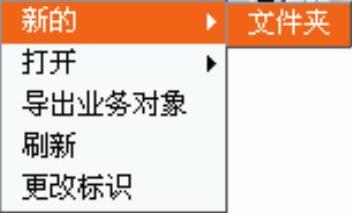
图 4-58
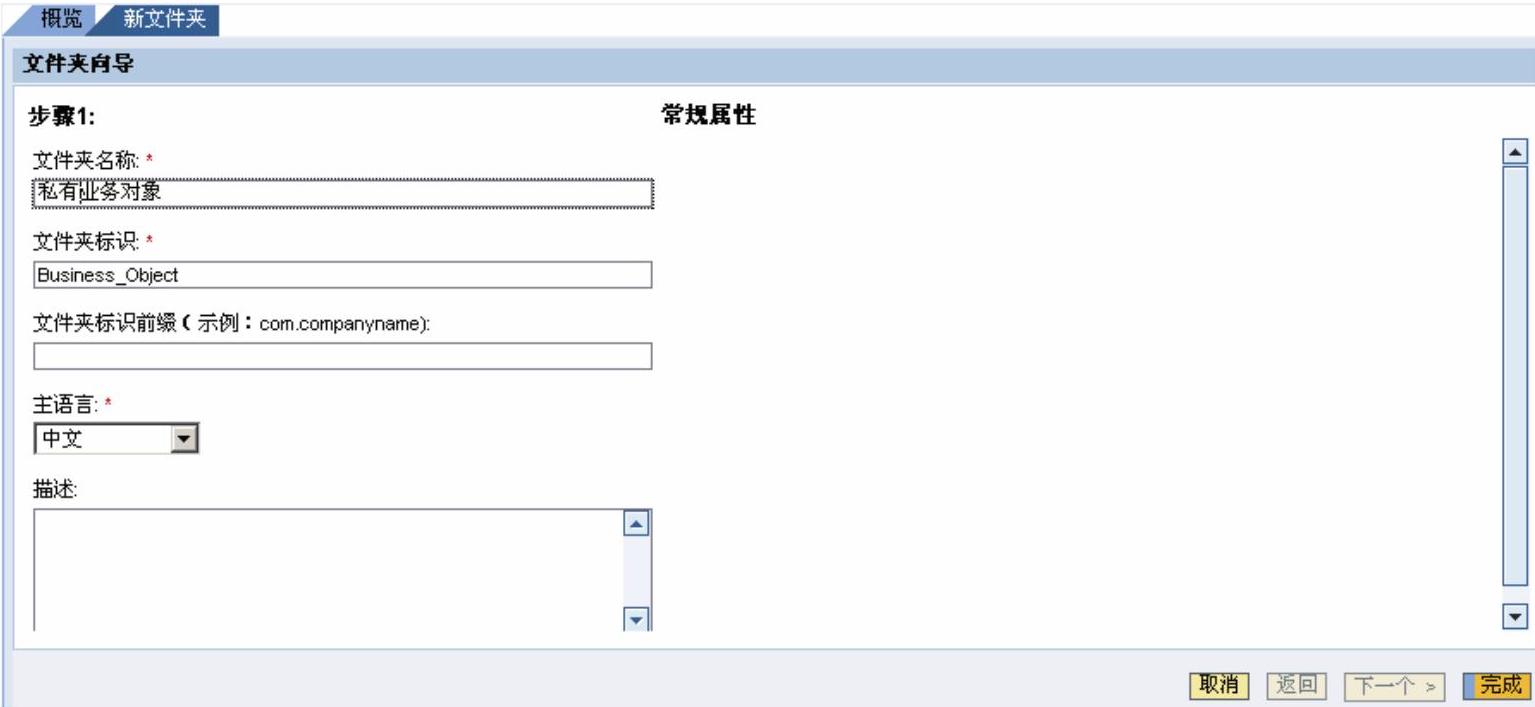
图 4-59
填写相关信息,单击  按钮2)从“Context”菜单中选中新建文件夹“
  ”,按照图4-60所示的路径创建业务对象业务对象添加页面如图4-61所示
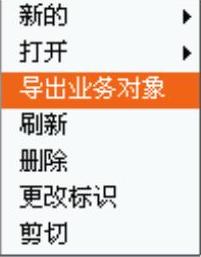
图 4-60

图 4-61
填写名称、标识等信息,单击按钮,结果如图4-62所示
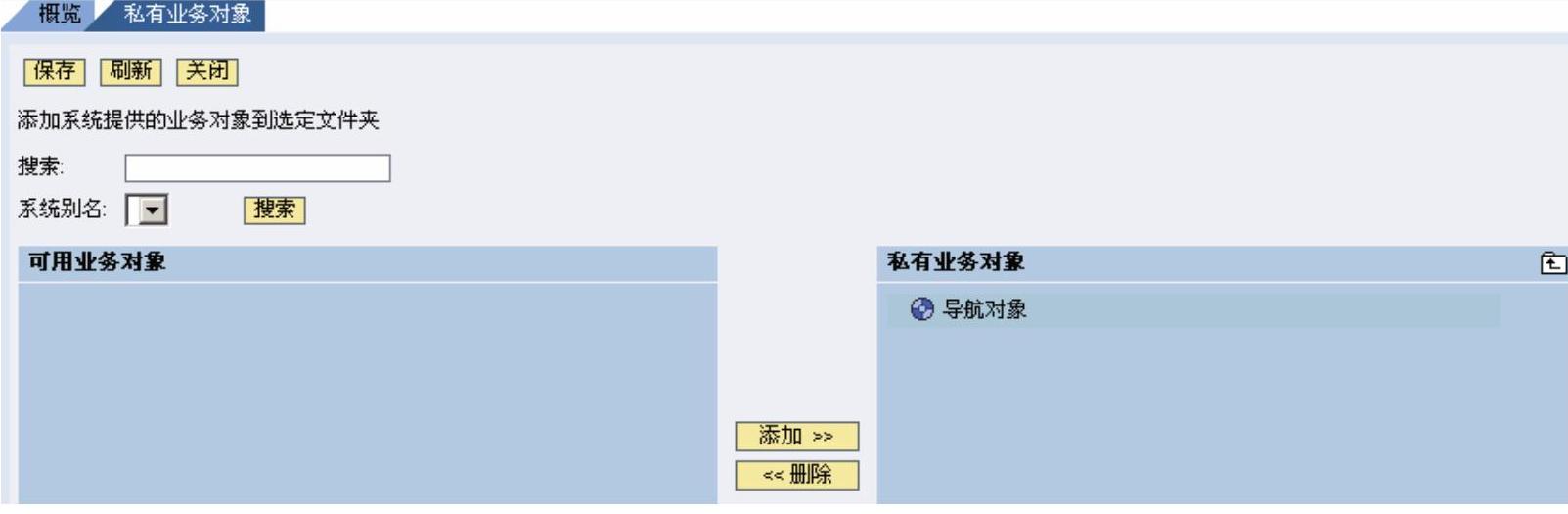
图 4-62
单击  按钮,保存新建业务对象3)编辑新建业务对象,为其添加工序,如图4-63所示
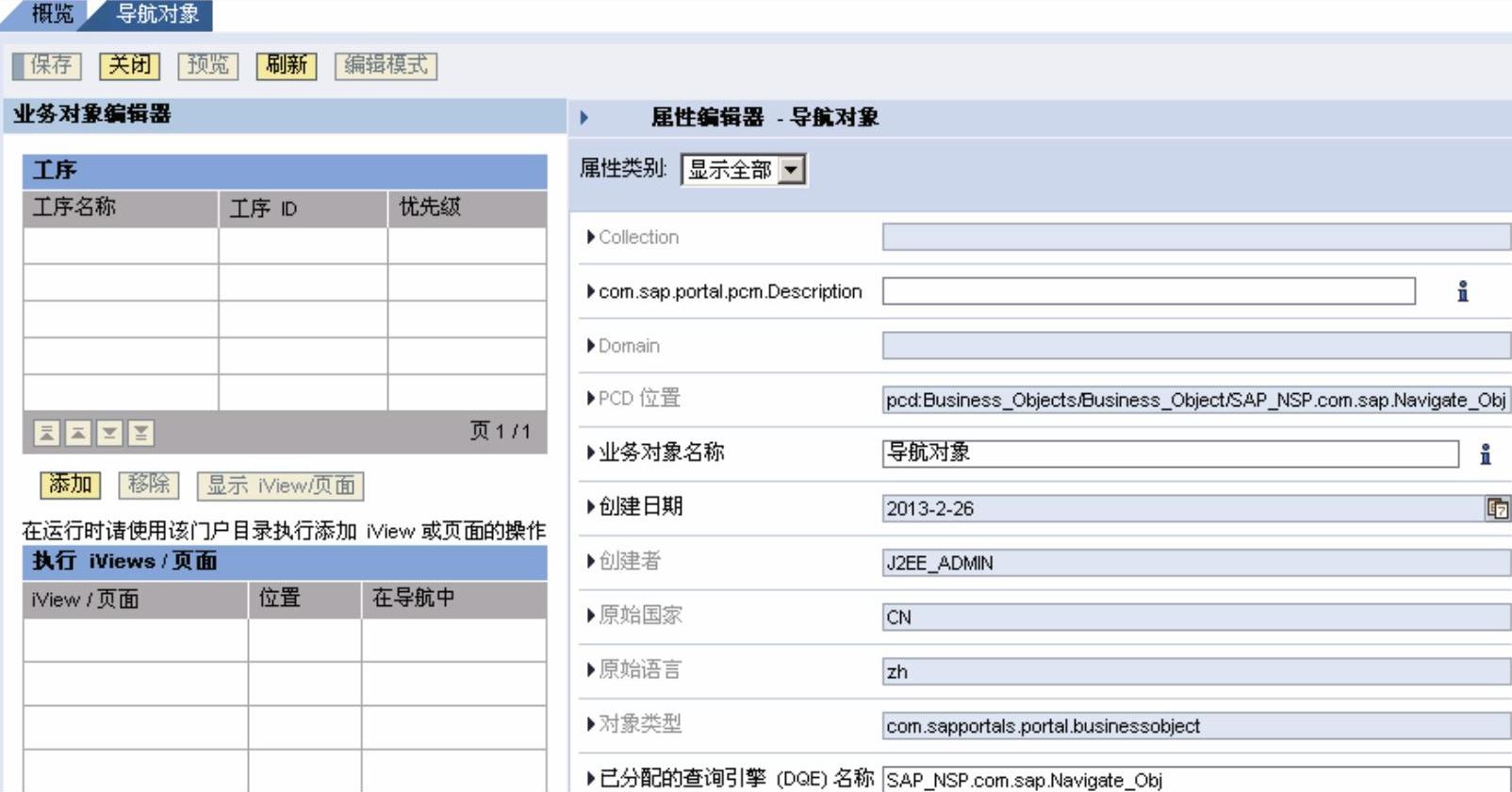
图 4-63
单击  按钮,如图4-64所示(https://www.daowen.com)
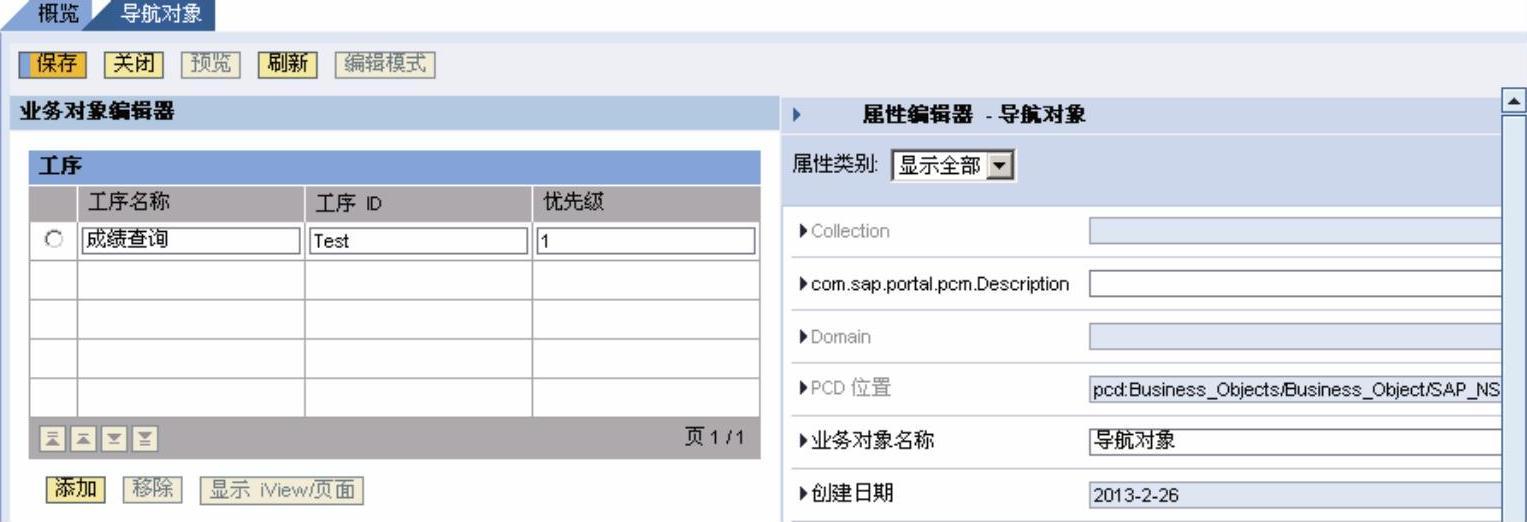
图 4-64
填写名称、标识等信息,单击  按钮,编辑结果如图4-65所示4)在门户内容文件夹内,选择
  ,为新添加工序分配iView选择iView,单击鼠标右键,按照以下路径打开编辑页面,如图4-66所示
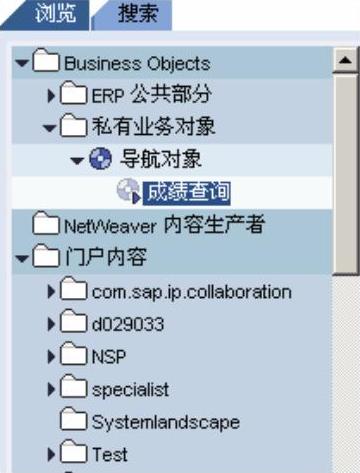
图 4-65
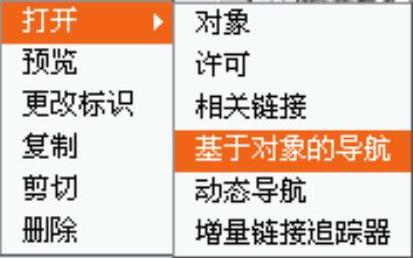
图 4-66
基于对象的导航页面显示如图4-67所示
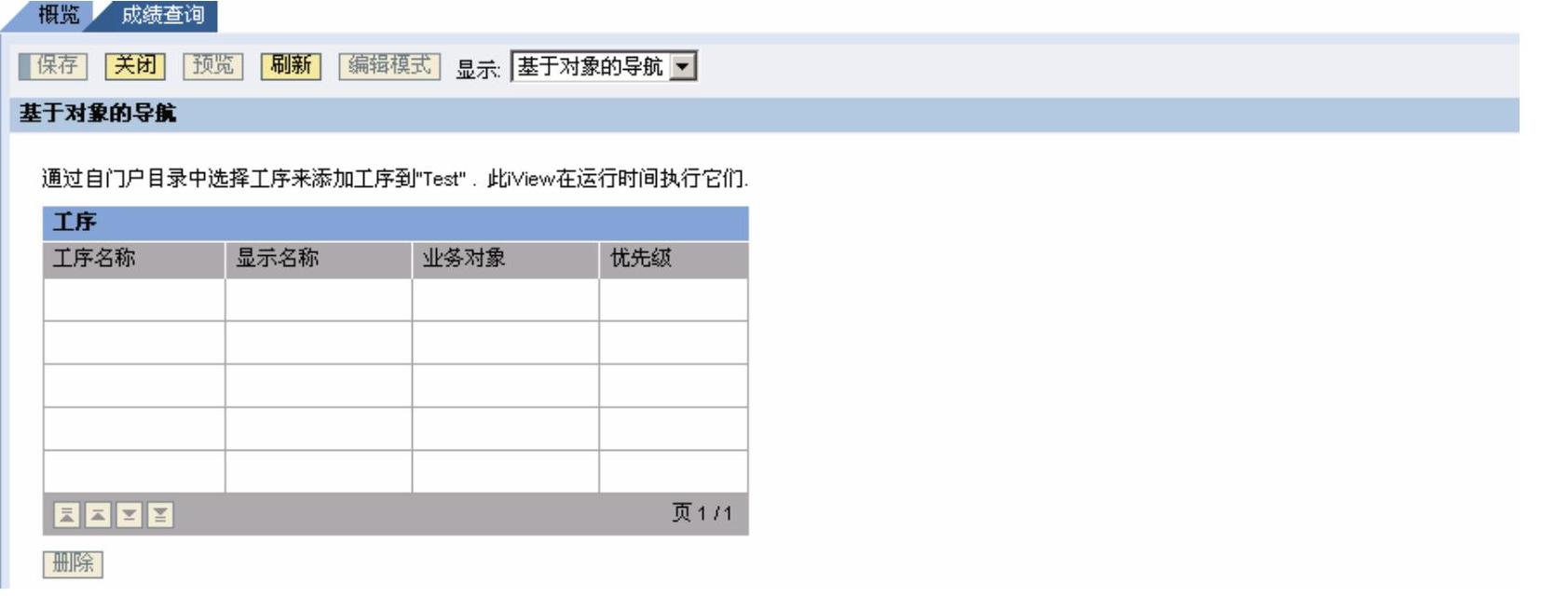
图 4-67
从“Context”菜单中选中新建工序  ,单击鼠标右键,按照图4-68所示的路径将工序添加到iView。
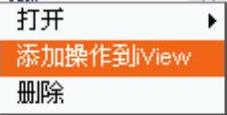
图 4-68
结果如图4-69所示
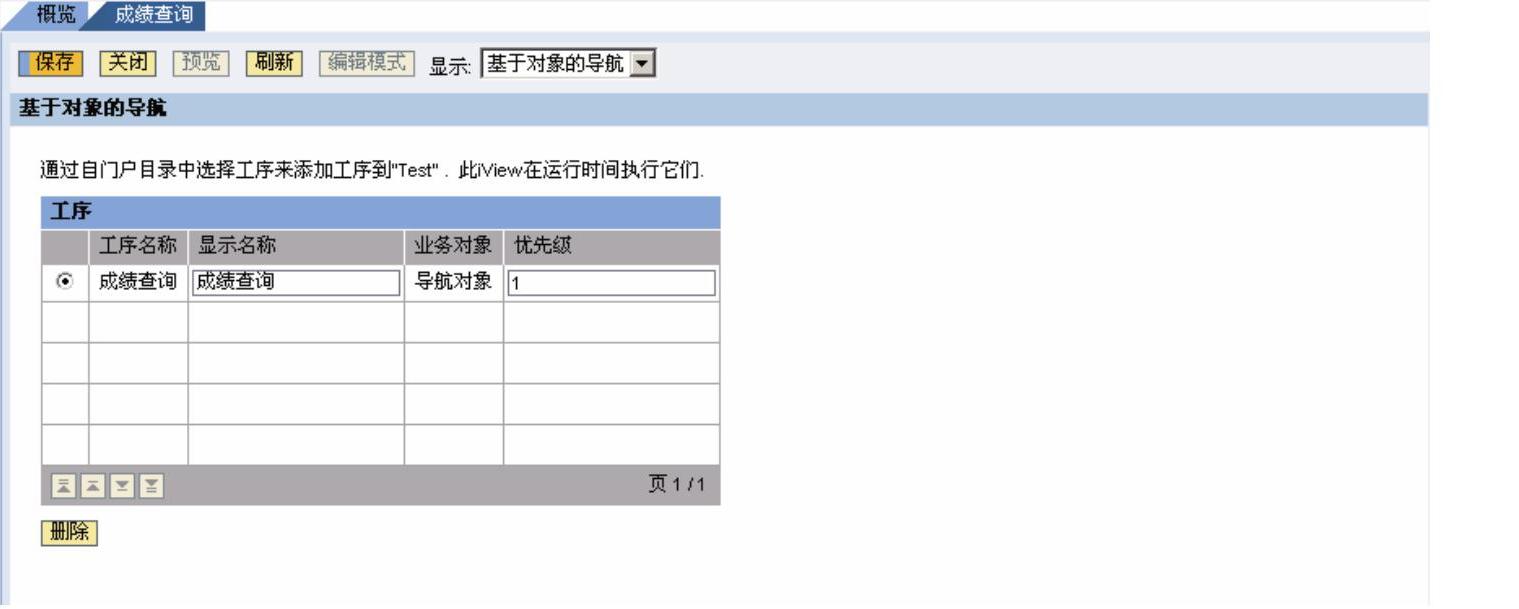
图 4-69
单击  按钮
按钮
注:该过程也可以将业务对象打开,选中要操作的工序,单击iView,根据相关菜单将iView分配给工序。
免责声明:以上内容源自网络,版权归原作者所有,如有侵犯您的原创版权请告知,我们将尽快删除相关内容。







