
本例中实现传送自定义表中的数据共享,一方系统表中的数据,通过IDoc发送与接收操作,在另一方系统中实现共享。
1.确认系统数据状况
发送端系统逻辑系统名称为NSPCLNT000(客户端为000),接收端系统逻辑系统名称为PRODUCTION(客户端为811)。
传送的表结构如图3-62所示,此表在NSPCLNT000和PRODUCTION中均存在。
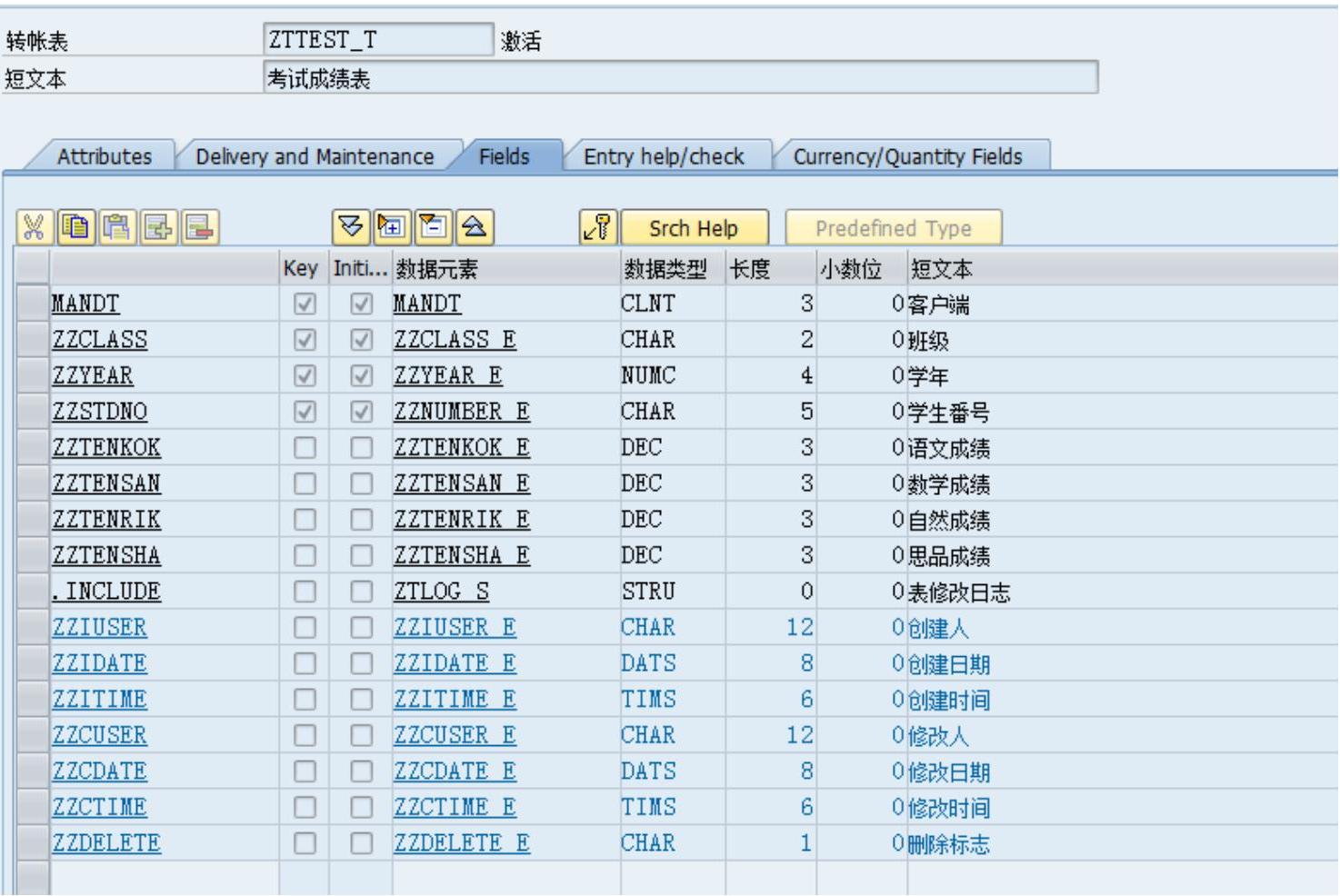
图3-62
发送端系统数据如图3-63所示。

图3-63
接收端系统数据如图3-64所示。

图3-64
2.定义系统间连接
(1)在接收方系统定义
步骤一:定义发送方与接受方逻辑系统。
按照路径“IDoc接口/启用应用程序链接(ALE)→基本设置→逻辑系统→定义逻辑系统”或运行事务代码BD54,添加逻辑系统如图3-65所示。

图3-65
如上图所示,逻辑系统NSPCLNT000为接收方用,PRODUCTION为发送方用。
步骤二:定义客户端与逻辑系统之间的对应关系。
运行事务代码SCC4,设定客户端信息如图3-66所示。
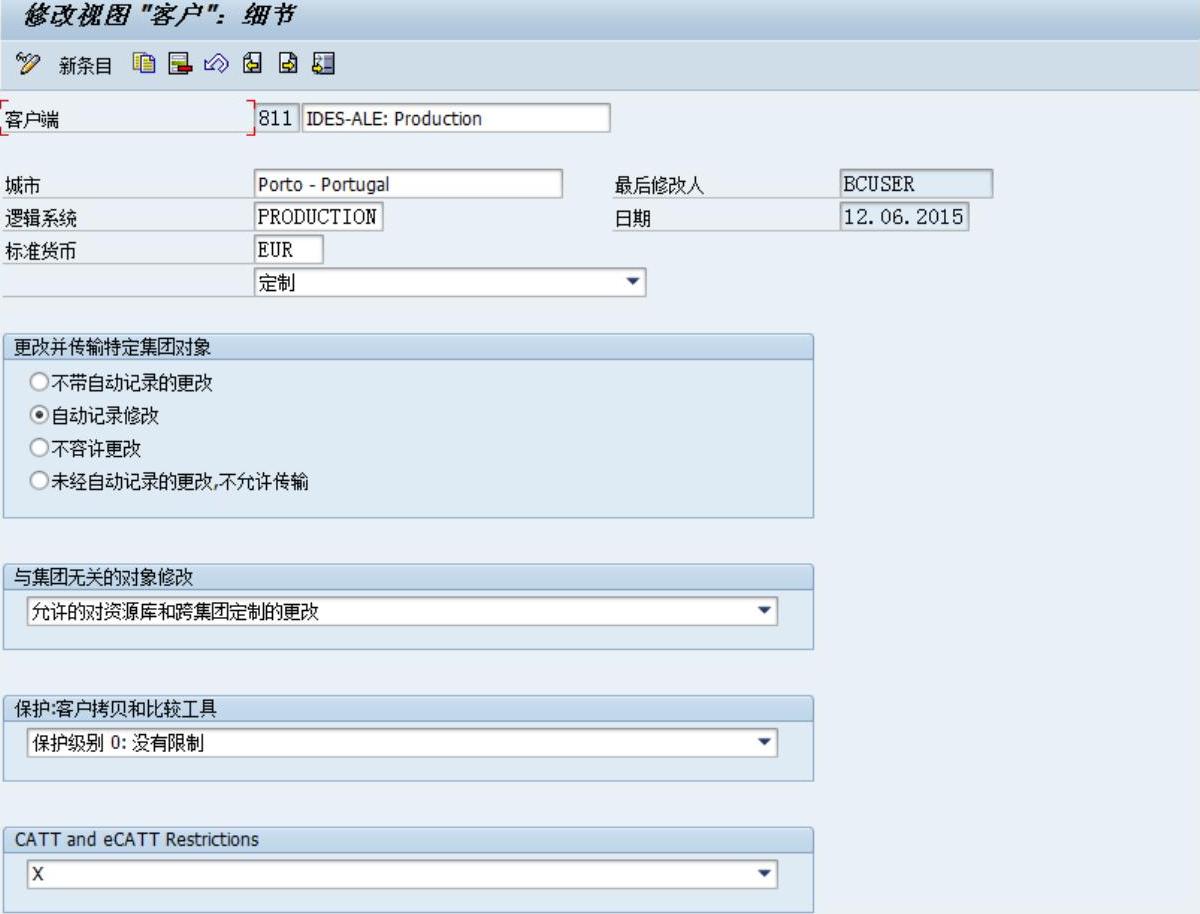
图3-66
步骤三:定义RFC调用目标系统,建立连接。
运行事务代码SM59,设定RFC连接信息如图3-67所示。
定义接受方RFC连接:填入接收方目标系统名称、IP地址和实例编号。
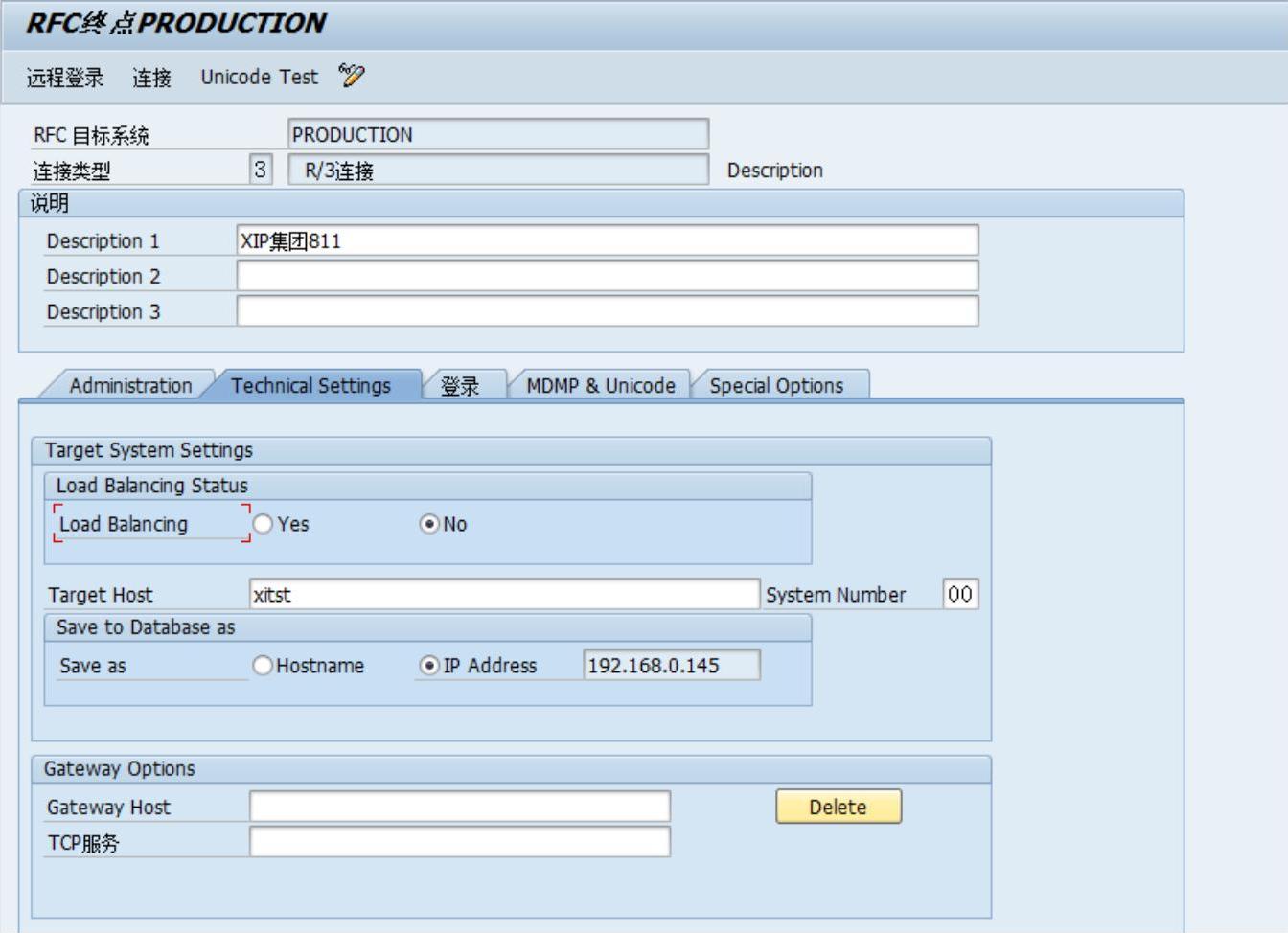
图3-67
输入语言、客户端号、用户名和密码,如图3-68所示。
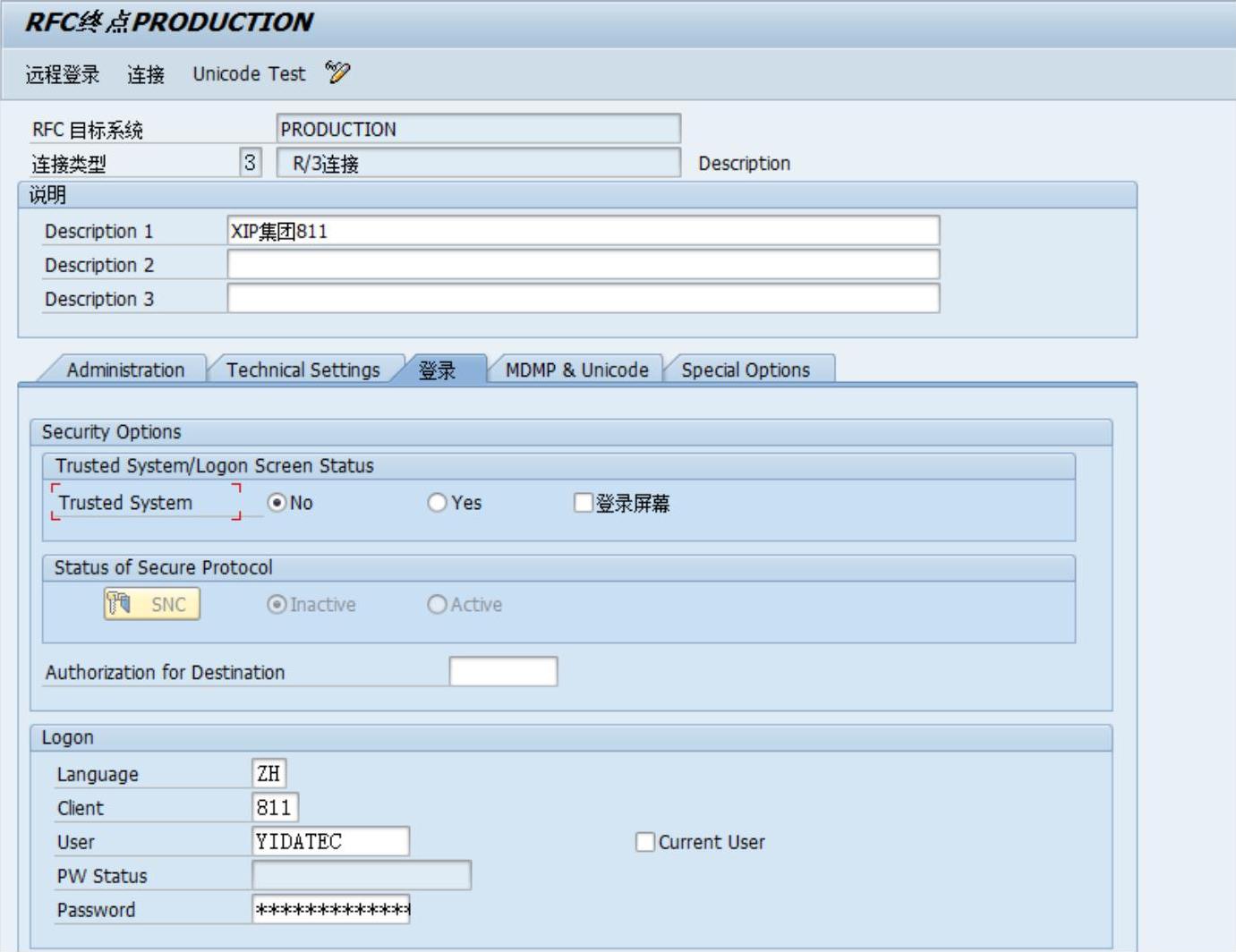
图3-68
选择“MDMP&Unicode”选项,图3-69所示。

图3-69
测试连接和权限测试,单击应用工具栏中的 按钮,如图3-70所示。

图3-70
定义发送方RFC连接:填入发送方目标系统名称、IP地址和实例编号,如图3-71所示。

图3-71
输入语言、客户端号、用户名和密码,如图3-72所示。
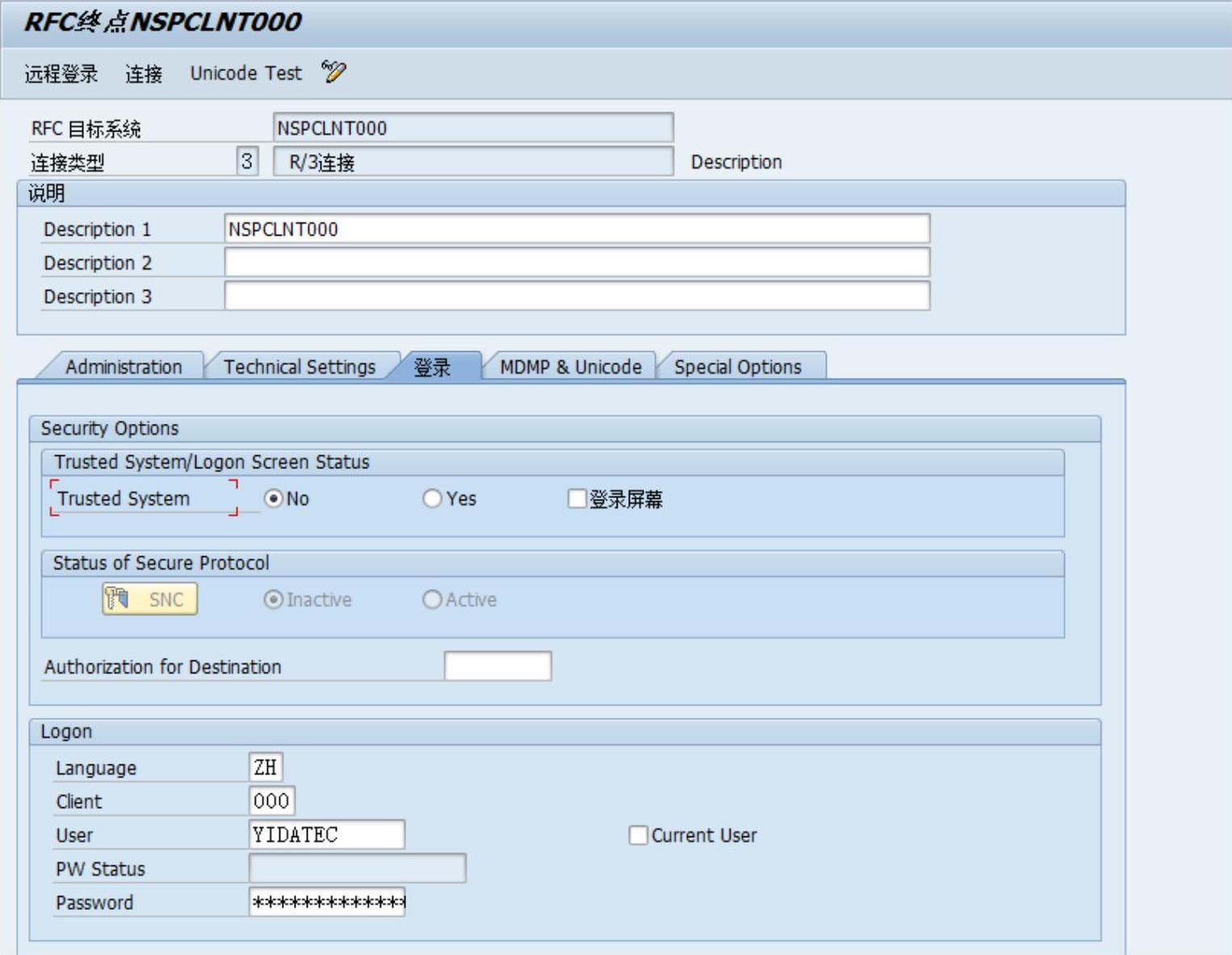
图3-72
选择“MDMP&Unicode”选项(该系统为Non-Unicode系统),如图3-73所示。
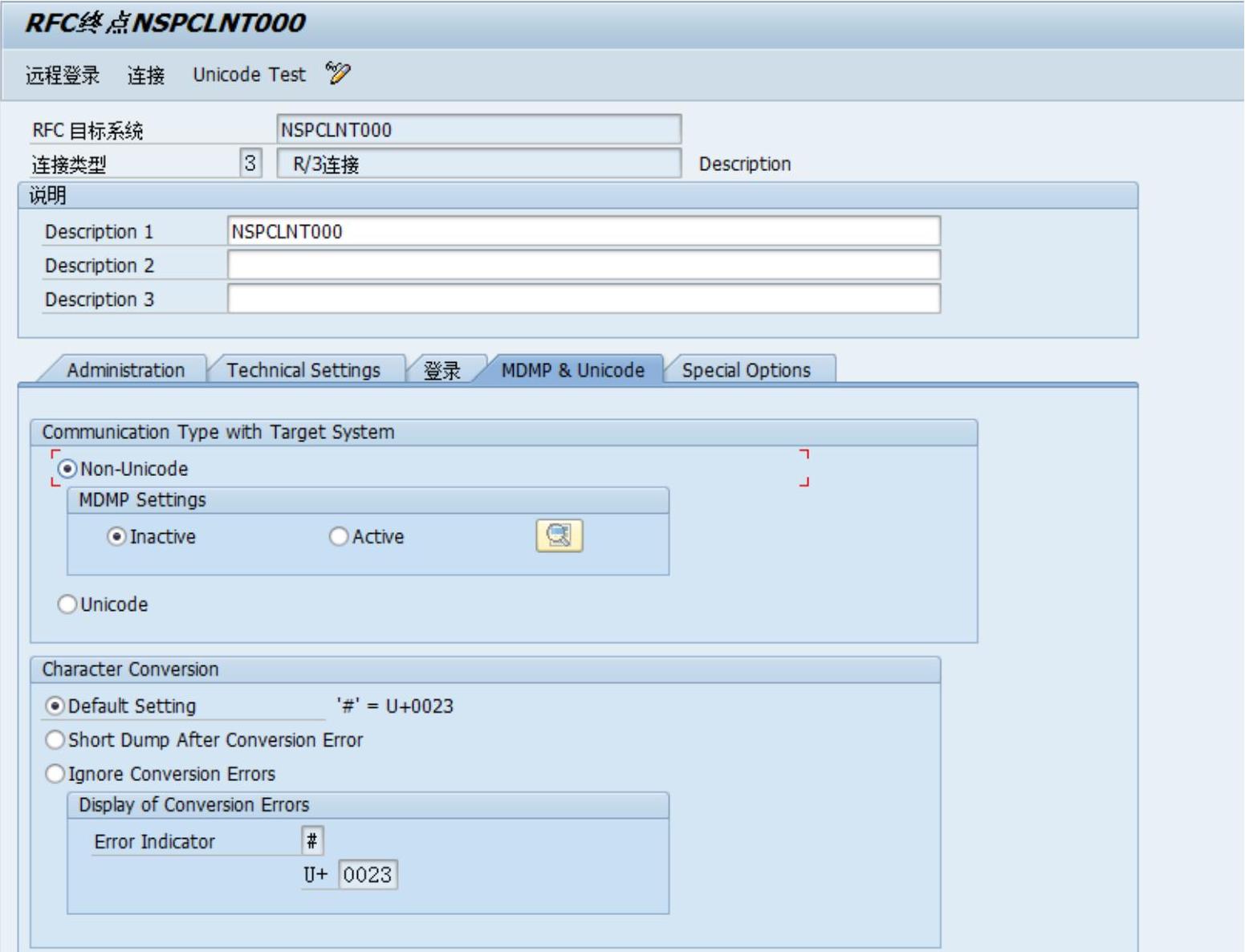
图3-73
测试连接和权限测试,单击应用工具栏中的 按钮,如图3-74所示。

图3-74
(2)在发送方系统定义
按照以上步骤,在发送发定义相同的逻辑系统和对应的RFC连接。
3.定义系统间IDoc信息
(1)在接收方系统定义
步骤一:在发送系统中定义数据段。
运行事务代码WE31,设定数据段信息如图3-75所示。

图3-75
单击新建按钮 ,填写段中数据项如图3-76所示。

图3-76
单击标准工具栏中的保存按钮 ,如图3-77所示。
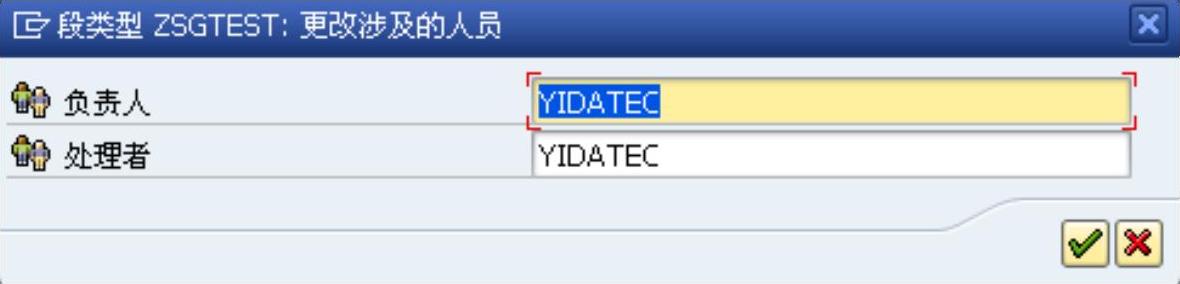
图3-77
单击上图中的 按钮,如图3-78所示。
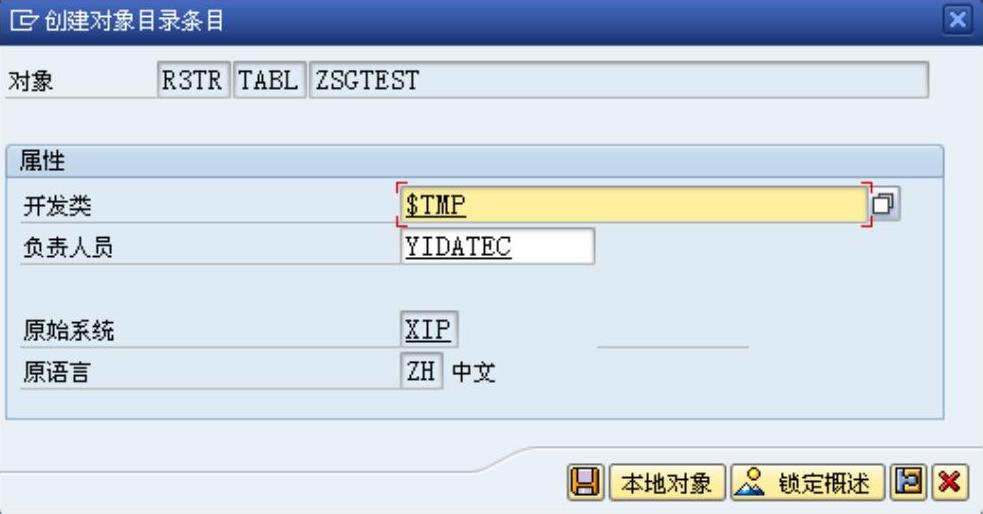
图3-78
单击上图中的 按钮,如图3-79所示,其效果如图3-80所示。
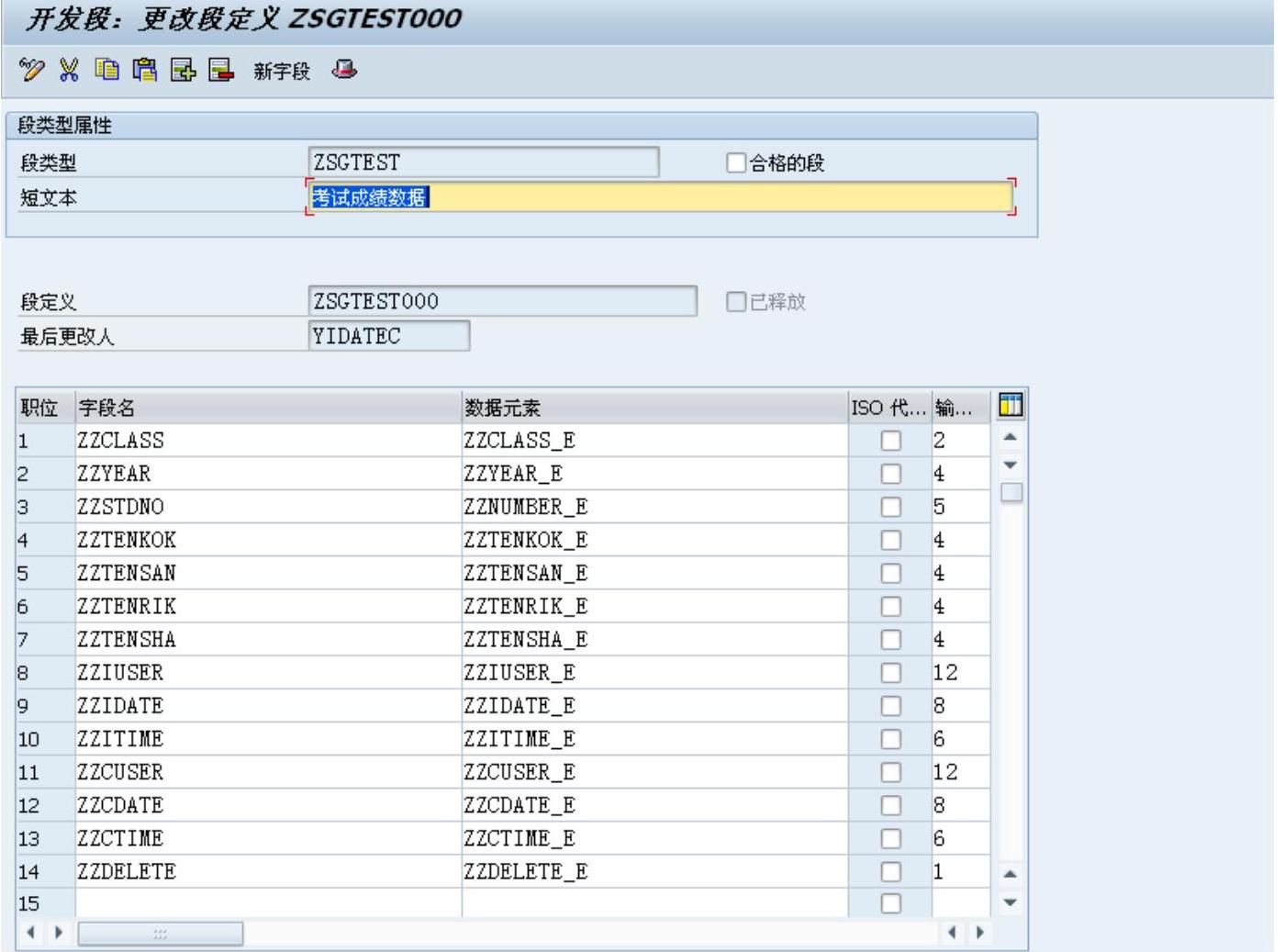
图3-79

图3-80
单击标准工具栏上的返回按钮 ,在段编辑初始画面中按照以下路径发布该段,如图3-81所示。
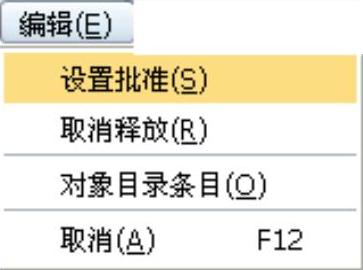
图3-81
结果如图3-82所示。
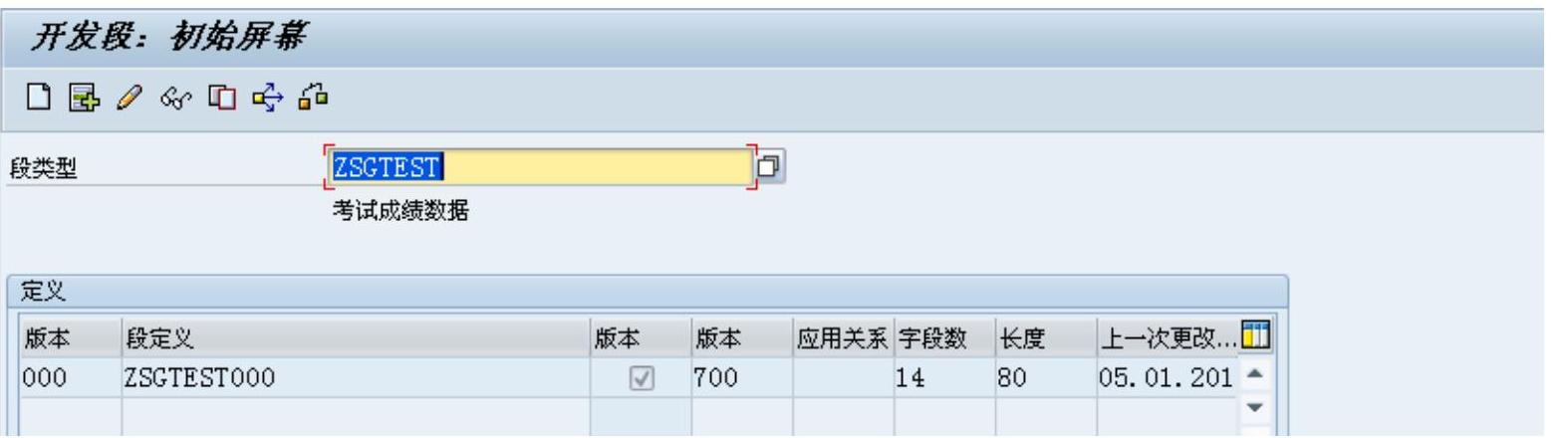
图3-82
步骤二:在发送系统中定义基本IDoc类型。
运行事务代码WE30,设定基本IDoc类型如图3-83所示。
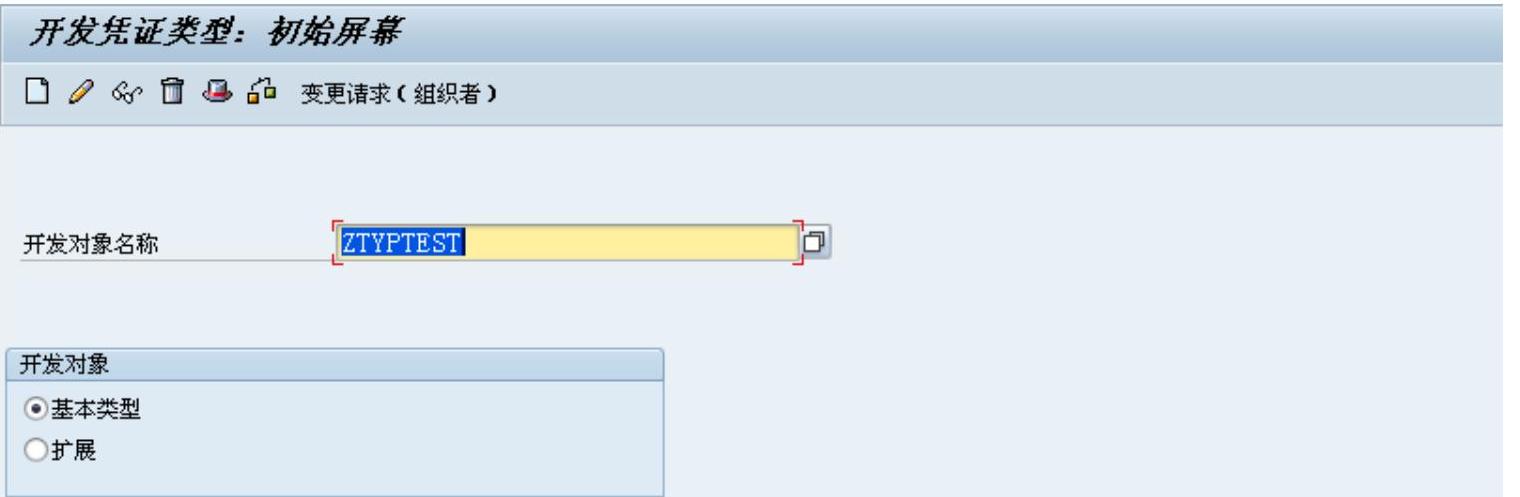
图3-83
单击新建按钮 ,填写类型描述如图3-84所示。

图3-84
单击上图中的 按钮,如图3-85所示。
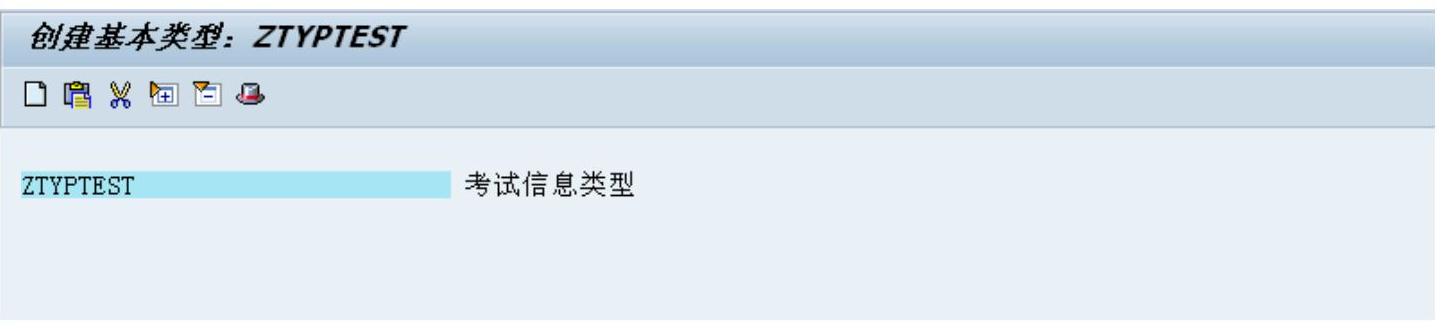
图3-85
选中信息类型,单击新建段按钮 ,填写段及数量编号信息,如图3-86所示。
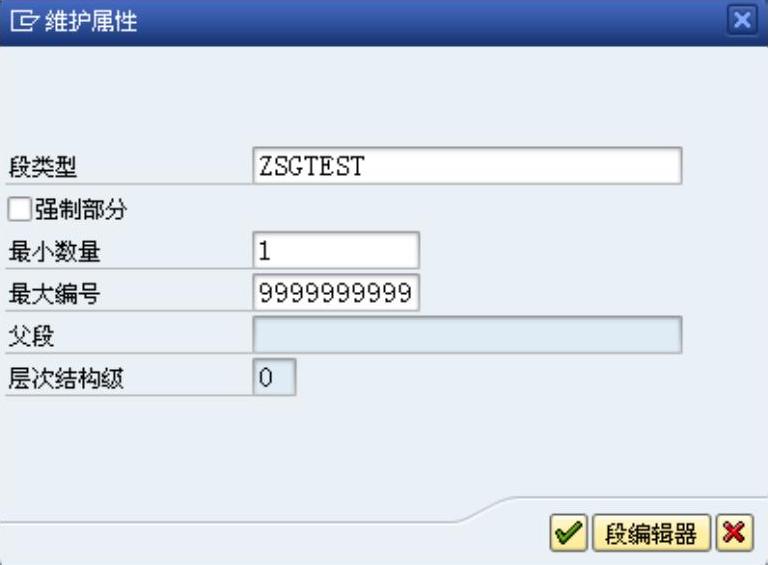
图3-86
单击上图中的 按钮,如图3-87所示。

图3-87
单击标准工具栏中的保存按钮 ,如图3-88所示。

图3-88
单击上图中的 按钮,如图3-89所示。

图3-89
单击标准工具栏中的返回按钮 ,在段编辑初始画面中按照以下路径发布该类型,如图3-90所示。
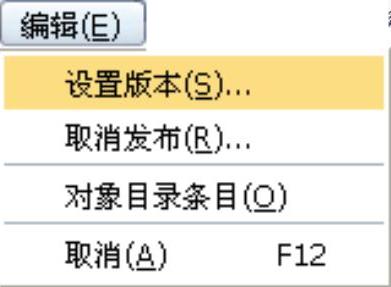
图3-90
单击图3-91中的 按钮。
按钮。

图3-91
(2)在发送方系统定义
按照以上步骤,在发送方定义相同的段和信息类型。
4.定义系统间IDoc关联
(1)在发送方系统定义
步骤一:创建一个逻辑消息类型。
运行事务代码WE81,设定数据段信息如图3-92所示。

图3-92
步骤二:指定逻辑消息类型和IDoc基本类型的对应关系。
运行事务代码WE82,设定对应关系如图3-93所示。

图3-93
(2)在接收方系统定义
按照以上步骤,在接收方定义相同的逻辑消息类型和分配。
5.定义系统间IDoc连接
(1)在发送方系统定义
步骤一:创建并分配添加消息类型。
运行事务代码BD64,创建模型视图,如图3-94所示。
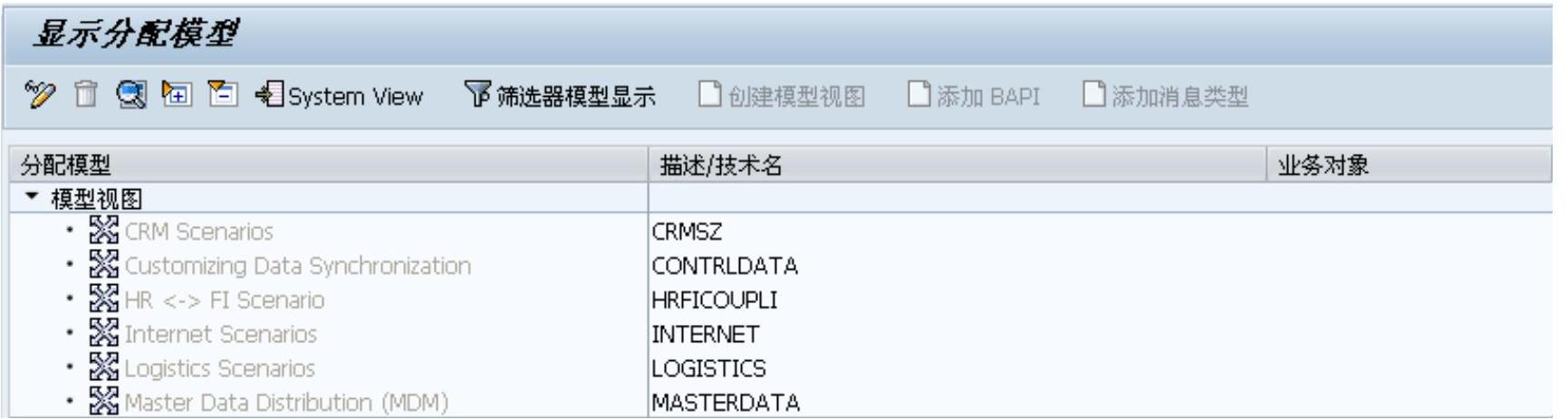
图3-94
单击按钮 并改为修改模式,单击
 按钮创建模型视图,输入描述与IDoc名称,如图3-95所示。
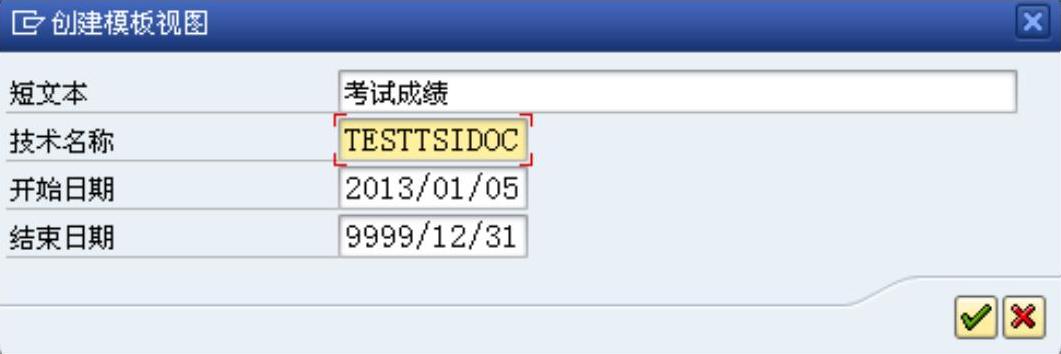
图3-95
单击上图中的 按钮,如图3-96所示。

图3-96
选中模型视图,单击 按钮添加消息模型,输入模型名称、发送方逻辑名、接受方逻辑名和消息类型,如图3-97所示。

图3-97
单击上图中的 按钮,并单击标准工具栏中的保存按钮
 保存设定信息。
步骤二:生成伙伴参数文件。
按照以下路径生成伙伴参数文件,如图3-98所示。
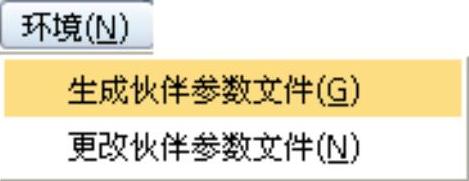
图3-98
输入合作伙伴系统(发送方逻辑系统名称)如图3-99所示,单击运行 按钮。
按钮。

图3-99
执行结果如图3-100所示。
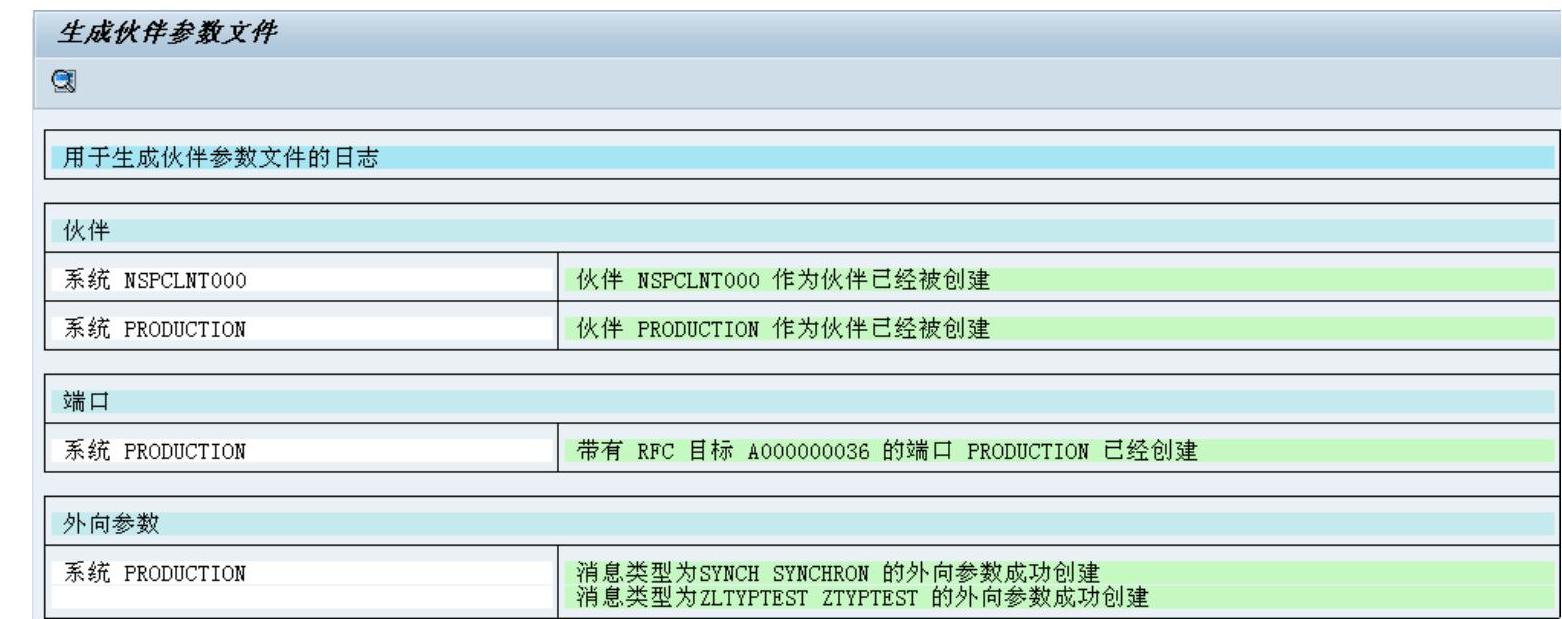
图3-100
步骤三:分配观察模型。
单击标准工具栏中的返回按钮 ,按照以下路径将模型分配给逻辑系统,如图3-101所示。

图3-101
选择发送方逻辑名称,如图3-102所示。

图3-102
单击上图中的 按钮,分配结果如图3-103所示。

图3-103
接收方生成结果如图3-104所示。
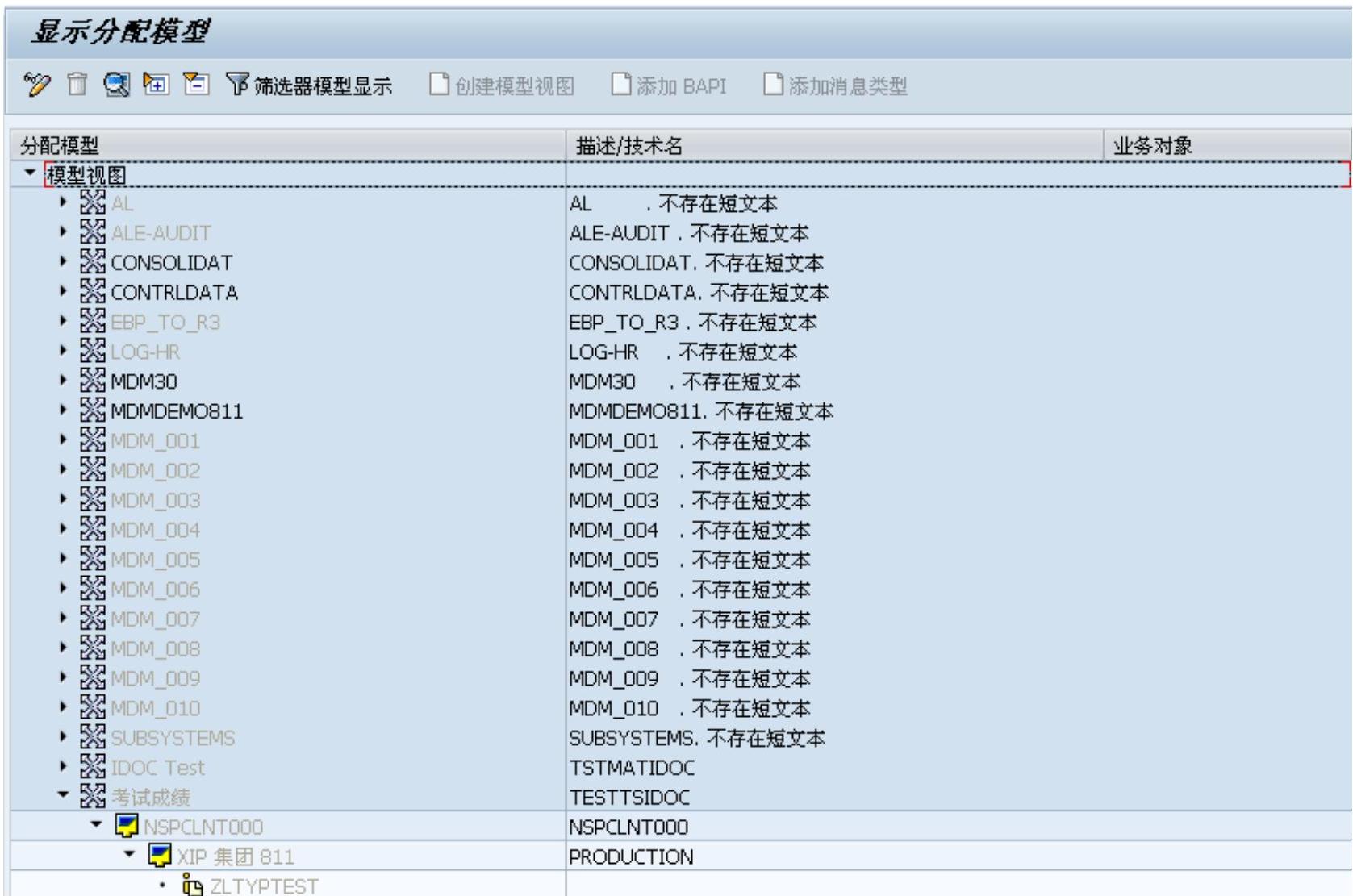 (https://www.daowen.com)
图3-104
运行事务代码WE21,确认生成IDoc端口,如图3-105所示。

图3-105
运行事务代码WE20,确认对应合作伙伴参数如图3-106所示。
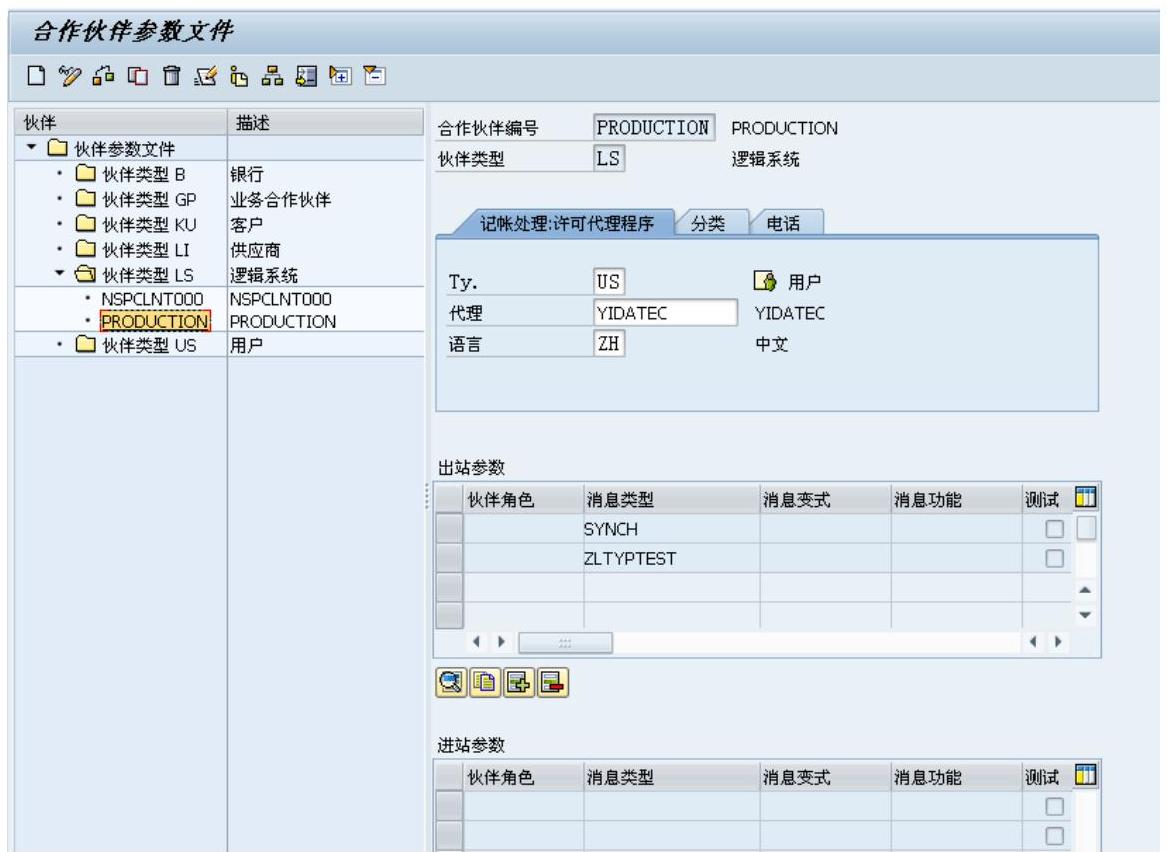
图3-106
双击消息类型ZLTYPTEST,确认出站配置,如图3-107所示。

图3-107
步骤四:编辑IDoc发布程序。
运行事务SE38,编写该IDoc的出站处理程序,如图3-108所示。
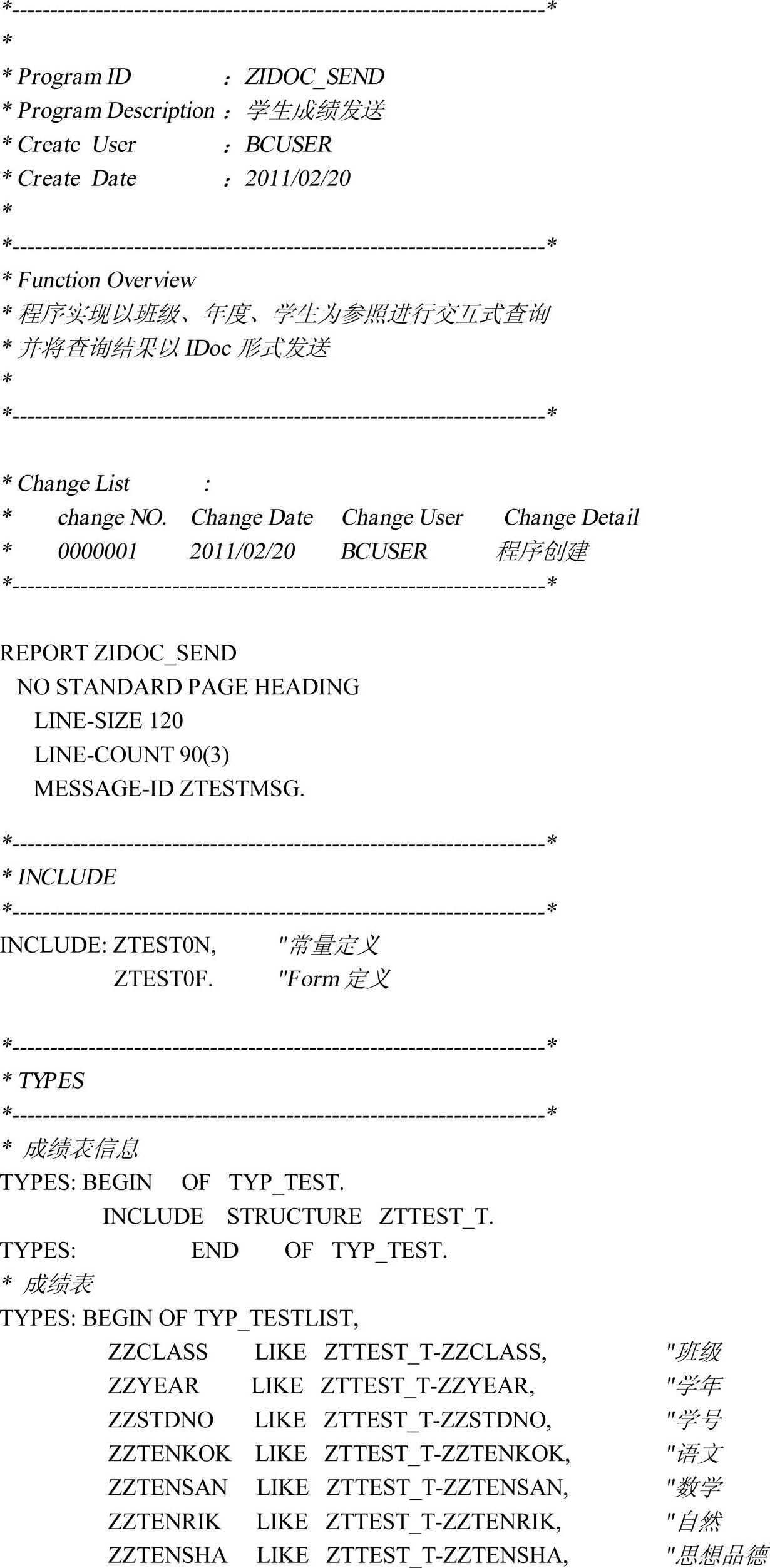
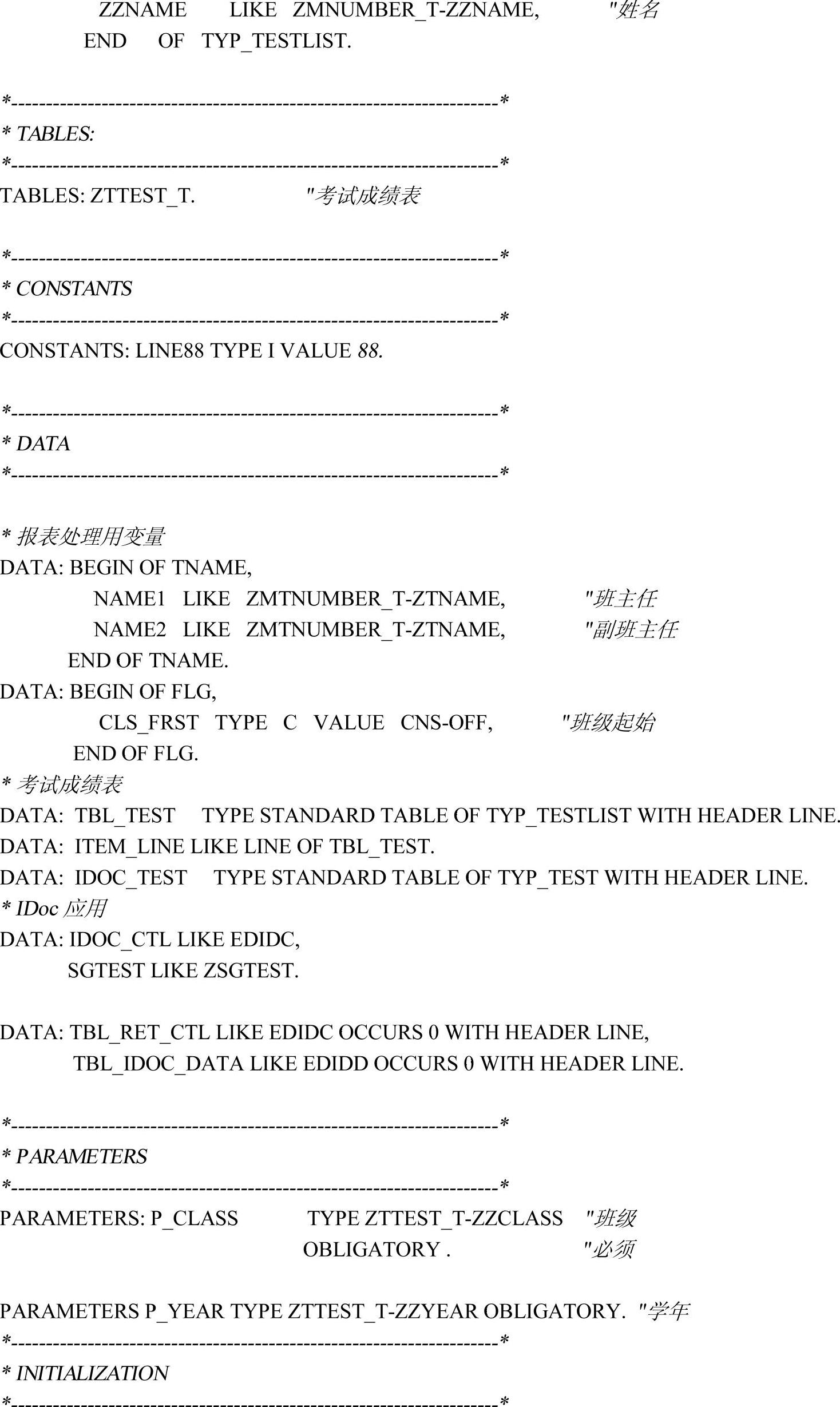
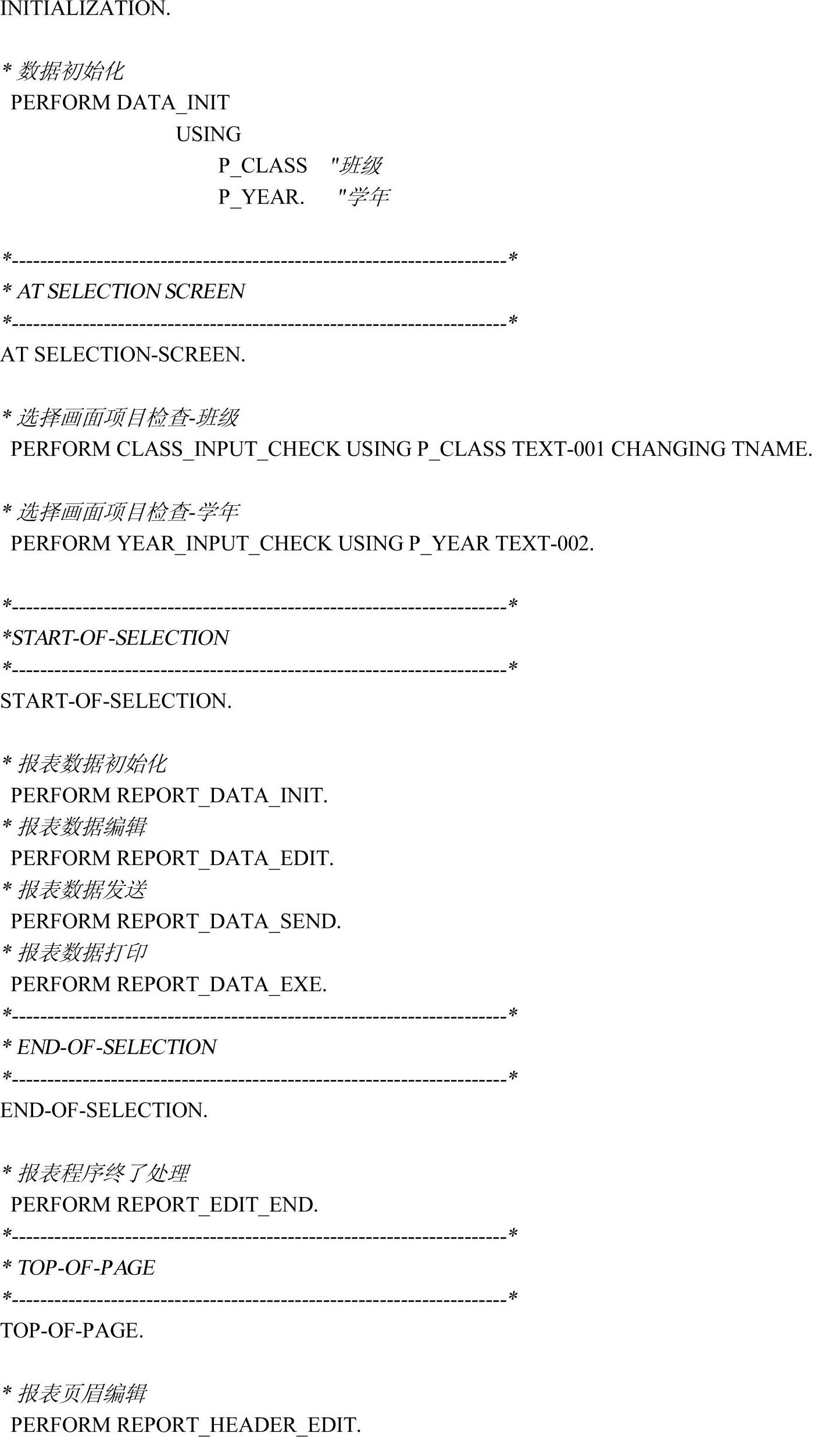
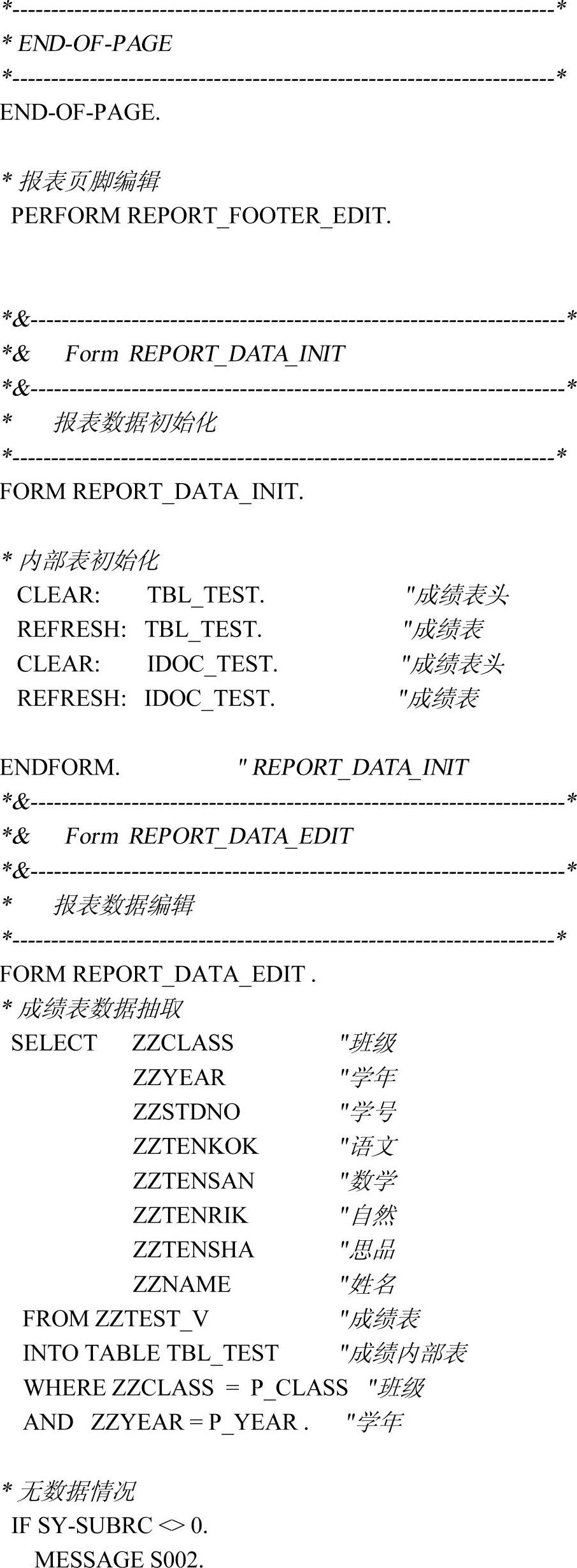
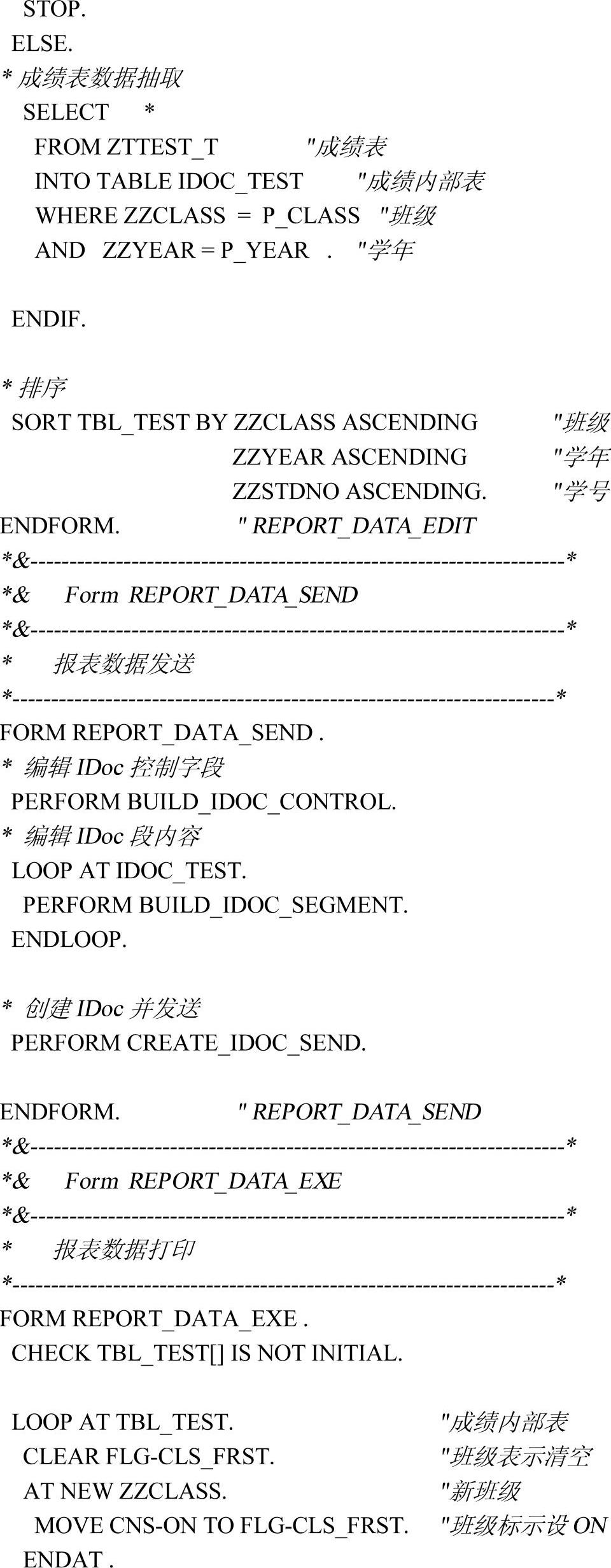
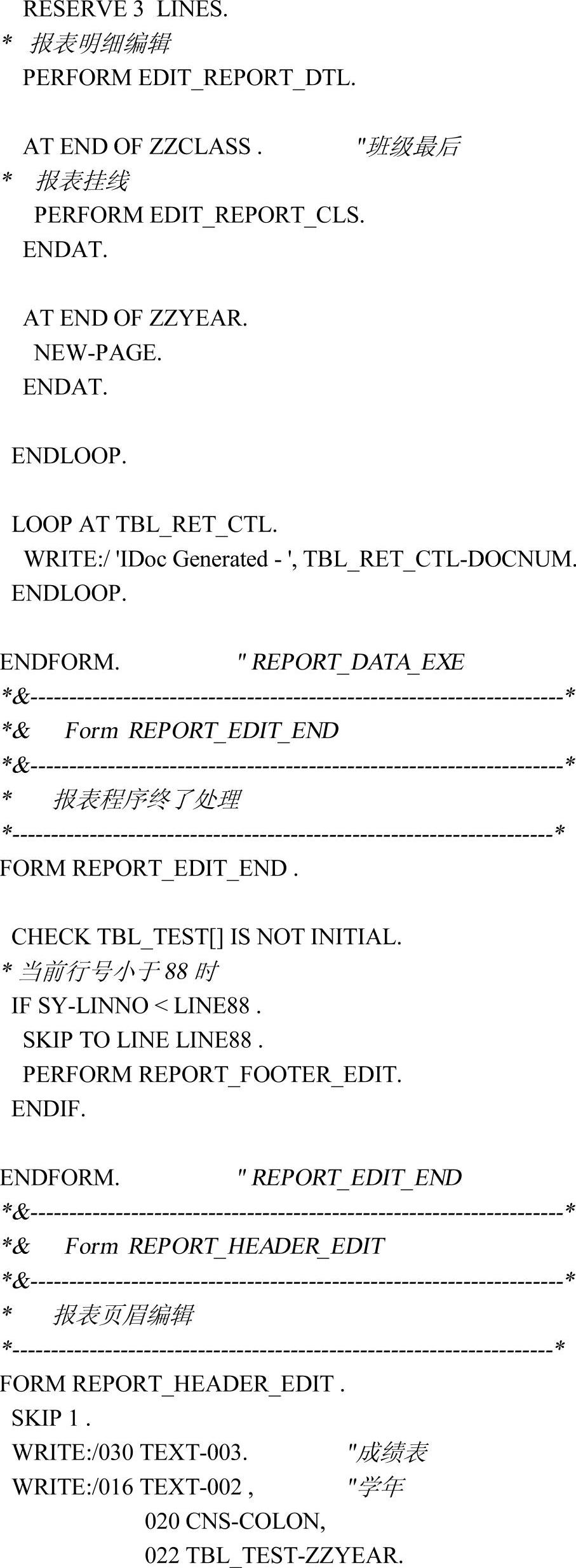


文本元素编辑如图3-108所示。
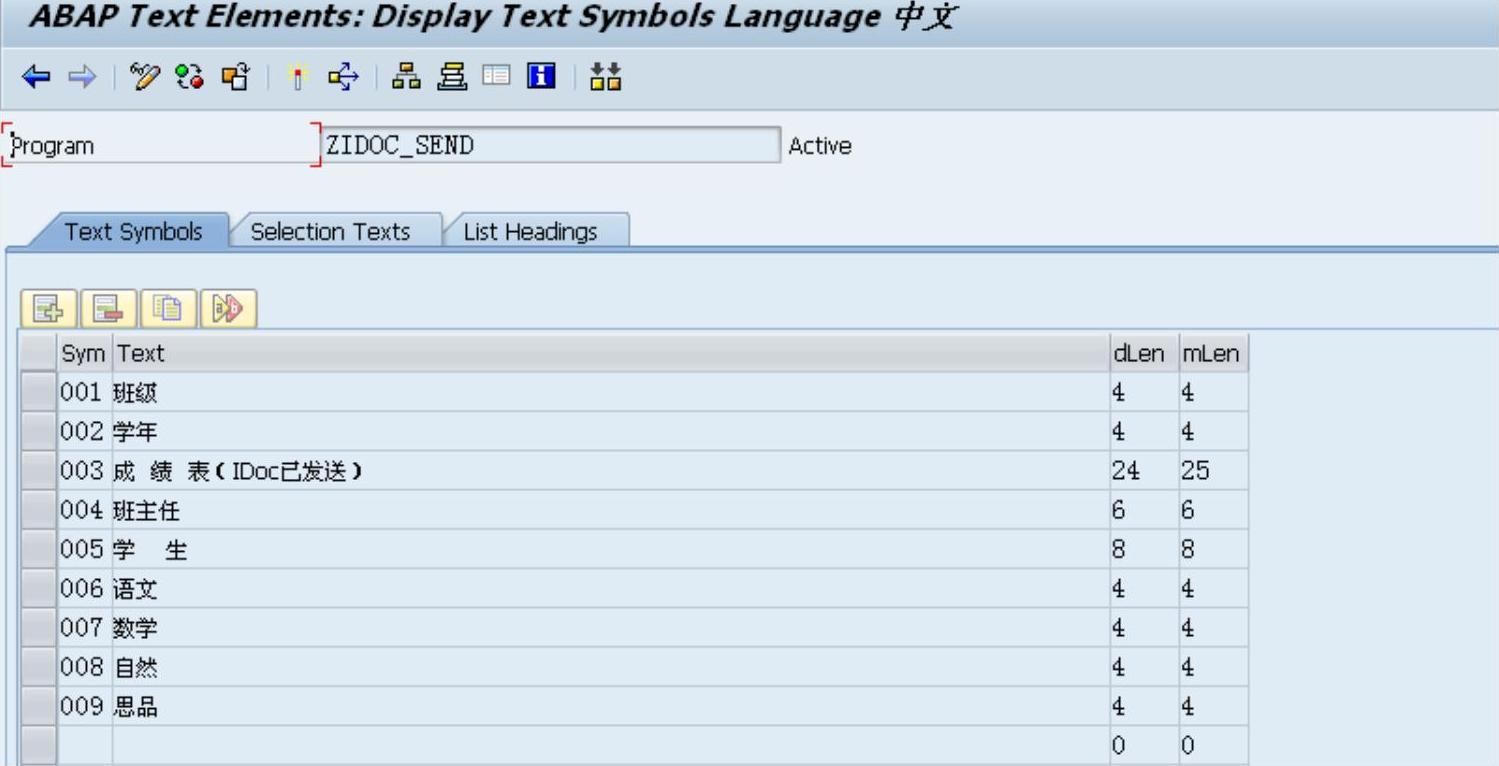
图3-108
选择文本元素编辑如图3-109所示。

图3-109
(2)在接收方系统定义
步骤一:生成伙伴参数文件。
运行事务代码BD64,选中已生成的模型,按照以下路径生成伙伴参数文件,如图3-110所示。

图3-110
输入合作伙伴系统(接收方逻辑系统名称),如图3-111所示,单击运行按钮 。
。

图3-111
显示成功信息如图3-112所示。

图3-112
运行事务WE21确认端口信息,如图3-113所示。

图3-113
步骤二:创建入站处理函数。
运行事务代码SE37,单击拷贝按钮 ,如图3-114所示。
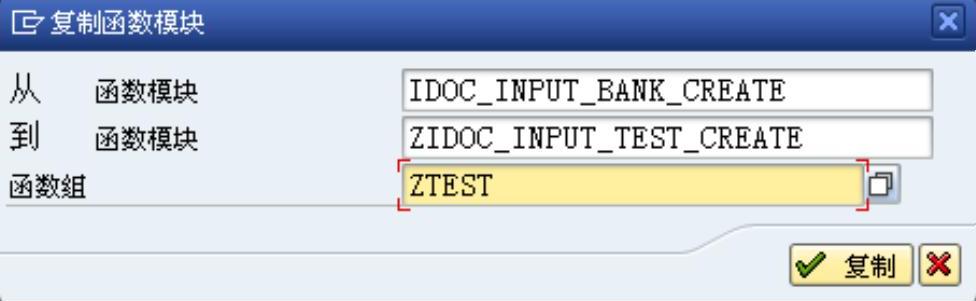
图3-114
注:一般由已存在的入站函数拷贝得来,可以提高效率。
单击上图中的 按钮,效果如图3-115所示。

图3-115
编辑函数ZIDOC_INPUT_TEST_CREATE如下:
编辑属性标签页,如图3-116所示。

图3-116
编辑输入标签页,如图3-117所示。

图3-117
编辑“Export”标签页,如图3-118所示。
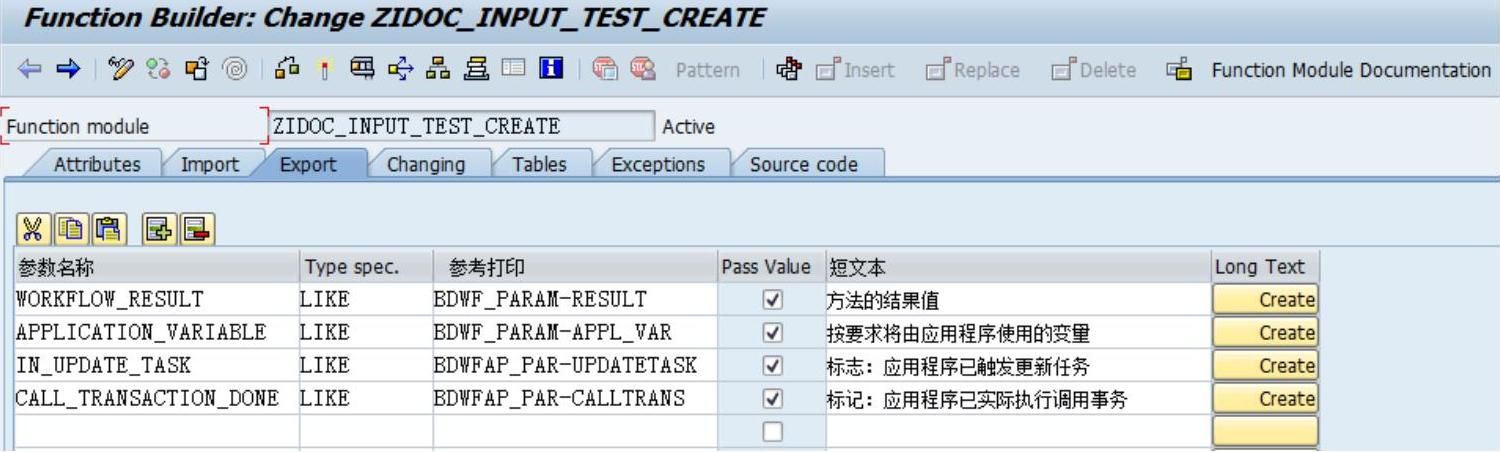
图3-118
编辑“Changing”标签页,如图3-119所示。

图3-119
编辑“Tables”标签页,如图3-120所示。
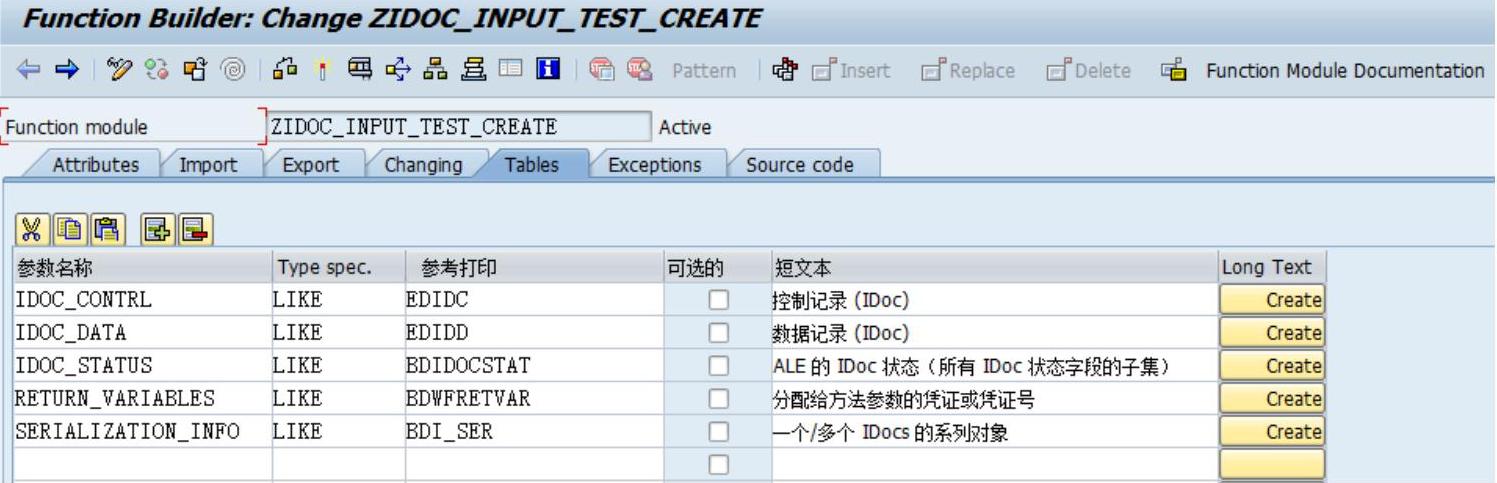
图3-120
编辑“Exceptions”标签页,如图3-121所示。

图3-121
源码如下:

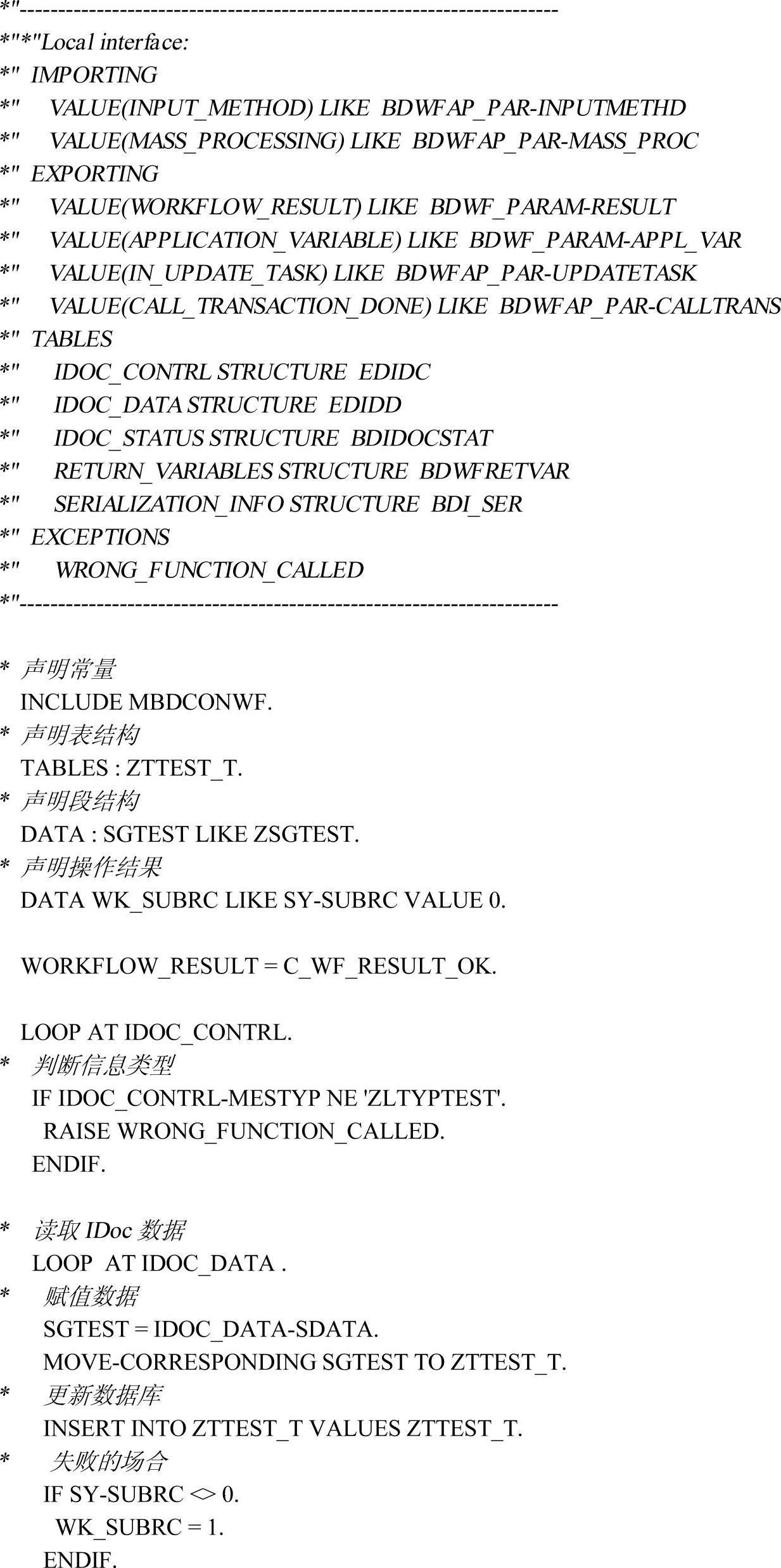
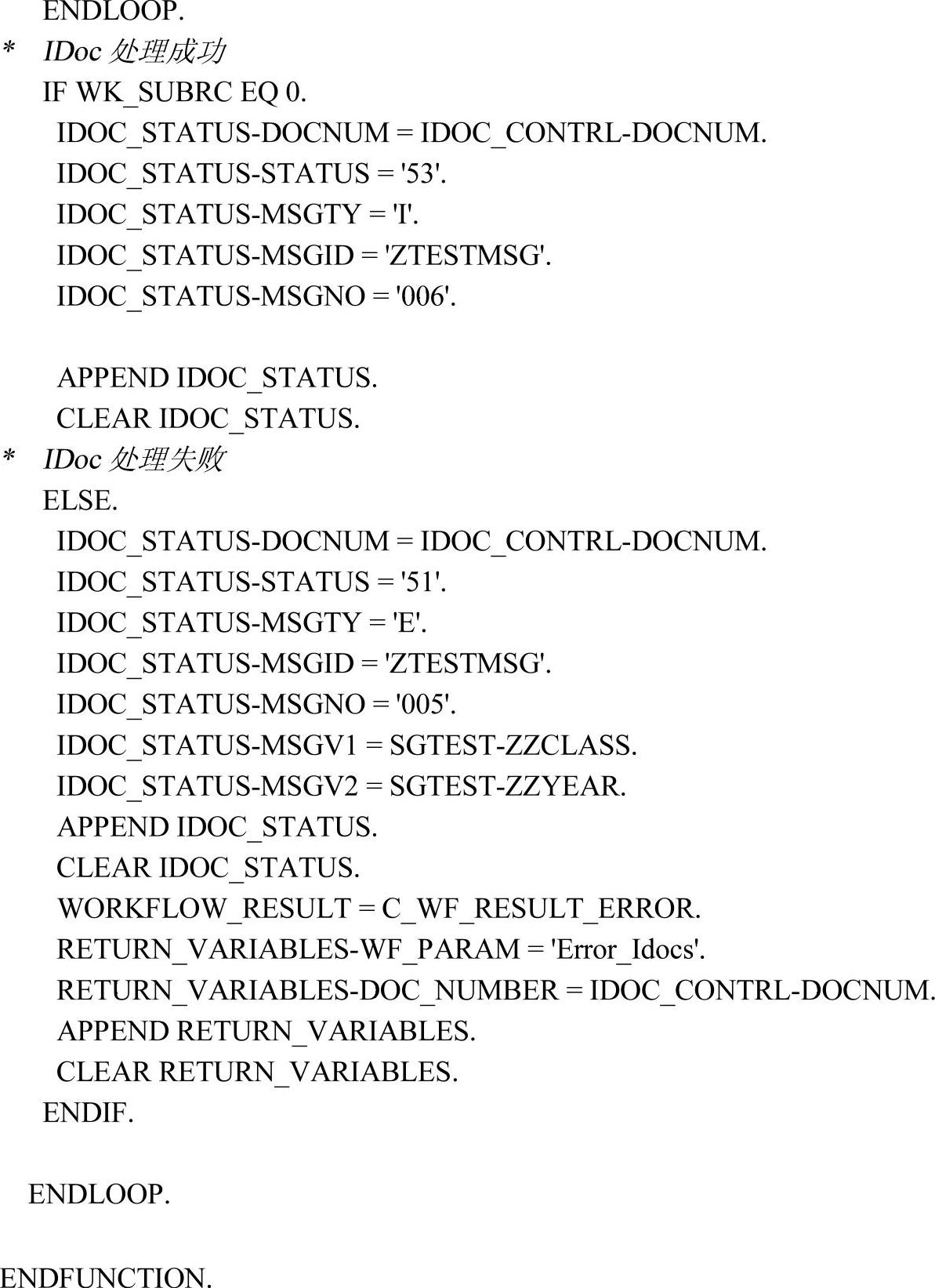
关联信息对象(事务码SE91),如图3-122所示。

图3-122
步骤三:将函数分配给逻辑信息。
运行事务WE57,单击标准工具栏中的 按钮,转换视图为变更模式,如图3-123所示。

图3-123
单击 按钮,新建条目如图3-124所示。
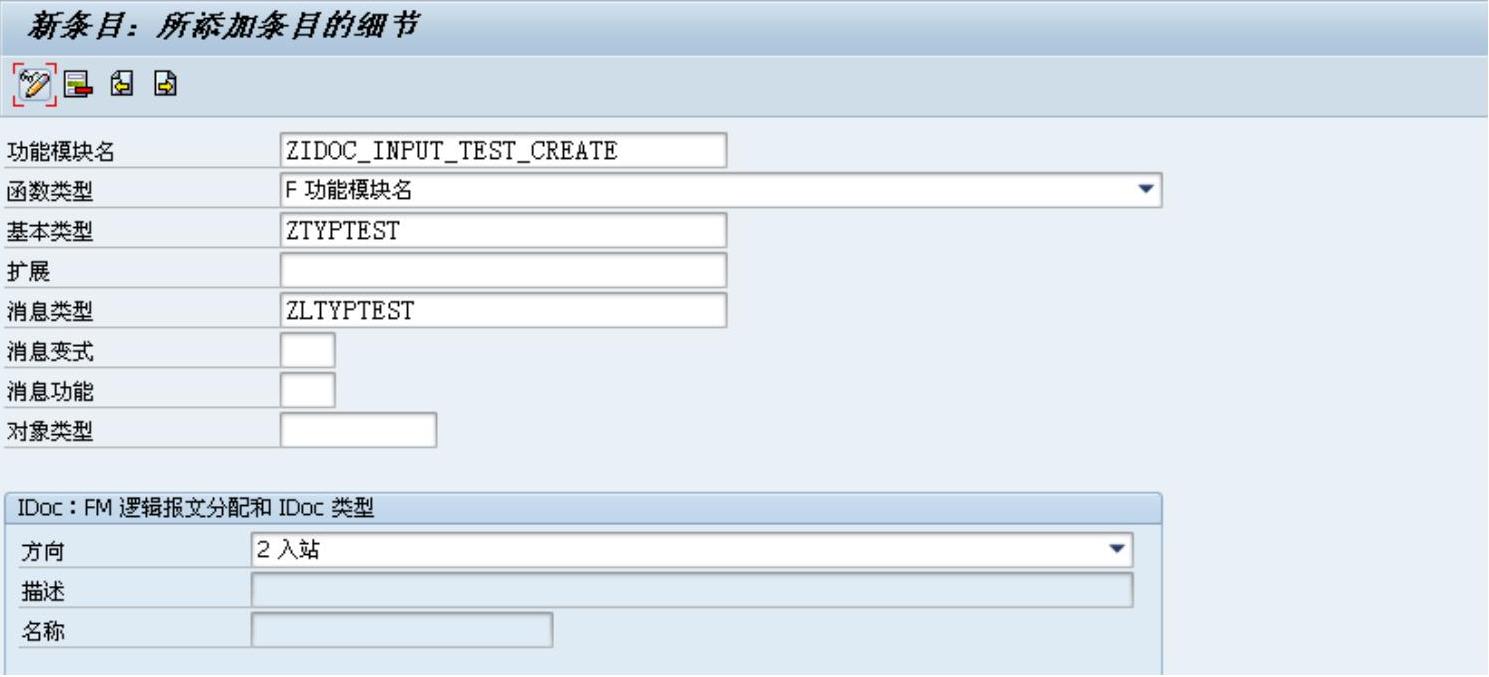
图3-124
单击标准工具栏中的保存按钮 ,如图3-125所示。

图3-125
单击上图中的 按钮,将分配结果保存。
步骤四:将函数定义为入站函数。
运行事务BD51,单击标准工具栏中的 按钮,转换视图为变更模式,如图3-126所示。

图3-126
单击 按钮,新建入站函数如图3-127所示。

图3-127
单击标准工具栏中的保存按钮 ,如图3-128所示。
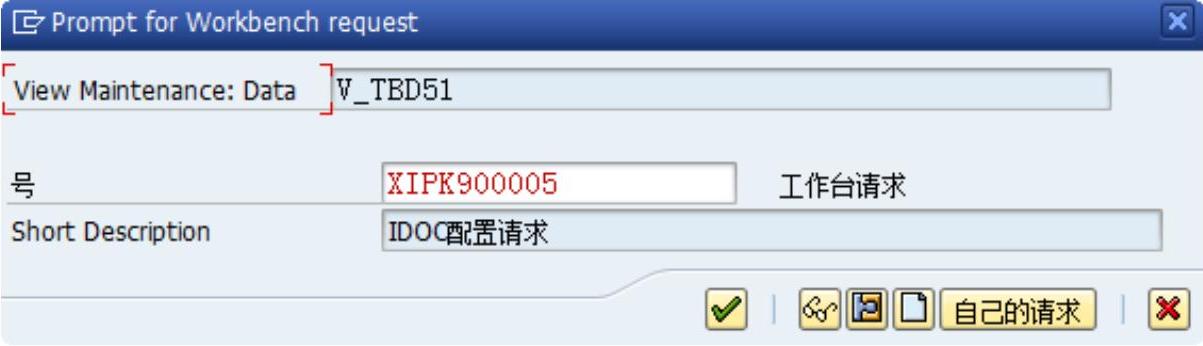
图3-128
单击上图中的 按钮,将添加结果保存。
步骤五:创建该IDoc的入站处理代码。
运行事务WE42,单击标准工具栏中的 按钮,转换视图为变更模式,如图3-129所示。

图3-129
单击 按钮,新建入站过程代码如图3-130所示。
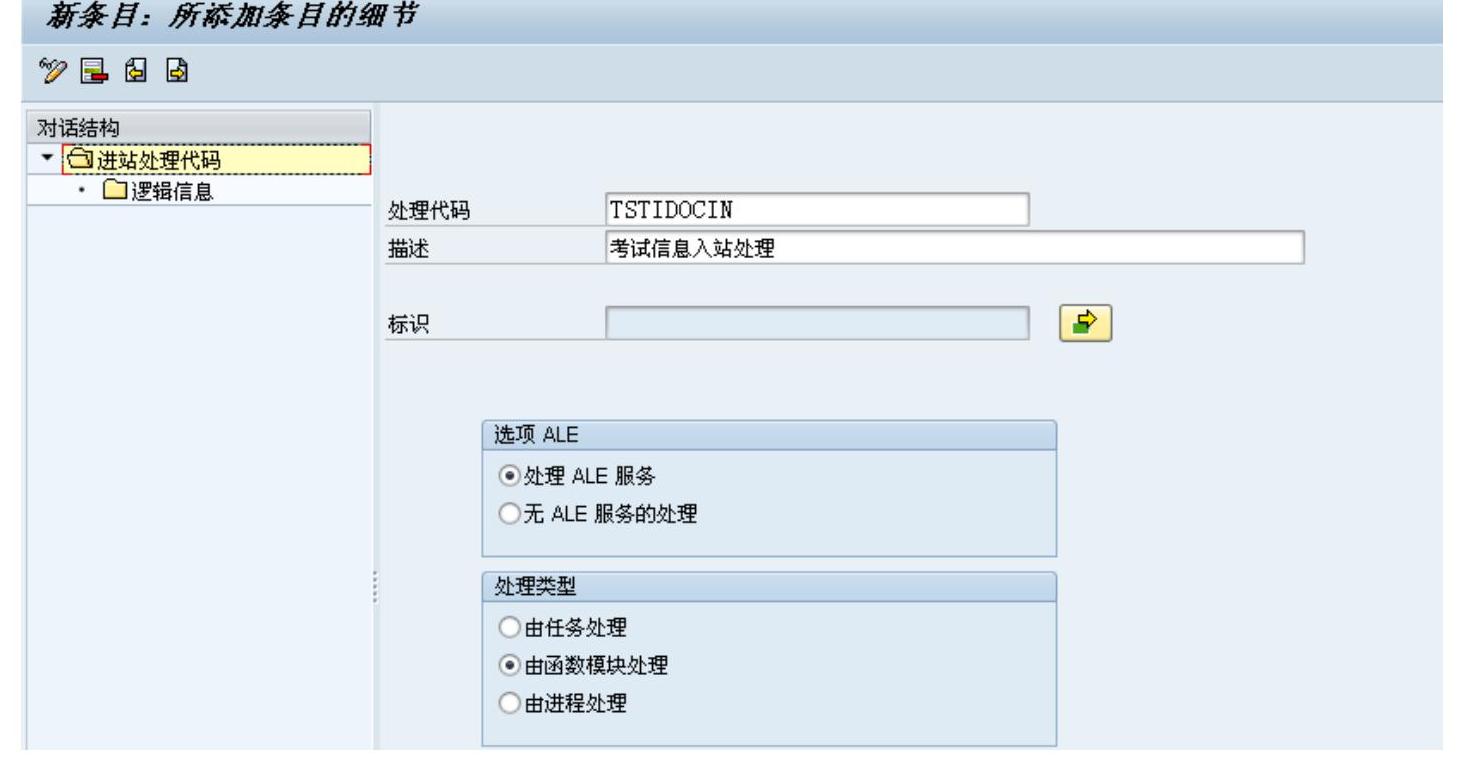
图3-130
单击标准工具栏中的保存按钮 ,如图3-131所示。

图3-131
单击上图中的 按钮,输入入站函数,如图3-132所示。

图3-132
单击标准工具栏中的保存按钮 ,如图3-133所示。

图3-133
单击上图中的 按钮,保存后单击标准工具栏中的返回按钮
 ,如图3-134所示。

图3-134
双击上图中的树形菜单 ,添加消息类型。单击
 按钮,新建条目如图3-135所示。
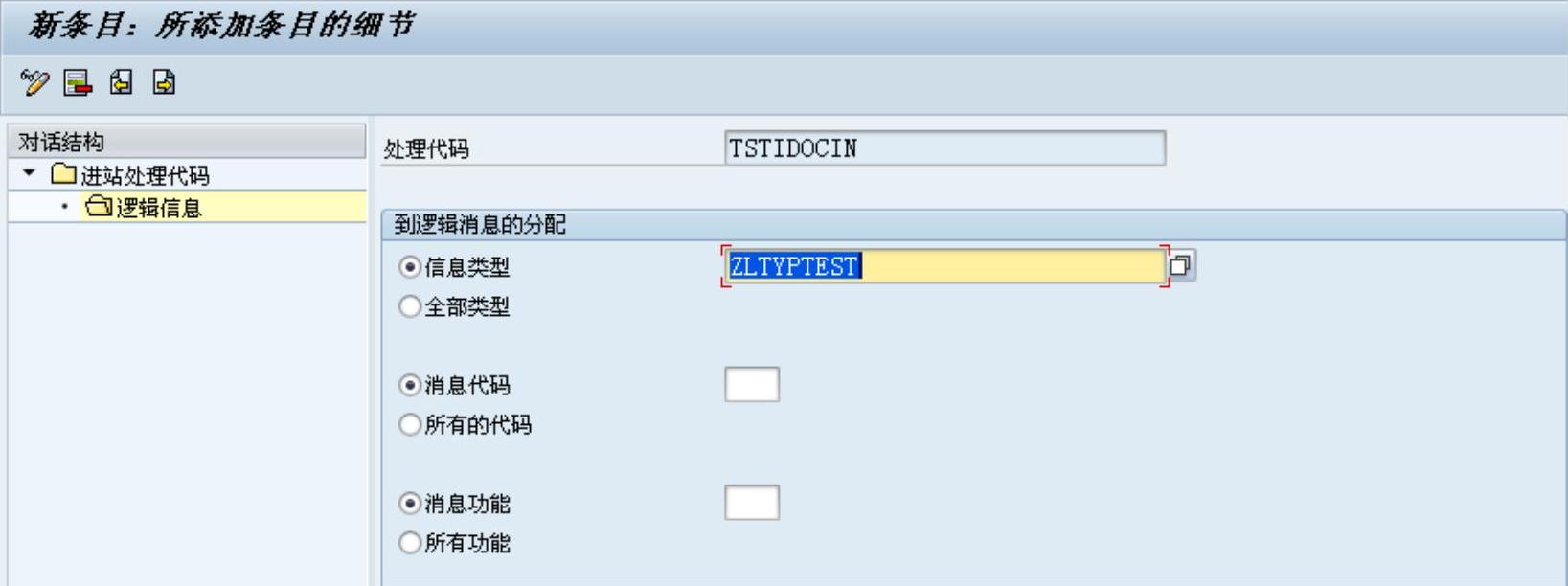
图3-135
单击标准工具栏上的保存按钮 。
。
步骤六:生成新的伙伴参数文件。
运行事务代码BD64,选中已生成的模型,按照以下路径生成伙伴参数文件,如图3-136所示。

图3-136
输入合作伙伴系统(接收方逻辑系统名称),如图3-137所示,单击运行 按钮。
按钮。
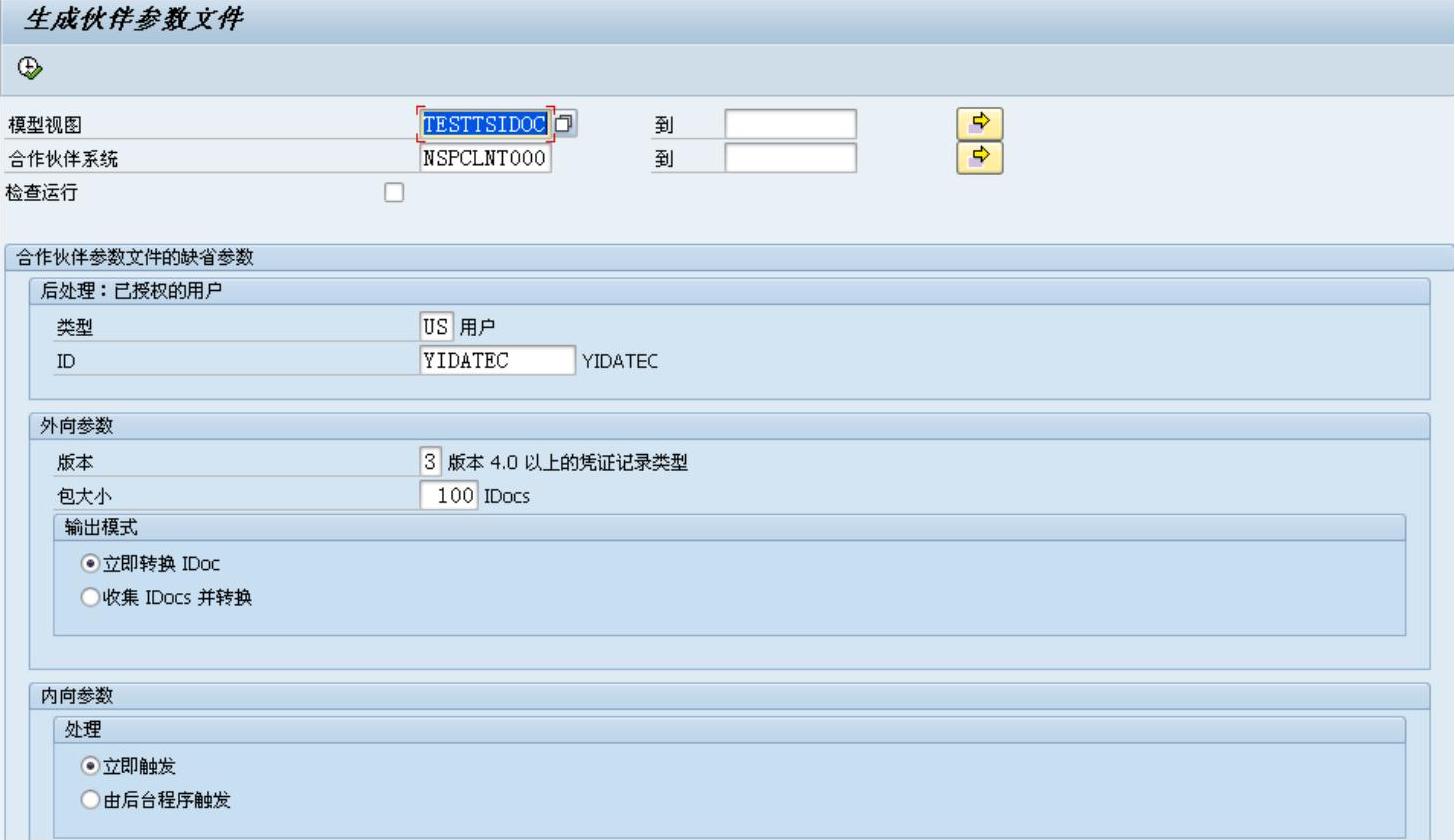
图3-137
显示成功信息如图3-138所示。
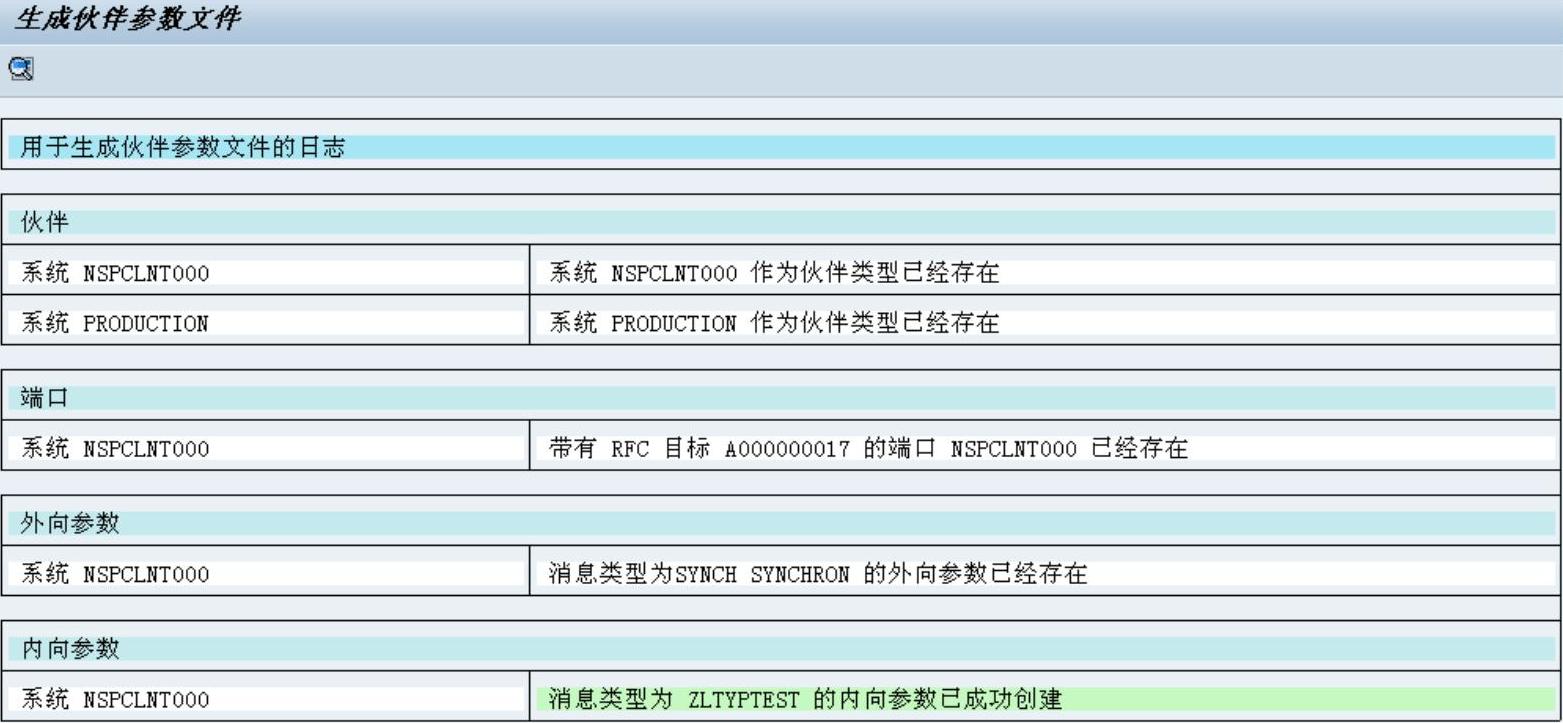
图3-138
6.测试系统间IDoc连接
(1)在发送端发送IDoc信息
步骤一:运行程序ZIDOC_SEND,运行结果如图3-139所示。

图3-139
单击运行按钮 ,效果如图3-140所示。

图3-140
步骤二:查看发送成绩结果。
发送完成后,运行事务WE02查看发送消息,如图3-141所示。

图3-141
单击运行按钮 ,如图3-142所示。
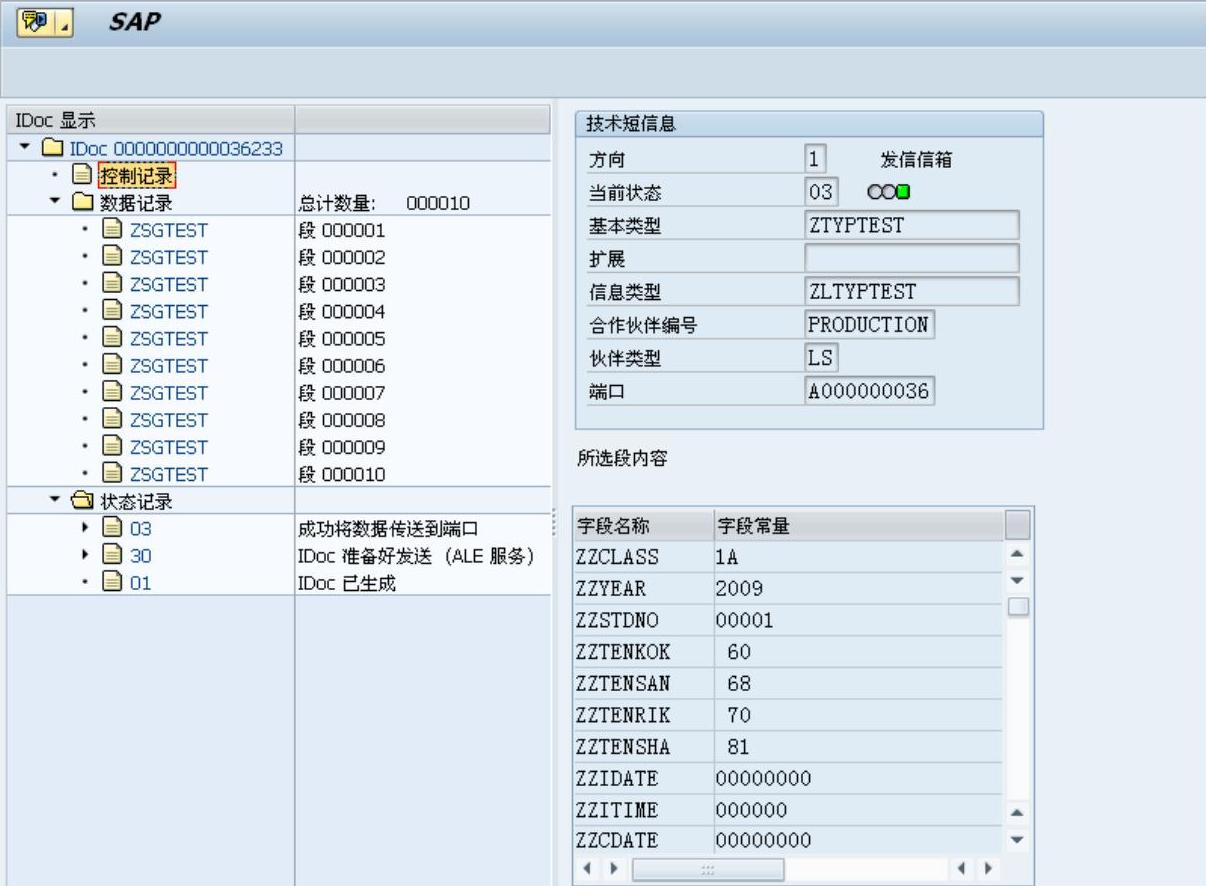
图3-142
(2)在接收端接收
步骤一:查看接收消息。
在接受方服务器运行事务WE02,查看接受消息,如图3-143所示。
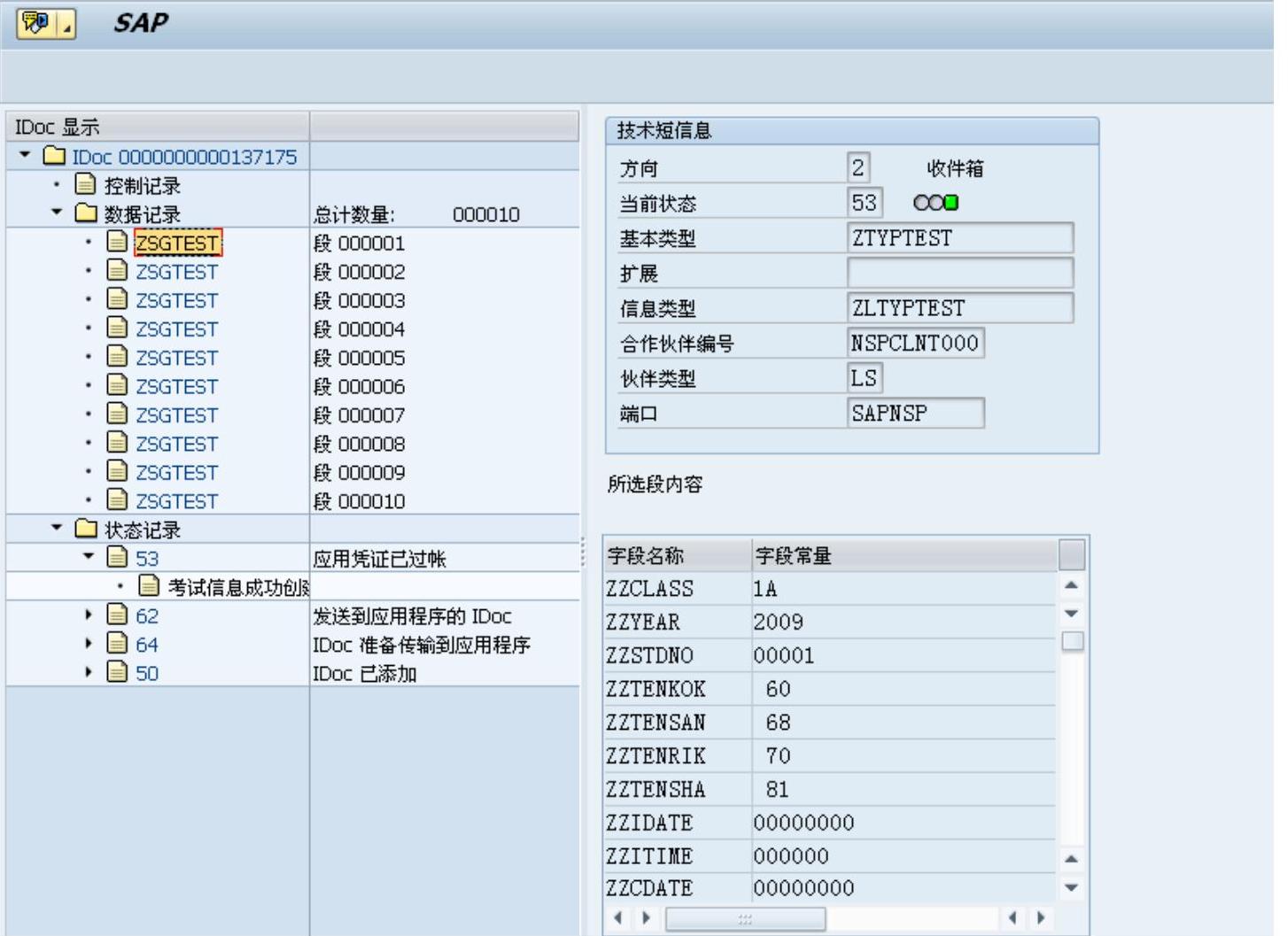
图3-143
步骤二:查看接收成绩。
在接受方服务器运行事务SE16,查看表信息,如图3-144所示。

图3-144
免责声明:以上内容源自网络,版权归原作者所有,如有侵犯您的原创版权请告知,我们将尽快删除相关内容。





