
Step1.选择加工方法。选择下拉菜单



 命令。
命令。
Step2.设置加工区域。
(1)选取加工面。在图形区中选取图22.21所示的所有面(共33个面),然后按Enter键,系统弹出“刀具路径的曲面选取”对话框。
(2)设置加工边界。在 区域中单击
区域中单击 按钮,系统弹出“串连选项”对话框。在图形区中选取图22.22所示的边线,单击
 按钮,系统返回至“刀具路径的曲面选取”对话框。
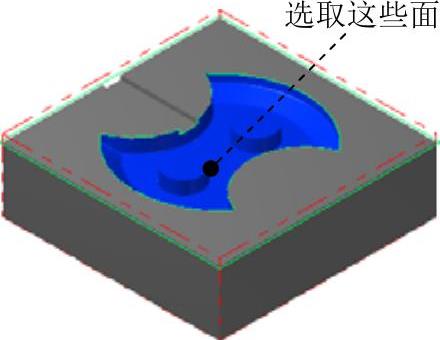
图22.21 选取加工面
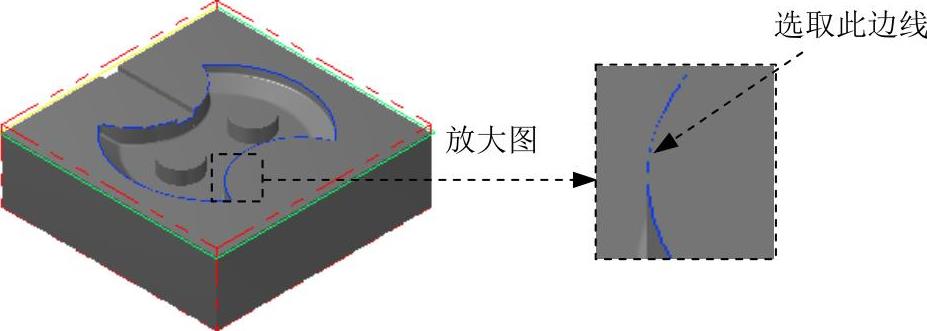
图22.22 选取切削范围边线
(3)单击 按钮,完成加工区域的设置,此时系统弹出“曲面粗加工等高外形”对话框。
Step3.确定刀具类型。在“曲面粗加工等高外形”对话框中单击 按钮,系统弹出“刀具过滤列表设置”对话框。单击
 区域中的
区域中的 按钮后,在刀具类型按钮群中单击
 (球刀)按钮,然后单击
 按钮,关闭“刀具过滤列表设置”对话框,系统返回至“曲面粗加工等高外形”对话框。
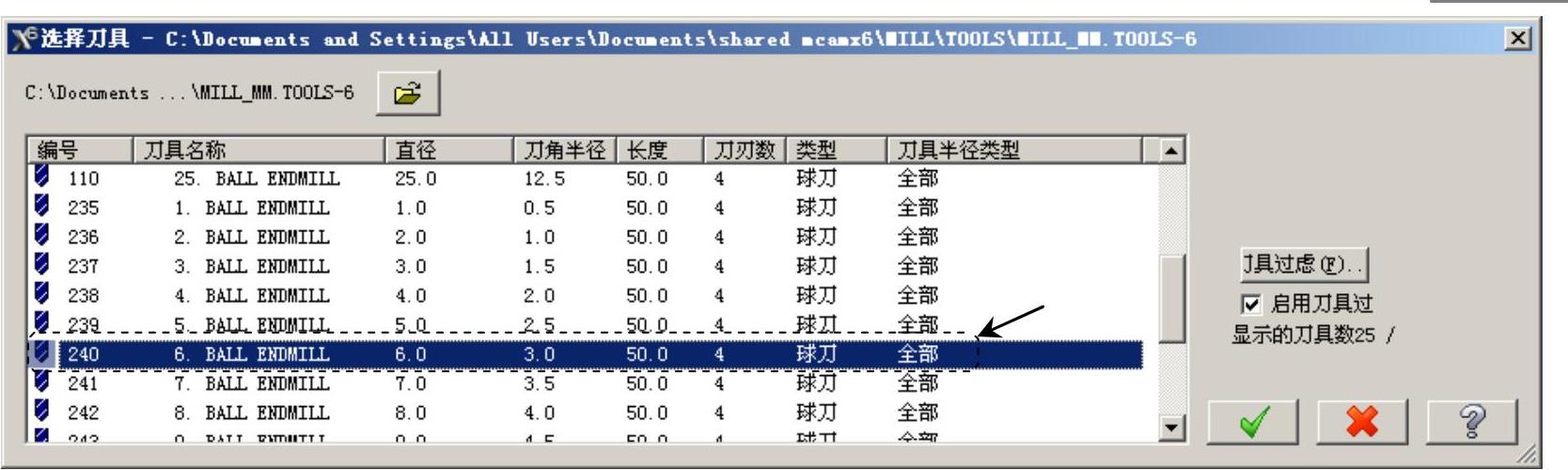
Step4.选择刀具。在“曲面粗加工等高外形”对话框中单击 按钮,系统弹出“选择刀具”对话框,在该对话框的列表框中选择图22.23所示的刀具。单击
 按钮,关闭“选择刀具”对话框,系统返回至“曲面粗加工等高外形”对话框。
 (https://www.daowen.com)
图22.23 “选择刀具”对话框
Step5.设置刀具参数。
(1)完成上步操作后,在“曲面粗加工等高外形”对话框的 选项卡的列表框中显示出Step4所选择的刀具。双击该刀具,系统弹出“定义刀具-机床群组-1”对话框。
(2)设置刀具号码。在“定义刀具-机床群组-1”对话框的 文本框中,将原有的数值改为4。
(3)设置刀具的加工参数。单击“定义刀具-机床群组-1”对话框中的 选项卡,在
选项卡,在 文本框中输入值200.0,在
 文本框中输入值100.0,在
 文本框中输入值500.0,在
 文本框中输入值1500.0。
(4)设置冷却方式。在 选项卡中单击
 按钮,系统弹出“Coolant…”对话框,在
 (切削液)下拉列表中选择
 选项。单击该对话框中的
 按钮,关闭“Coolant…”对话框。
Step6.单击“定义刀具-机床群组-1”对话框中的 按钮,完成刀具参数的设置,此时系统返回至“曲面粗加工等高外形”对话框。
Step7.设置加工参数。
(1)设置曲面参数。在“曲面粗加工等高外形”对话框中单击 选项卡,在
选项卡,在 (此处翻译有误,应为“加工面预留量”)文本框中输入值0.2,其他参数采用系统默认设置值。
(2)设置粗加工等高外形参数。在“曲面粗加工等高外形”对话框中单击 选项卡,在
选项卡,在 文本框中输入值0.5,在
 区域选中
区域选中 单选项,在
单选项,在 文本框中输入值5.0。
(3)单击“曲面粗加工等高外形”对话框中的 按钮,同时在图形区生成图22.24所示的刀具路径。
免责声明:以上内容源自网络,版权归原作者所有,如有侵犯您的原创版权请告知,我们将尽快删除相关内容。




