
【摘要】:“修剪区域补片”命令是通过在开口模型区域中选取封闭曲线来完成修补片体的创建的。下面介绍图4.3.11所示的修剪区域补片的一般创建过程。图4.3.11 修剪区域补片Step1.打开D:\ug11.3\work\ch04.03.02\cover_parting_023.prt文件。Step2.确认在建模环境,在“注塑模向导”功能选项卡区域中单击“修剪区域补片”按钮,系统弹出如图4.3.12所示的“修剪区域补片”对话框。图4.3.12 “修剪区域补片”对话框图4.3.13 选择目标体Step4.选取边界。
“修剪区域补片”命令是通过在开口模型区域中选取封闭曲线来完成修补片体的创建的。在使用此命令前,必须先创建一个大小合适的包容体,只要保证此包容体能够完全覆盖住开口边界即可。下面介绍图4.3.11所示的修剪区域补片的一般创建过程。

图4.3.11 修剪区域补片
Step1.打开D:\ug11.3\work\ch04.03.02\cover_parting_023.prt文件。
Step2.确认在建模环境,在“注塑模向导”功能选项卡 区域中单击“修剪区域补片”按钮
 ,系统弹出如图4.3.12所示的“修剪区域补片”对话框。
Step3.选择目标体。选取图4.3.13所示的包容体为目标体。
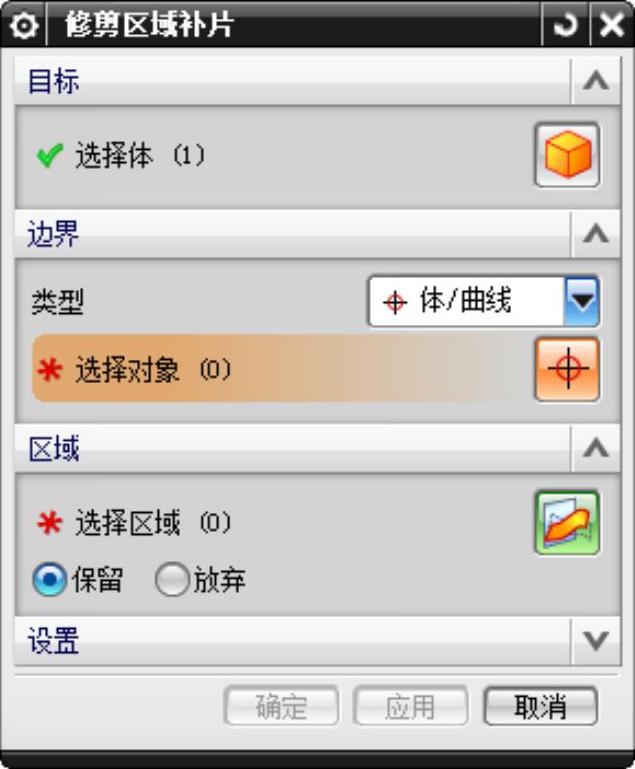
图4.3.12 “修剪区域补片”对话框
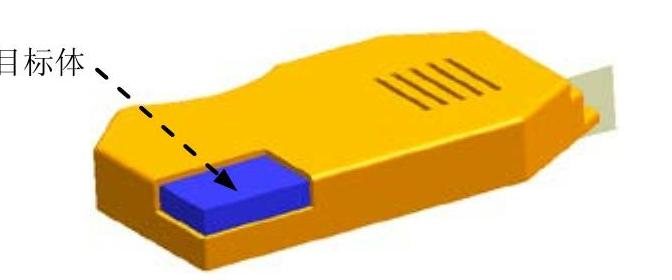
图4.3.13 选择目标体(https://www.daowen.com)
Step4.选取边界。在对话框 区域的
区域的 下拉列表中选择
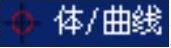 选项,然后在图形区选取图4.3.14所示的边线作为边界。

图4.3.14 选择边界环
Step5.定义区域。在对话框中激活 区域,然后在图4.3.15所示的位置单击片体,选中
 单选项,单击
 按钮,补片后的结果如图4.3.11a所示。
说明:此处在图4.3.15所示的位置单击片体后再选中 单选项,则最终的结果如图4.3.11c所示。
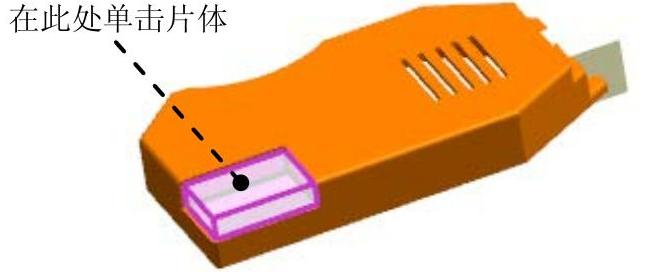
图4.3.15 单击片体
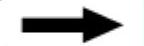
Step6.保存文件。选择下拉菜单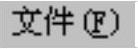
 命令,保存所有文件。
免责声明:以上内容源自网络,版权归原作者所有,如有侵犯您的原创版权请告知,我们将尽快删除相关内容。




