
Stage1.创建滑块分型面
Step1.隐藏工件。在特征树中右击 ,在系统弹出的快捷菜单中选择
 命令。
命令。
Step2.插入几何图形集。
(1)选择命令。选择下拉菜单

 命令,系统弹出“插入几何图形集”对话框。
(2)定义“几何图形集”名称。在系统弹出的“插入几何图形集”对话框中的 文本框中输入文件名“parting_surface”,然后单击
 按钮。
按钮。
Step3.创建提取1。
(1)切换工作台。选择下拉菜单



 命令,切换到“创成式外形设计”工作台。
(2)选择命令。选择下拉菜单


 命令,系统弹出“提取定义”对话框。
(3)选取要提取的面。选取图5.61所示的面,单击 按钮,完成提取特征的创建。
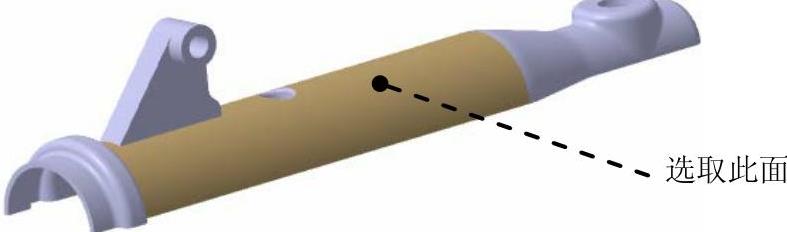
图5.61 选取提取面1
Step4.创建图5.62所示的草图11。
说明:原产品模型中已经有了草图10,所以这里就是草图11。
(1)选择命令。选择下拉菜单


 命令。
命令。
(2)定义草图平面。在图形区选取“xy平面”为草图平面。
(3)绘制截面草图。在图形区绘制图5.62所示的截面草图(草图11),单击“退出工作台”按钮 ,退出草绘环境,完成草图11创建。

图5.62 截面草图(草图11)
Step5.创建图5.63所示的项目1。
(1)选择命令。选择下拉菜单


 命令,系统弹出“投影定义”对话框。
(2)定义属性。在 下拉列表中选择
 选项;选取草图11为要投影的曲线;选取提取面1为支持面;在
 文本框中右击,在系统弹出的快捷菜单中选择
 为投影方向,单击
 按钮,完成项目1的创建。
Step6.创建图5.64所示的分割1。
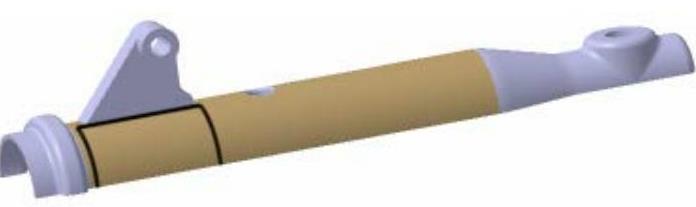
图5.63 项目1
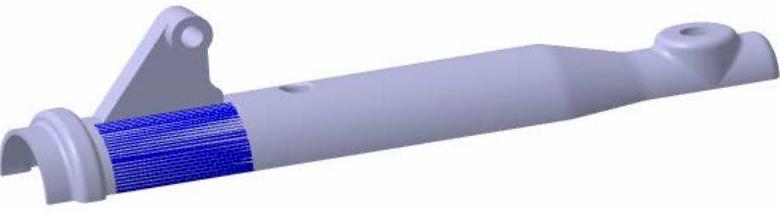
图5.64 分割1
(1)选择命令。选择


 命令;系统弹出“分割定义”对话框。
(2)定义属性。选取提取面1为要切除的元素,选取项目1为切除元素(可以通过 按钮调整分割方向),单击
 按钮,完成分割1的创建。
Step7.创建提取2。
(1)选择命令。选择下拉菜单


 命令,系统弹出“提取定义”对话框。
(2)选取要提取的面。选取图5.65所示的面,单击 按钮,完成提取特征的创建。

图5.65 选取提取面
Step8.创建图5.66所示的草图12。
(1)选择命令。选择下拉菜单


 命令。
命令。
(2)定义草图平面。在图形区选取图5.67所示的面为草图平面。
(3)绘制截面草图。在图形区绘制图5.66所示的截面草图(草图12),单击“退出工作台”按钮 ,退出草绘环境,完成草图12的创建。
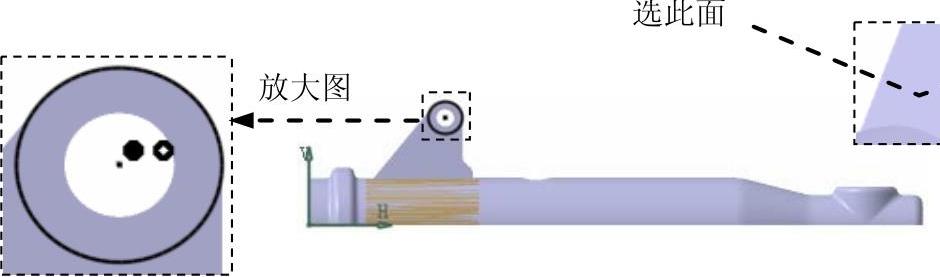
图5.66 草图12
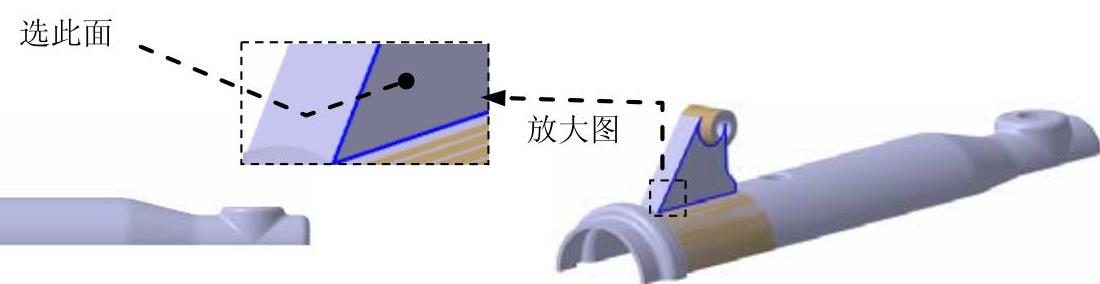
图5.67 草图平面
Step9.创建图5.68所示的分割2。
(1)选择命令。选择

 命令;系统弹出“分割定义”对话框。
(2)定义属性。选取提取2为要切除的元素,选取草图12为切除元素(可以通过 按钮调整分割方向),单击
 按钮,完成分割2的创建。
Step10.定义多重提取1。
(1)选择命令。选择下拉菜单


 命令,系统弹出“多重提取定义”对话框。
(2)选取要提取的面。选取图5.69所示的3个面,单击 按钮,
按钮,
(3)在系统弹出的“多重结果管理”对话框中选中 单选项,单击
 按钮,然后在“提取定义”对话框中单击
 按钮,完成多重提取1的创建。
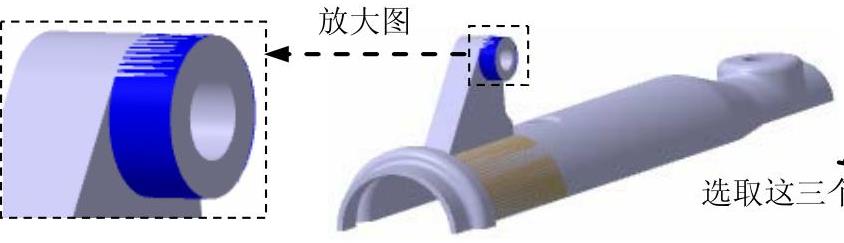
图5.68 分割2
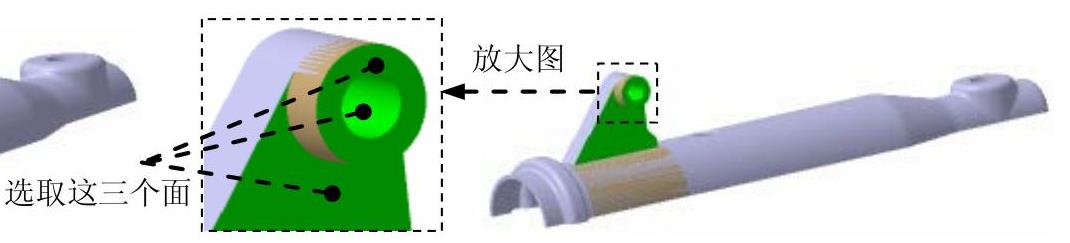
图5.69 选取提取面(定义多重提取1)
Step11.创建图5.70所示的平面1。
(1)选择命令。选择下拉菜单

 命令;系统弹出“平面定义”对话框。
(2)定义参数。在 下拉列表中选择
 选项;选取“zx平面”为参考平面;在
 文本框输入数值100(通过
 按钮调整偏移方向),单击
 按钮,完成平面1的创建。
Step12.创建图5.71所示的草图13。
(1)选择命令。选择下拉菜单


 命令。
命令。
(2)定义草图平面。在图形区选取平面1为草图平面。
(3)绘制截面草图。在图形区绘制图5.71所示的截面草图(草图13),单击“退出工作台”按钮 ,退出草绘环境,完成草图13的创建。
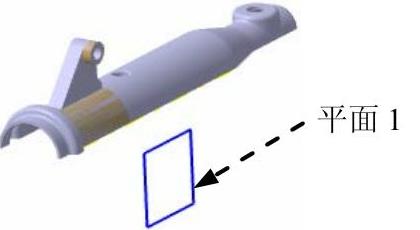
图5.70 平面1
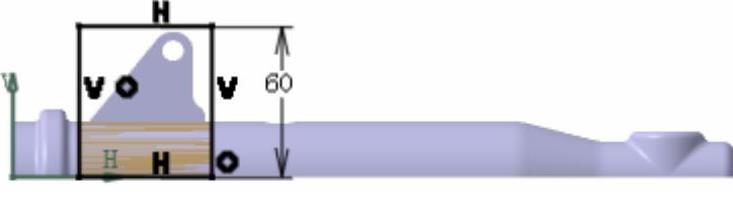
图5.71 草图13
Step13.创建图5.72所示的拉伸1。
(1)选择命令。选择下拉菜单


 命令,系统弹出“拉伸曲面定义”对话框。
(2)选择拉伸轮廓。在图形区选取草图13为拉伸轮廓。
(3)设置对话框参数。在 下拉列表中的
 区域下的
区域下的 文本框中选择
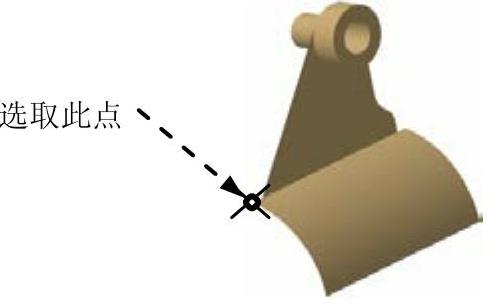
 选项,然后选取图5.73所示的点为限制元素。
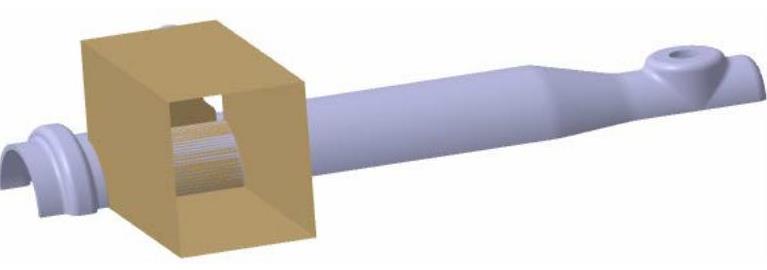
图5.72 创建拉伸1
 (https://www.daowen.com)
图5.73 选取限制点
(4)单击 按钮,完成拉伸1的创建。
Step14.创建图5.74所示的分割3。
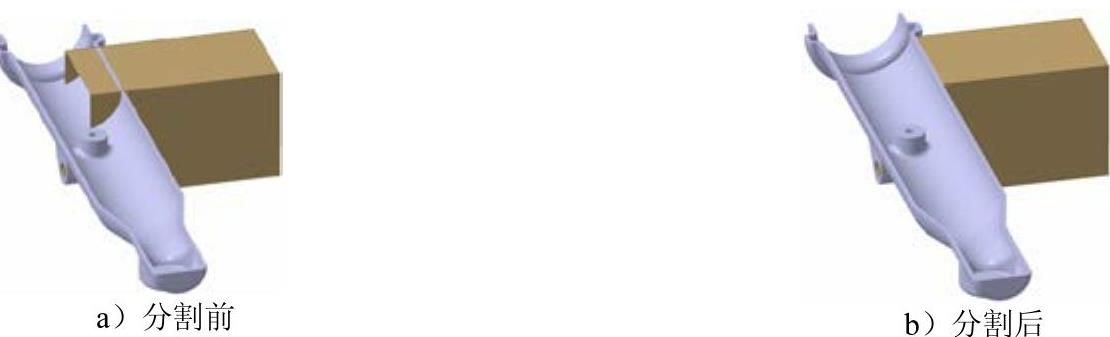
图5.74 分割3
(1)选择命令。选择下拉菜单

 命令,系统弹出“分割定义”对话框。
(2)选择元素。在图形区选取拉伸1为要切除的元素,选取分割1为切除元素(可以通过 按钮更改切除方向)。
(3)单击 按钮,完成分割3的创建。
Step15.创建图5.75所示的填充1(隐藏草图和投影曲线)。
(1)选择命令。选择下拉菜单

 命令;系统弹出“填充曲面定义”对话框。
(2)选取填充边界。选取图5.76所示的边链为填充边界;单击 按钮,完成填充1的创建。
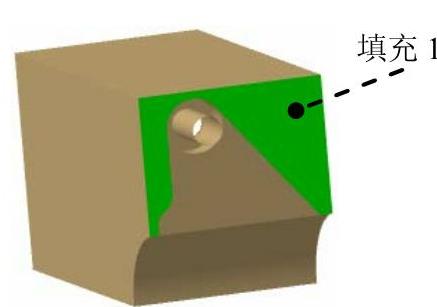
图5.75 填充1
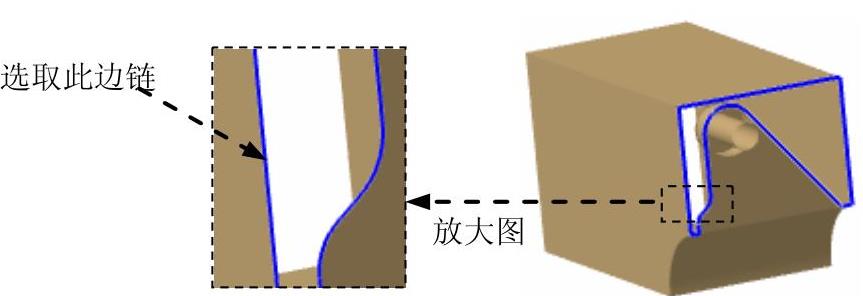
图5.76 定义填充边界
Step16.创建图5.77所示的填充2。
(1)选择命令。选择下拉菜单

 命令;系统弹出“填充曲面定义”对话框。
(2)选取填充边界。选取图5.78所示的边链为填充边界;单击 按钮,完成填充2的创建。
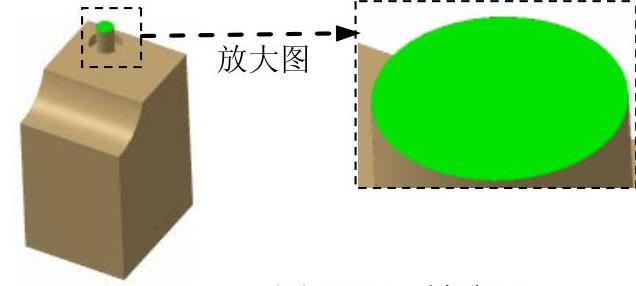
图5.77 填充2
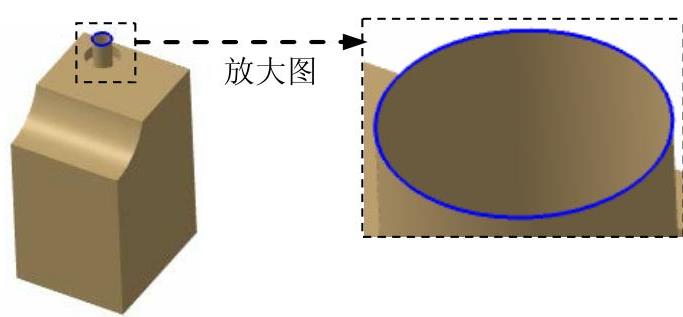
图5.78 定义填充边界
Step17.创建接合1。
(1)选择命令。选择下拉菜单



 命令,系统弹出“接合定义”对话框。
(2)选取要接合的对象。在特征树上选取分割1、分割2、分割3、多重提取1、填充1和填充2。
(3)单击 按钮,完成接合1的创建(隐藏接合1)。
Stage2.创建主分型面
Step1.创建图5.79所示的拉伸2。
(1)选择命令。选择下拉菜单


 命令,系统弹出的“拉伸曲面定义”对话框。
(2)选择拉伸轮廓和拉伸方向参照。在图形区选取图5.80所示的边线1为拉伸轮廓,选取坐标轴X轴为参考方向。
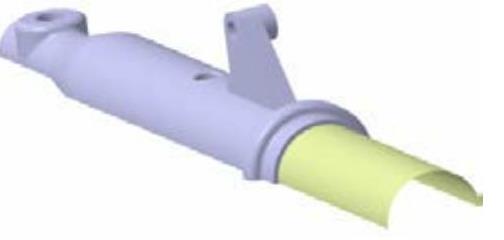
图5.79 拉伸2
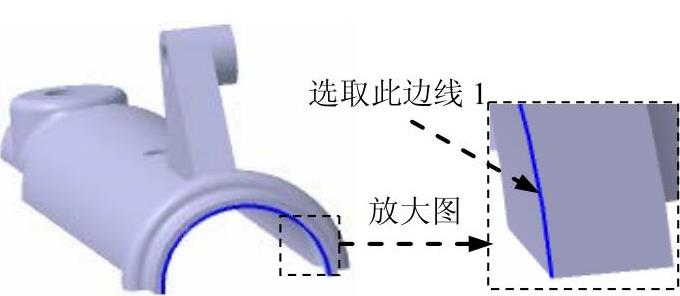
图5.80 定义拉伸边线
(3)设置对话框参数。在 下拉列表中的
 区域下的
区域下的 文本框中选择
 选项,然后在
 文本框中输入数值100。
(4)单击 按钮,完成拉伸2的创建。
Step2.创建图5.81所示的草图14。
(1)选择命令。选择下拉菜单



 命令。
命令。
(2)定义草图平面。在图形区选取图5.82所示的面为草图平面。
(3)绘制截面草图。在图形区绘制图5.81所示的截面草图(草图14),单击“退出工作台”按钮 ,退出草绘环境,完成草图14的创建。
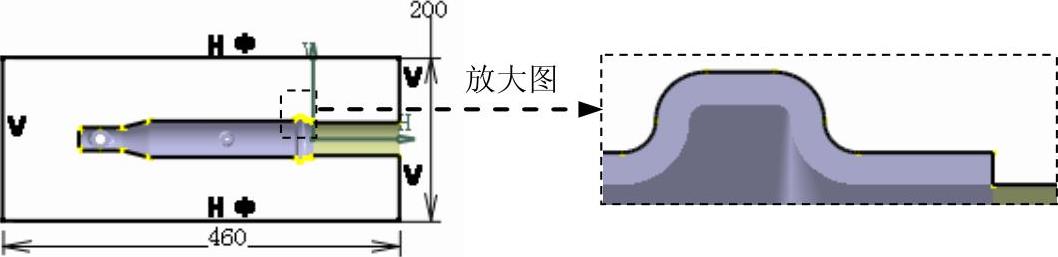
图5.81 草图14
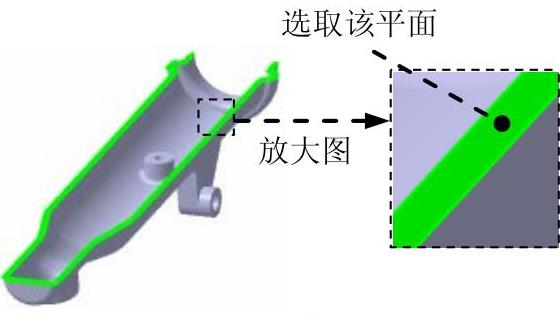
图5.82 草图平面
Step3.创建图5.83所示的填充3。
(1)选择命令。选择下拉菜单

 命令;系统弹出“填充曲面定义”对话框。
(2)选取边线。选取草图14为填充边界;单击 按钮,完成填充3的创建。
Step4.创建图5.84所示的填充4。
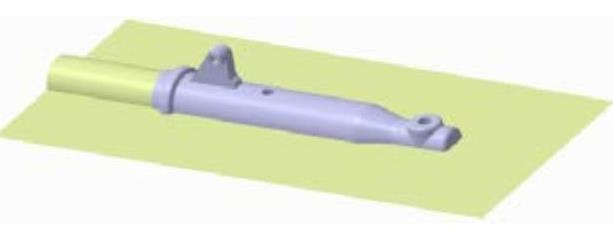
图5.83 填充3
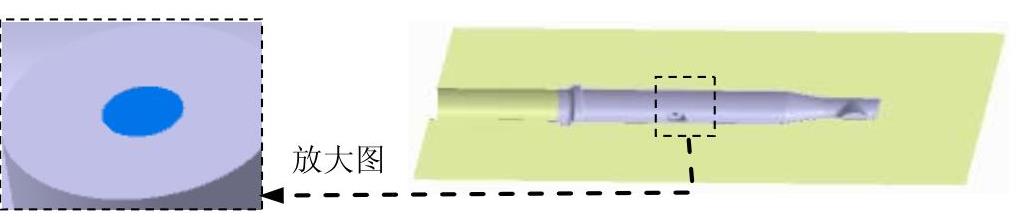
图5.84 填充4
(1)选择命令。选择下拉菜单

 命令;系统弹出“填充曲面定义”对话框。
(2)选取边线。选取图5.85所示的边链为填充边界;单击 按钮,完成填充4的创建。
Step5.参照Step4完成图5.86所示的填充5。
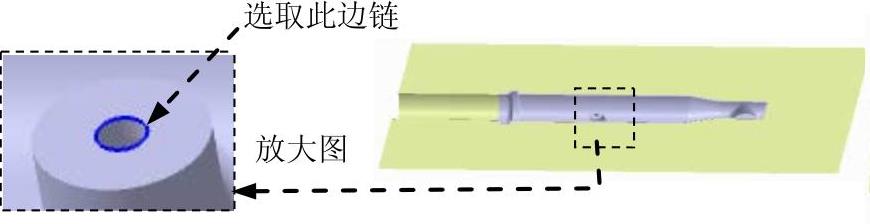
图5.85 定义边界
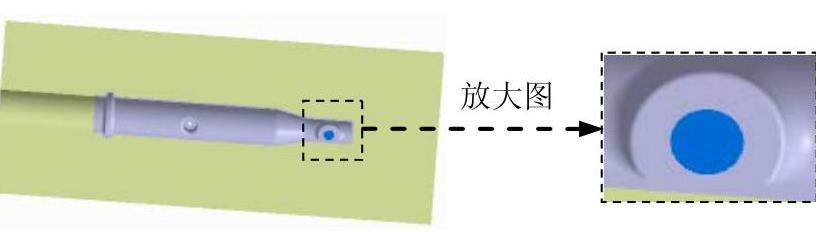
图5.86 填充5
Step6.定义多重提取2。
(1)选择命令。选择下拉菜单

 命令,系统弹出“多重提取定义”对话框。
(2)选取要提取的面。在 下拉列表中选取
 选项,选取图5.87所示的面,单击
 按钮,完成提取特征的创建。
说明:选取的面即产品模型的所有内表面。
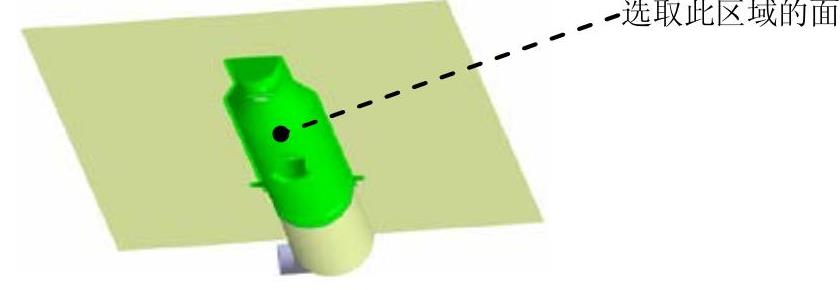
图5.87 选取提取面(定义多重提取2)
Step7.创建接合2。
(1)选择命令。选择下拉菜单


 命令,系统弹出“接合定义”对话框。
(2)选取要接合的对象。在特征树上选取多重提取2、填充3、填充4、填充5和拉伸2。
(3)单击 按钮,完成接合2的创建(隐藏接合2和草图)。
免责声明:以上内容源自网络,版权归原作者所有,如有侵犯您的原创版权请告知,我们将尽快删除相关内容。






