
Step1.将工作目录设置至D:\creo2.16\work\ch03\ch03.17。
Step2.新建文件。新建一个装配模型,命名为pneumatic_asm,选取 模板。
模板。
Step3.引入第一个元件cylinder.prt,并使用 约束完全约束该元件。
Step4.引入第二个元件piston.prt,并将其调整到图3.17.2所示的位置。
注意:引入后需要调整位置,否则创建“轴对齐”约束时可能出现方向错误。
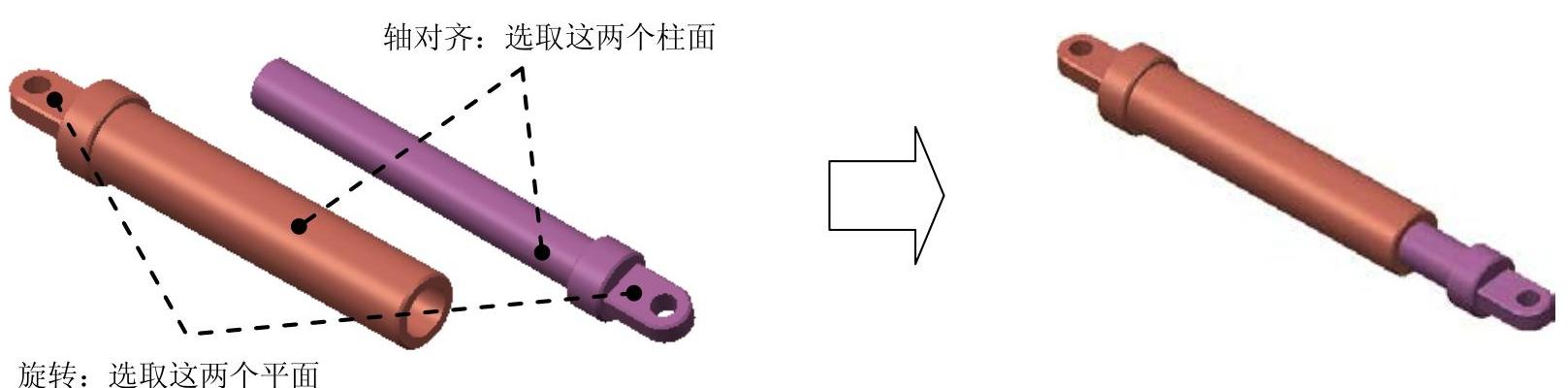
图3.17.2 创建滑块(Slider)连接
Step5.创建滑块连接。
(1)在连接列表中选取 选项,此时系统弹出“元件放置”操控板,单击操控板菜单中的
 选项卡。
选项卡。
(2)定义“轴对齐”约束。分别选取图3.17.2所示的两个柱面为“轴对齐”约束参考,此时 界面如图3.17.3所示。
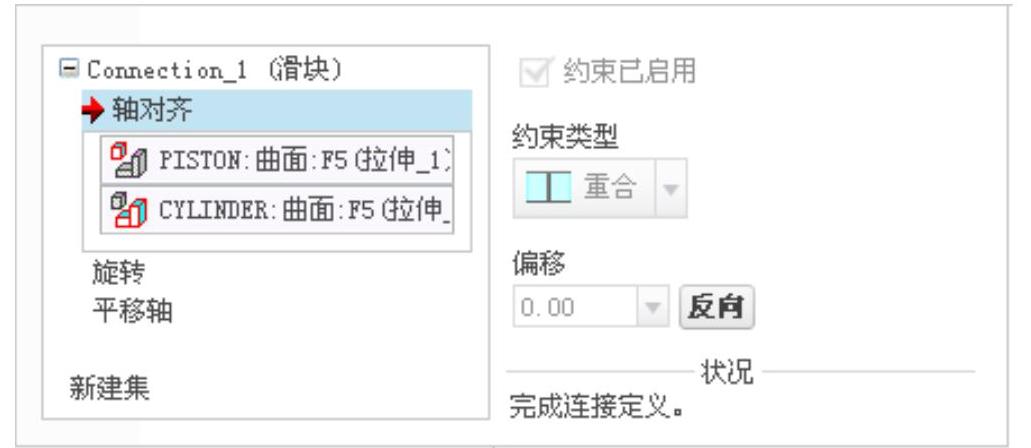
图3.17.3 “放置”界面
(3)定义“旋转”约束。分别选取图3.17.2所示的两个表面为“旋转”约束参考,此时 界面如图3.17.4所示。(https://www.daowen.com)
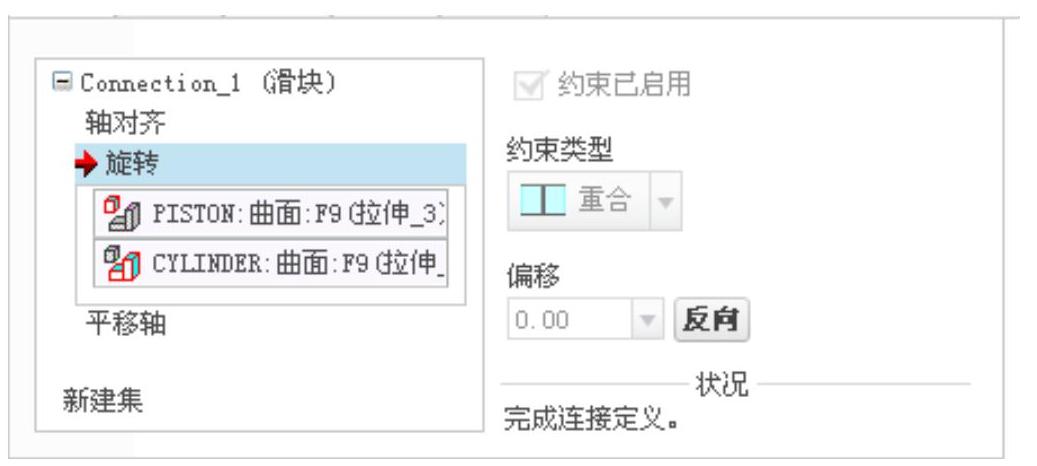
图3.17.4 “放置”界面
(4)设置平移轴参考。在 界面中单击
界面中单击 选项,选取图3.17.5所示的两个平面为平移轴参考。
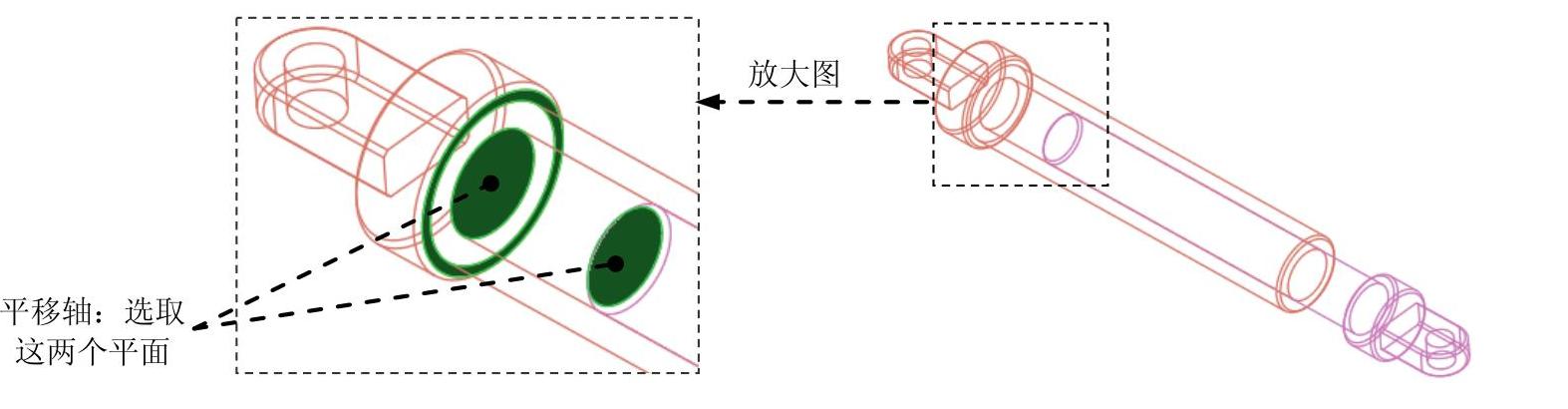
图3.17.5 设置平移轴参考
(5)设置位置参数。在 界面右侧
界面右侧 区域下的文本框中输入值5,并按Enter键确认,然后单击
 按钮;选中
按钮;选中 复选框;选中
 复选框,在其后的文本框中输入值5;选中
 复选框,在其后的文本框中输入值150,如图3.17.6所示。
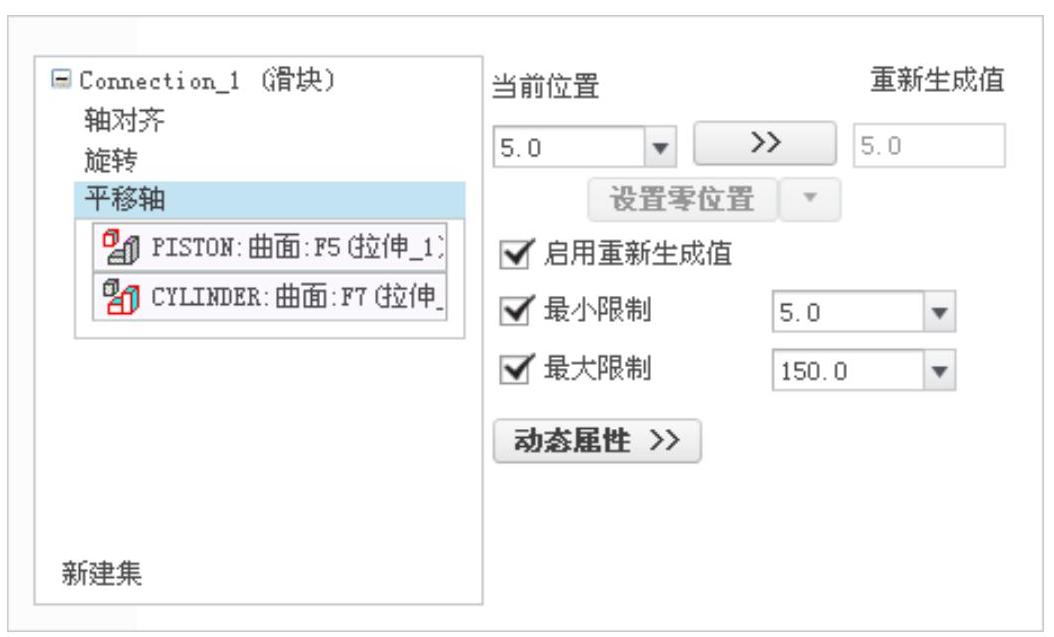
图3.17.6 设置位置参数
Step6.单击操控板中的 按钮,完成滑块连接的创建。
Step7.拖动验证。单击“拖动元件”按钮 ,拖动零件piston,验证滑块连接。
Step8.再生机构模型,然后保存机构模型。
免责声明:以上内容源自网络,版权归原作者所有,如有侵犯您的原创版权请告知,我们将尽快删除相关内容。




