
范例概述:
本范例将介绍在图4.5.1所示的挖掘机工作部件中添加伺服电动机的操作过程。在该机构中需要添加4组伺服电动机,分别驱动回转台、动臂液压缸、斗杆液压缸和铲斗液压缸的运动,4组伺服电动机均采用“运动轴”的定义方法,并使用表格来实现工作部件的联动。
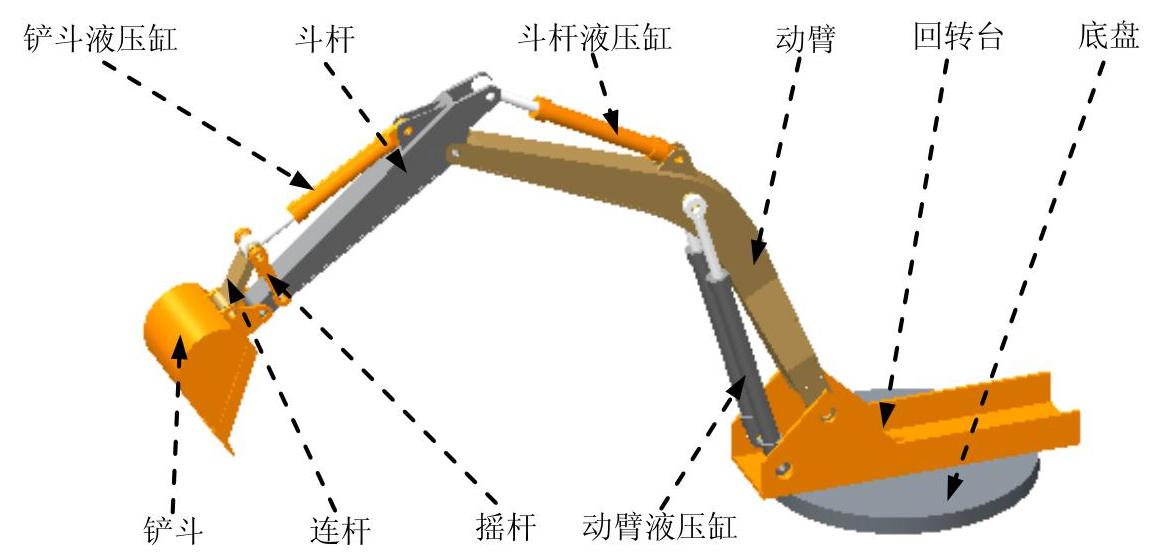
图4.5.1 挖掘机工作部件
Step1.将工作目录设置至D:\creo2.16\work\ch04\ch04.05,打开文件0-backhoe.asm。
Step2.进入机构模块。单击 功能选项卡
功能选项卡 区域中的“机构”按钮
 ,进入机构模块。
设定挖掘机工作部件单个工作周期如下:
●初始状态。
☑回转台的回转角度初始值为0。
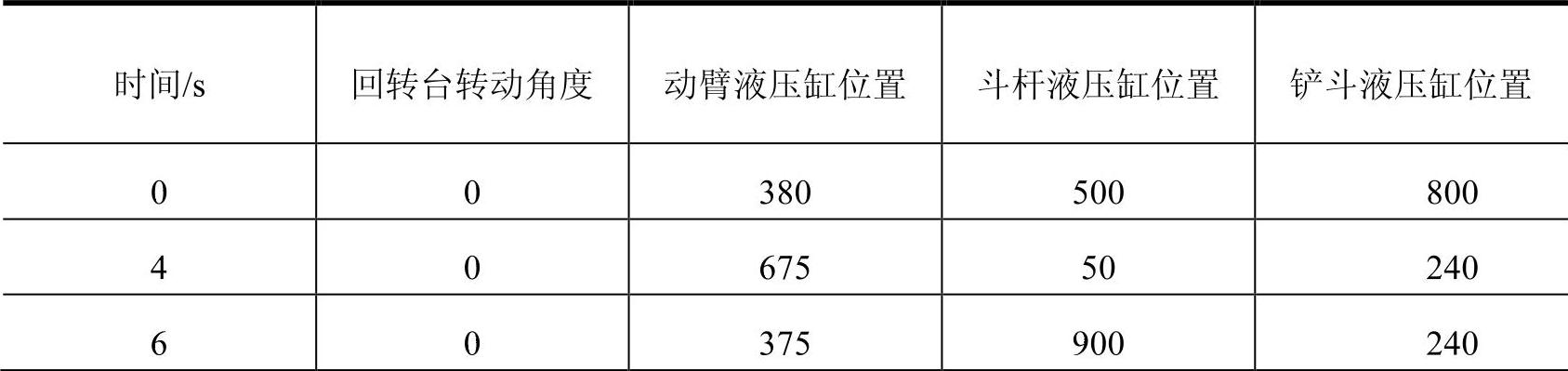
☑设置动臂液压缸的连接位置初始值为380。
☑设置斗杆液压缸的连接位置初始值为500。
☑设置铲斗液压缸的连接位置初始值为800。
●工作状态1(时间范围0~4s,设定各部件同时运动)。
☑回转台固定不动。
☑动臂液压缸的连接位置值由380变化至675,使动臂上扬。
☑斗杆液压缸的连接位置值由500变化至50,使斗杆上扬。
☑铲斗液压缸的连接位置值由800变化至240,使铲斗竖直。
●工作状态2(时间范围4~6s)。
☑回转台固定不动。
☑动臂液压缸的连接位置值由675变化至375,使动臂落下。
☑斗杆液压缸的连接位置值由50变化至900,使斗杆下压。
☑铲斗固定不动。
●工作状态3(时间范围6~8s)。
☑回转台固定不动。
☑动臂固定不动。
☑斗杆固定不动。
☑铲斗液压缸的连接位置值由240变化至640,使铲斗水平。
●工作状态4(时间范围8~10s)。
☑回转台固定不动。
☑动臂液压缸的连接位置值由375变化至675,动臂回升。
☑斗杆固定不动。
☑铲斗固定不动。
●工作状态5(时间范围10~13s)。
☑回转台连接位置值(角度值)由0变化至150,回转台旋转150°。
☑动臂固定不动。
☑斗杆固定不动。
☑铲斗固定不动。
●工作状态6(时间范围13~15s)。
☑回转台固定不动。
☑动臂固定不动。
☑斗杆液压缸的连接位置值由900变化至500,使斗杆上扬。
☑铲斗液压缸的连接位置值由640变化至240,使铲斗竖直。
●工作状态7(时间范围15~17s)。
☑回转台连接位置值(角度值)由150变化至0,回转台旋转150°。
☑动臂固定不动。
☑斗杆固定不动。
☑铲斗固定不动。
●一个工作周期结束。
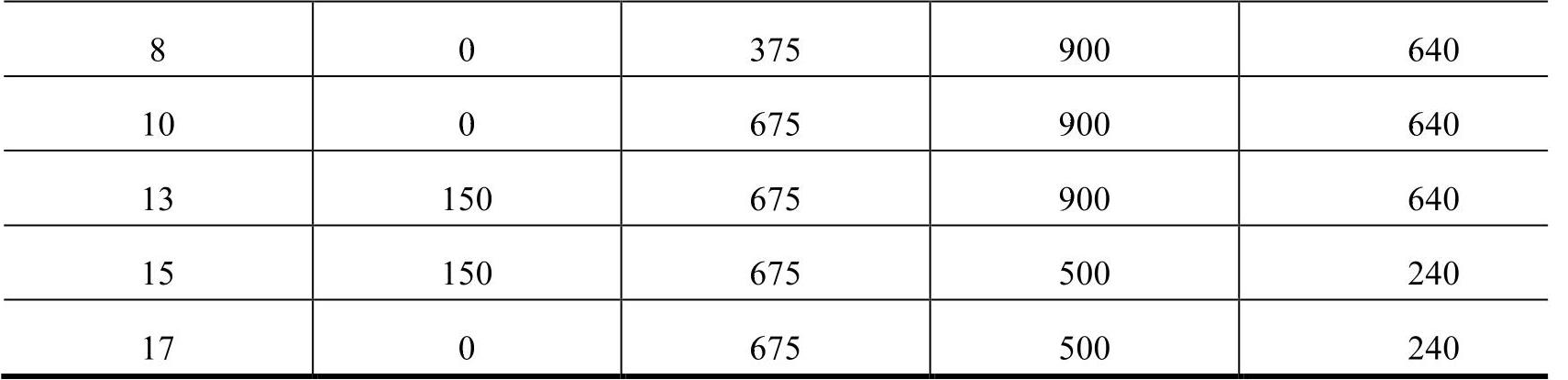
各工作状态的时间、驱动连接的位置变化见表4.5.1。
表4.5.1 驱动连接位置变化表
 (https://www.daowen.com)
Step3.再生模型。单击 功能选项卡
功能选项卡 区域中的“重新生成”按钮
 ,再生模型。
Step4.定义伺服电动机1(回转台驱动)。
(1)选择命令。单击 区域中的“伺服电动机”按钮
 ,系统弹出“伺服电动机定义”对话框。
(2)选取参考对象。选取图4.5.2所示的连接为参考对象。
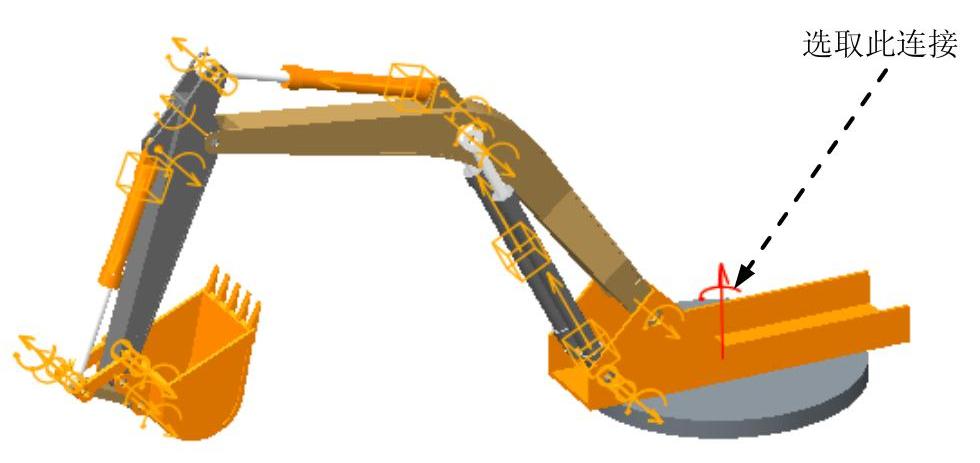
图4.5.2 选取参考对象
(3)设置轮廓参数。定义伺服电动机类型。在“伺服电动机定义”对话框的 选项卡中选择
 类型为
类型为 ,在
,在 下拉列表中选择
 选项。
选项。
(4)选择拟合类型。在 区域中选中
区域中选中 单选项。
单选项。
(5)输入表数据。
① 定义第1行数据。单击“向表中添加行”按钮 ,在
,在 文本框中输入值0,在
 文本框中输入值0。
② 定义第2行数据。单击“向表中添加行”按钮 ,在
,在 文本框中输入值4,在
 文本框中输入值0。
③ 定义第3行数据。单击“向表中添加行”按钮 ,在
,在 文本框中输入值6,在
 文本框中输入值0。
④ 定义其他数据。参照表4.5.1中回转台的位置数据,定义其他行的数据,如图4.5.3所示。
(6)选中 选项右下方的位置复选框,然后单击图形按钮
 ,系统弹出图4.5.4所示的“图形工具”对话框,该对话框中同时显示伺服电动机的位置函数图形。
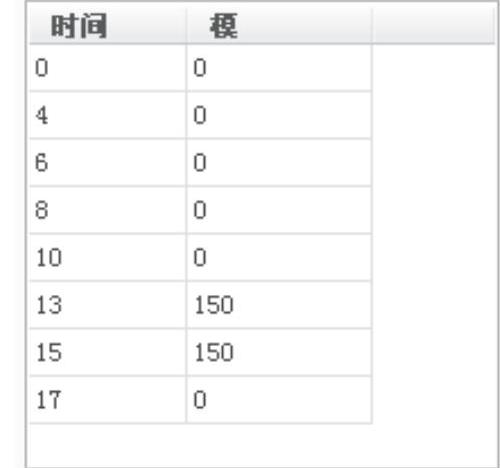
图4.5.3 设置“表”参数
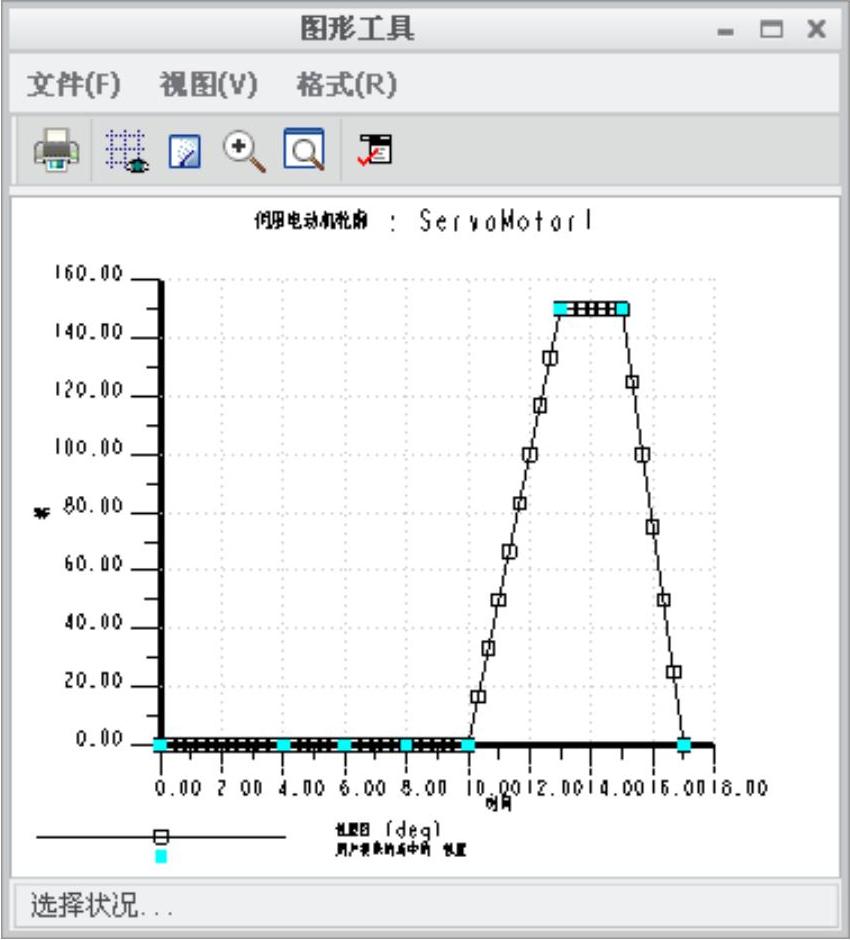
图4.5.4 “图形工具”对话框
(7)单击对话框中的 按钮,完成伺服电动机的定义。
(8)关闭“图形工具”对话框。
Step5.定义伺服电动机2(动臂液压驱动)。单击 区域中的“伺服电动机”按钮
 ,选取图4.5.5所示的连接为参考对象;在“伺服电动机定义”对话框的
 选项卡中选择
 类型为
类型为 ,在
,在 下拉列表中选择
 选项,在
选项,在 区域中选中
区域中选中 单选项;单击“向表中添加行”按钮
 ,参照表4.5.1中的位置数据,定义
 数据和
数据和 数据,如图4.5.6所示;该伺服电动机的位置函数图形如图4.5.7所示。
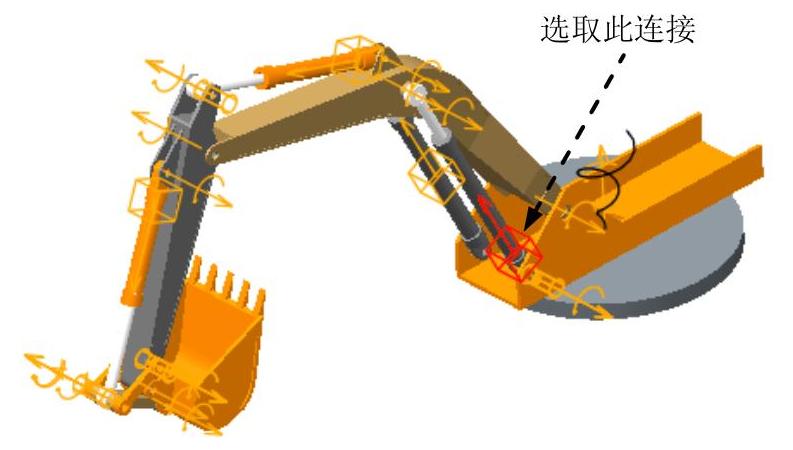
图4.5.5 选取参考对象
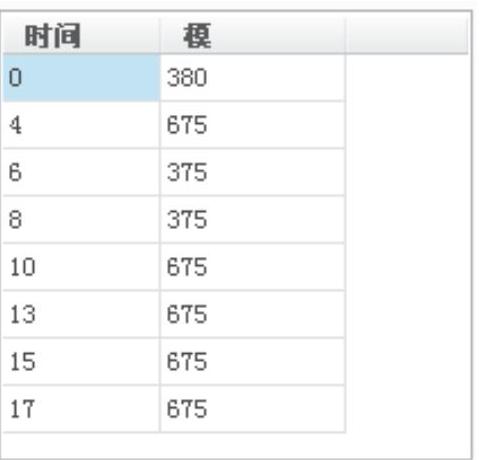
图4.5.6 设置“表”参数
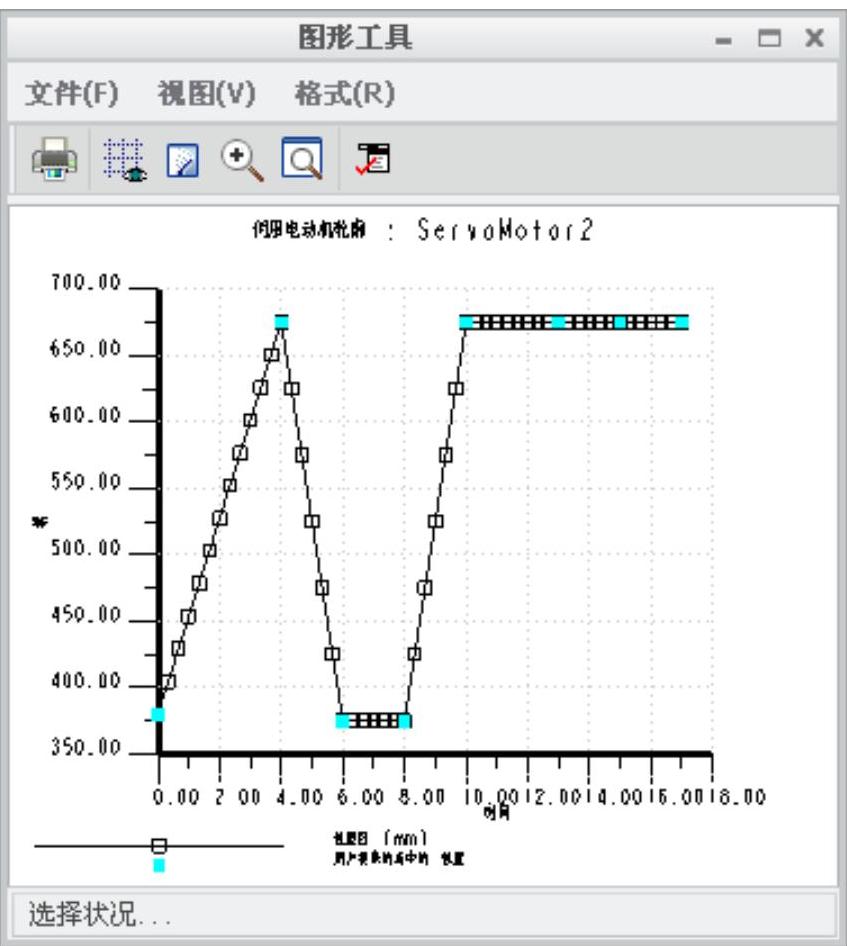
图4.5.7 “图形工具”对话框
Step6.定义伺服电动机3(斗杆液压驱动)。选取图4.5.8所示的连接为参考对象,参照Step5中的操作和表4.5.1中的位置数据,定义 数据和
数据和 数据如图4.5.9所示;该伺服电动机的位置函数图形如图4.5.10所示。
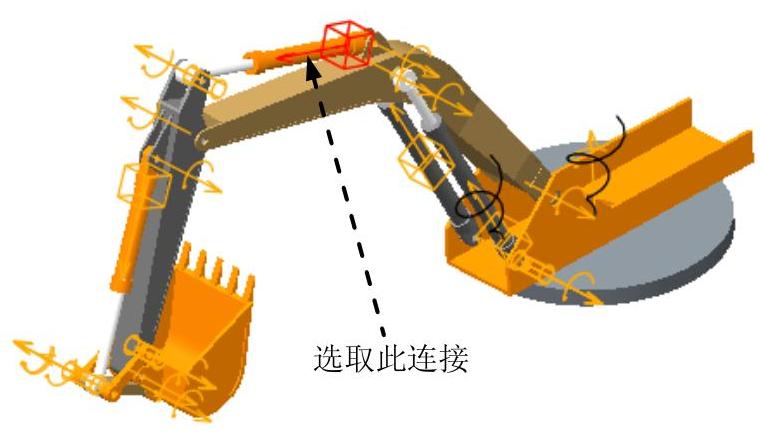
图4.5.8 选取参考对象
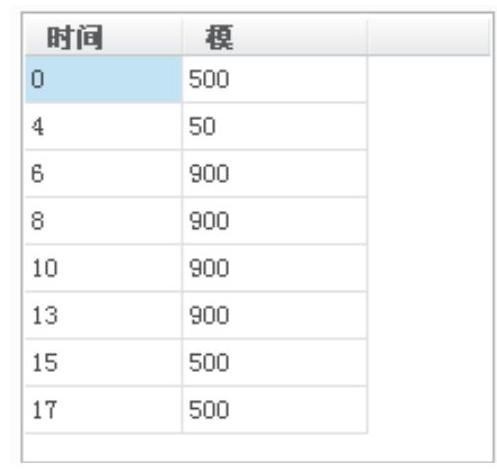
图4.5.9 设置“表”参数
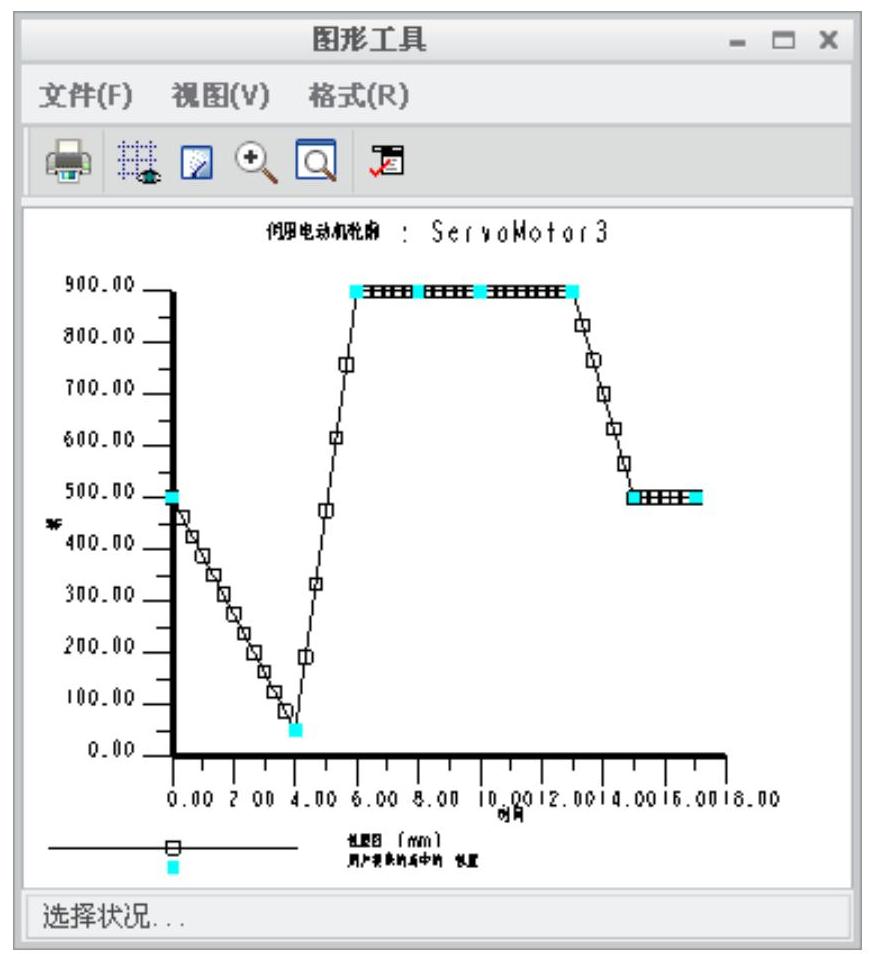
图4.5.10 “图形工具”对话框
Step7.定义伺服电动机4(铲斗液压驱动)。选取图4.5.11所示的连接为参考对象,参照Step5中的操作和表4.5.1中的位置数据,定义 数据和
数据和 数据如图4.5.12所示;该伺服电动机的位置函数图形如图4.5.13所示。
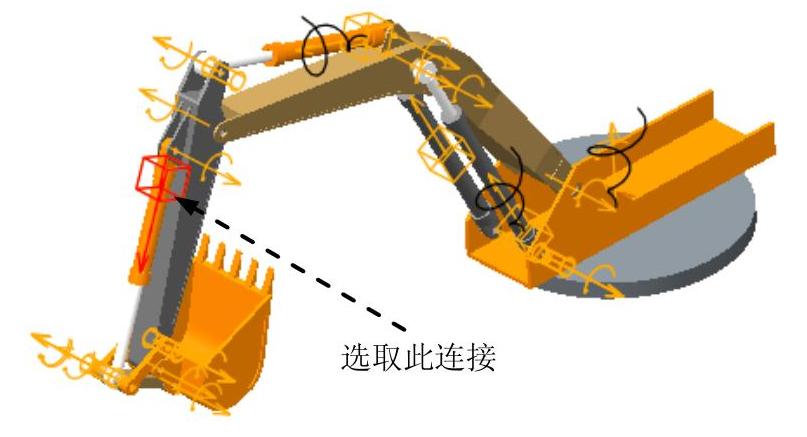
图4.5.11 选取参考对象
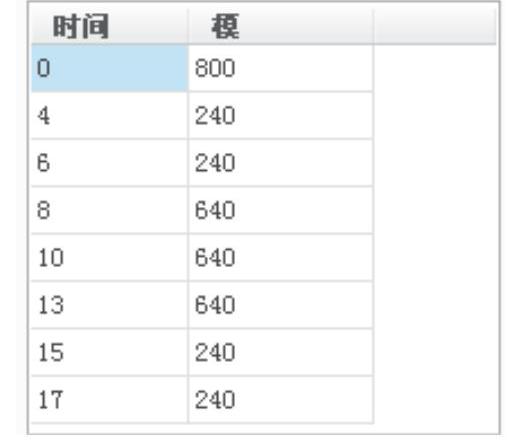
图4.5.12 设置“表”参数
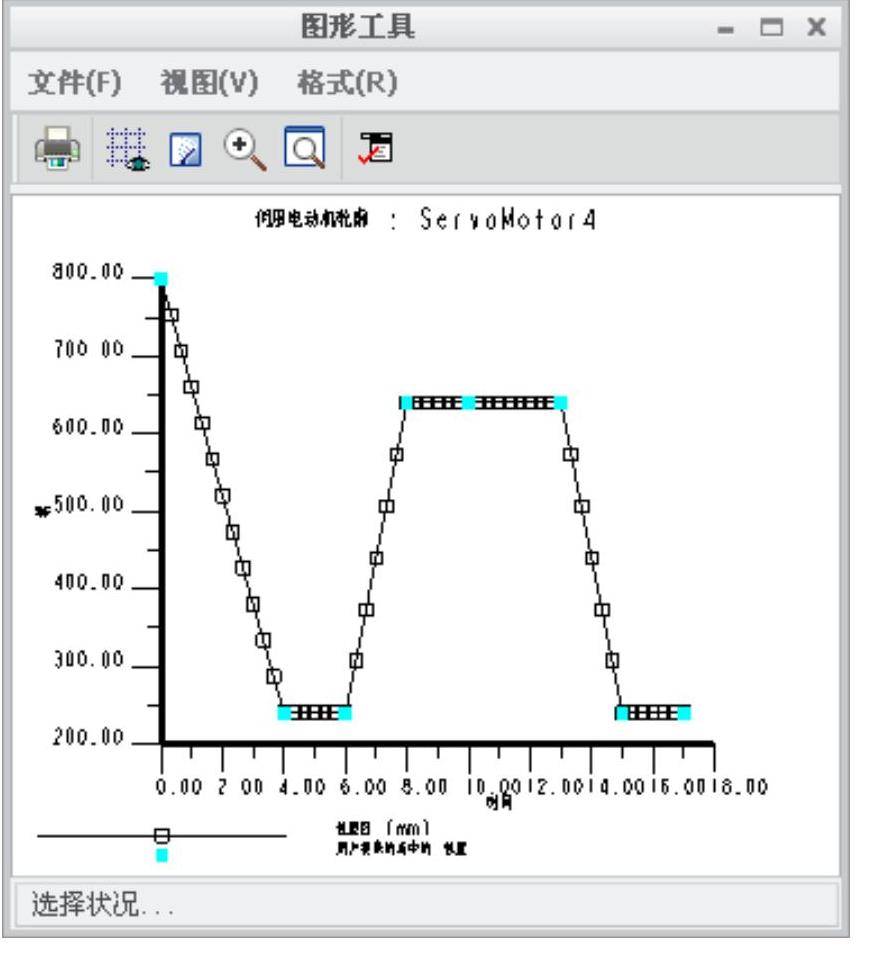
图4.5.13 “图形工具”对话框
Step8.定义机构分析。
(1)选择命令。单击 区域中的“机构分析”按钮
 ,系统弹出“分析定义”对话框。
(2)在 文本框中输入值17。
(3)运行运动分析。单击“分析定义”对话框中的 按钮,查看机构的运行状况。
(4)完成运动分析。单击 完成运动分析。
Step9.再生模型。单击 功能选项卡
功能选项卡 区域中的“重新生成”按钮
 ,再生机构模型。
Step10.保存机构模型。
免责声明:以上内容源自网络,版权归原作者所有,如有侵犯您的原创版权请告知,我们将尽快删除相关内容。





