
【摘要】:将轮2装到基准轴AA_2上,创建销钉连接。Step1.单击功能选项卡区域中的“组装”按钮,打开文件名为WHEEL2.PRT的零件。在“放置”界面中单击选项,然后分别选取图7.3.7中的轴线和模型树中的AA_2基准轴,约束的参考如图7.3.8所示。注意:若轮2和轮1不在同一平面内,“平移”约束中就选择轮2的另一侧端面。单击操控板中的按钮。
将轮2(WHEEL2.PRT)装到基准轴AA_2上,创建销钉(Pin)连接。
Step1.单击 功能选项卡
功能选项卡 区域中的“组装”按钮
 ,打开文件名为WHEEL2.PRT的零件。
Step2.创建销钉(Pin)连接。在“元件放置”操控板中进行下列操作,便可创建销钉(Pin)连接:
(1)在约束集列表中选取 选项。
选项。
(2)修改连接的名称。单击操控板中的 选项卡;在图7.3.6所示的界面中,在
 文本框中输入连接名称“Connection_2c”,并按Enter键。
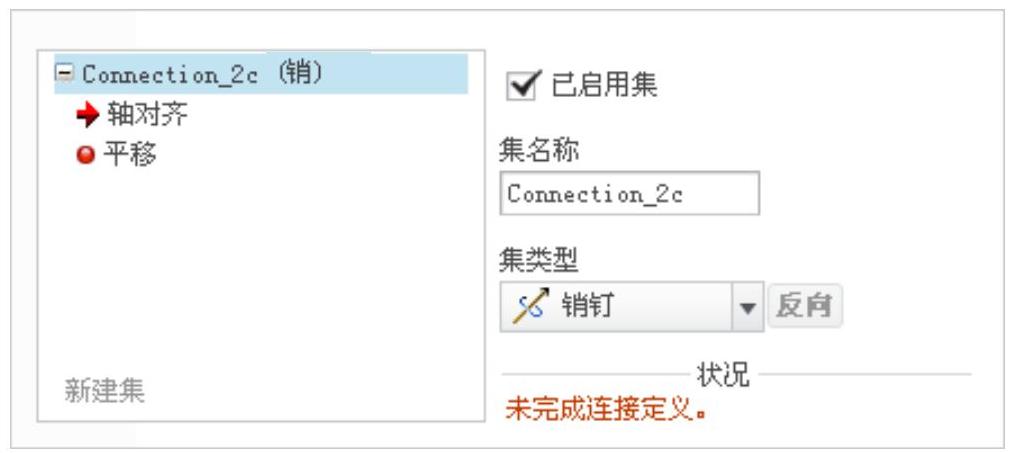
图7.3.6 “放置”界面
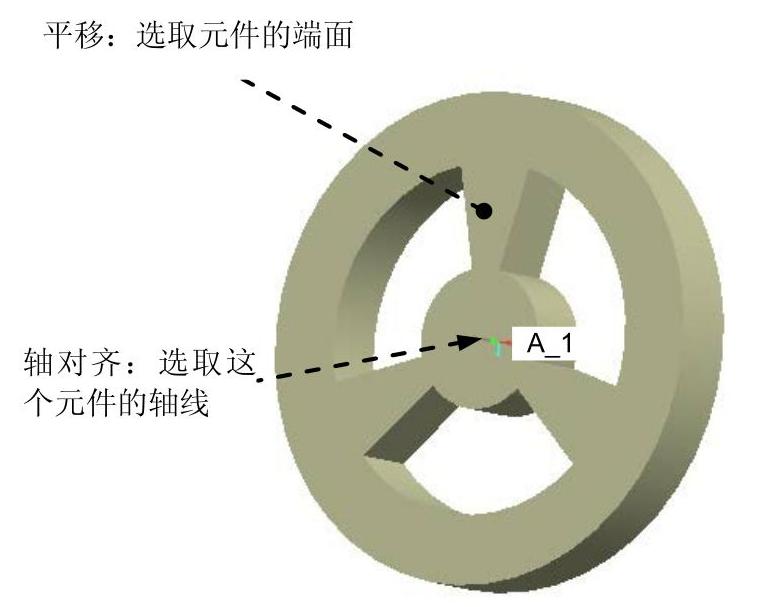
(3)定义“轴对齐”约束。在“放置”界面中单击 选项,然后分别选取图7.3.7中的轴线和模型树中的AA_2基准轴(元件WHEEL2的中心轴线和AA_2基准轴线),
 约束的参考如图7.3.8所示。
 (https://www.daowen.com)
图7.3.7 装配轮2
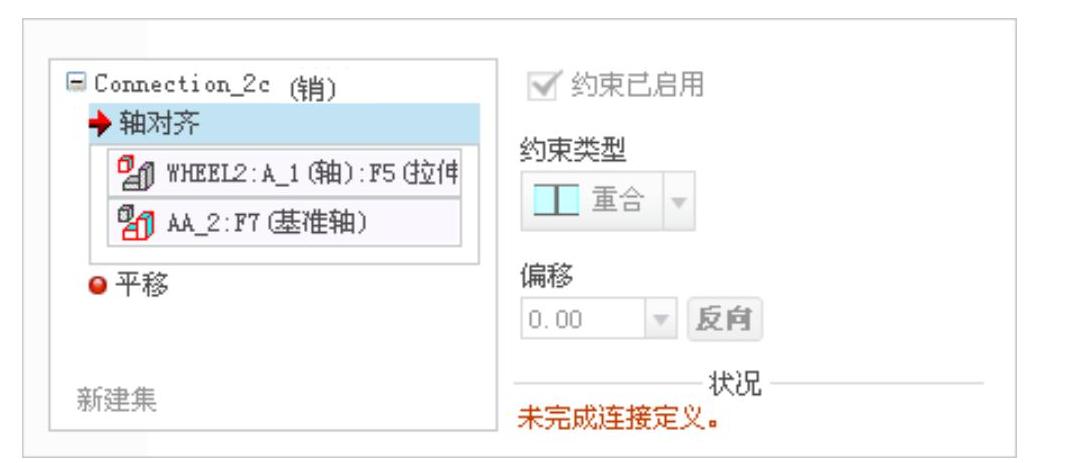
图7.3.8 “轴对齐”约束参考
(4)定义“平移”约束。分别选取图7.3.7中的元件的端面和模型树中的ASM_TOP基准平面(元件WHEEL2的端面和ASM_TOP基准平面),以限制元件WHEEL2在ASM_TOP基准平面上平移, 约束的参考如图7.3.9所示。
注意:若轮2和轮1不在同一平面内,“平移”约束中就选择轮2的另一侧端面。
(5)单击操控板中的 按钮。
按钮。
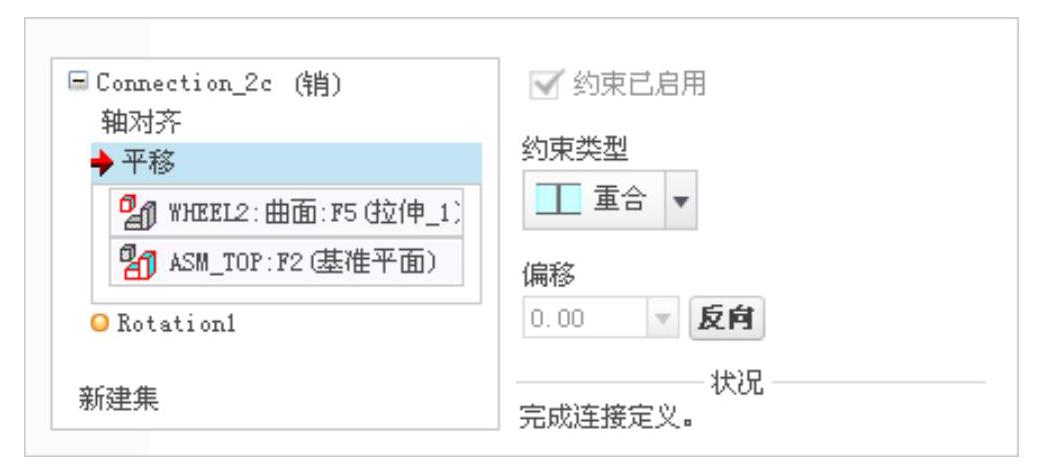
图7.3.9 “平移”约束参考
免责声明:以上内容源自网络,版权归原作者所有,如有侵犯您的原创版权请告知,我们将尽快删除相关内容。





