
在机构的仿真与分析中,如果有些测量项系统没有提供,则需要进行自定义测量。自定义测量要综合运用建模环境中的分析与测量工具,结合参数和关系式,达到测量的目的。
图8.2.1所示的是发动机机构模型,随着活塞的运动,气缸的容积会不断变化,如果需要研究容积的变化情况,就需要进行自定义测量。实现的思路是先测量出活塞的底面积并定义为参数“piston_area”,然后创建一个活塞行程测量项目“eng_len”,最终要测量的项目容积(volume)等于活塞端面面积与活塞行程的乘积,即volume=piston_area*eng_len。下面介绍详细操作过程。
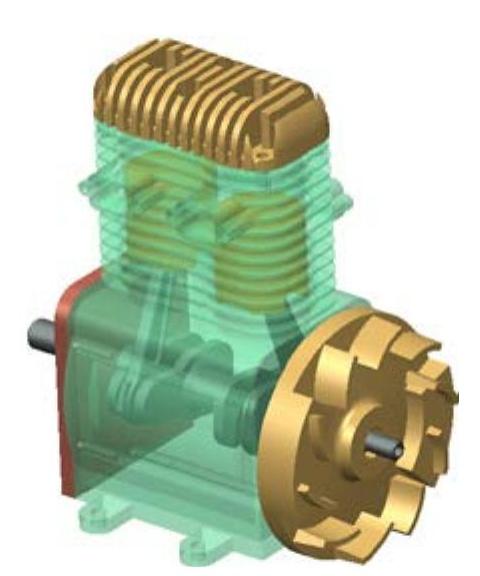
图8.2.1 机构模型
Step1.将工作目录设置至D:\creo2.16\work\ch08\ch08.02,打开文件engine_asm.asm。
Step2.测量活塞底面积。
(1)在模型树中选取 并右击,从快捷菜单中选择
 命令。
命令。
(2)选择命令。选择 功能选项卡
功能选项卡 区域中的“测量”按钮
 ,系统弹出“测量:汇总”对话框,单击其中的“面积”按钮
 ,展开“测量:面积”对话框,如图8.2.2所示。
(3)选取测量对象。选取图8.2.3所示的活塞底面为测量对象。
(4)保存测量结果。在“测量:面积”对话框中单击 按钮,选中生成
 单选项,然后单击
 按钮。
按钮。
(5)关闭“测量:面积”对话框。
(6)在装配模型树界面中选择 命令,选中“显示”选项组下的
 复选框,然后单击
 按钮,这样测量特征会在模型树中显示。
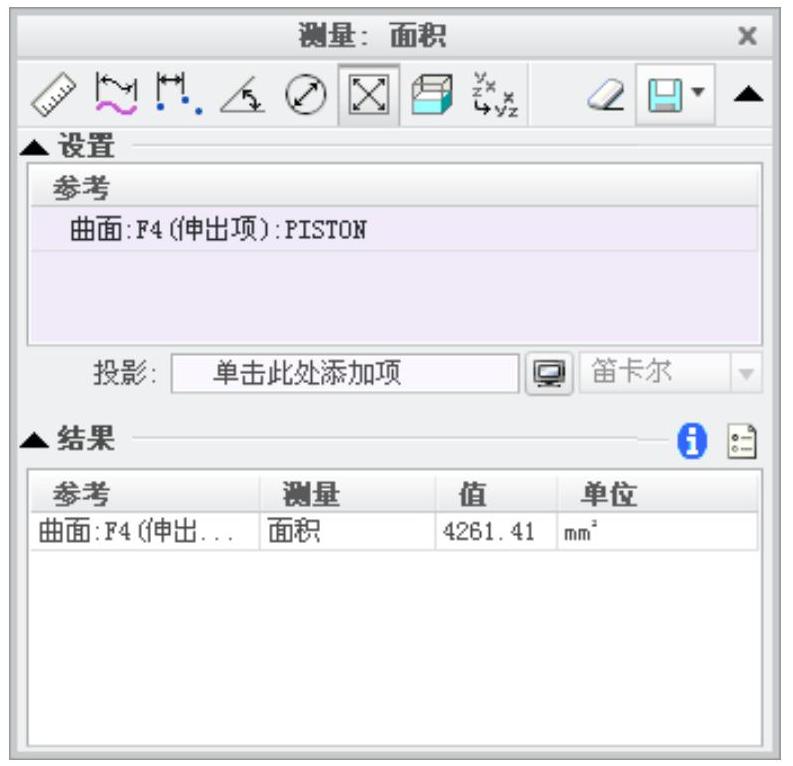
图8.2.2 “测量:面积”对话框
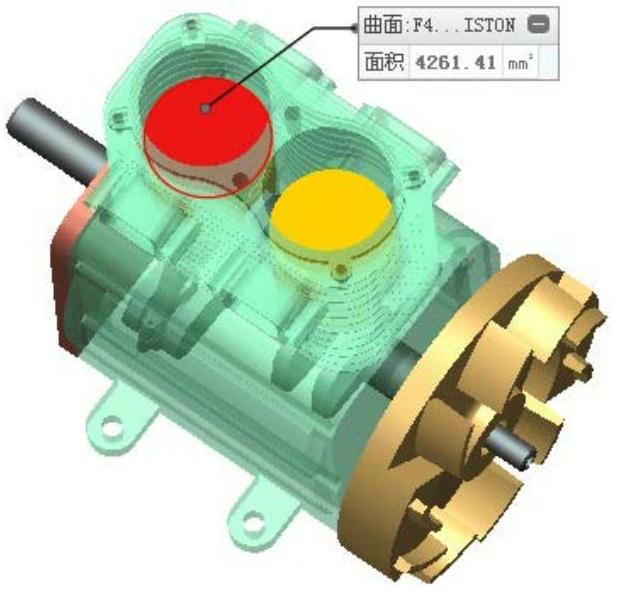
图8.2.3 选取测量对象
Step3.编辑面积测量参数。
(1)选择命令。在图8.2.4所示的模型树中右击 节点,选择
节点,选择 命令,系统弹出“测量:面积”对话框,如图8.2.5所示。
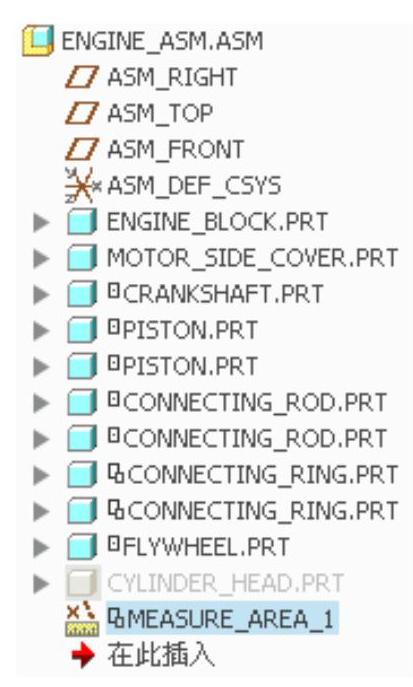
图8.2.4 模型树
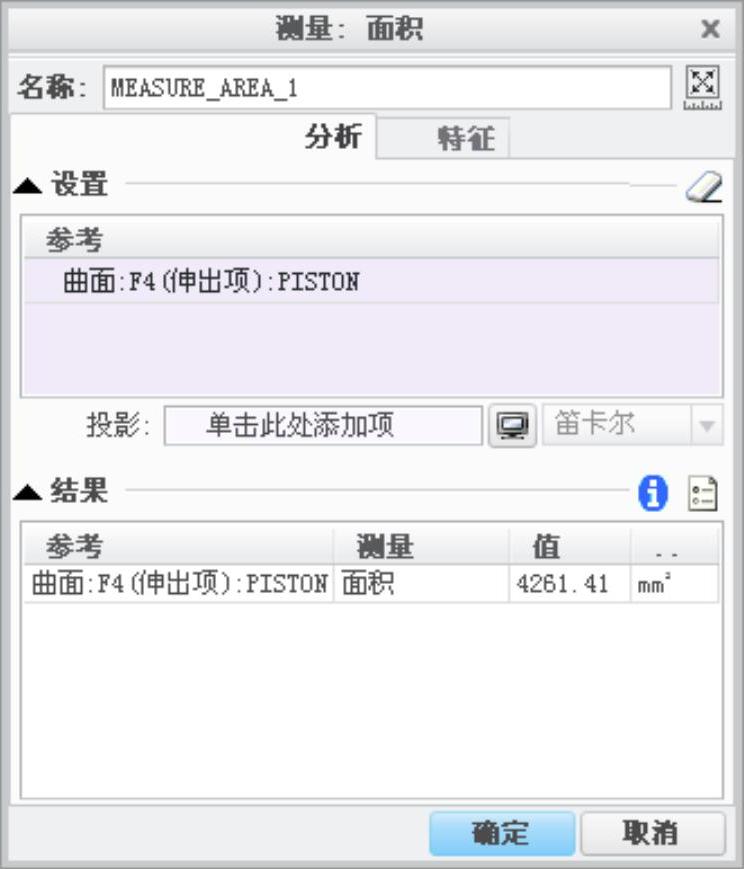
图8.2.5 “测量:面积”对话框
(2)修改参数。在“测量:面积”对话框中单击 选项卡,单击其中的“AREA”字符,然后将参数名称修改为“piston_area”,按Enter键确认,如图8.2.6所示。
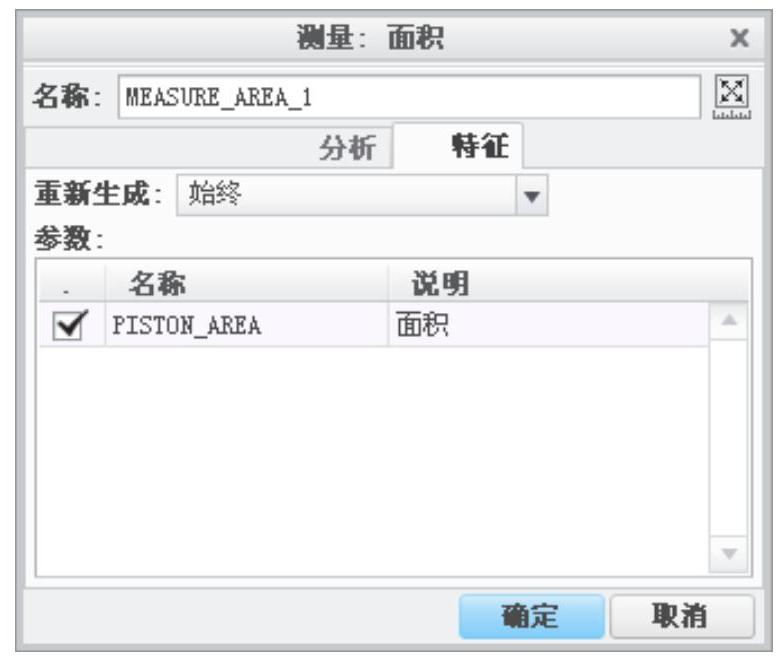
图8.2.6 修改参数
(3)单击 按钮,关闭“测量:面积”对话框。
Step4.添加参数piston_area。
(1)选择命令。单击 功能选项卡
功能选项卡 区域中的“参数”按钮
 ,系统弹出图8.2.7所示“参数”对话框。
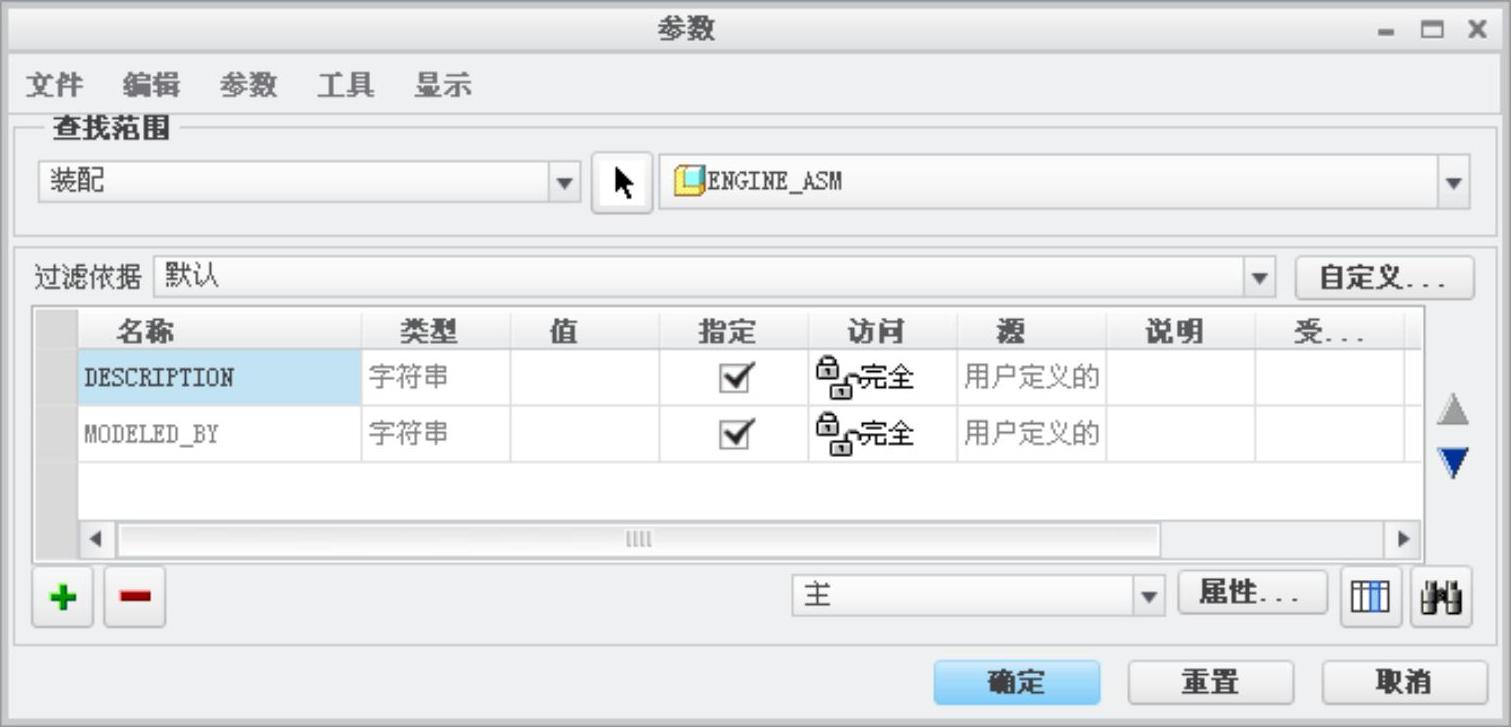
图8.2.7 “参数”对话框
(2)添加参数。单击“参数”对话框中的“添加新参数”按钮 ,输入名称“piston_area”,类型为“实数”,参数值为4261.41,如图8.2.8所示。
(3)单击 按钮完成参数添加。
Step5.进入机构模块。单击 功能选项卡
功能选项卡 区域中的“机构”按钮
 ,进入机构模块。
Step6.定义机构分析。
(1)选择命令。单击 区域中的“机构分析”按钮
 ,系统弹出“分析定义”对话框。
(2)运行位置分析。单击“分析定义”对话框中的 按钮,查看机构的运行状况。
(3)完成运动分析。单击 按钮完成运动分析。
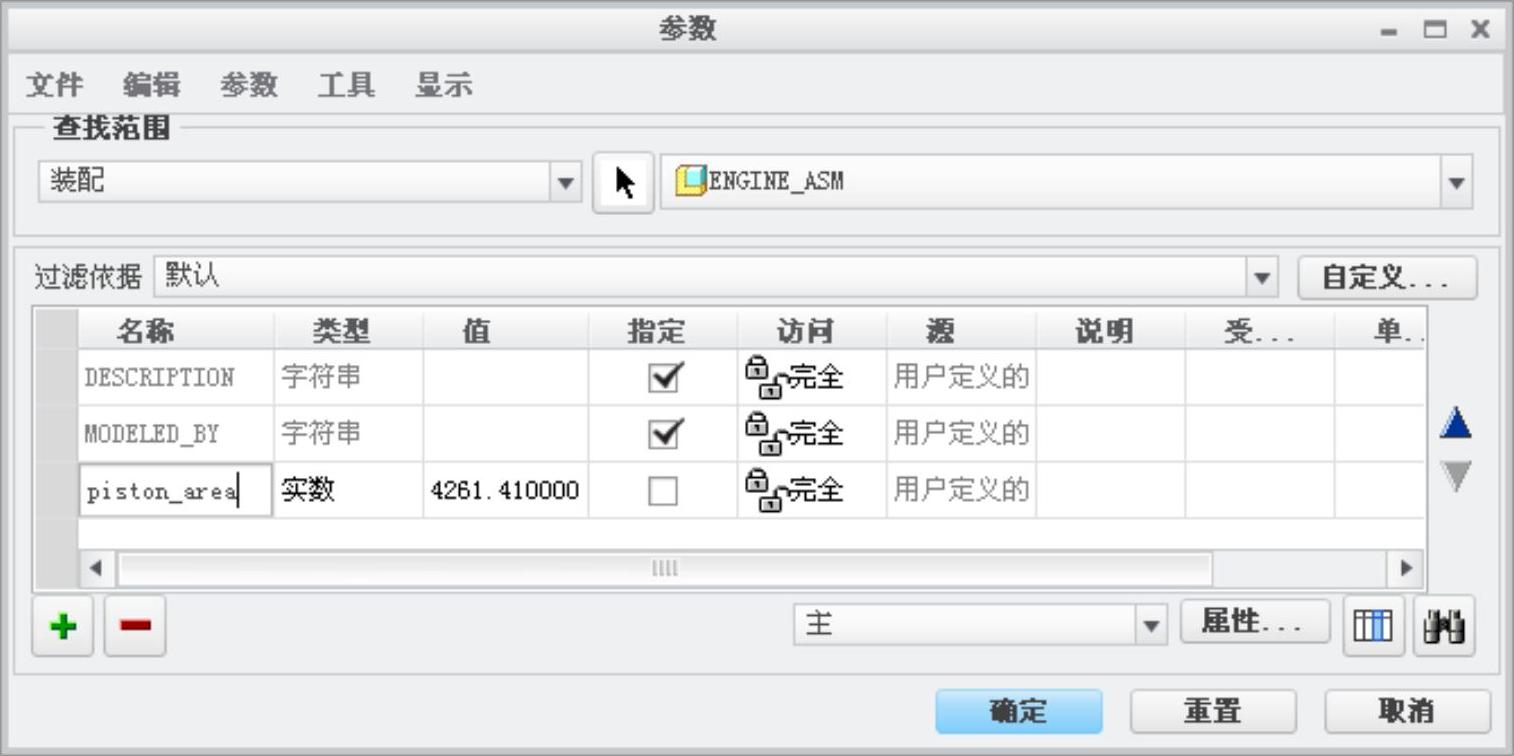
图8.2.8 添加新参数
Step7.定义活塞行程测量。
(1)选择命令。单击 功能选项卡
功能选项卡 区域中的“测量”按钮
 ,系统弹出“测量结果”对话框。
(2)建立活塞行程测量。单击 按钮,系统弹出“测量定义”对话框,在该对话框中进行下列操作:
① 输入测量名称:“eng_len”。
② 选择测量类型。在 下拉列表中选择
 选项,如图8.2.9所示。
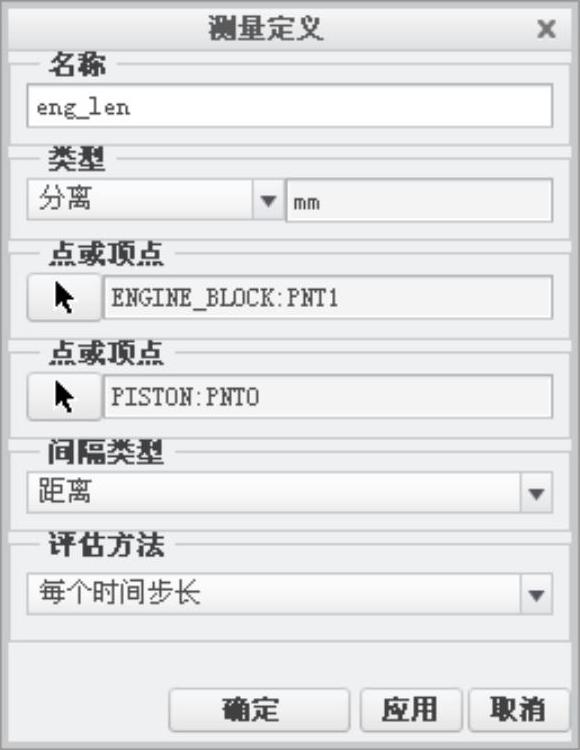
图8.2.9 “测量定义”对话框
③ 选取参考。选取图8.2.10所示的两个基准点为测量参考。
④ 选取评估方法。在 下拉列表中选择
 。
。
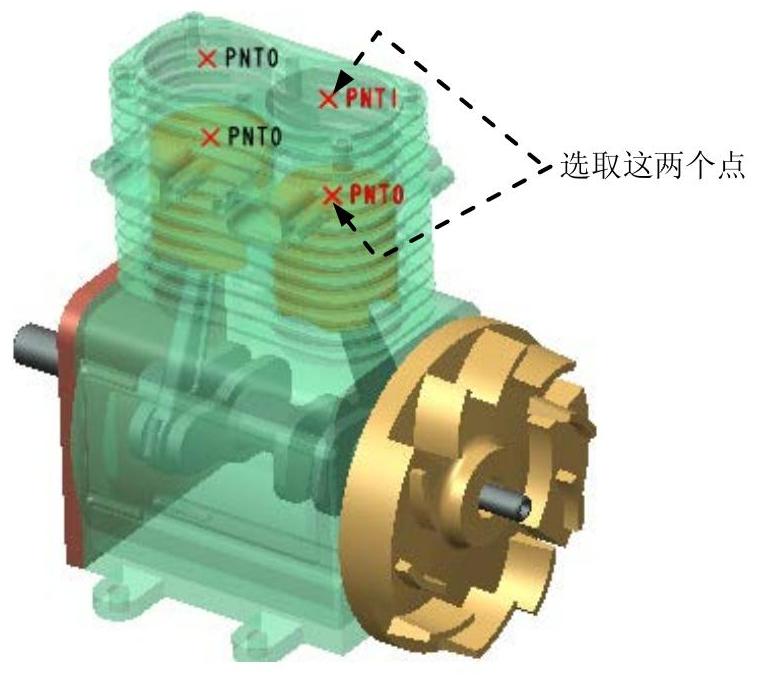
图8.2.10 选取参考(https://www.daowen.com)
⑤ 单击“测量定义”对话框中的 按钮,系统立即将活塞行程测量项添加到“测量结果”对话框的列表中(图8.2.11)。
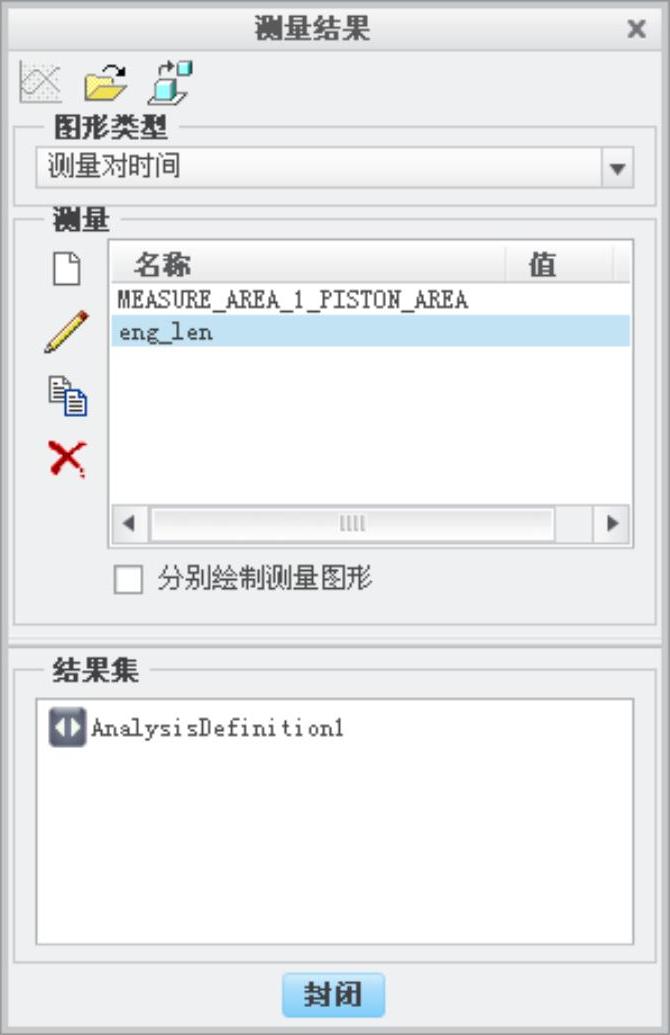
图8.2.11 “测量结果”对话框
(3)选取测量名称。按住Ctrl键,在“测量结果”对话框的列表中选取所有测量项。
(4)选取运动结果。在“测量结果”对话框的“结果集”中,选择 ,此时“测量结果”对话框中显示图8.2.12所示的测量结果。
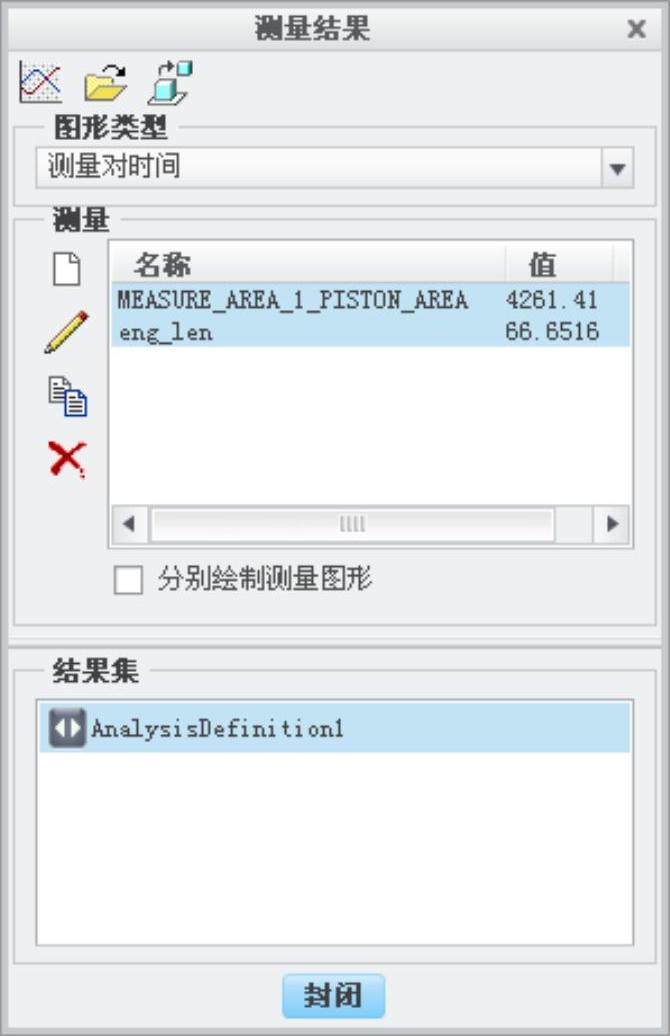
图8.2.12 显示测量结果
(5)绘制测量图形。在“测量结果”对话框的顶部单击 按钮,系统便开始测量,并绘制测量的结果图,如图8.2.13所示,该图反映在分析
 中,所有测量项与时间的关系。
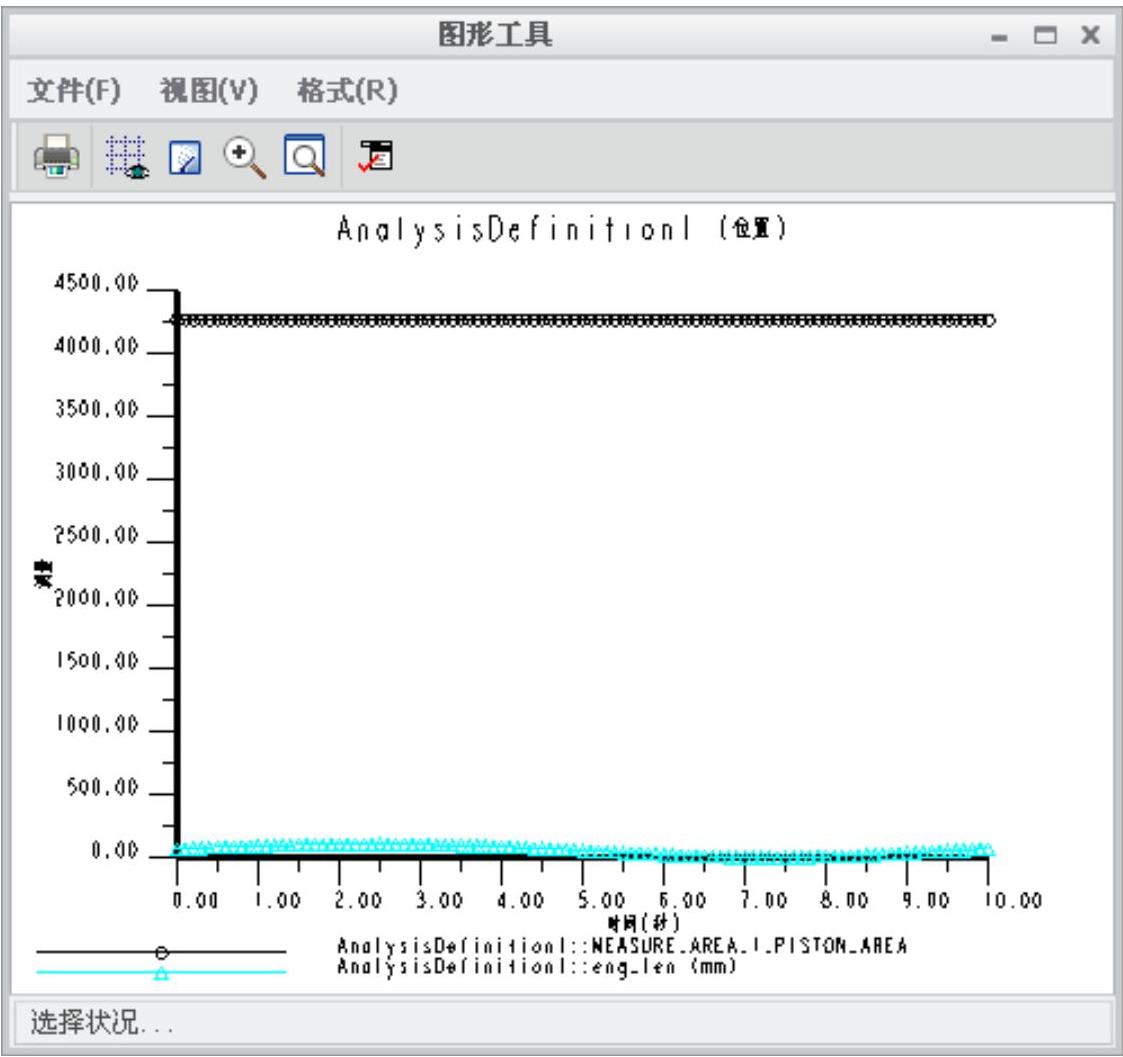
图8.2.13 “图形工具”对话框
(6)关闭“图形工具”对话框。
Step8.定义气缸容积测量。单击 按钮,系统弹出“测量定义”对话框,在该对话框中进行下列操作:
(1)输入测量名称:“volume”。
(2)选择测量类型。在 下拉列表中选择
 选项,在
选项,在 下拉列表中选择
 选项,如图8.2.14所示。
(3)编辑自定义表达式。
① 在对话框中单击“插入列表中的常量”按钮 ,系统弹出图8.2.15所示的“常数”对话框。
② 在“常数”对话框中单击“添加”按钮 ,系统弹出图8.2.16所示的“选择参数”对话框。
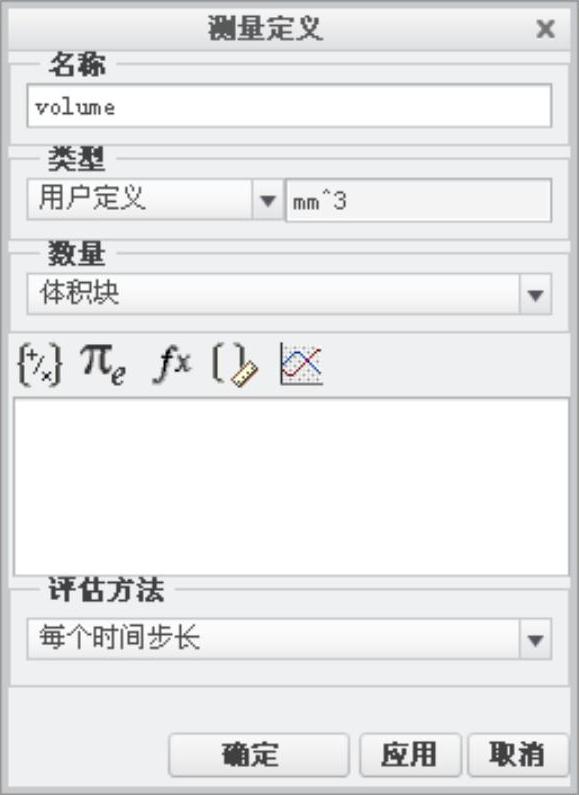
图8.2.14 “测量定义”对话框
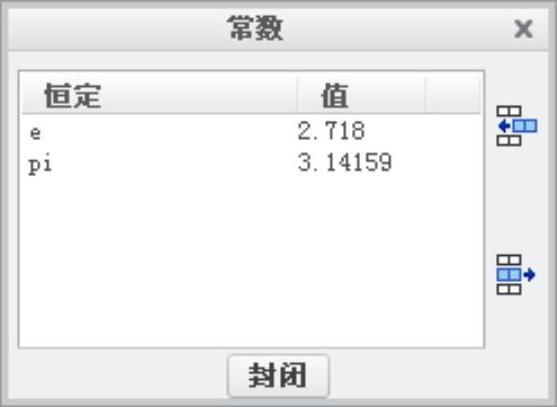
图8.2.15 “常数”对话框
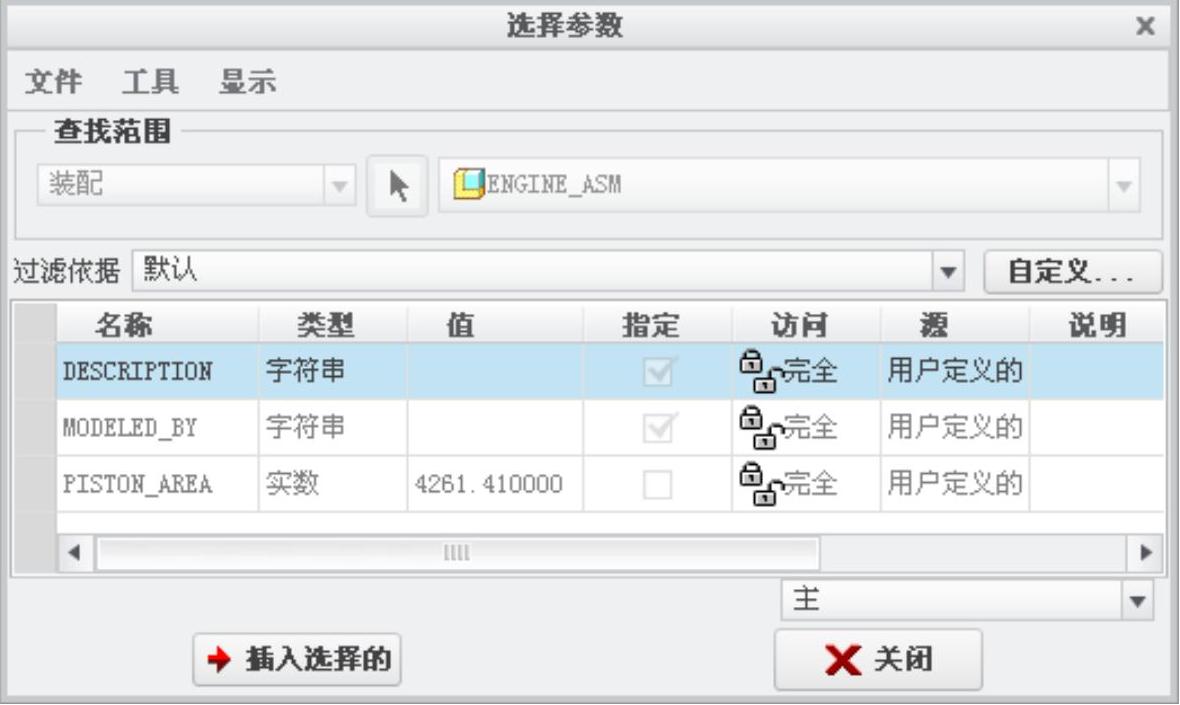
图8.2.16 “选择参数”对话框
③ 在“选择参数”对话框中选择参数“PISTON_AREA”,然后单击 按钮,系统返回到“常数”对话框。
④ 在“常数”对话框中双击参数“PISTON_AREA”,将其添加到表达式。
⑤ 将表达式完善为“PISTON_AREA*eng_len*2”,如图8.2.17所示。
(4)选取评估方法。在 下拉列表中选择
 。
。
(5)单击“测量定义”对话框中的 按钮,系统立即将活塞行程测量项添加到“测量结果”对话框的列表中(图8.2.18)。
(6)单击 按钮,关闭“测量结果”对话框。
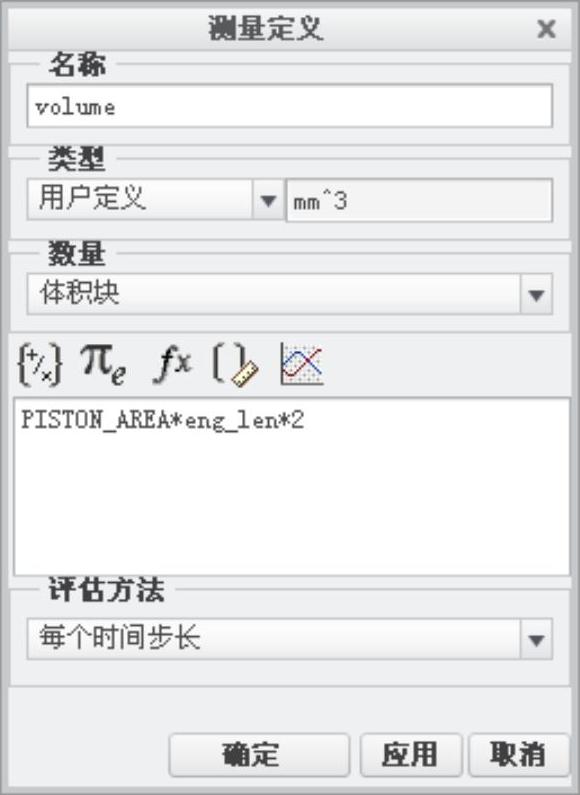
图8.2.17 完善表达式
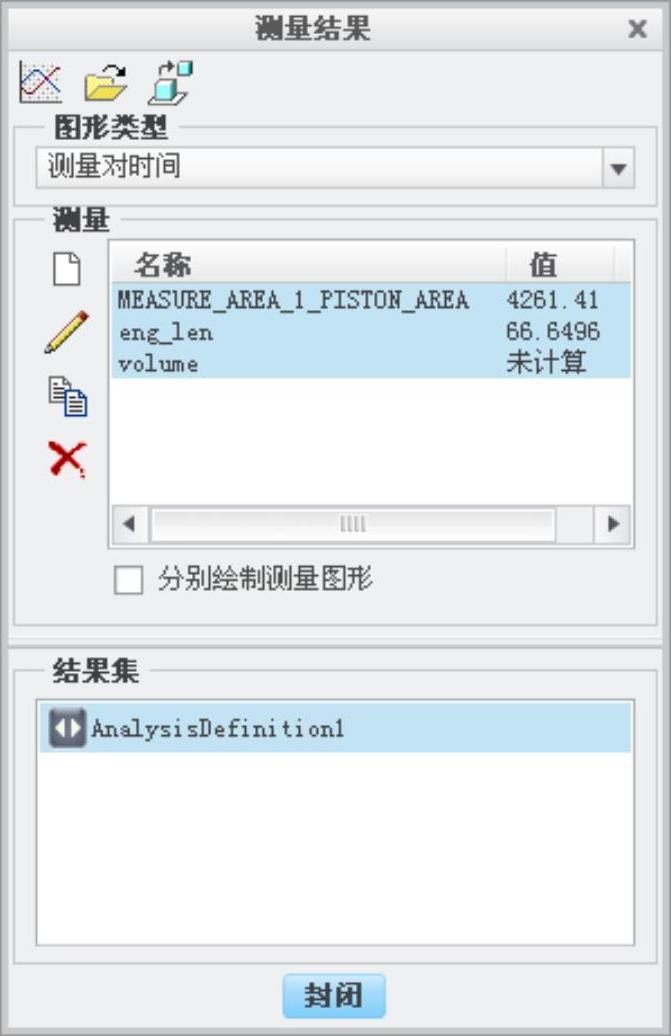
图8.2.18 “测量结果”对话框
Step9.重新运行机构分析。
(1)选择命令。在机构树中右击机构分析节点 ,选择
,选择 命令,系统弹出“分析定义”对话框。
(2)运行位置分析。单击“分析定义”对话框中的 按钮,在“确认”对话框中单击
 按钮,查看机构的运行状况。
(3)完成运动分析。单击 按钮完成运动分析。
Step10.显示气缸容积测量。
(1)选择命令。单击 功能选项卡
功能选项卡 区域中的“测量”按钮
 ,系统弹出“测量结果”对话框。
(2)选取测量名称。按住Ctrl键,在“测量结果”对话框的列表中选取所有测量项。
(3)选取运动结果。在“测量结果”对话框的“结果集”中,选择 ,此时“测量结果”对话框中显示所有项目的测量结果。
(4)绘制测量图形。在“测量结果”对话框的顶部单击 按钮,系统便开始测量,并绘制测量的结果图,如图8.2.19所示,该图反映在分析
 中,所有测量项与时间的关系。
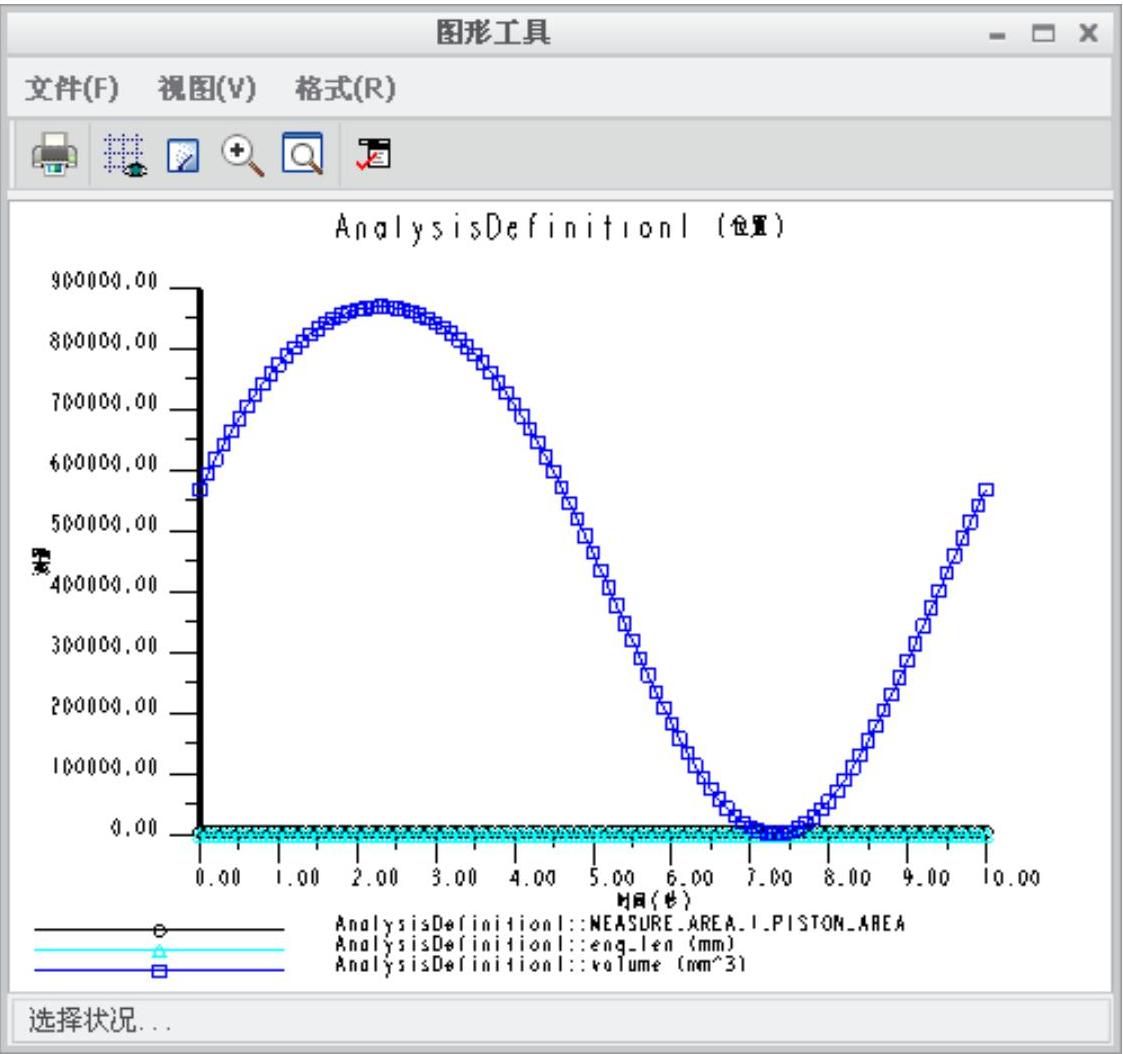
图8.2.19 “图形工具”对话框
(5)关闭“图形工具”对话框。
(6)单击 按钮,关闭“测量结果”对话框。
Step11.再生模型。单击 功能选项卡
功能选项卡 区域中的“重新生成”按钮
 ,再生机构模型。
Step12.保存机构模型。
免责声明:以上内容源自网络,版权归原作者所有,如有侵犯您的原创版权请告知,我们将尽快删除相关内容。





