
本例中,在原始设计零件上添加了一个破孔(如图9.3.5所示,该孔的轴线方向与开模平行),由于模具分型面是采用复制参考模型表面的方法创建的,因而需要重新定义分型面以填补破孔。
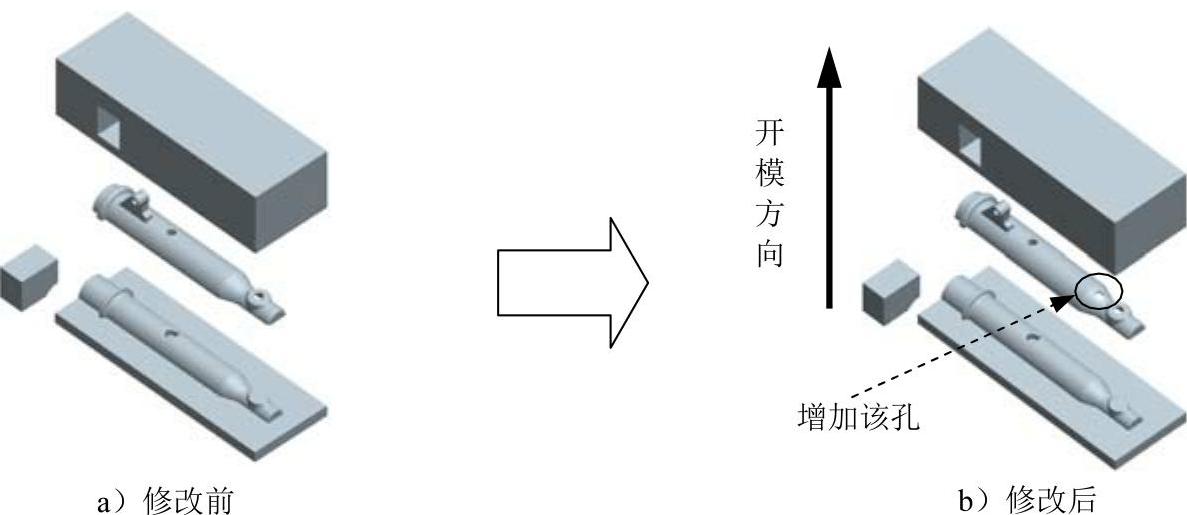
图9.3.5 范例3
Task1.设置工作目录及打开模具模型文件
将工作目录设置至D:\creo3.3\work\\ch09.03.03,打开文件front_cover_mold_ok.asm。
Task2.修改原始设计零件
在原始设计零件中添加图9.3.6所示的切削孔特征。

图9.3.6 在设计件上增添切削孔特征
Step1.选择下拉菜单

 命令,打开零件front_cover.prt。
Step2.将模型树中的 符号移至
符号移至 的上面。
的上面。
Step3.进行层的操作,取消包含基准平面的层的隐藏。
Step4.创建剪切特征。单击 功能选项卡
功能选项卡 区域中的
区域中的 按钮,在操控板中按下“移除材料”按钮
 ,选取图9.3.7所示的FRONT基准平面为草绘平面,RIGHT基准平面为参考平面,方向为
 ,特征截面草图如图9.3.8所示,拉伸方式为
 (穿透),单击
 按钮,然后单击
 按钮。
按钮。

图9.3.7 定义草绘平面

图9.3.8 截面草图
Step5.将模型树中的 符号移至模型树的最下面。
Step6.单击“重新生成”按钮 ,再生原始设计零件。
Task3.更新参考模型(https://www.daowen.com)
Step1.选择下拉菜单

 命令,切换到模具窗口。
Step2.单击 功能选项卡
功能选项卡 区域中的“模具显示”按钮
 ,取消参考模型和坯料遮蔽。
Step3.对模型树进行设置,使“特征”项目在模型树中显示出来。选择屏幕左侧导航卡中的

 命令,在弹出的“模型树项”对话框中选中
 复选框,单击
 按钮。
按钮。
Step4.将模型树中的 符号移至
符号移至 的下面,然后单击
 功能选项卡
功能选项卡 区域中的“重新生成”按钮
 ,更新参考模型。这时可观察到参考模型上出现了前面增加的破孔。
Task4.重新定义主分型面
Step1.模型树中的 是分型面的最后一个特征,为了顺利进行主分型面重新定义,需将
 符号移至
符号移至 的下面。
的下面。
Step2.在模型树中右击 项,从弹出的快捷菜单中选择
 命令,此时系统弹出“曲面:复制”操控板。
Step3.填补复制曲面上的破孔。在操控板中单击 按钮,此时系统已选中
 单选项,然后单击
 文本框,在系统
 的提示下,按住Ctrl键,选取图9.3.9所示的模型内表面。完成后单击操控板上的
 按钮。
按钮。

图9.3.9 选取模型表面
Step4.通过着色主分型面,查看填充后的破孔。
(1)单击 功能选项卡
功能选项卡 区域中的“着色”按钮
 。
。
(2)系统弹出“搜索工具”对话框,选择主分型面MAIN_PT_SURF,然后单击 按钮,将其加入到
 列表中,再单击
 按钮。此时可查看到破孔已被成功填充。
(3)在 菜单中选择
菜单中选择 命令。
命令。
Task5.更新模具设计
Step1.将模型树中的 符号移至模型树的最下面。
Step2.单击 功能选项卡
功能选项卡 区域中的“重新生成”按钮
 ,更新模具设计。
Task6.通过开模重验证更新后的模具
选择 功能选项卡
功能选项卡 区域中的“模具开模”按钮
 ,可观察到更新后的模具开启成功,单击
 命令,选择下拉菜单

 命令,保存文件。
免责声明:以上内容源自网络,版权归原作者所有,如有侵犯您的原创版权请告知,我们将尽快删除相关内容。




