
下面将把前面设计的模具型腔元件与模架组件装配起来,模架组件模型如图11.2.29所示,读者可以直接调用随书光盘中编者提供的模架组件。模架组件中的各零件可在零件模式下分别创建,然后将它们组装起来。另外,PTC公司提供一张包含各种标准规格模架的Moldbase光盘,如果安装了该光盘,则可以使用 功能选项卡
功能选项卡 区域中的“模具布局”按钮
 ,调用所需要的标准模架。
Step1.选择下拉菜单

 命令,打开文件moldbase.asm。
Step2.设置模型树的显示内容。在模型树界面中选择

 命令,在弹出的“模型树项”对话框中选中
 复选框,单击
 按钮。
按钮。
Step3.使装配模型仅显示出B板(图11.2.30),以便以后与型腔装配时的画面比较简单,易于操作。其操作方法如下。
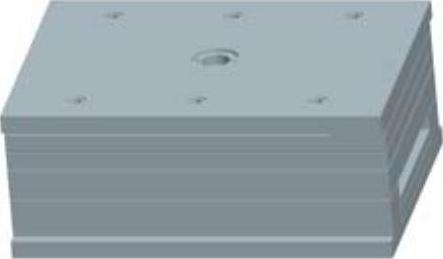
图11.2.29 模架装配模型
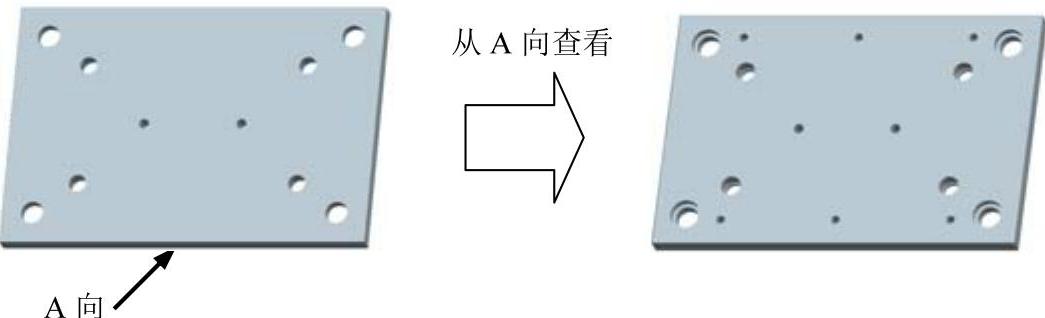
图11.2.30 使装配模型仅显示出B板
(1)在模型树中,对除B板零件 以外的所有零件,逐一选择进行隐藏(分别右击每个零件,从弹出的快捷菜单中选择
 命令)。隐藏后的模型树如图11.2.31所示。
(2)隐藏组件的ASM_RIGHT、ASM_TOP和ASM_FRONT基准平面如图11.2.31所示。
(3)隐藏零件中的DTM1、DTM2、DTM3和DTM4基准平面如图11.2.31所示。
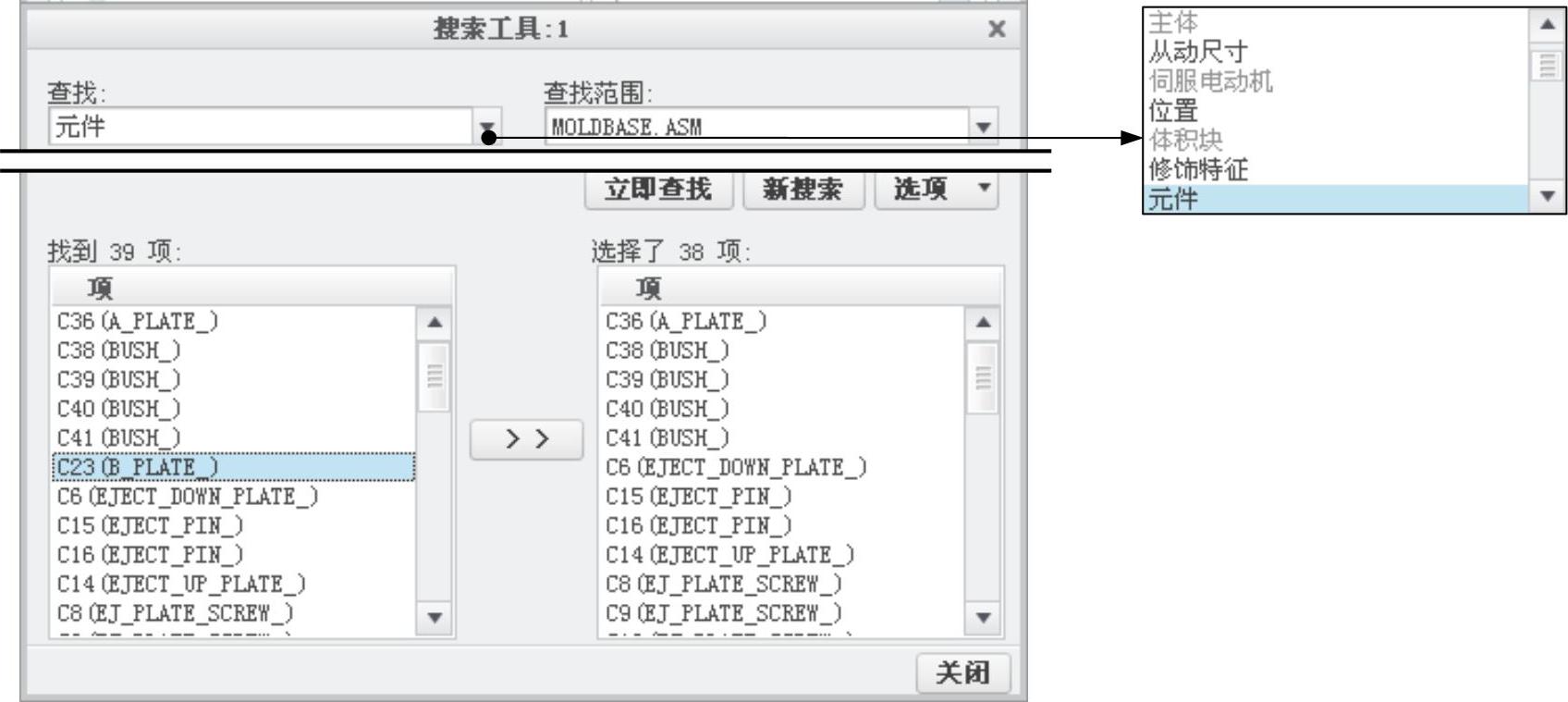
说明:对于除B板零件 以外的所有零件的隐藏,可以用图11.2.32所示的“搜索工具”选取要隐藏的元件,然后对其进行隐藏。操作方法如下。
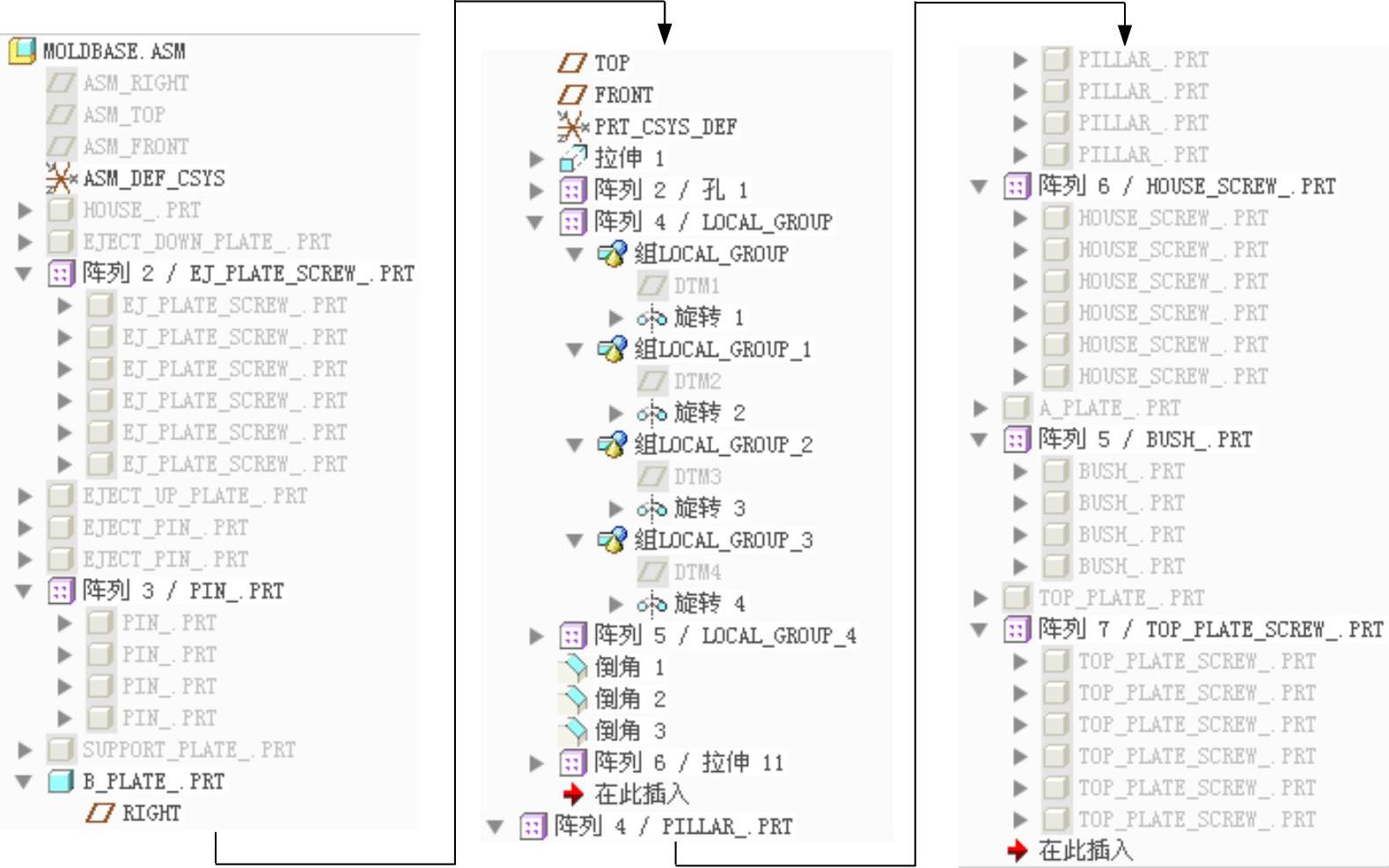
图11.2.31 隐藏操作后的模型树
●单击 功能选项卡
功能选项卡 区域中的“查找”按钮
 。
。
●在系统弹出的“搜索工具”对话框中,选择 列表中的
列表中的 项,单击
项,单击 按钮,系统列出了找到的39个零件,单击
 按钮,将除B板零件(B_PLATE)以外的所有元件移至右边的栏中,然后单击
 按钮。
按钮。
●在模型树的空白处右击,从弹出的快捷菜单中选择 命令。
命令。
 (https://www.daowen.com)
图11.2.32 “搜索工具”对话框
Step4.单击“窗口”按钮 ,在下拉菜单中选中
 单选项,切换到模具文件窗口。
Step5.遮蔽上模 和浇注件
和浇注件 ,使模具仅显示出下模。
Step6.装配模架。
(1)单击 功能选项卡中的



 按钮。
按钮。
(2)在“打开”对话框中打开模架文件moldbase.asm。
(3)在弹出的“元件放置”操控板中,进行如下操作。
①定义第一个约束。选择 选项,使B板的模型表面和下模的模型表面(图11.2.33)重合,然后单击
 按钮。
按钮。
②定义第二个约束。选择 选项,使B板的FRONT基准平面和下模的MOLD_FRONT基准平面(图11.2.33)重合。
③定义第三个约束。选择 选项,使B板的RIGHT基准平面和下模的ADTM1基准平面重合。
④在操控板中单击 按钮,完成特征的创建。完成对装配件的全部约束。模架装配后如图11.2.34所示。
Step7.取消上模 遮蔽。
遮蔽。
Step8.显示模架 中的隐藏元件。选取所有被隐藏的模架元件,然后右击,选择
 命令。
命令。
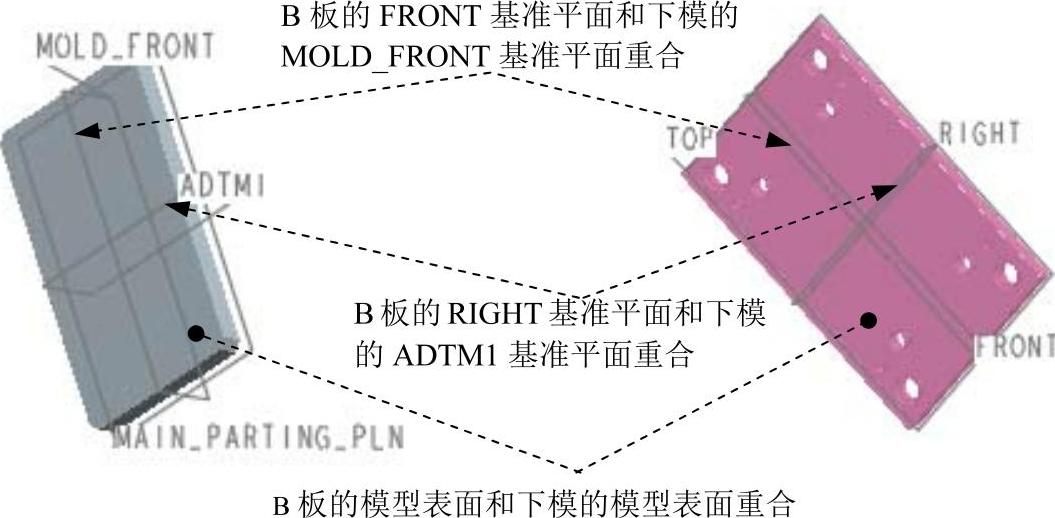
图11.2.33 定义约束
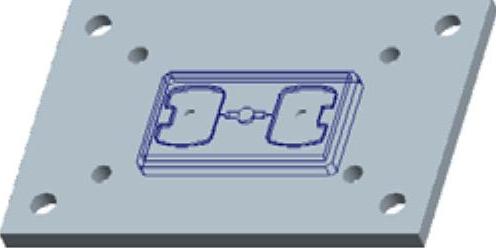
图11.2.34 模架装配完成后
免责声明:以上内容源自网络,版权归原作者所有,如有侵犯您的原创版权请告知,我们将尽快删除相关内容。





