
下面将在B板上挖出放置下模型腔的凹槽,如图11.2.47所示。
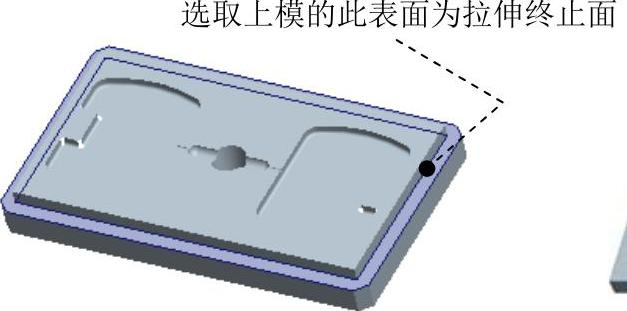
图11.2.46 选取拉伸终止面

图11.2.47 在B板上挖出放置下模型腔的凹槽
Stage1.创建图11.2.48所示的剪切特征1
Step1.设置简化表示视图b_lower。选择 功能选项卡
功能选项卡 区域中的
区域中的 按钮,在弹出的菜单中单击
 ,在“视图管理器”对话框中右击b_lower,选择
 命令,然后单击
 按钮。
按钮。
Step2.在模型树中右击B_PLATE.PRT,选择 命令。
命令。
Step3.单击 功能选项卡
功能选项卡 区域中的
区域中的 按钮,此时系统弹出“拉伸”操控板。
Step4.创建拉伸特征。
(1)设置草绘平面。设置图11.2.49所示的模型表面1为草绘平面,模型表面2为参考平面,方向为 。
。
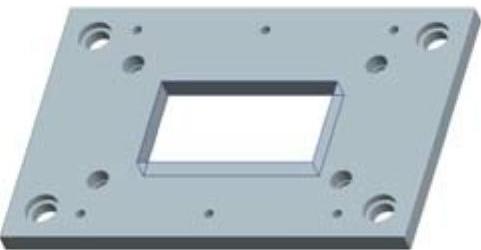
图11.2.48 创建剪切特征1
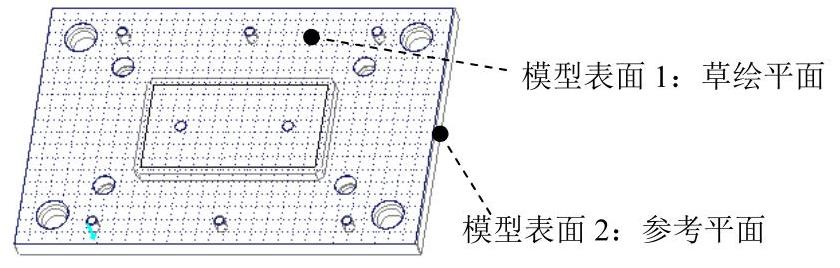
图11.2.49 定义草绘平面
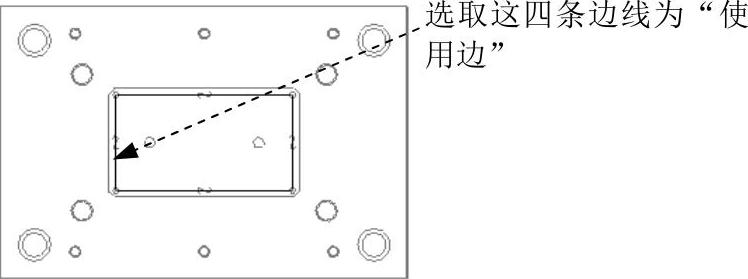
(2)创建截面草图。选取图11.2.50所示的四条边线为“投影”(这四条边线为图11.2.51所示的下模阶梯凹槽的内边界线),从而得到截面草图。
(3)定义拉伸深度。选取深度类型为 (穿透)。单击“移除材料”按钮
 ,单击
,单击 按钮。
按钮。
(4)在“拉伸”操控板中单击 按钮。完成特征的创建。
 (https://www.daowen.com)
图11.2.50 截面图形
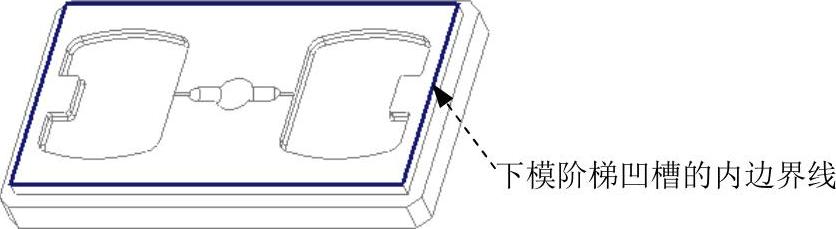
图11.2.51 下模的正面
Stage2.创建图11.2.52所示的剪切特征2
Step1.单击 功能选项卡
功能选项卡 区域中的
区域中的 按钮,此时系统弹出“拉伸”操控板。
Step2.创建拉伸特征。图11.2.53所示的模型表面1为草绘平面,模型表面2为参考平面,方向为 ,选取图11.2.54所示的八条边线为“投影”(这八条边线为图11.2.55所示的下模阶梯凹槽的外边界线),从而创建截面草图,选取深度类型为
 (到选定的),单击“移除材料”按钮
 ,拉伸终止面为图11.2.56所示的模型表面(列表中的
 选项)。
选项)。
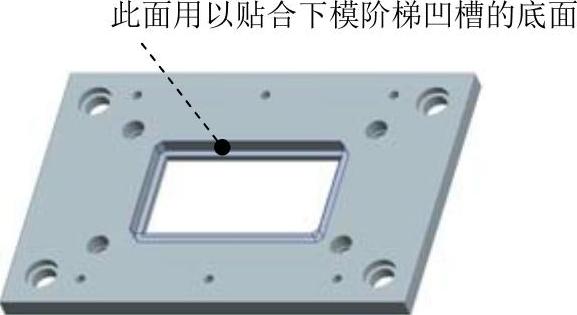
图11.2.52 创建剪切特征2
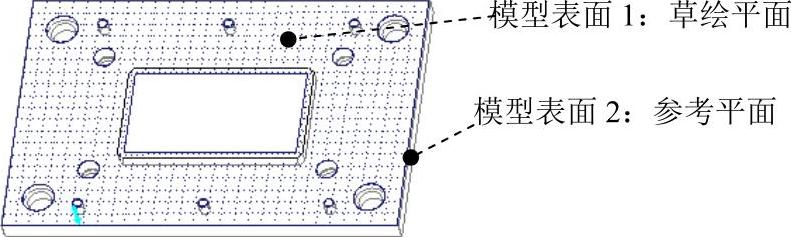
图11.2.53 定义草绘平面
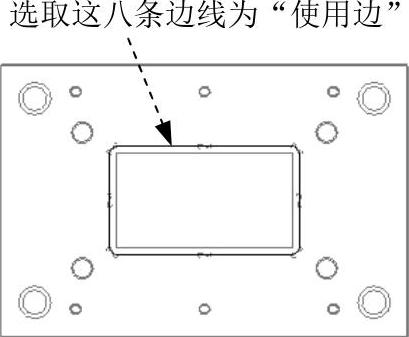
图11.2.54 截面草图
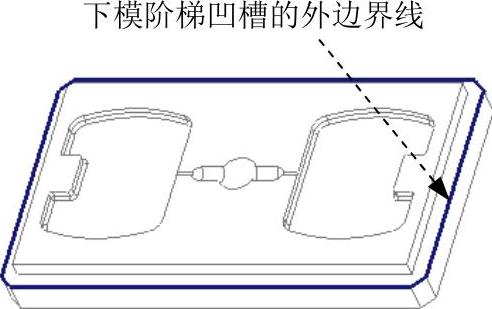
图11.2.55 下模的正面
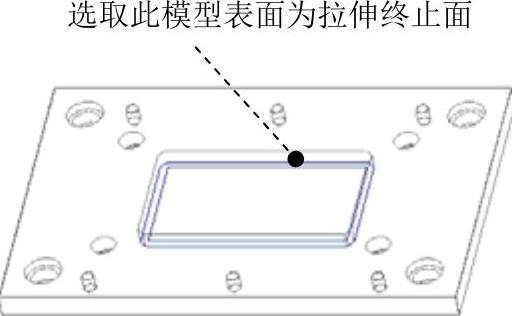
图11.2.56 选取拉伸终止面
Step3.查看挖出的凹槽。在模型树中右击B_PLATE.PRT,选择 命令,查看挖出的凹槽,查看后选择下拉菜单

 命令。
命令。
Step4.选择下拉菜单。单击“窗口”按钮 ,在下拉菜单中选中
 单选项。
单选项。
免责声明:以上内容源自网络,版权归原作者所有,如有侵犯您的原创版权请告知,我们将尽快删除相关内容。




