
通过添加标准模架,可以将一些繁琐的工作变得快捷简单。
Stage1.定义标准模架
在EMX模块中,软件提供了很多标准模架供用户选择,只需通过下拉菜单中的“装配定义”命令 ,来完成标准模架的添加。
Step1.选择命令。单击 功能选项卡
功能选项卡 控制区域中的“装配定义”按钮
 ,系统弹出“模架定义”对话框。
Step2.定义模架系列。在对话框左下角单击“从文件载入组件定义”按钮 ,系统弹出“载入EMX装配”对话框,在对话框的
 的列表框中选择
 选项,在
选项,在 区域中取消选中
 复选框,单击“载入EMX装配”对话框右下角的“从文件载入装配定义”按钮
 ,单击
,单击 按钮。
按钮。
Step3.更改模架尺寸。在“模架定义”对话框右上角的 下拉列表中选择
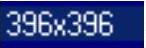 选项,此时系统弹出图12.3.4所示的“EMX问题”对话框,单击
 按钮。系统经过计算后,将标准模架加载到绘图区中,然后单击
 功能选项卡
功能选项卡 区域中的“重新生成”按钮
 ,如图12.3.5所示。
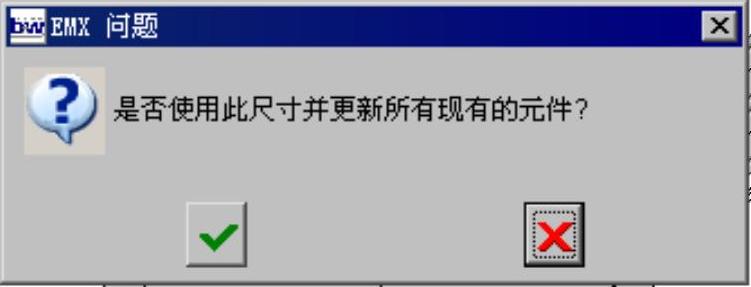
图12.3.4 “EMX问题”对话框
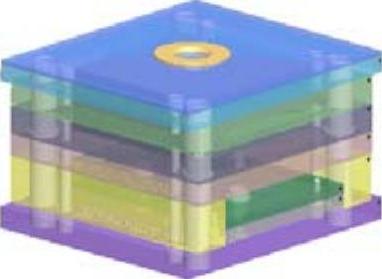
图12.3.5 标准模架
Stage2.删除多余元件
在完成标准模架的添加后,模架中有些元件是不需要的,可以通过“模架定义”对话框中的“删除元件”按钮 来删除多余元件。
Step1.删除支撑衬套。在“模架定义”对话框的下方单击“删除元件”按钮 ,选取图12.3.6所示的支撑衬套为删除对象,此时系统弹出图12.3.7所示的“EMX问题”对话框,单击
 按钮。
按钮。
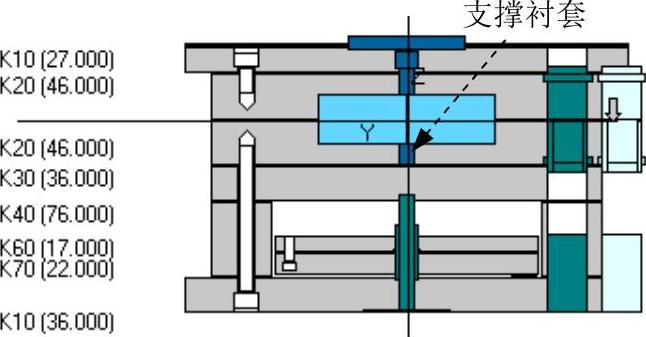
图12.3.6 删除支撑衬套(https://www.daowen.com)
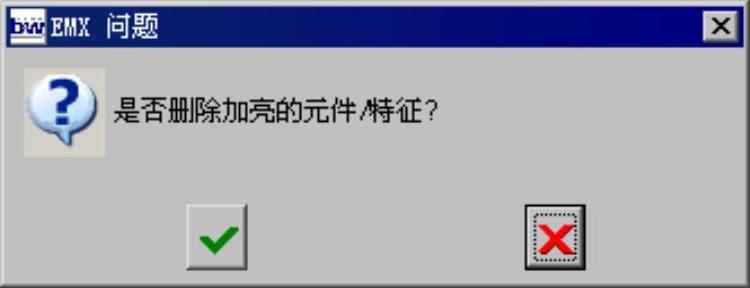
图12.3.7 “EMX问题”对话框
Step2.删除图12.3.8所示的导向件。在“模架定义”对话框的下方单击“删除元件”按钮 ,分别选取图12.3.8所示的两个导向件为删除对象,此时系统弹出“EMX问题”对话框,单击
 按钮。
按钮。
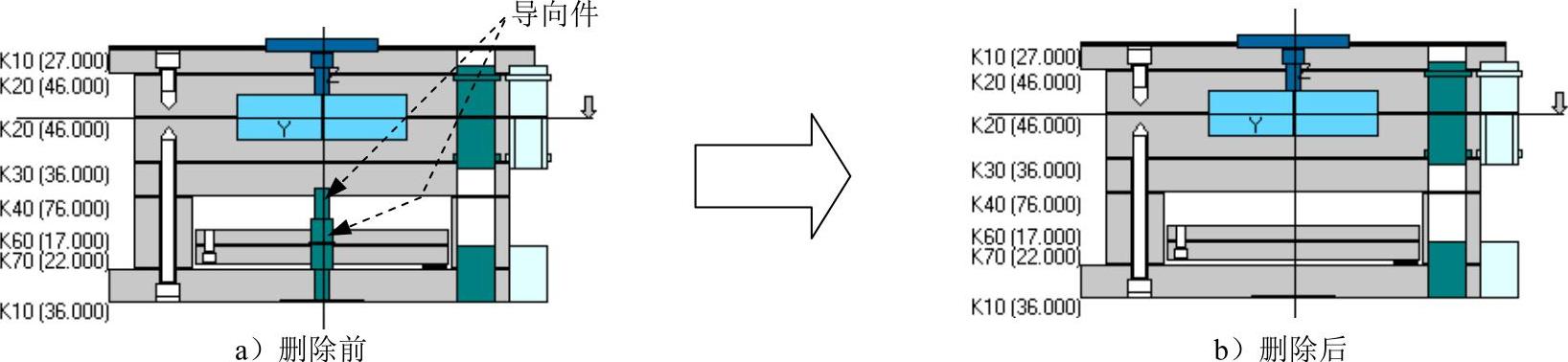
图12.3.8 删除导向件
Stage3.定义模板厚度
模板的厚度主要是根据型腔零件和型芯零件来进行设置,其一般过程如下。
Step1.定义定模板厚度。在“模架定义”对话框中右击图12.3.9所示的定模板,此时系统弹出图12.3.10所示的“板”对话框,在对话框的 文本框中输入数值70.0,单击
 按钮。
按钮。
Step2.定义动模板厚度。用同样的操作方法右击图12.3.9所示的动模板,在“板”对话框 文本框中输入数值40.0,单击
 按钮。
按钮。
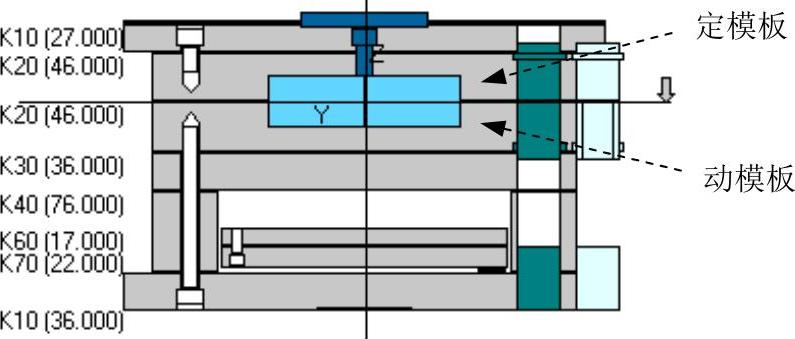
图12.3.9 定义模板厚度
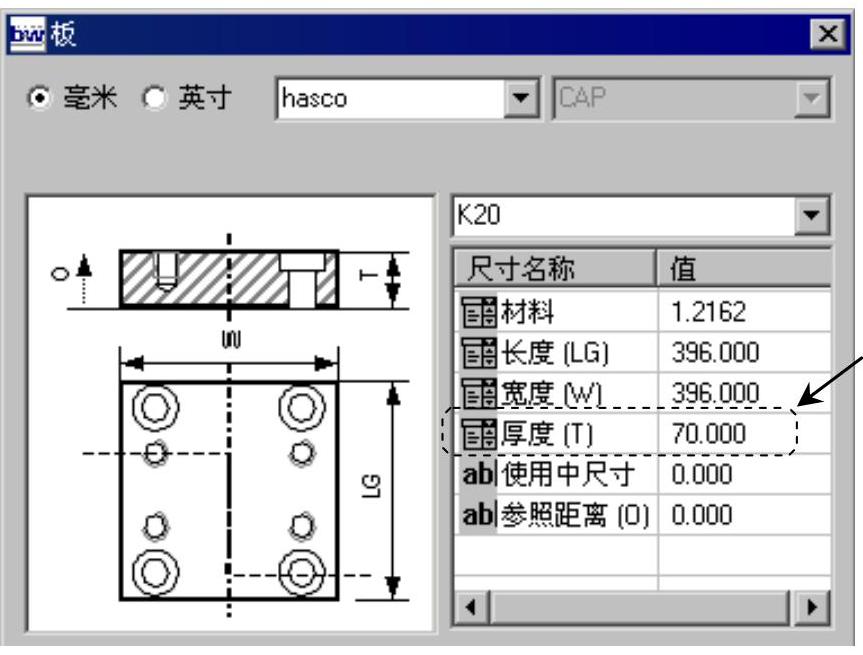
图12.3.10 “板”对话框
免责声明:以上内容源自网络,版权归原作者所有,如有侵犯您的原创版权请告知,我们将尽快删除相关内容。






