
本节介绍台灯的整个装配过程,使读者进一步熟悉UG的装配操作。读者可以从随书光盘目录D:\ugnx85.5\work\ch30中找到该装配体中的所有零部件。
Stage1.创建子装配1──底座组件(图30.11.1)
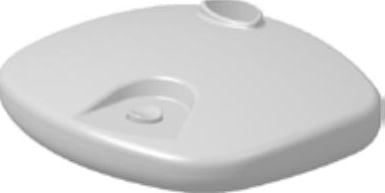
图30.11.1 底座组件(装配图)
Step1.新建文件。选择下拉菜单
 命令,系统弹出“新建”对话框。在
 选项卡的
选项卡的 区域中选取模板类型为
 ,在
,在 文本框中输入文件名称base_asm,在
 文本框中输入文件路径D:\ugnx85.5\work\ch30,单击
 按钮,进入装配环境。
Step2.在系统弹出的“添加组件”对话框中单击 按钮,选择下拉菜单
 命令,弹出“图层设置”对话框,在
 的下拉列表中选择
 ,然后在
,然后在 列表框中选择
 ,然后单击
,然后单击 右边的
右边的 按钮,单击
按钮,单击 按钮,完成对象的隐藏。
说明:此步骤的目的是为了使后面添加的组件中的图层2都处于不可见的状态,也就是将组件中的一些曲面进行隐藏,以便于在装配环境中操作。
Step3.添加图30.11.2所示的底座下盖并定位。
(1)添加组件。选择下拉菜单
 命令,在“添加组件”对话框的
 区域中单击
区域中单击 按钮,在弹出的“部件名”对话框中选择文件base_down_cover.prt,单击
 按钮,系统返回到“添加组件”对话框。
(2)选择定位方式。在 区域的
区域的 下拉列表中选择
 选项,单击
选项,单击 按钮,此时底座下盖已被添加到装配文件中。
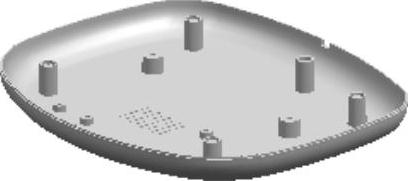
图30.11.2 添加底座下盖
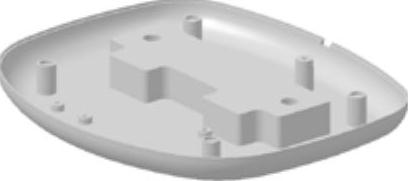
图30.11.3 添加加重块
Step4.添加图30.11.3所示的加重块并定位。
(1)添加组件。选择下拉菜单

 命令,系统弹出“添加组件”对话框;在“添加组件”对话框的
 区域中单击
区域中单击 按钮,在弹出的“部件名”对话框中选择文件aggravate_block.prt,单击
 按钮,系统弹出“添加组件”对话框。
(2)选择定位方式。在 区域的
区域的 下拉列表中选择
 选项,单击
选项,单击 按钮,弹出“装配约束”对话框。
(3)添加约束。
①在 下拉列表中选择
 选项,在
选项,在 区域的
区域的 下拉列表中选择
 选项,在“组件预览”窗口中选取图30.11.4所示的面1,然后在图形区选取图30.11.4所示的面2,在
 区域中勾选
区域中勾选 复选框,单击
 按钮,结果如图30.11.5所示,此时完成组件的接触约束。
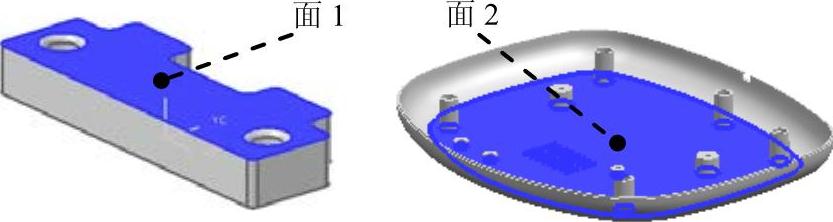
图30.11.4 定义接触对象
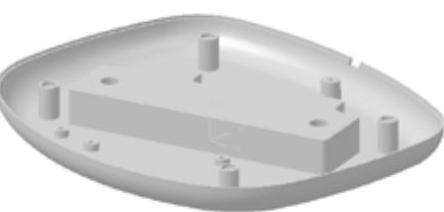
图30.11.5 添加接触约束后
说明:由于鼠标选取的位置不同,加重块的位置可能与图示有所不同。
②在 区域的
区域的 下拉列表中选择
 选项,在“组件预览”窗口中选取图30.11.6所示的圆柱面1,在图形区选取图30.11.6所示圆柱面2,单击
 按钮,结果如图30.11.7所示。
说明:在图形区选取时,可以先在 区域中取消选中
 复选框,这样便于选取模型表面。

图30.11.6 定义第1对中心轴对象
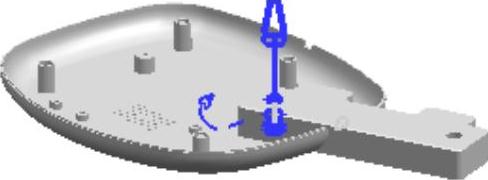
图30.11.7 添加第1次中心约束后
③在 区域的
区域的 下拉列表中选择
 选项,选取图30.11.8所示的圆柱面3和圆柱面4,单击
 按钮,结果如图30.11.9所示。
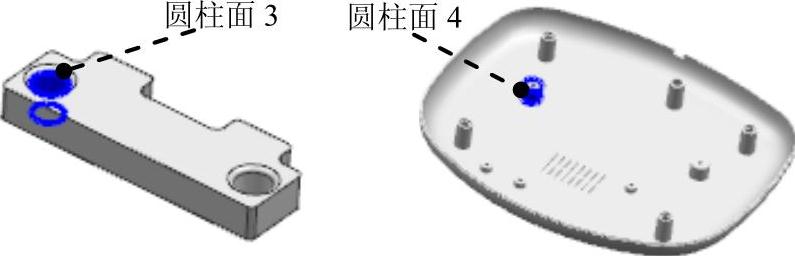
图30.11.8 定义第2对中心轴对象
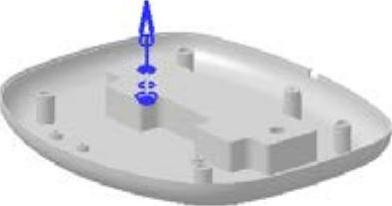
图30.11.9 添加第2次中心约束后
(4)单击 按钮,完成加重块的添加。
Step5.添加图30.11.10所示的底座上盖并定位。
(1)添加组件。选择下拉菜单

 命令,系统弹出“添加组件”对话框;在“添加组件”对话框的
 区域中单击
区域中单击 按钮,在弹出的“部件名”对话框中选择文件base_top_cover.prt,单击
 按钮,系统返回到“添加组件”对话框。
(2)选择定位方式。在 区域的
区域的 下拉列表中选择
 选项,单击
选项,单击 按钮,系统弹出“装配约束”对话框。
(3)添加约束。
①在 下拉列表中选择
 选项,在
选项,在 区域的
区域的 下拉列表中选择
 选项,在“组件预览”窗口中选取图30.11.11所示的模型表面,然后在图形区选取图30.11.12所示的模型表面,单击
 按钮,完成组件的接触约束,结果如图30.11.10所示。
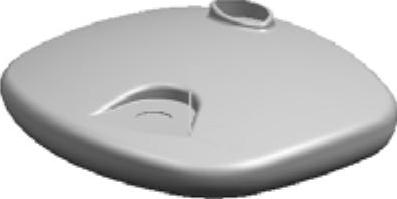
图30.11.10 添加底座上盖
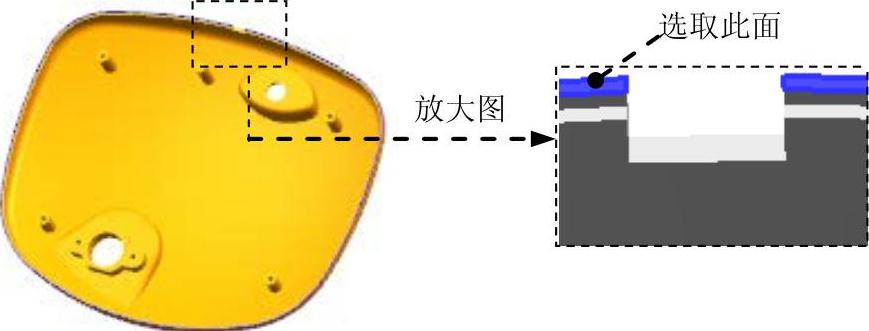
图30.11.11 定义接触面1
②在 区域的
区域的 下拉列表中选择
 选项,选取图30.11.13所示的底座上盖圆弧面1以及图30.11.14所示底座下盖圆弧面1,单击
 按钮。
按钮。
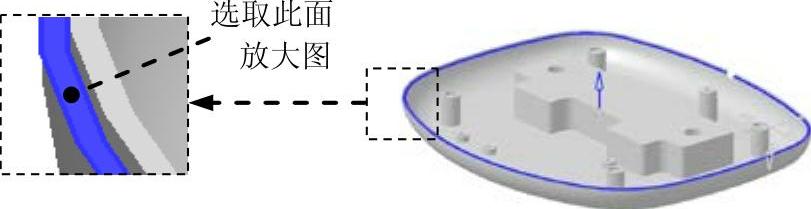
图30.11.12 定义接触面2
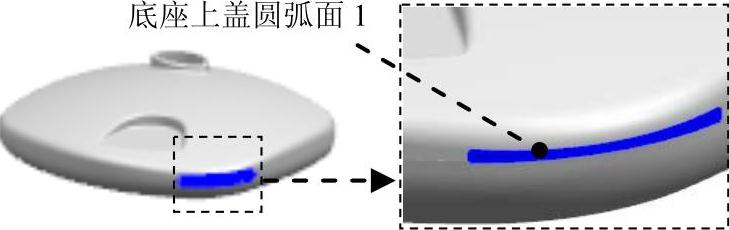
图30.11.13 定义第1个中心对象
③在 区域的
区域的 下拉列表中选择
 选项,在图形区选取图30.11.15所示的底座上盖圆弧面2以及图30.11.16所示底座下盖圆弧面2,单击
 按钮,完成底座上盖的添加。
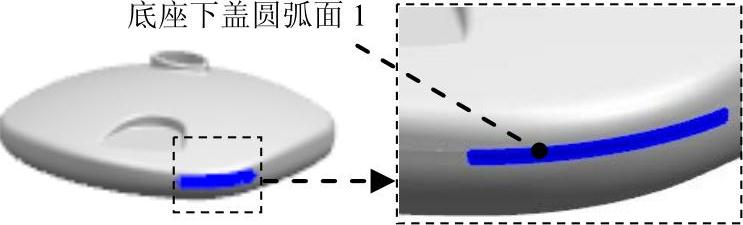
图30.11.14 定义第2个中心对象
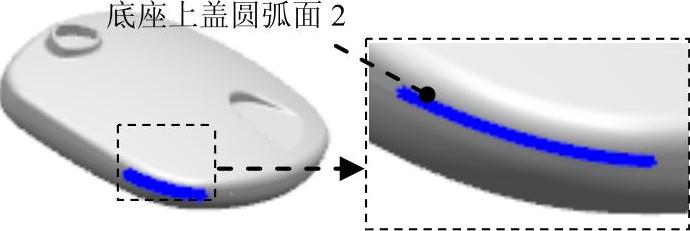
图30.11.15 定义第3个中心对象
Step6.隐藏底座下盖。在图形区右击图30.11.17所示的底座下盖,从弹出的快捷菜单中选择 选项,即可隐藏底座下盖。
说明:也可以在装配导航器的模型树中右击 ,从弹出的快捷菜单中选择
 选项,即可隐藏底座下盖。
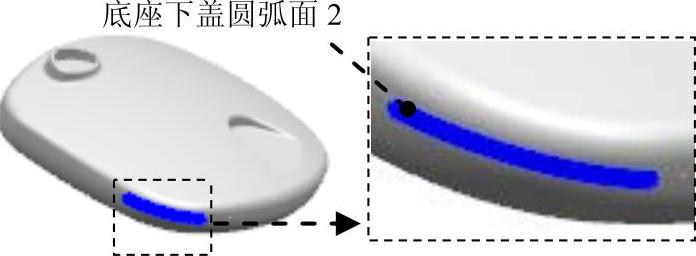
图30.11.16 定义第4个中心对象
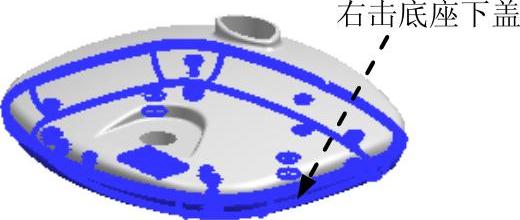
图30.11.17 选取底座下盖
Step7.添加图30.11.18所示的台灯开关并定位。
(1)添加组件。选择下拉菜单

 命令,系统弹出“添加组件”对话框;在“添加组件”对话框的
 区域中单击
区域中单击 按钮,在弹出的“部件名”对话框中选择文件button.prt,单击
 按钮,系统返回到“添加组件”对话框。
(2)选择定位方式。在 区域中
区域中 下拉列表中选择
 选项,单击
选项,单击 按钮,系统弹出“装配约束”对话框。
(3)添加约束。
①在 下拉列表中选择
 选项,在
选项,在 区域的
区域的 下拉列表中选择
 选项,在“组件预览”窗口中选择图30.11.19所示的圆柱面1,然后在图形区选取30.11.20所示的圆柱面2,单击
 按钮,结果如图30.11.21所示。
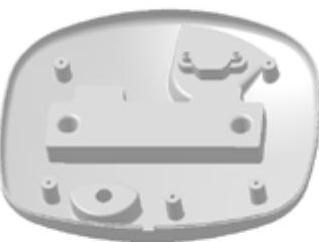
图30.11.18 添加灯开关
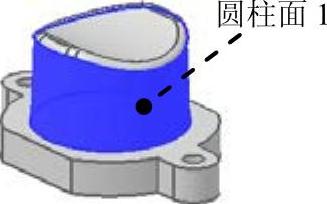
图30.11.19 定义中心约束对象
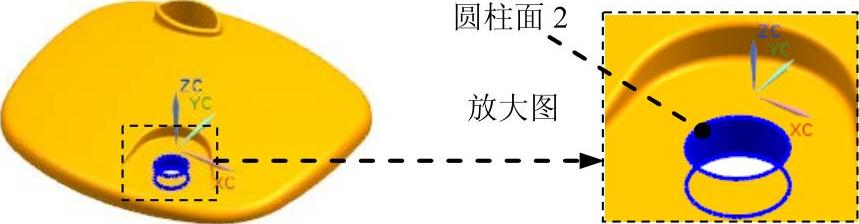
图30.11.20 定义中心约束对象
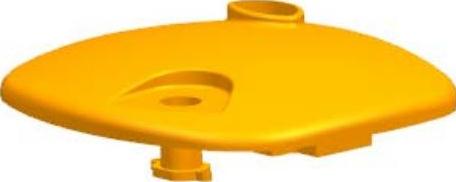
图30.11.21 添加中心约束后
②在 下拉列表中选择
 选项,在
选项,在 区域的
区域的 下拉列表中选择
 选项,在图形区中选取图30.11.22所示的模型表面,然后在图形区选取图30.11.23所示的模型表面,单击
 按钮。
按钮。

图30.11.22 定义接触面3
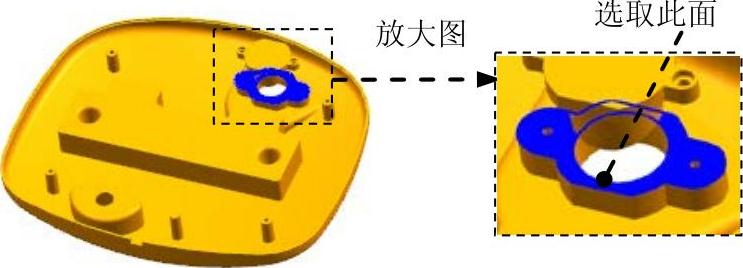
图30.11.23 定义接触面4
③在 下拉列表中选择
 选项,选择图30.11.24所示的面,然后选择图30.11.25所示的面,单击
 按钮,结果如图30.11.24所示。

图30.11.24 定义平行对象1
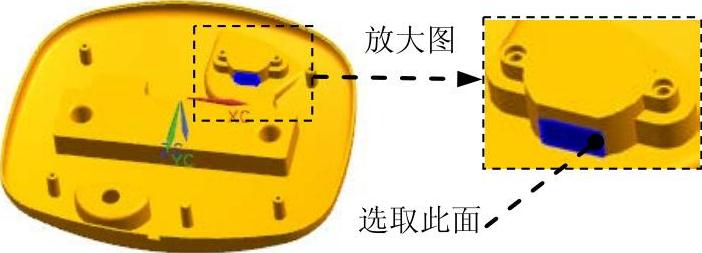
图30.11.25 定义平行对象2
(4)在“装配约束”对话框单击 按钮,完成台灯开关的添加。
Step8.取消底座下盖的隐藏。单击左侧资源板中的“装配导航器”按钮 ,右击
,右击 (底座下盖),从弹出的快捷菜单中选择
 选项,即可显示底座下盖。
Step9.保存零件模型。选择下拉菜单
 命令,即可保存零件模型。
Stage2.创建子装配2──灯头组件(图30.11.26)
Step1.新建文件。选择下拉菜单
 命令,系统弹出“新建”对话框。在
 选项卡中选取模板类型为
 ,在
,在 文本框中输入文件名称lamp_chimney_asm,在
 文本框中输入文件路径D:\ugnx85.5\work\ch30,单击
 按钮,进入装配环境。
Step2.在系统弹出的“添加组件”对话框中单击 按钮,选择下拉菜单
 命令,弹出“图层设置”对话框,在
 的下拉列表中选择
 ,然后在
,然后在 列表框中选择
 ,然后单击
,然后单击 右边的
右边的 按钮,单击
按钮,单击 按钮,完成对象的隐藏。
Step3.添加图30.11.27所示的灯罩上盖并定位。
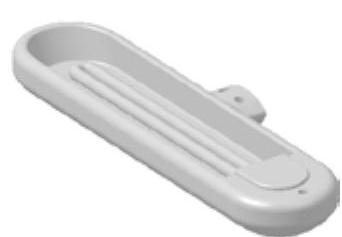
图30.11.26 装配图
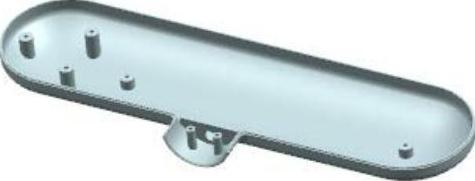
图30.11.27 添加灯罩上盖
(1)添加部件。选择下拉菜单

 命令,系统弹出“添加组件”对话框;在“添加组件”对话框的
 区域中单击
区域中单击 按钮,在弹出的“部件名”对话框中选择文件lamp_chimney_top_cover,单击
 按钮,系统弹出“添加组件”对话框。
(2)选择定位方式。在 区域的
区域的 下拉列表中选择
 选项,单击
选项,单击 按钮,此时灯罩上盖已被添加到装配文件中。
Step4.添加图30.11.28所示的灯头并定位。
(1)添加组件。选择下拉菜单

 命令,系统弹出“添加组件”对话框;在“添加组件”对话框的
 区域中单击
区域中单击 按钮,在弹出的“部件名”对话框中选择文件light_socket.prt,单击
 按钮,系统弹出“添加组件”对话框。
(2)选择定位方式。在 区域的
区域的 下拉列表中选择
 选项,单击
选项,单击 按钮,弹出“装配约束”对话框。
(3)添加约束。
①在 下拉列表中选择
 选项,在
选项,在 区域的
区域的 下拉列表中选择
 选项,在“组件预览”窗口中选取图30.11.29所示的模型表面,然后在图形区选取图30.11.30所示的模型表面,单击
 按钮,结果如图30.11.31所示,此时完成组件的平面接触约束。
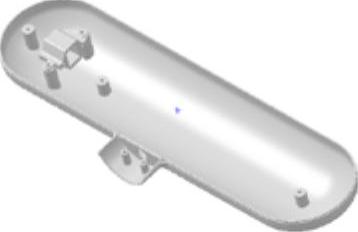
图30.11.28 添加灯头
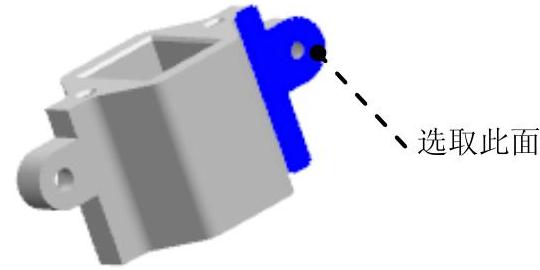 (https://www.daowen.com)
图30.11.29 定义接触面1
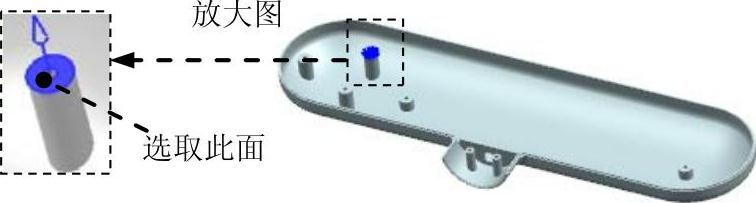
图30.11.30 定义接触面2
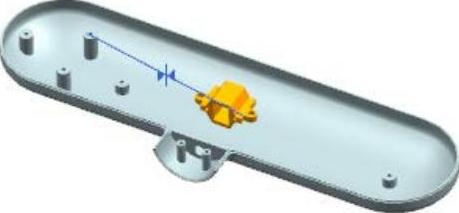
图30.11.31 添加接触约束后
②在 区域的
区域的 下拉列表中选择
 选项,在图形区选取图30.11.32b所示的模型表面,然后选取图30.11.32a所示的圆柱面1,单击
 按钮,完成中心约束操作。

图30.11.32 定义中心约束1
③在 区域的
区域的 下拉列表中选择
 选项,选取图30.11.33a所示的模型表面,然后选取图30.11.33b所示的圆柱面2,单击
 按钮,完成中心约束操作。
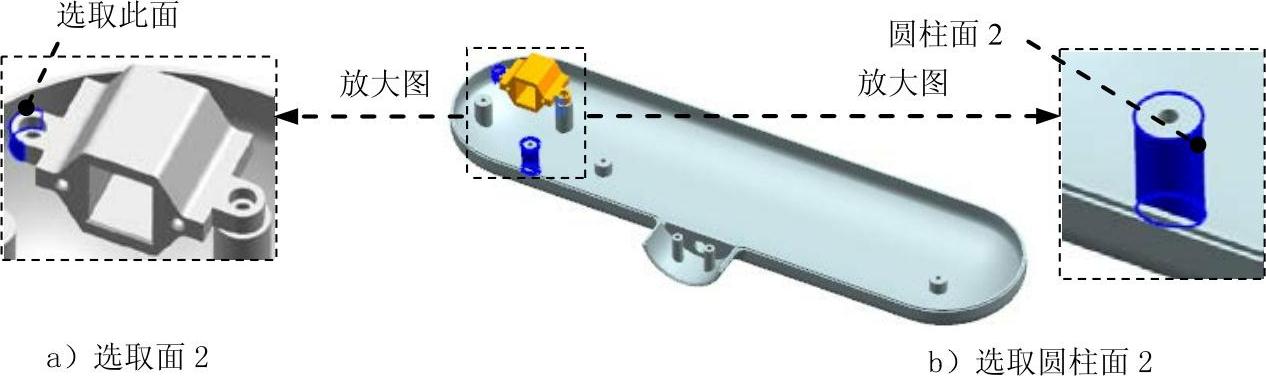
图30.11.33 定义中心约束2
(4)单击 按钮,完成灯头的添加。
Step5.添加图30.11.34所示的灯罩下盖并定位。
(1)添加组件。选择下拉菜单
 命令,系统弹出“添加组件”对话框;在“添加组件”对话框的
 区域中单击
区域中单击 按钮,在弹出的“部件名”对话框中选择文件lamp_chimney_down_cover.prt,单击
 按钮,系统返回到“添加组件”对话框。
(2)选择定位方式。在 区域的
区域的 下拉列表中选择
 选项,单击
选项,单击 按钮,弹出“装配约束”对话框。
(3)添加约束。
①在 下拉列表中选择
 选项,在
选项,在 区域的
区域的 下拉列表中选择
 选项,在“组件预览”窗口中选取图30.11.35所示的模型表面,然后在图形区选取图30.11.36所示的模型表面,单击
 按钮,完成组件的平面配对,结果如图30.11.37所示。
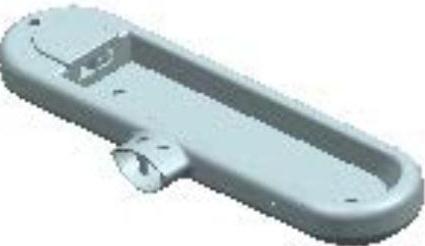
图30.11.34 添加灯下盖
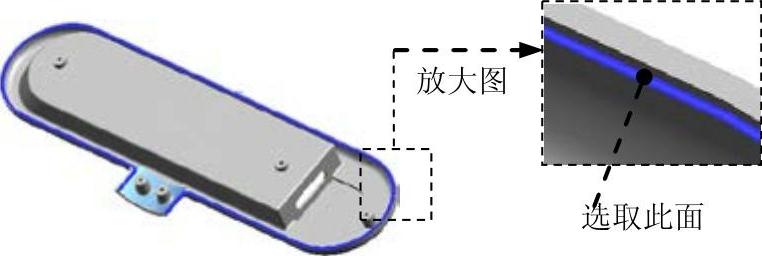
图30.11.35 定义接触面1
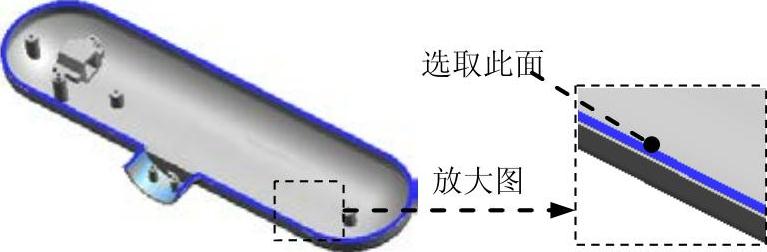
图30.11.36 定义接触面2
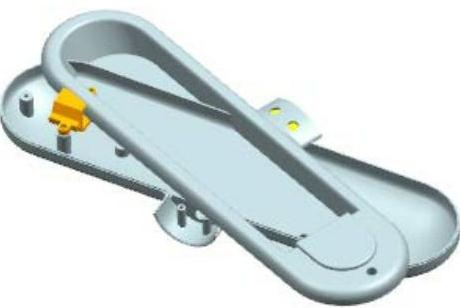
图30.11.37 定义接触约束后
②在 区域的
区域的 下拉列表中选择
 选项,在窗口中选取图30.11.38b所示的模型表面,然后选取图30.11.38a所示的模型表面,单击
 按钮,结果如图30.11.34所示。
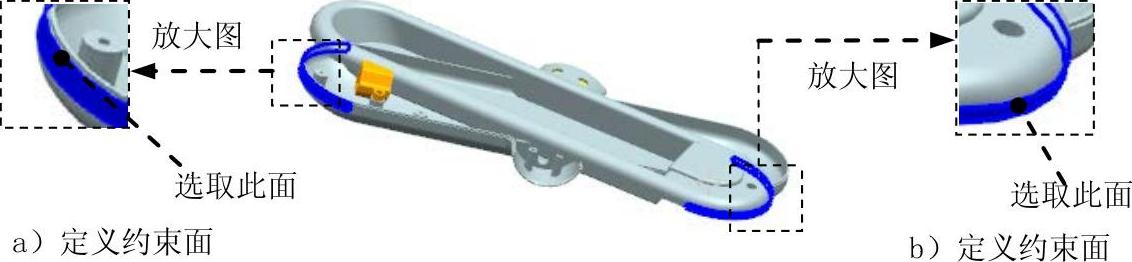
图30.11.38 定义中心约束3
③在 区域的
区域的 下拉列表中选择
 选项,在图形区中选取图30.11.39所示的面1,然后选取图30.11.39所示的面2,单击
 按钮,完成中心约束操作。

图30.11.39 定义中心约束4
(4)单击 按钮,完成灯罩下盖的添加。
Step6.隐藏灯罩下盖。在图形区右击灯罩下盖特征,从弹出的快捷菜单中选择 命令,即可隐藏灯罩下盖。结果如图30.11.40所示。
说明:也可以在装配导航器的模型树中右击 ,从弹出的快捷菜单中选择
 命令,即可隐藏灯罩下盖。
Step7.添加图30.11.41所示的灯管并定位。
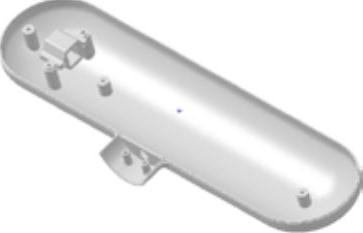
图30.11.40 隐藏灯罩下盖后
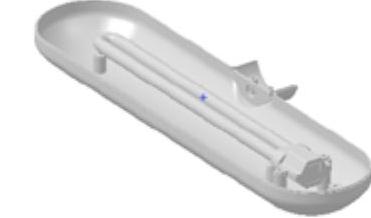
图30.11.41 添加灯管
(1)添加组件。选择下拉菜单

 命令,系统弹出“添加组件”对话框;在“添加组件”对话框的
 区域中单击
区域中单击 按钮,在弹出的“部件名”对话框中选择文件light.prt,单击
 按钮,系统返回到“添加组件”对话框。
(2)选择定位方式。在 区域的
区域的 下拉列表中选择
 选项,单击
选项,单击 按钮,弹出“装配约束”对话框。
(3)添加约束。
①在 下拉列表中选择
 选项,在
选项,在 区域的
区域的 下拉列表中选择
 选项,在“组件预览”窗口中选取图30.11.42所示的模型表面,然后在图形区选取图30.11.43所示的模型表面,单击
 按钮,在图形区选取图30.11.44b所示的模型表面,然后选取图30.11.44a所示的模型表面,单击
 按钮,结果如图30.11.45所示。
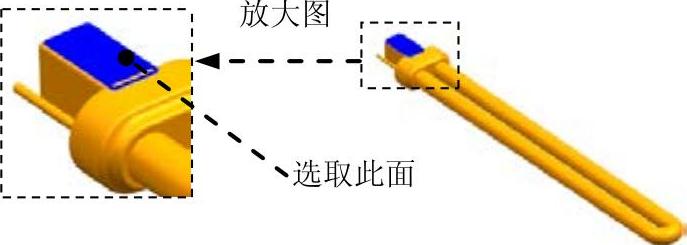
图30.11.42 定义接触面5
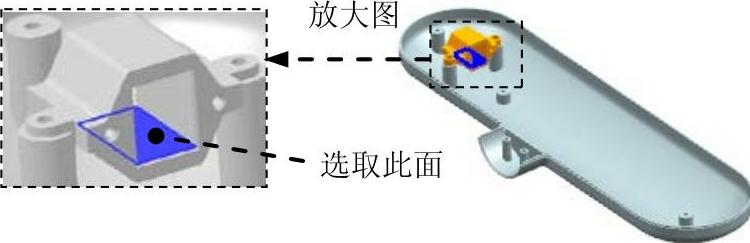
图30.11.43 定义接触面6
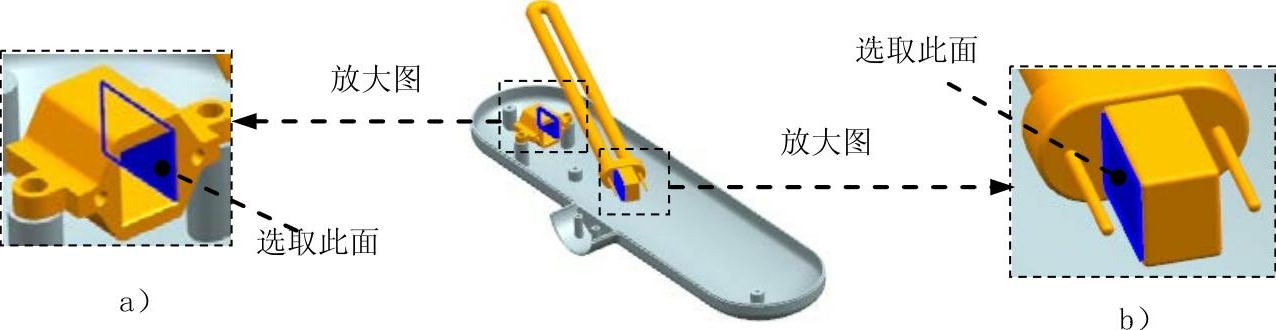
图30.11.44 定义接触面7
②在 下拉列表中选择
 选项,在窗口中选取图30.11.46所示的面3,然后选取图30.11.46所示的面4,在
 文本框中输入值0,单击
 按钮,完成灯管的添加,结果如图30.11.41所示。
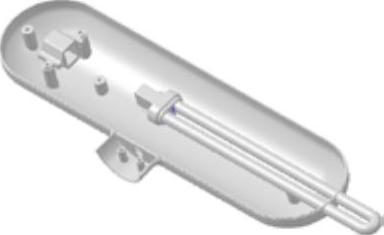
图30.11.45 添加接触约束后
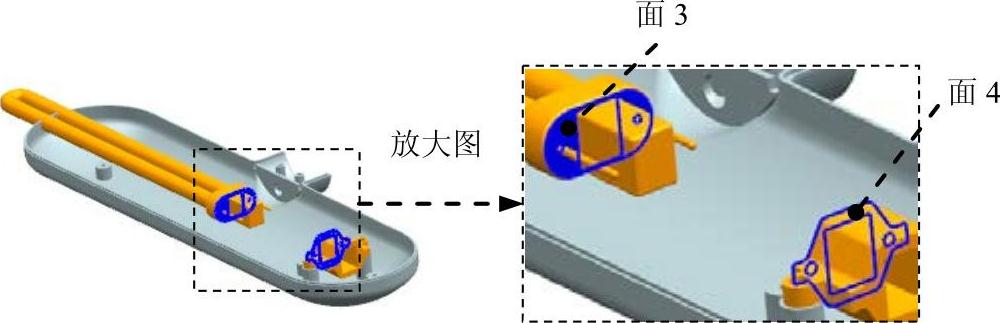
图30.11.46 定义约束面
Step8.取消Step6所隐藏的灯罩下盖。单击左侧资源板中的“装配导航器”按钮 ,右击
,右击 (灯罩下盖),从弹出的快捷菜单中选择
 选项,即可显示灯罩下盖。
Step9.保存零件模型。选择下拉菜单
 命令,即可保存零件模型。
Stage3.创建总装配(图30.11.47)
Step1.新建文件。选择下拉菜单
 命令,系统弹出“新建”对话框。在
 区域中选择
区域中选择 ,在
,在 文本框中输入文件名称reading_lam_asm.prt,在
 文本框中输入文件路径D:\ugnx85.5\work\ch30,单击
 按钮,进入装配环境。
Step2.在系统弹出的“添加组件”对话框中单击 按钮,选择下拉菜单
 命令,系统弹出“图层设置”对话框,在
 的下拉列表中选择
 ,然后在
,然后在 列表框中选择
 ,然后单击
,然后单击 右边的
右边的 按钮,单击
按钮,单击 按钮,完成对象的隐藏。
Step2.添加图30.11.48所示的台灯底座并定位。
(1)添加部件。选择下拉菜单

 命令,在“添加组件”对话框的
 区域中单击
区域中单击 按钮,在弹出的“部件名”对话框中选择文件base_asm.prt,单击
 按钮,系统弹出“添加组件”对话框。
(2)选择定位方式。在 区域的
区域的 下拉列表中选择
 选项,单击
选项,单击 按钮,此时台灯底座已被添加到装配文件中。
Step3.添加图30.11.49所示的支撑管并定位。
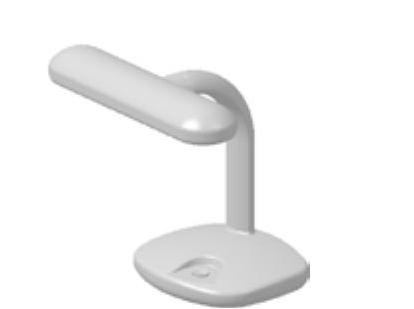
图30.11.47 装配图
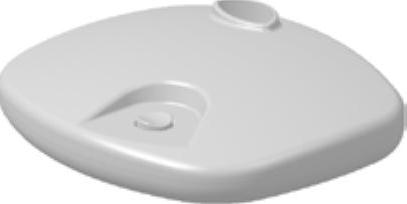
图30.11.48 添加底座
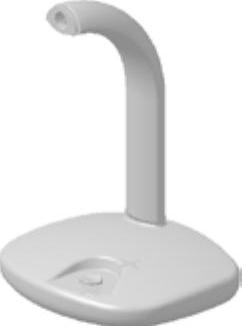
图30.11.49 添加支撑管
(1)添加组件。选择下拉菜单

 命令,系统弹出“添加组件”对话框;在“添加组件”对话框的
 区域中单击
区域中单击 按钮,在弹出的“部件名”对话框中选择文件brace_pipe.prt,单击
 按钮,系统返回到“添加组件”对话框。
(2)选择定位方式。在 区域的
区域的 下拉列表中选择
 选项,单击
选项,单击 按钮,弹出“装配约束”对话框。
(3)添加约束。
①在 下拉列表中选择
 选项,在
选项,在 区域的
区域的 下拉列表中选择
 选项,在“组件预览”窗口中选取图30.11.50所示的面1,然后在图形区选取图30.11.51所示的面2,单击
 按钮。
按钮。
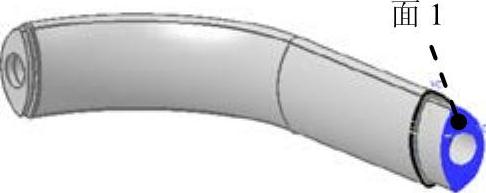
图30.11.50 定义接触面1
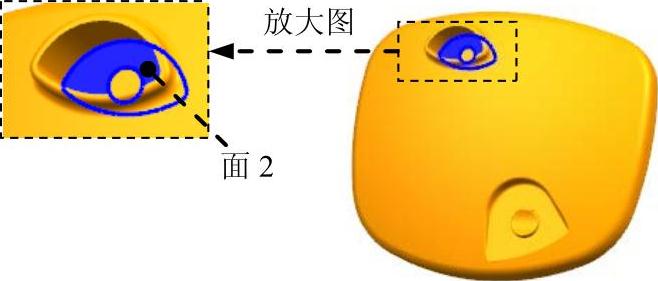
图30.11.51 定义接触面2
②在 区域的
区域的 下拉列表中选择
 选项,在图形区选取图30.11.52所示的面3,然后选取图30.11.52所示的面4,单击
 按钮。
按钮。
③在 下拉列表中选择
 选项,在图形区选取图30.11.53所示的面5,然后选取图30.11.53所示的面6,单击
 按钮,完成支撑管的添加,结果如图30.11.49所示。
说明:为了方便选择参考面,此处将base_top_cover.prt部件隐藏,装配完成后再将其显示。
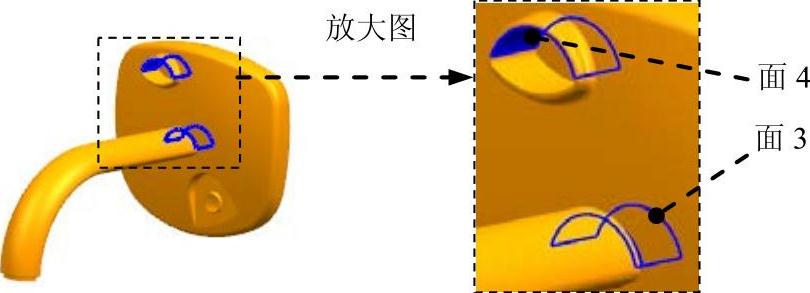
图30.11.52 定义接触面3和4
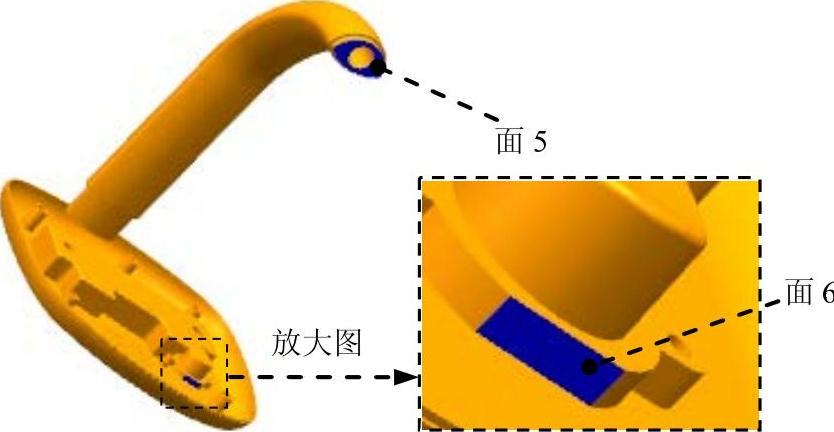
图30.11.53 定义对齐面
Step4.添加图30.11.54所示的灯头并定位。
(1)添加组件。选择下拉菜单

 命令,系统弹出“添加组件”对话框;在“添加组件”对话框的
 区域中单击
区域中单击 按钮,在弹出的“部件名”对话框中选择文件lamp_chimney_asm.prt,单击
 按钮,系统返回到“添加组件”对话框。
(2)选择定位方式。在 区域的
区域的 下拉列表中选择
 选项,单击
选项,单击 按钮,弹出“装配约束”对话框。
(3)添加约束。
①在 下拉列表中选择
 选项,在
选项,在 区域的
区域的 下拉列表中选择
 选项,在“组件预览”窗口中选取图30.11.55所示的面7,然后在图形区选取图30.11.56所示的面8,单击
 按钮。
按钮。
②在 区域的
区域的 下拉列表中选择
 选项,在“组件预览”窗口中选取图30.11.57所示的面9,然后选取图30.11.58所示的面10,单击
 按钮。
按钮。
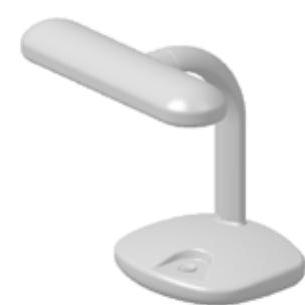
图30.11.54 添加灯头
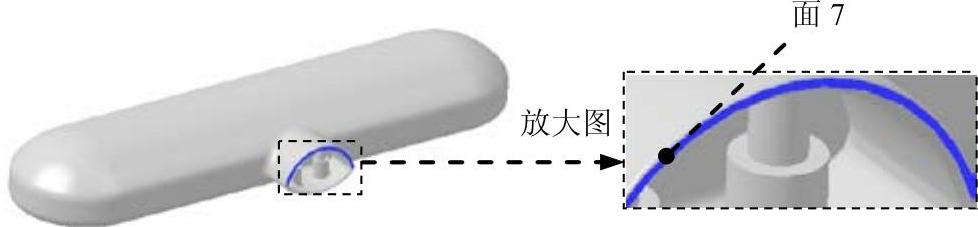
图30.11.55 定义接触面5
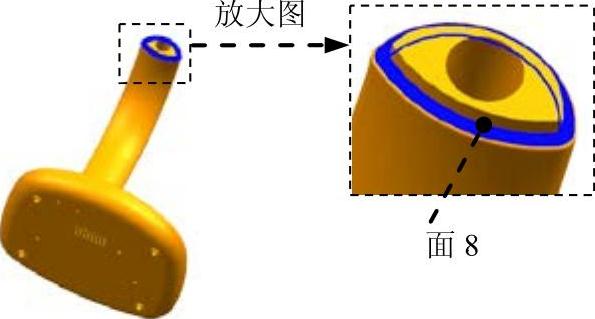
图30.11.56 定义接触面6
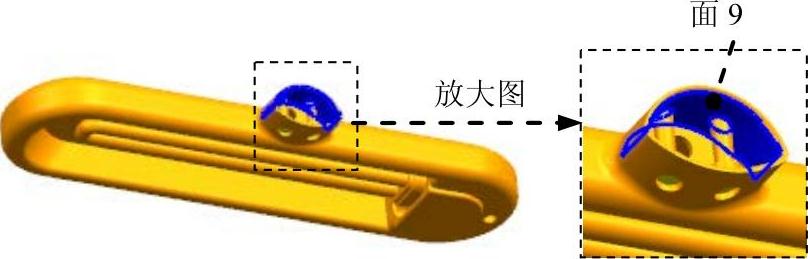
图30.11.57 定义接触面7
③在 下拉列表中选择
 选项,在图形区选取图30.11.59所示的面11,然后选取图30.11.59所示的面12,单击
 按钮,完成灯头的添加。
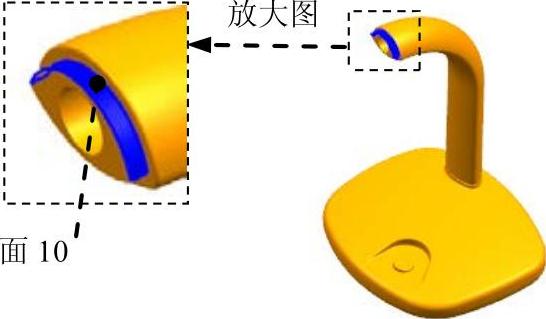
图30.11.58 定义接触面8
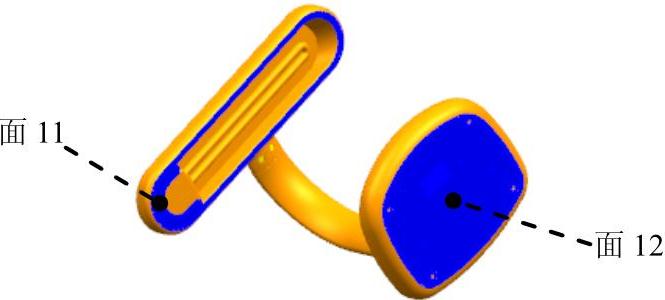
图30.11.59 定义平行约束
Step5.保存零件模型。选择下拉菜单
 命令,即可保存零件模型。
免责声明:以上内容源自网络,版权归原作者所有,如有侵犯您的原创版权请告知,我们将尽快删除相关内容。





