
下面以Mastercam X8为例,简单介绍Mastercam主程序的安装过程。
Step1.Mastercam软件一般有一张安装光盘,将安装光盘中的文件复制到电脑中,然后双击 程序,此时系统会弹出图2.4.1所示的“选择安装语言”对话框,接受系统默认的
 选项,单击
选项,单击 按钮。
按钮。
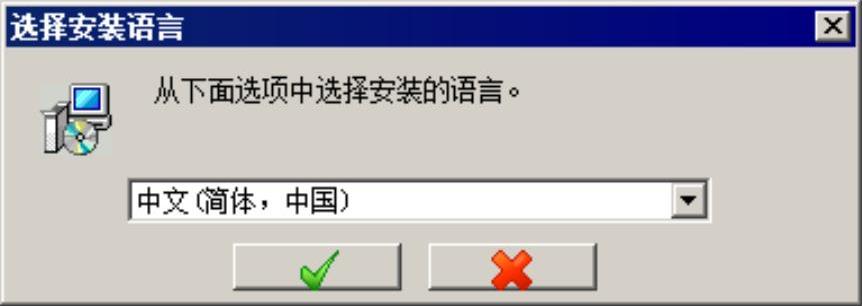
图2.4.1 “选择安装语言”对话框
Step2.此时系统会弹出图2.4.2所示的“Mastercam X8(内部版本 17.0.14947.0)安装管理器”对话框(一)。
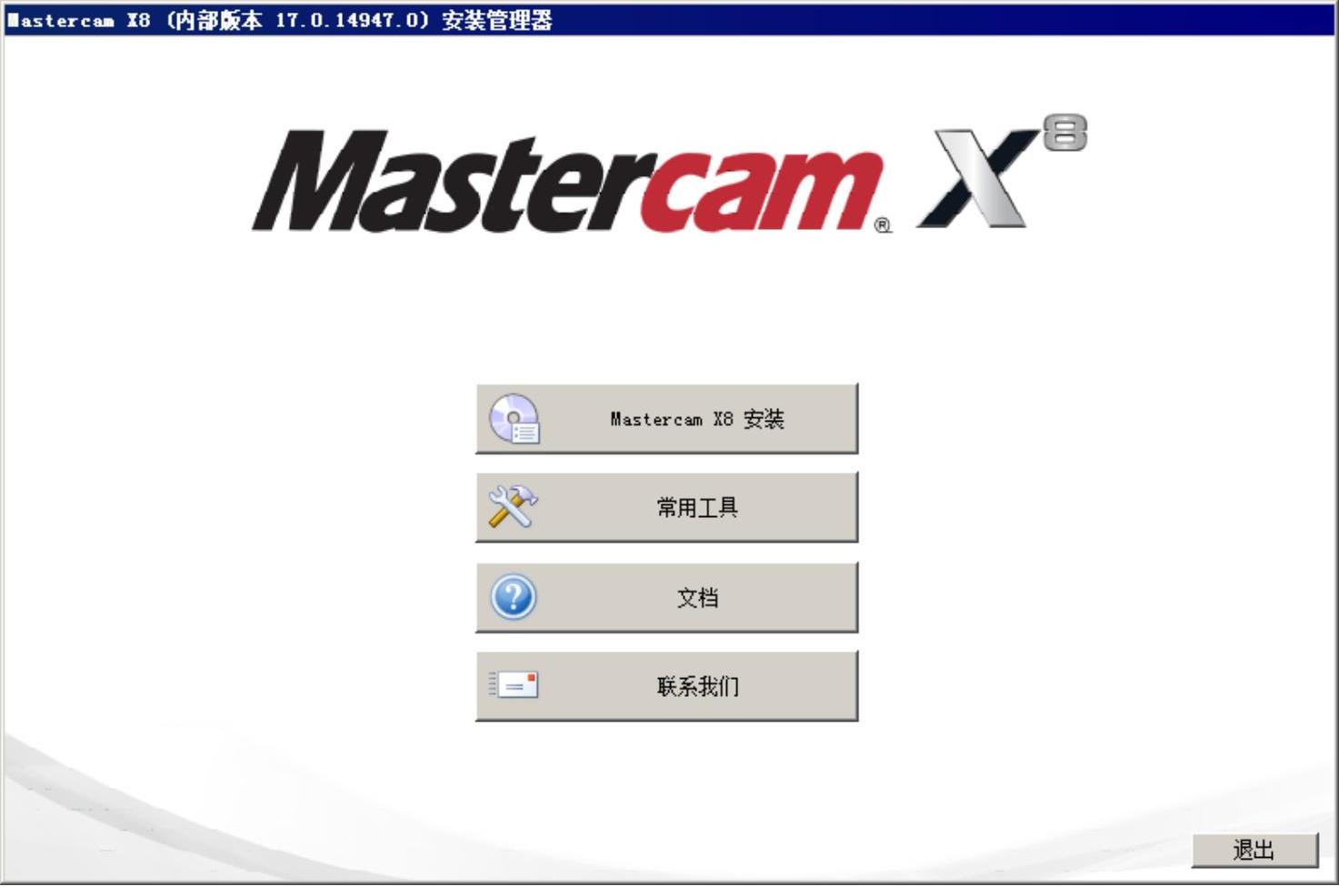
图2.4.2 “Mastercam X8(内部版本 17.0.14947.0)安装管理器”对话框(一)
Step3.单击 按钮,系统弹出图2.4.3所示的“Mastercam X8(内部版本17.0.14947.0)安装管理器”对话框(二),选中
 复选框。
复选框。
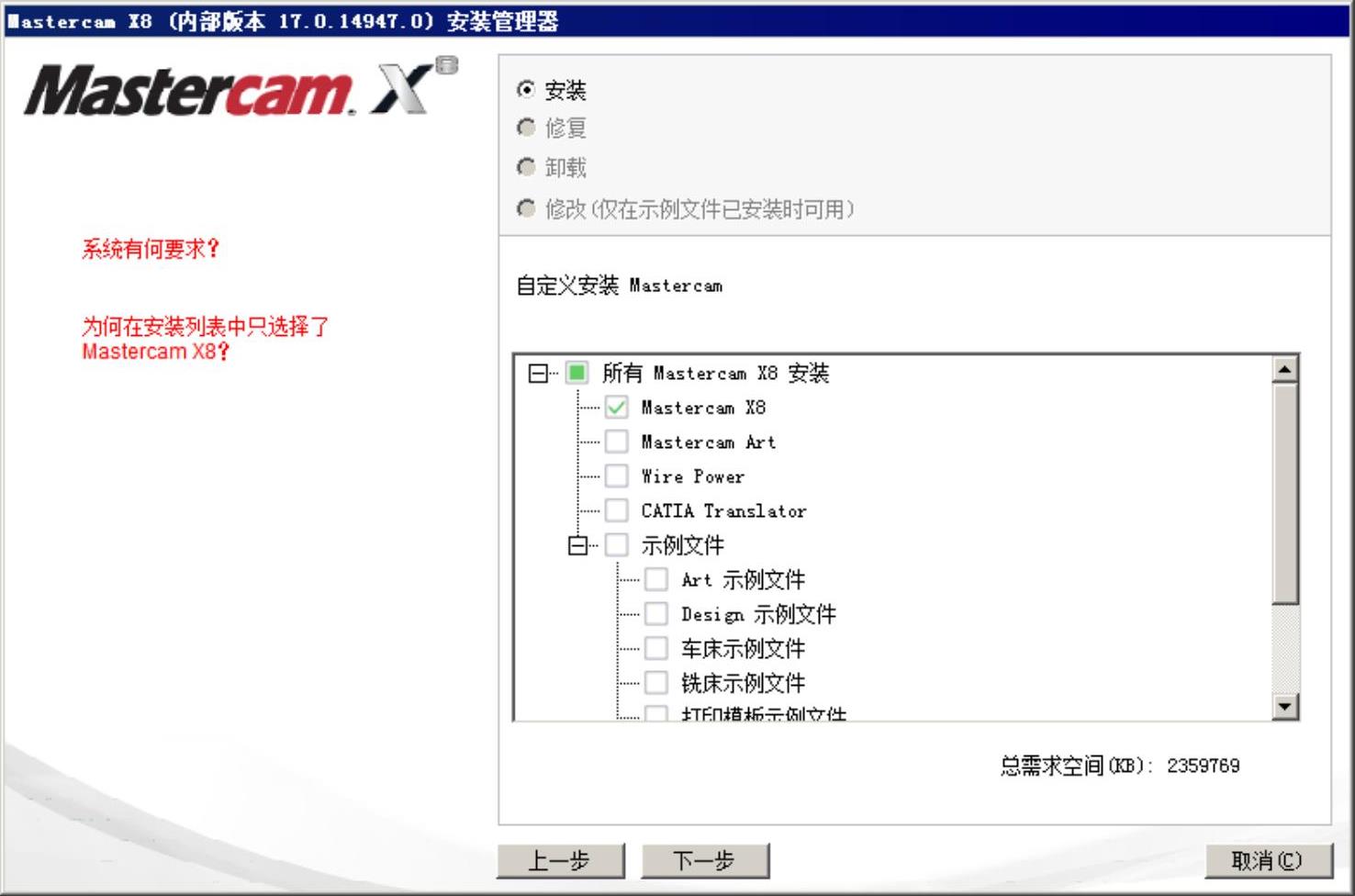
图2.4.3 “Mastercam X8(内部版本 17.0.14947.0)安装管理器”对话框(二)
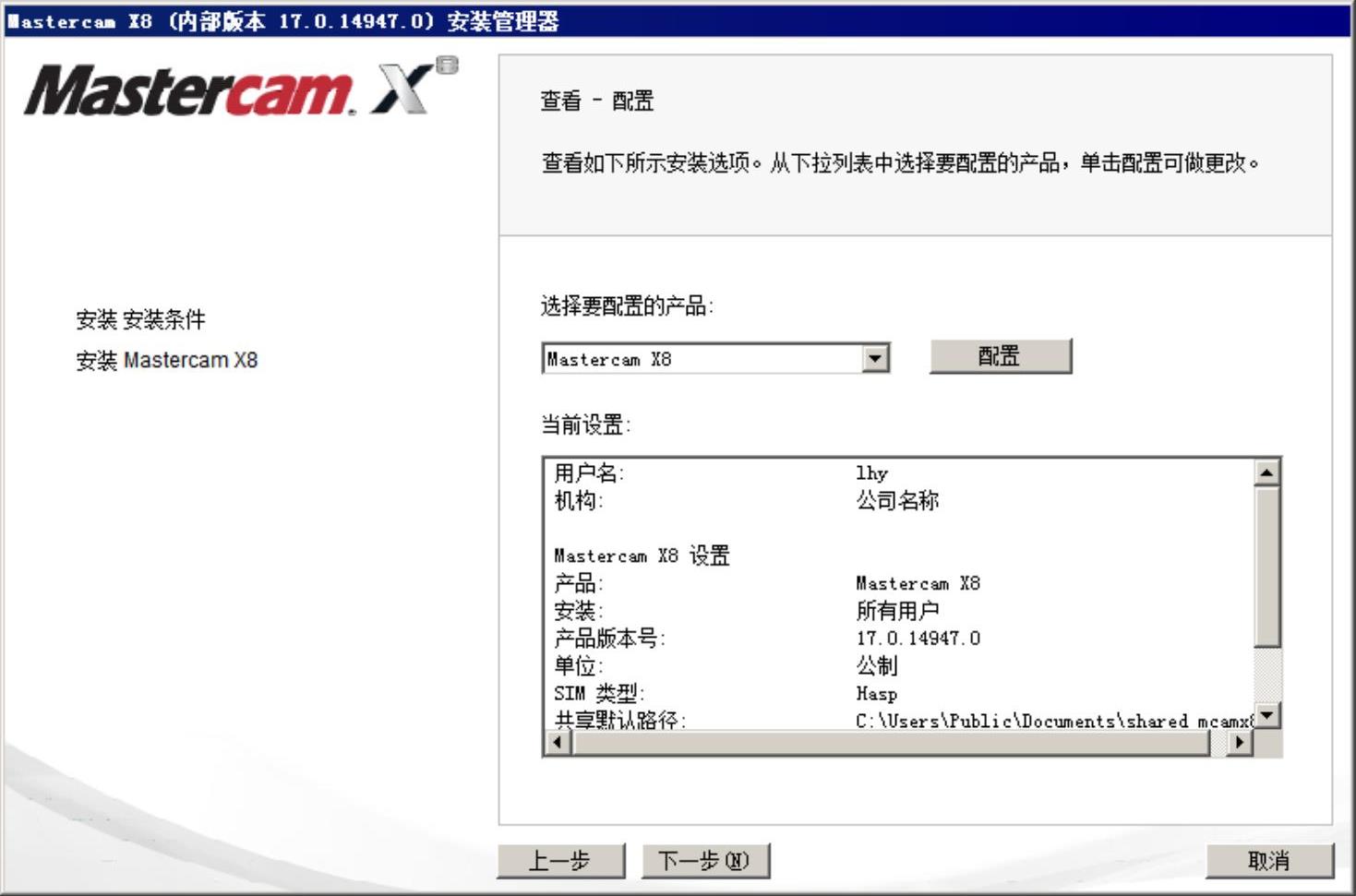
Step4.单击 按钮,系统弹出“Mastercam X8(内部版本17.0.14947.0)安装管理器”对话框(三),如图2.4.4所示。
 (https://www.daowen.com)
图2.4.4 “Mastercam X8(内部版本 17.0.14947.0)安装管理器”对话框(三)
Step5.配置产品。单击 按钮,系统弹出“Mastercam X8(内部版本 17.0.14947.0)安装管理器”对话框(四),如图2.4.5所示,保持系统默认的参数(读者也可以根据自己的需求,单击
 按钮选择其他的安装路径),单击
 按钮返回。
按钮返回。
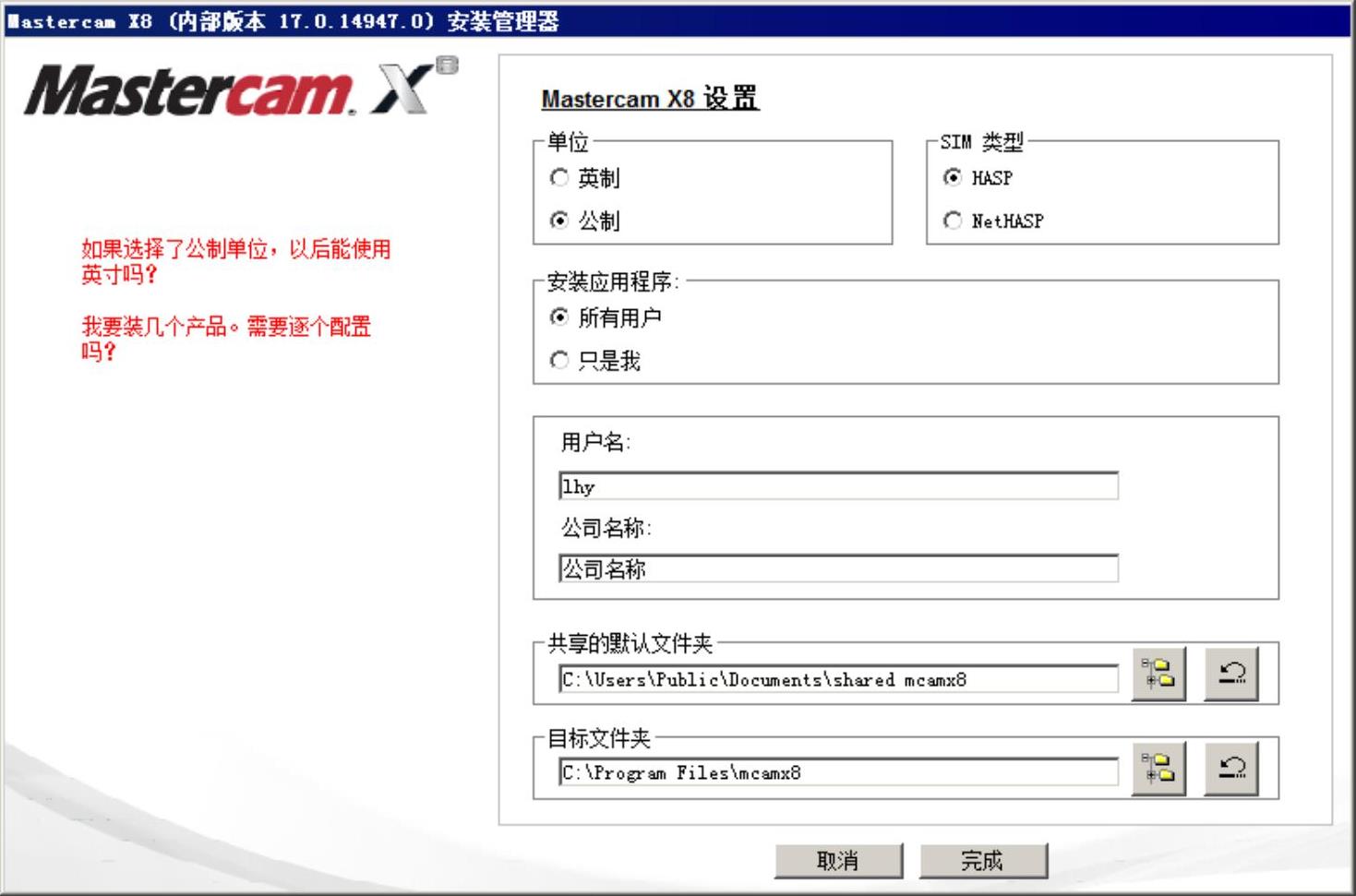
图2.4.5 “Mastercam X8(内部版本17.0.14947.0)安装管理器”对话框(四)
Step6.设定安装路径。单击 按钮,系统弹出“Mastercam X8(内部版本 17.0.14947.0)安装管理器”对话框(五),如图2.4.6所示。
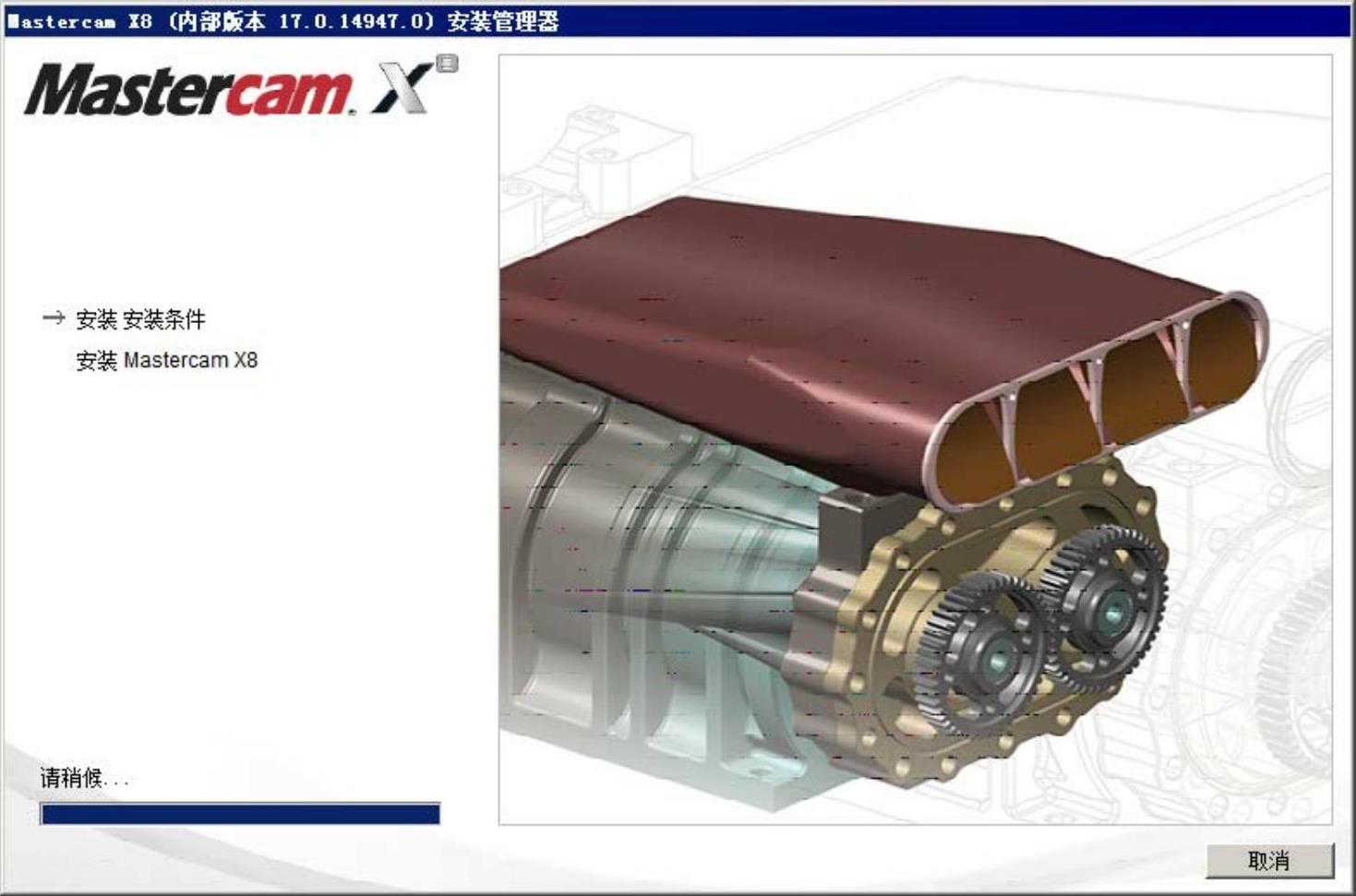
图2.4.6 “Mastercam X8(内部版本 17.0.14947.0)安装管理器”对话框(五)
Step7.稍等片刻,系统弹出“Mastercam X8(内部版本 17.0.14947.0)安装管理器”对话框(六),如图2.4.7所示,取消勾选 复选框,单击
 按钮,完成安装。
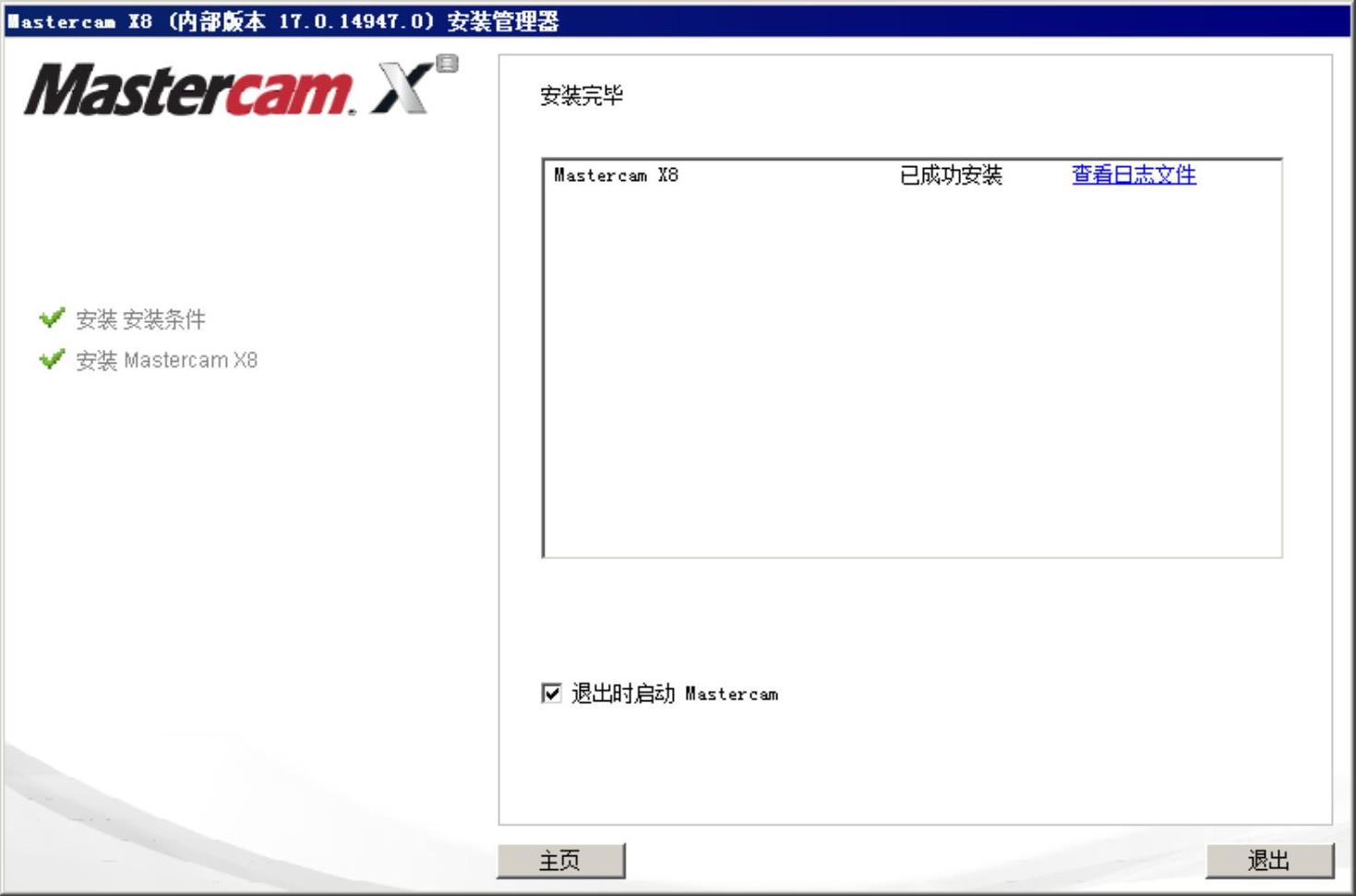
图2.4.7 “Mastercam X8(内部版本 17.0.14947.0)安装管理器”对话框(六)
免责声明:以上内容源自网络,版权归原作者所有,如有侵犯您的原创版权请告知,我们将尽快删除相关内容。





