
Step1.新建一个装配文件。选择下拉菜单
 命令,系统进入装配体模板。
Step2.添加轴承内环零件模型。
(1)引入零件。单击路径查找器中的“零件库”按钮 。在“零件库”对话框区域的下拉列表中设定装配的工作路径为D:\sest10.3\work\ch30。在“零件库”对话框中选中bearing_in零件。按住鼠标左键将其拖动至绘图区域。
(2)放置零件。在图形区合适的位置处松开鼠标左键,即可把零件放置到当前位置,如图30.5.1所示。
Step3.添加图30.5.2所示的轴承保持架并定位。
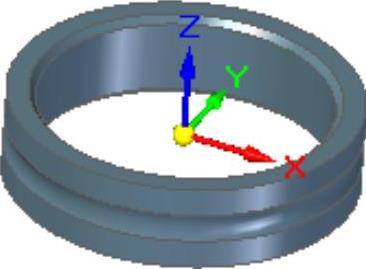
图30.5.1 添加轴承内环
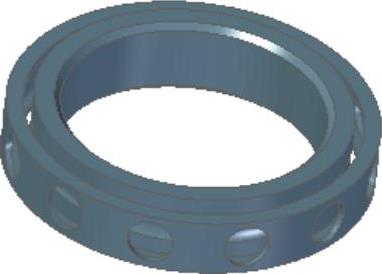
图30.5.2 添加轴承保持架
(1)引入零件。在“零件库”对话框中选中bearing_ring零件。按住鼠标左键将其拖动至绘图区域。在图形区合适的位置处松开鼠标左键,并按Esc键,即可把零件放置到当前位置,如图30.5.3所示。
(2)添加配合。
①选择命令。单击 区域中的“装配”按钮
 。系统弹出“装配”命令条。
②添加“轴对齐”配合。在“装配”命令条中单击 按钮,在系统弹出的快捷菜单中选择
 命令。选取图30.5.3所示的两个面为轴对齐的面。
③添加“面对齐”配合,单击路径查找器中的“路径查找器”按钮 ,在路径查找器中选中
 ,将参考平面在图形区显示出来,然后右击
 ,在系统弹出的快捷菜单中选择
 命令,在系统弹出的“显示/隐藏部件”对话框中将
 的选项勾选为“开”,将轴承保持架的参考平面在图形区显示出来,单击
 按钮;单击
按钮;单击 区域中的“装配”按钮
 ,选取图30.5.4所示的两个面为面对齐的面,然后再选取图30.5.5所示的两个面为面对齐的面。
④单击Esc键,完成零件的定位。
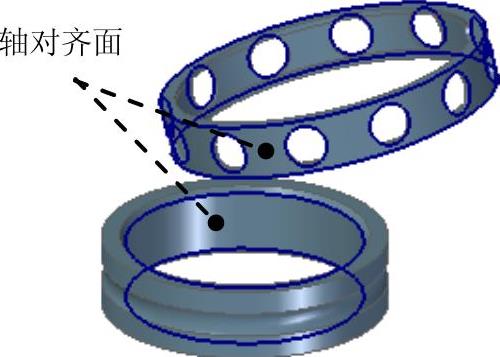
图30.5.3 选取轴对齐面
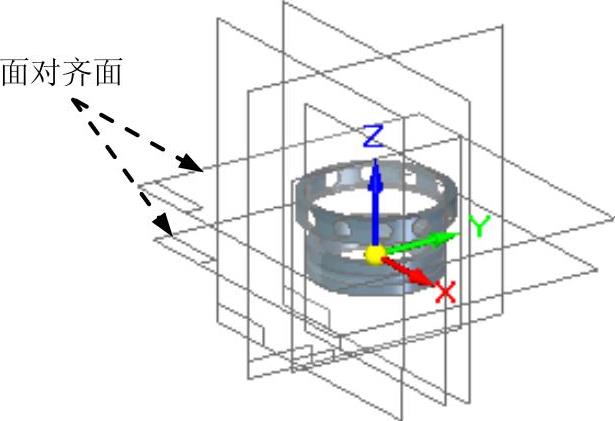
图30.5.4 选取面对齐面
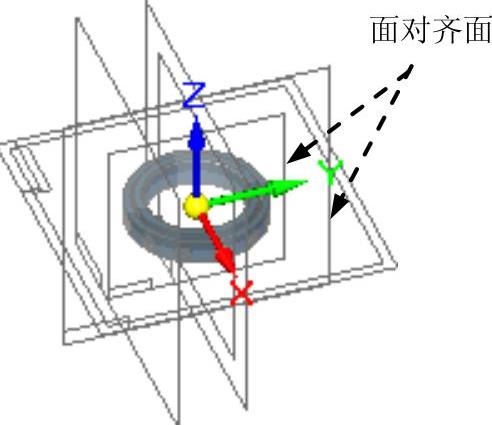
图30.5.5 选取面对齐面
Step4.添加图30.5.6所示的轴承滚子并定位。
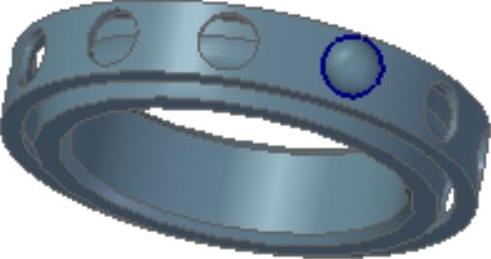
图30.5.6 添加轴承滚子
(1)引入零件。单击路径查找器中的“零件库”按钮 。在“零件库”对话框中选中ball零件。按住鼠标左键将其拖动至绘图区域。在图形区合适的位置处松开鼠标左键,并按Esc键。
(2)添加配合。
①添加“面对齐”配合,单击路径查找器中的“路径查找器”按钮 ,右击
,右击 ,在系统弹出的快捷菜单中选择
 命令,在系统弹出的“显示/隐藏部件”对话框中将
 的选项勾选为“开”;滚珠的参考平面在图形区显示出来,单击
 区域中的“装配”按钮
 ,在“装配-偏置类型”按钮
 后的文本框中输入偏置值1,选取图30.5.7所示的两个面为面对齐的面,按Esc键。
②添加“面对齐”配合,单击 区域中的“装配”按钮
 ,然后再选取图30.5.8所示的两个面为面对齐的面,按Esc键。(https://www.daowen.com)
③添加“面对齐”配合,单击 区域中的“装配”按钮
 ,然后再选取图30.5.9所示的两个面为面对齐的面,按Esc键。
④单击Esc键,完成零件的定位。
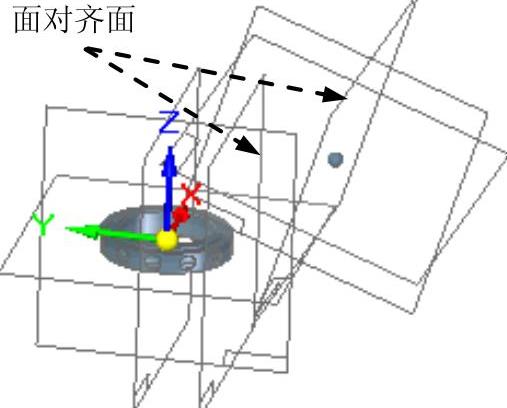
图30.5.7 面对齐面
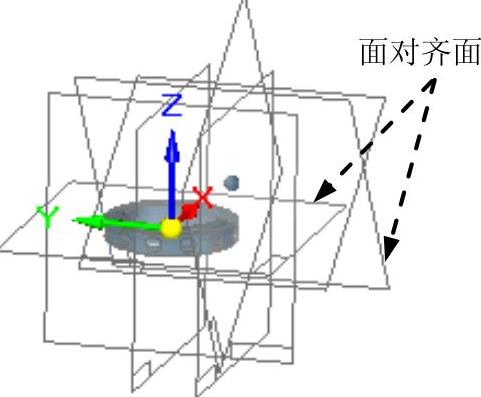
图30.5.8 面对齐面
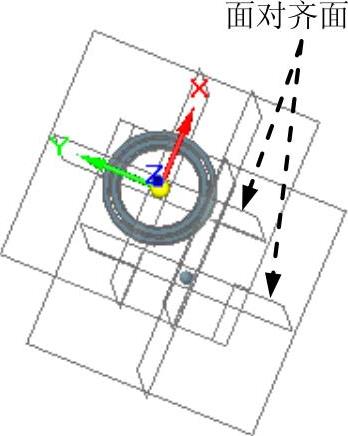
图30.5.9 选取面对齐面
Step5.创建图30.5.10b所示的滚子阵列特征1。右击 ,在系统弹出的快捷菜单中选择
 ,在系统弹出的“显示/隐藏部件”对话框中将
 的选项勾选为“关”;将滚珠的参考平面在图形区中隐藏;在
 区域中单击
区域中单击 按钮,选取Top(xy)平面作为草图平面,单击
 区域中的
区域中的 按钮,绘制图30.5.11所示的草图;单击左键,单击“关闭草图”按钮
 ,单击
,单击 按钮,单击
按钮,单击 按钮,完成草图的创建;单击
 区域中的
区域中的 命令。在图形区选取滚珠为要阵列的零件,单击右键,在路径查找器中单击“草图”前的
 ,选择“草图1”,然后在图形区单击草图,单击
 按钮,完成阵列特征1的创建。
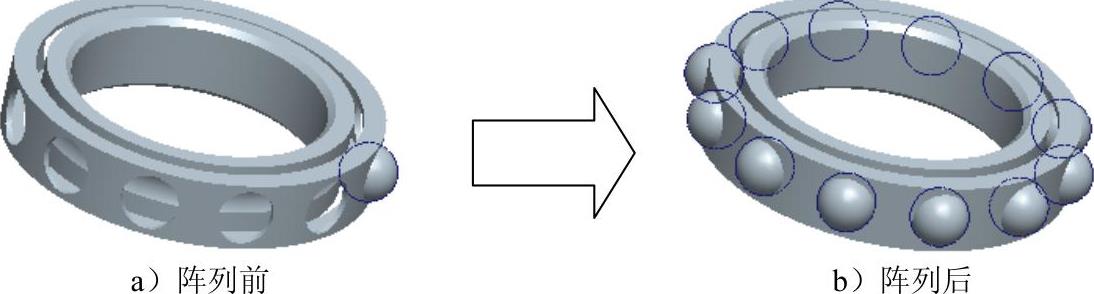
图30.5.10 阵列特征1
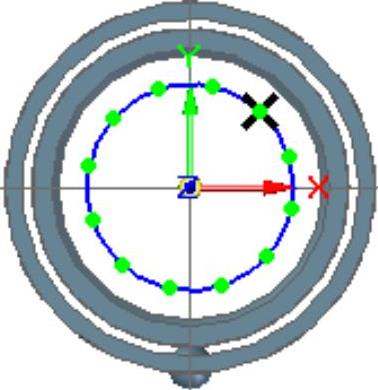
图30.5.11 阵列轮廓草图
Step6.创建图30.5.12所示的轴承外环。
创建零件。
①进入建模环境。单击 区域中的“原位创建零件”按钮
 。在系统弹出的“原位创建零件”对话框的
 文本框中输入bearing_out.其他参数接受系统默认设置值,单击
 按钮。
按钮。
②创建旋转特征。单击实体 按钮,选择
按钮,选择 命令,选择右视图(YZ)平面作为草图平面,绘制图30.5.13所示的截面草图,单击
 区域中的
区域中的 按钮,选取图30.5.13所示的线为旋转轴;单击“关闭草图”按钮
 ,在“旋转”命令条的
 文本框中输入值360.0,在图形区空白区域单击;单击“旋转”命令条中的
 按钮,完成旋转特征1的创建。
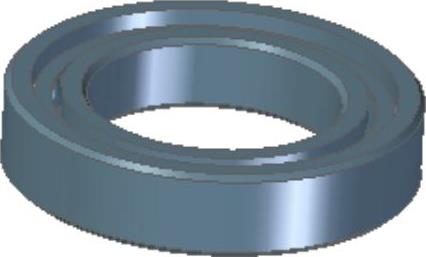
图30.5.12 添加轴承外环
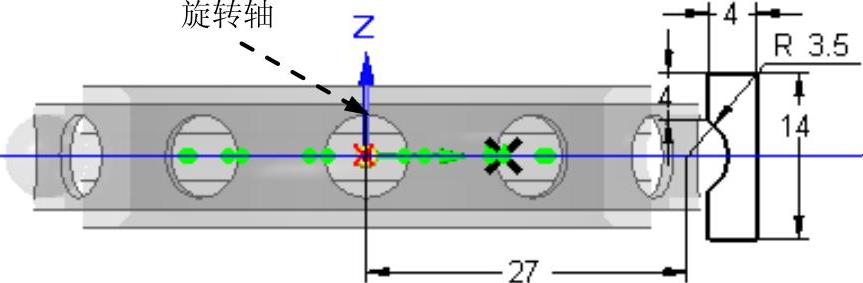
图30.5.13 选取轴对齐面
③创建倒斜角特征。单击实体 按钮,选择
按钮,选择 处的小三角,选择
 命令,选取图30.5.14所示的模型边线为倒斜角的对象,倒斜角回切值为1。
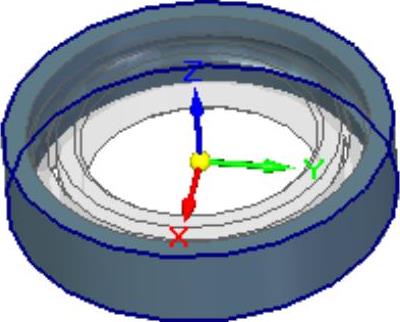
图30.5.14 倒斜角特征
④单击“关闭并返回”按钮 ,完成轴承外环的创建。
Step7.保存装配模型,文件名称为bearing_asm。
免责声明:以上内容源自网络,版权归原作者所有,如有侵犯您的原创版权请告知,我们将尽快删除相关内容。




