
下面讲解遥控器下盖(DOWN_COVER.PAR)的创建过程,零件模型及路径查找器如图34.9.1所示。
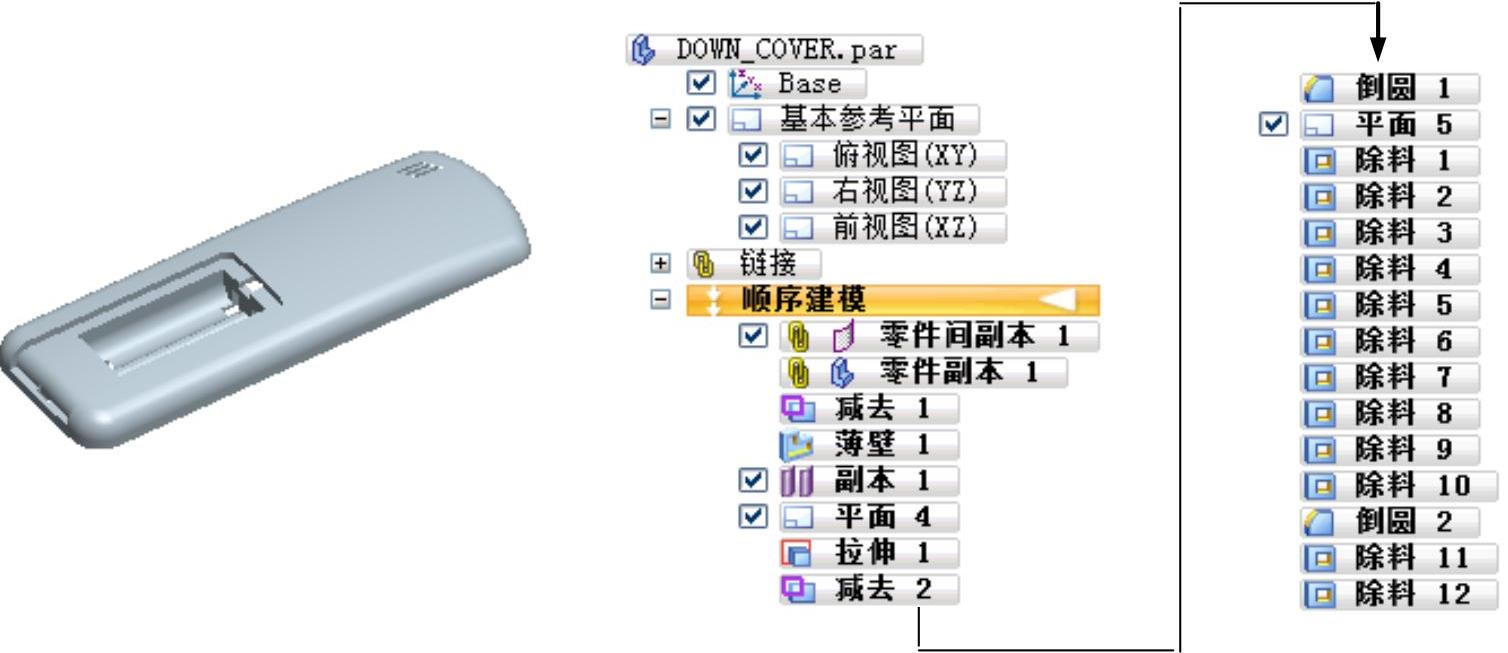
图34.9.1 零件模型及路径查找器
Step1.在装配体中建立遥控器下盖DOWN_COVER。
(1)单击 区域中的“原位创建零件”按钮
 。系统弹出“原位创建零件”命令条与“原位创建零件选项”对话框。
(2)在“原位创建零件选项”对话框的 区域选中
区域选中 单选项,在
单选项,在 区域选中
区域选中 单选项,然后单击“原位创建零件选项”对话框中的
 按钮。
按钮。
(3)在“原位创建零件”命令条 区域的下拉列表中选择
 选项,单击
选项,单击 按钮,系统弹出“另存为”对话框,在
 文本框中输入零件的名称为SECOND02,单击
 按钮。
按钮。
(4)单击 功能选项卡
功能选项卡 区域
区域 后的小三角,选择
 命令,系统弹出“零件间复制”命令条,在绘图区域选取“SECOND02”零件为参考零件,在选择后的下拉列表中选择
 选项,在绘图区域选取“SECOND02”中的缝合曲面1。单击
 按钮,单击
按钮,单击 按钮,单击
按钮,单击 按钮,完成“零件间复制”的操作。
注意:若绘图区域没有显示出缝合曲面5,可先退出“零件间复制”命令,然后在路径查找器中选中 右击,在系统弹出的快捷菜单中选择
 命令,然后将“曲面”选中即可。
(5)单击 区域中的
区域中的 按钮,系统弹出“零件副本”命令条,以及“选择零件副本”对话框。在选择零件副本对话框中选择“SECOND02”零件,然后单击
 按钮。系统弹出“零件副本参数”对话框,在该对话框中选中
 复选框、
复选框、 复选框与
复选框与 单选项,单击
 按钮。单击
按钮。单击 按钮,
按钮,
(6)单击 按钮。
按钮。
Step2.选择下拉菜单

 命令。在路径查找器中选中
 后右击选择
后右击选择 命令。
命令。
Step3.创建图34.9.2所示的减去特征1。
(1)选择命令。在 功能选项卡的
 区域中单击
区域中单击 后的
后的 ,单击“减去”按钮
 。
。
(2)定义布尔运算的工具及方向。在绘图区域选取图34.9.3所示的曲面为布尔运算的工具,减去方向如图34.9.3所示。
(3)单击 按钮。完成减去特征1的创建。
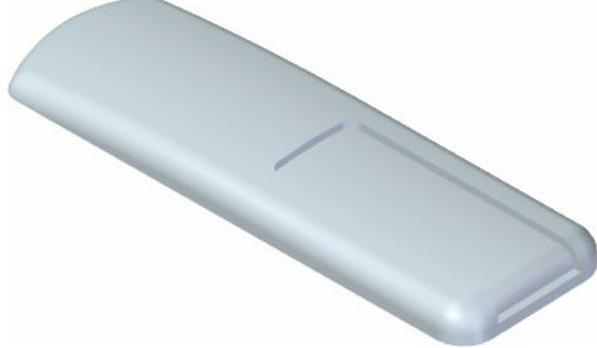
图34.9.2 减去特征1
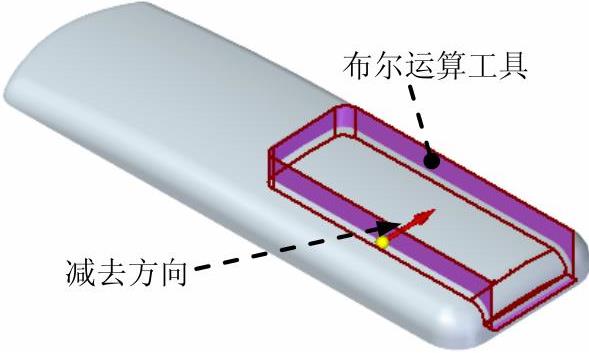
图34.9.3 定义布尔运算工具及方向
Step4.创建图34.9.4b所示的薄壁特征1。
(1)选择命令。在 区域中单击
区域中单击 按钮。
按钮。
(2)定义薄壁厚度。在“薄壁”命令条的 文本框中输入薄壁厚度值1.5,然后右击。
(3)选择要移除的面。在系统提示下,选择图34.9.4a所示的模型表面为要移除的面,然后右击。
(4)单击“薄壁”命令条中的 按钮,单击
按钮,单击 按钮,完成薄壁特征1的创建。
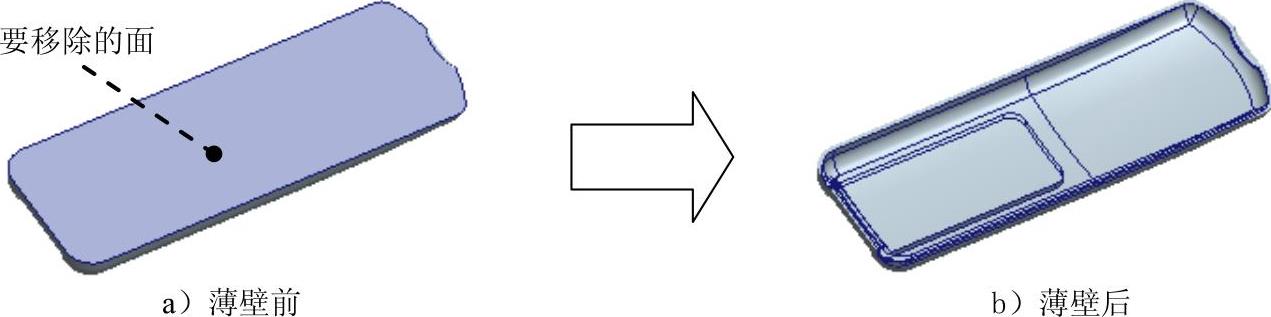
图34.9.4 薄壁特征1
Step5.创建图34.9.5所示的复制曲面1。
(1)选择命令。在 区域中单击
区域中单击 按钮。
按钮。
(2)定义要复制的面。选择图34.9.5所示的面为要复制的面,单击右键。
(3)单击 按钮,单击
按钮,单击 按钮,完成复制曲面1的创建。
Step6.创建图34.9.6所示的平面4。
(1)选择命令。在 区域中单击
区域中单击 按钮,选择
按钮,选择 选项。
选项。
(2)定义基准面的参考实体。选取俯视图(XY)平面作为参考实体。
(3)定义偏移距离及方向。在 下拉列表中输入偏移距离值20。偏移方向可参考图34.9.6。
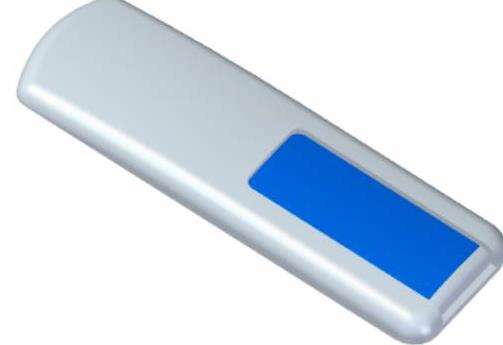
图34.9.5 复制曲面1
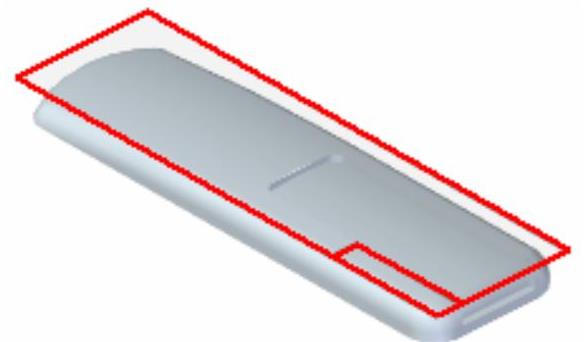
图34.9.6 平面4
(4)在绘图区域单击完成平面4的创建。
Step7.创建图34.9.7所示的拉伸特征1。
(1)选择命令。在 区域中单击
区域中单击 按钮。
按钮。
(2)定义特征的截面草图。选取平面4作为草图平面,进入草绘环境,绘制图34.9.8所示的截面草图,单击 按钮。
按钮。
(3)定义拉伸属性。在“拉伸”命令条中单击 按钮,确认
按钮,确认 与
与 按钮不被按下,在
 下拉列表中输入值12,并按Enter键,拉伸方向可参考图34.9.7所示。
(4)单击“拉伸”命令条中的 按钮,单击
按钮,单击 按钮,完成拉伸特征1的创建。
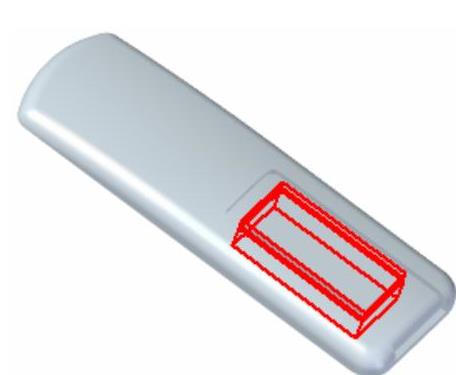
图34.9.7 拉伸特征1
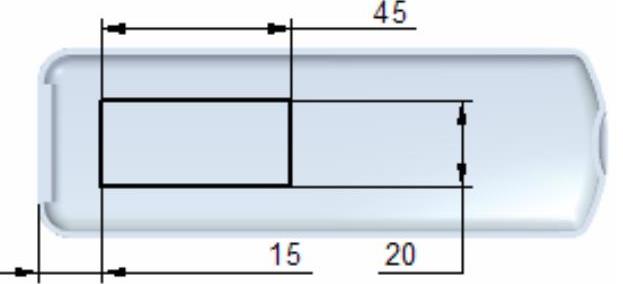
图34.9.8 截面草图
Step8.创建图34.9.9所示的减去特征2。
(1)选择命令。在 功能选项卡的
 区域中单击
区域中单击 后的
后的 。单击“减去”按钮
 。
。
(2)定义布尔运算的工具及方向。在绘图区域选取复制曲面1为布尔运算的工具,减去方向如图34.9.10所示。
(3)单击 按钮。完成减去特征2的创建。
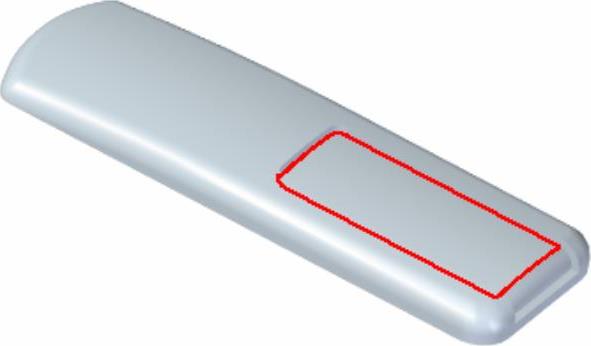
图34.9.9 减去特征2
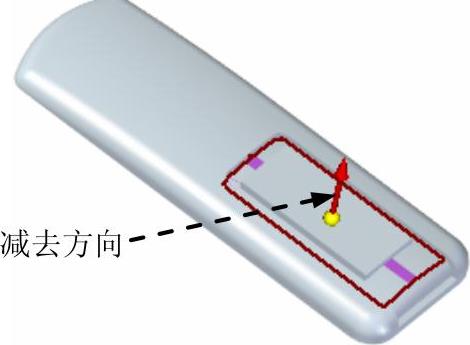
图34.9.10 定义布尔运算方向
Step9.创建图34.9.11b所示的倒圆特征1。选取图34.9.11a所示的两条边线为要倒圆的对象,圆角半径值为6.0。
Step10.创建图34.9.12所示的平面5。
(1)选择命令。在 区域中单击
区域中单击 按钮,选择
按钮,选择 选项。
选项。
(2)定义基准面的参考实体。选取图34.9.12所示的平面作为参考实体。
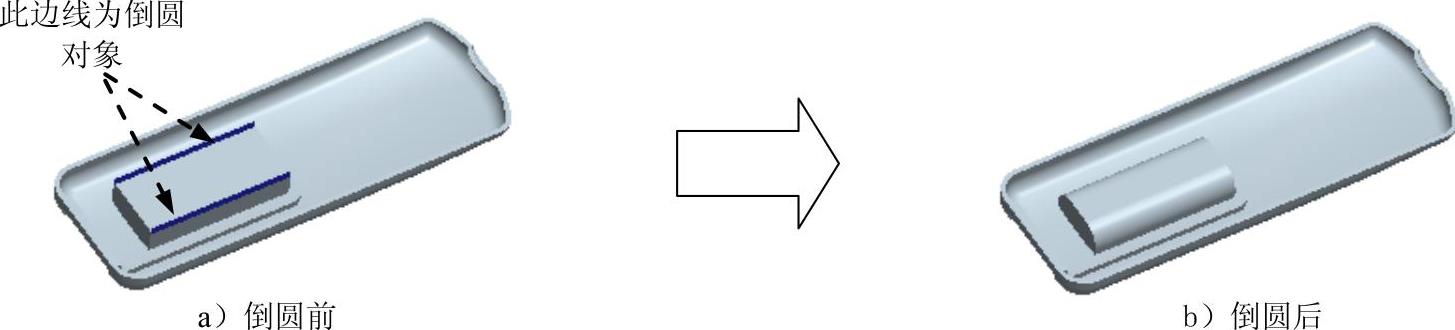
图34.9.11 倒圆特征1
(3)定义偏移距离及方向。在 下拉列表中输入偏移距离值2.0。偏移方向可参考图34.9.12所示。
(4)在绘图区域单击完成平面5的创建。
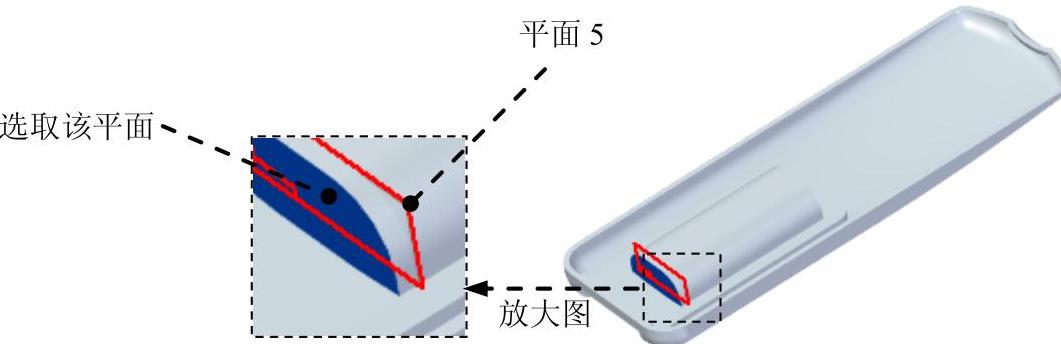
图34.9.12 平面5
Step11.创建图34.9.13所示的除料特征1。
(1)选择命令。在 区域中选择
区域中选择 命令。
命令。
(2)定义特征的横断面草图。选取平面5作为草图平面,进入草绘环境,绘制图34.9.14所示的截面草图。
(3)定义拉伸属性。在“除料”命令条中单击 按钮,确认
按钮,确认 与
与 按钮未被按下,在
 下拉列表中输入值41,切除方向可参考图34.9.13所示。
(4)单击“除料”命令条中的 按钮,单击
按钮,单击 按钮,完成除料特征1的创建。
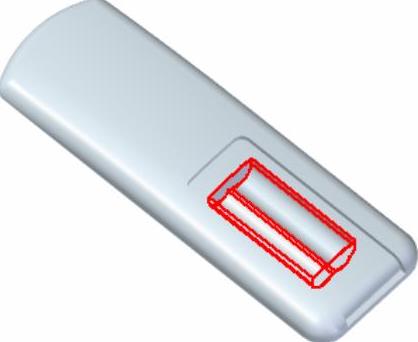
图34.9.13 除料特征1
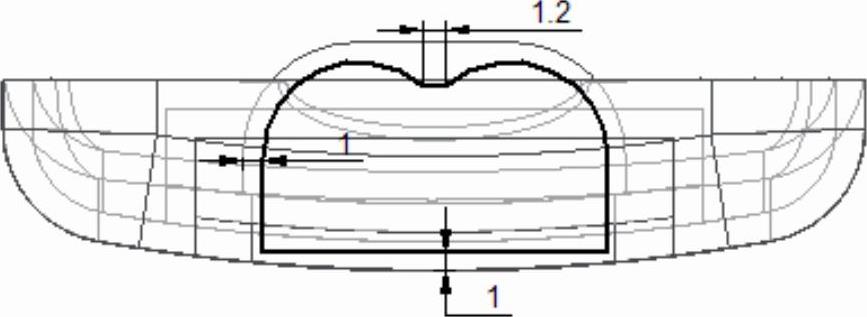
图34.9.14 截面草图
Step12.创建图34.9.15所示的除料特征2。
(1)选择命令。在 区域中选择
区域中选择 命令。
命令。
(2)定义特征的横断面草图。选取图34.9.15所示的平面作为草图平面,进入草绘环境,绘制图34.9.16所示的截面草图。
(3)定义拉伸属性。在“除料”命令条中单击 按钮,确认
按钮,确认 与
与 按钮未被按下,在
 下拉列表中输入值15,切除方向可参考图34.9.15所示。
(4)单击“除料”命令条中的 按钮,单击
按钮,单击 按钮,完成除料特征2的创建。
Step13.创建图34.9.17所示的除料特征3。
(1)选择命令。在 区域中选择
区域中选择 命令。
命令。
(2)定义特征的横断面草图。选取图34.9.17所示的平面作为草图平面,进入草绘环境,绘制图34.9.18所示的截面草图。
(3)定义拉伸属性。在“除料”命令条中单击 按钮,确认
按钮,确认 与
与 按钮不被按下,在
 下拉列表中输入值10,切除方向可参考图34.9.17所示。
(4)单击“除料”命令条中的 按钮,单击
按钮,单击 按钮,完成除料特征3的创建。
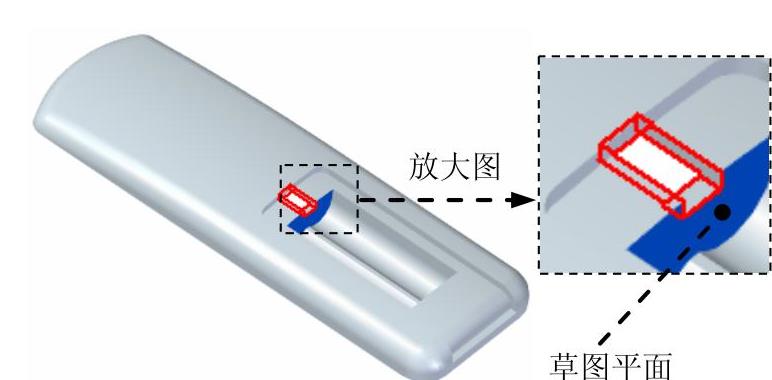
图34.9.15 除料特征2
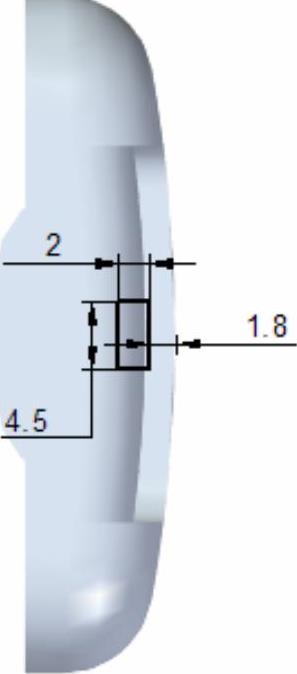
图34.9.16 截面草图(https://www.daowen.com)
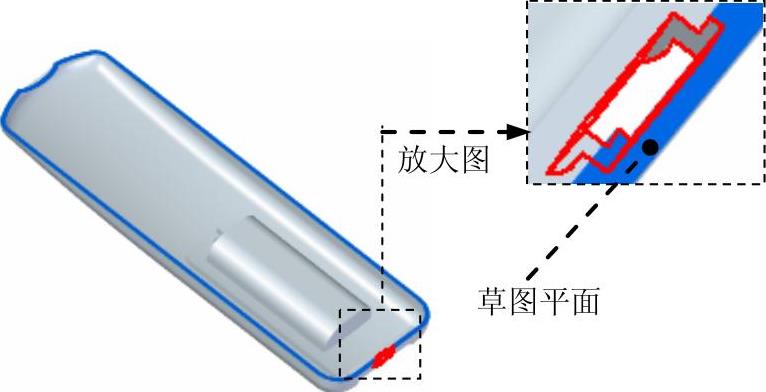
图34.9.17 除料特征3
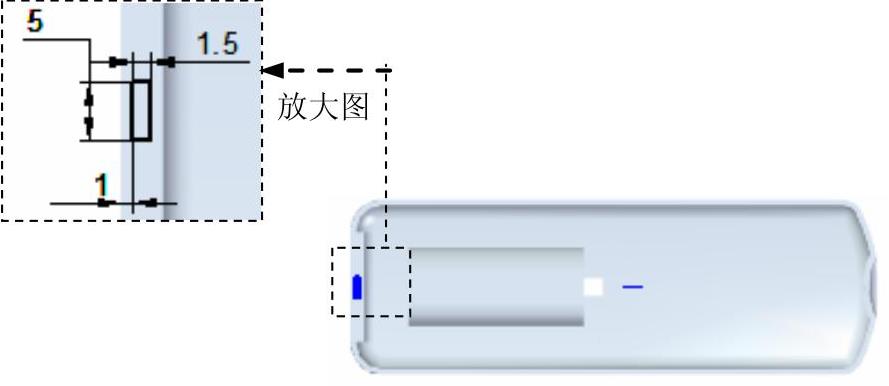
图34.9.18 截面草图
Step14.创建图34.9.19所示的除料特征4。
(1)选择命令。在 区域中选择
区域中选择 命令。
命令。
(2)定义特征的横断面草图。选取图34.9.19所示的平面作为草图平面,进入草绘环境,绘制图34.9.20所示的截面草图。
(3)定义拉伸属性。在“除料”命令条中单击 按钮,确认
按钮,确认 与
与 按钮未被按下,在
 下拉列表中输入值5,切除方向可参考图34.9.19所示。
(4)单击“除料”命令条中的 按钮,单击
按钮,单击 按钮,完成除料特征4的创建。
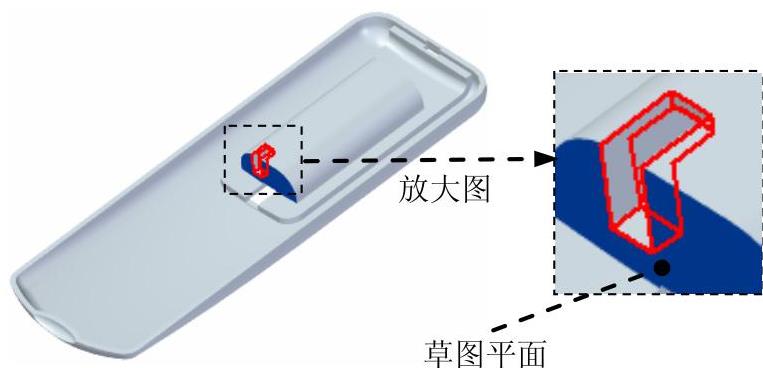
图34.9.19 除料特征4
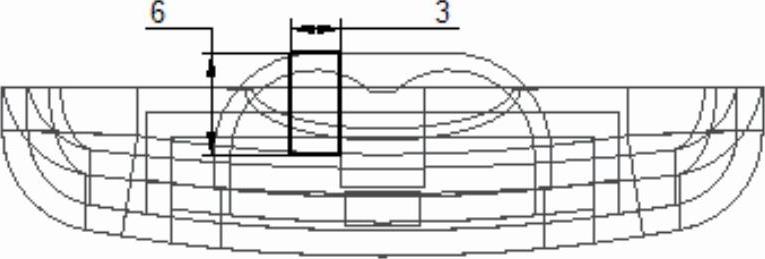
图34.9.20 截面草图
Step15.创建图34.9.21所示的除料特征5。
(1)选择命令。在 区域中选择
区域中选择 命令。
命令。
(2)定义特征的横断面草图。选取图34.9.21所示的平面作为草图平面,进入草绘环境,绘制图34.9.22所示的截面草图。
(3)定义拉伸属性。在“除料”命令条中单击 按钮,确认
按钮,确认 与
与 按钮不被按下,在
 下拉列表中输入值2,切除方向可参考图34.9.21所示。
(4)单击“除料”命令条中的 按钮,单击
按钮,单击 按钮,完成除料特征5的创建。
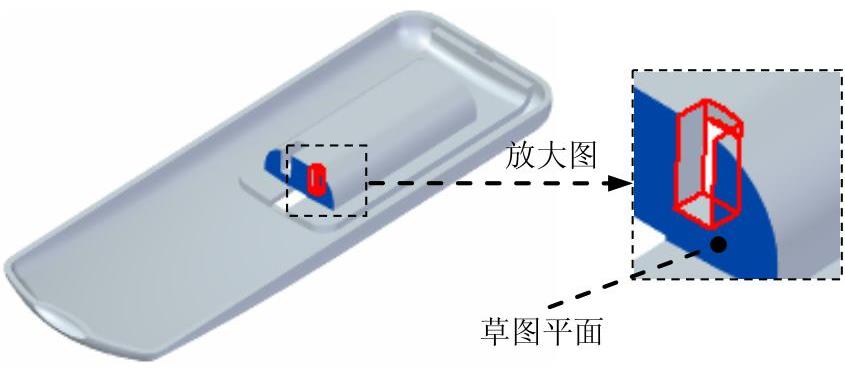
图34.9.21 除料特征5
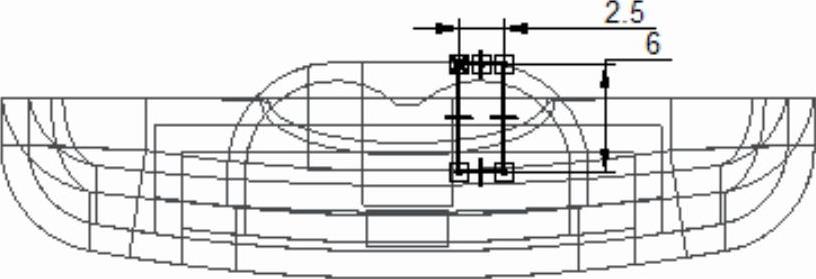
图34.9.22 截面草图
Step16.创建图34.9.23所示的除料特征6。
(1)选择命令。在 区域中选择
区域中选择 命令。
命令。
(2)定义特征的横断面草图。选取平面4作为草图平面,进入草绘环境,绘制图34.9.24所示的截面草图。
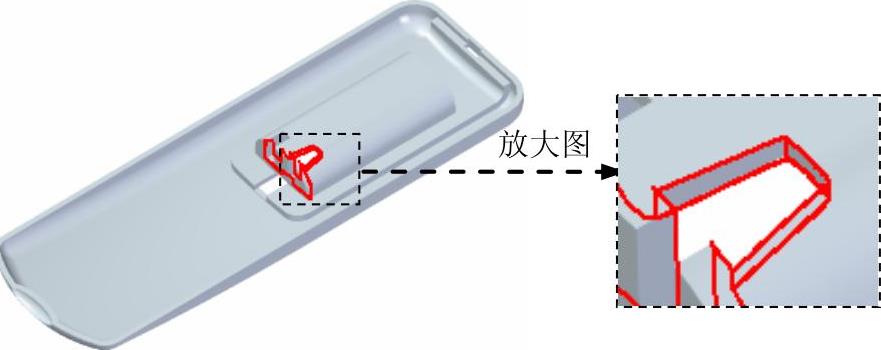
图34.9.23 除料特征6
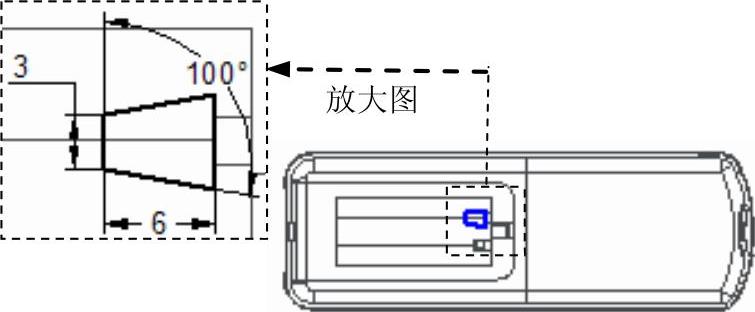
图34.9.24 截面草图
(3)定义拉伸属性。在“除料”命令条中单击 按钮,确认
按钮,确认 与
与 按钮不被按下,单击“贯通”按钮
 ,切除方向沿Z轴负方向。
(4)单击“除料”命令条中的 按钮,单击
按钮,单击 按钮,完成除料特征6的创建。
Step17.创建图34.9.25所示的除料特征7。
(1)选择命令。在 区域中选择
区域中选择 命令。
命令。
(2)定义特征的横断面草图。选取图34.9.25所示的平面作为草图平面,进入草绘环境,绘制图34.9.26所示的截面草图。
(3)定义拉伸属性。在“除料”命令条中单击 按钮,确认
按钮,确认 与
与 按钮未被按下,在
 下拉列表中输入值5,切除方向可参考图34.9.25所示。
(4)单击“除料”命令条中的 按钮,单击
按钮,单击 按钮,完成除料特征7的创建。
Step18.创建图34.9.27所示的除料特征8。
(1)选择命令。在 区域中选择
区域中选择 命令。
命令。
(2)定义特征的横断面草图。选取图34.9.27所示的平面作为草图平面,进入草绘环境,绘制图34.9.28所示的截面草图。
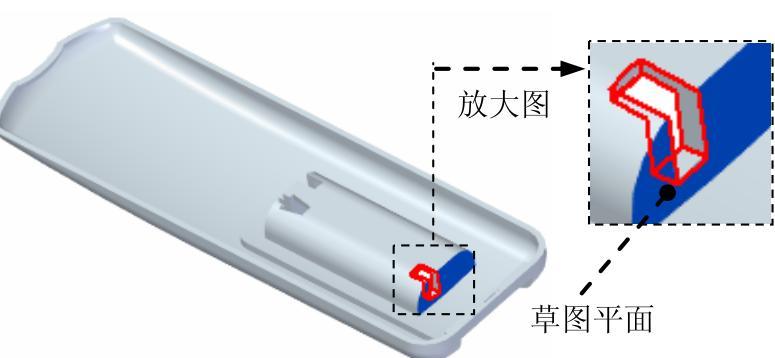
图34.9.25 除料特征7
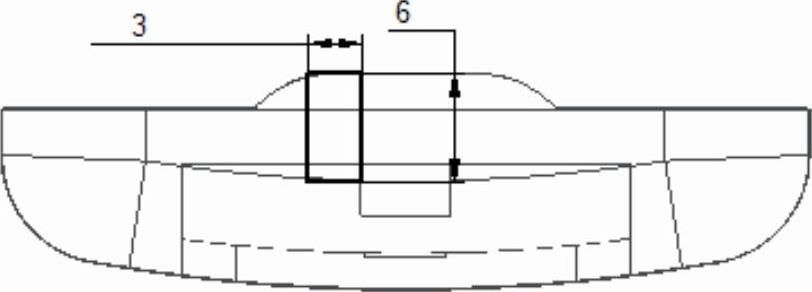
图34.9.26 截面草图
(3)定义拉伸属性。在“除料”命令条中单击 按钮,确认
按钮,确认 与
与 按钮未被按下,在
 下拉列表中输入值2,切除方向可参考图34.9.27所示。
(4)单击“除料”命令条中的 按钮,单击
按钮,单击 按钮,完成除料特征8的创建。
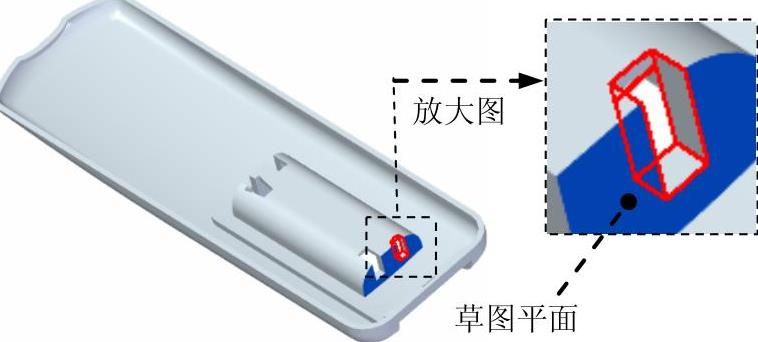
图34.9.27 除料特征8
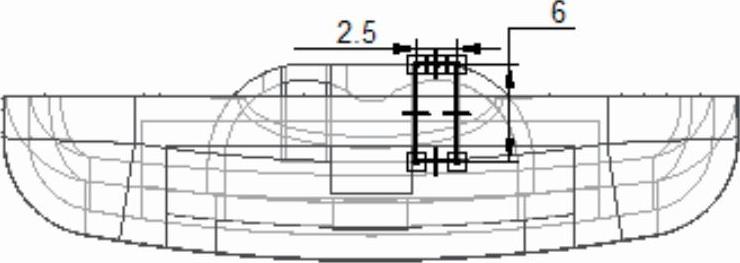
图34.9.28 截面草图
Step19.创建图34.9.29所示的除料特征9。
(1)选择命令。在 区域中选择
区域中选择 命令。
命令。
(2)定义特征的横断面草图。选取平面4作为草图平面,进入草绘环境,绘制图34.9.30所示的截面草图。
(3)定义拉伸属性。在“除料”命令条中单击 按钮,确认
按钮,确认 与
与 按钮未被按下,单击“贯通”按钮
 ,切除方向沿Z轴负方向。
(4)单击“除料”命令条中的 按钮,单击
按钮,单击 按钮,完成除料特征9的创建。
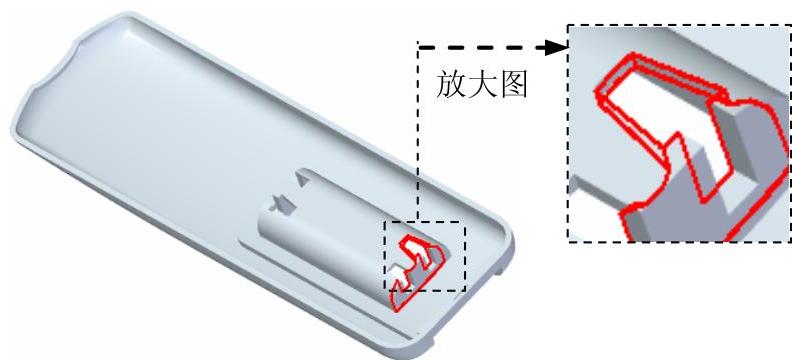
图34.9.29 除料特征9
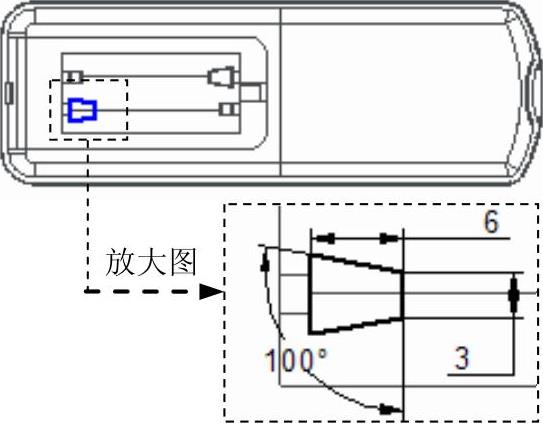
图34.9.30 截面草图
Step20.创建图34.9.31所示的除料特征10。
(1)选择命令。在 区域中选择
区域中选择 命令。
命令。
(2)定义特征的横断面草图。选取平面4作为草图平面,进入草绘环境,绘制图34.9.32所示的截面草图。
(3)定义拉伸属性。在“除料”命令条中单击 按钮,确认
按钮,确认 与
与 按钮不被按下,单击“贯通”按钮
 ,切除方向沿Z轴负方向。
(4)单击“除料”命令条中的 按钮,单击
按钮,单击 按钮,完成除料特征10的创建。
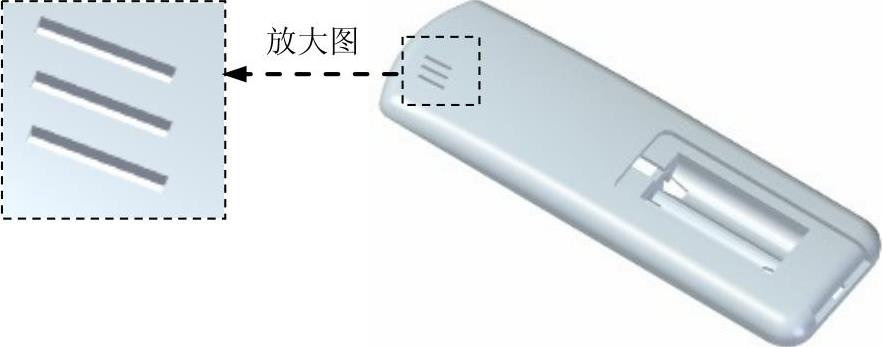
图34.9.31 除料特征10
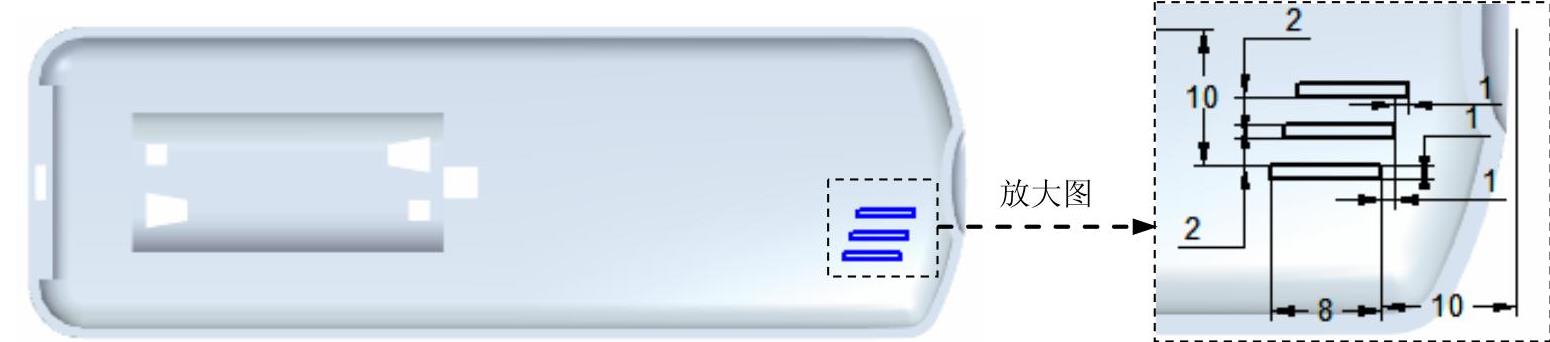
图34.9.32 截面草图
Step21.创建图34.9.33b所示的倒圆特征2。选取图34.9.33a所示的两条边线为要倒圆的对象,圆角半径值为0.5。
Step22.创建图34.9.34所示的除料特征11。
(1)选择命令。在 区域中选择
区域中选择 命令。
命令。
(2)定义特征的横断面草图。选取图34.9.34所示的平面作为草图平面,进入草绘环境,绘制图34.9.35所示的截面草图。
(3)定义拉伸属性。在“除料”命令条中单击 按钮,确认
按钮,确认 与
与 按钮不被按下,在
 下拉列表中输入值0.75,切除方向可参考图34.9.34所示。
(4)单击“除料”命令条中的 按钮,单击
按钮,单击 按钮,完成除料特征11的创建。
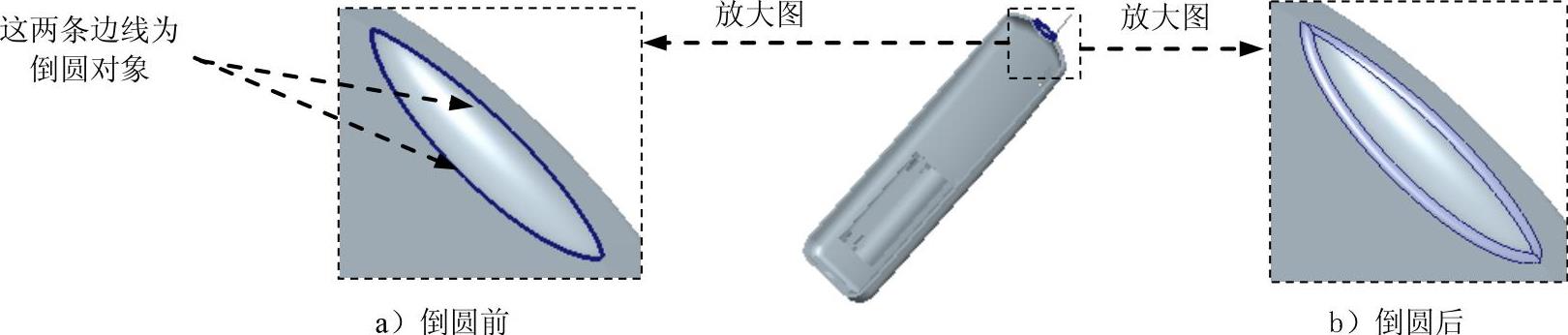
图34.9.33 倒圆特征2
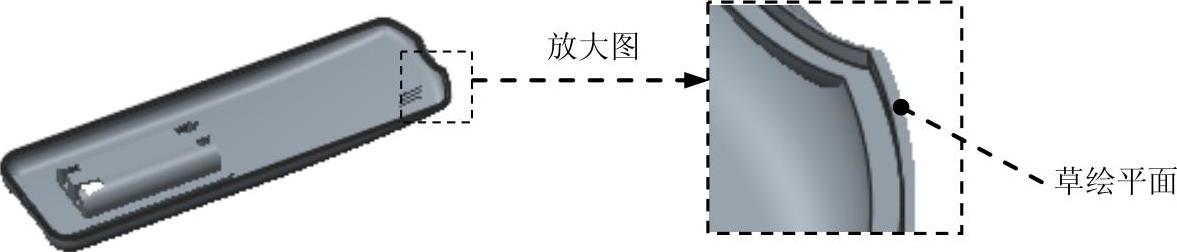
图34.9.34 除料特征11

图34.9.35 截面草图
Step23.创建图34.9.36所示的除料特征12。
(1)选择命令。在 区域中选择
区域中选择 命令。
命令。
(2)定义特征的横断面草图。选取前视图(XZ)平面作为草图平面,进入草绘环境,绘制图34.9.37所示的截面草图。
(3)定义拉伸属性。在“除料”命令条中单击 按钮,确认
按钮,确认 与
与 按钮不被按下,单击“贯通”按钮
 ,切除方向沿Y轴正方向。
(4)单击“除料”命令条中的 按钮,单击
按钮,单击 按钮,完成除料特征12的创建。
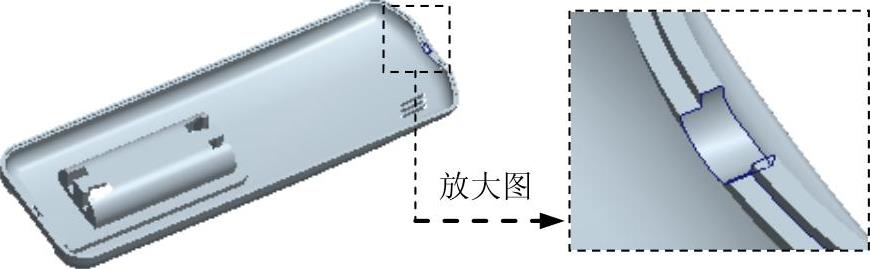
图34.9.36 除料特征12
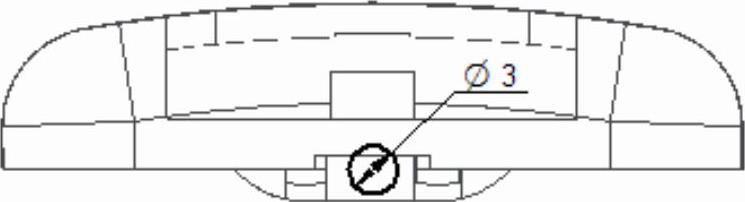
图34.9.37 截面草图
Step24.保存并关闭模型文件。
免责声明:以上内容源自网络,版权归原作者所有,如有侵犯您的原创版权请告知,我们将尽快删除相关内容。





