
在某些情况下,单方向上的二次曲线比样条更有用。UG NX 8.0可以创建4种类型的二次曲线:圆弧/圆、椭圆、抛物线和双曲线。下面分别介绍创建椭圆、抛物线和双曲线的一般操作步骤。
1.椭圆
下面通过创建图3.3.8所示的椭圆说明创建椭圆的一般操作步骤。
Step1.新建三维模型文件,文件名为circle1.prt。
Step2.选择命令。选择下拉菜单
 命令,系统弹出“点”对话框。
Step3.定义椭圆中心。在“点”对话框的 、
、 、
、 文本框中分别输入0、0、0,单击该对话框中的
 按钮。
按钮。
Step4.设置椭圆参数。在弹出的“椭圆”对话框中输入图3.3.9所示的参数值。
Step5.单击 按钮,完成椭圆的创建,系统重新弹出“椭圆”对话框。
Step6.在“椭圆”对话框中单击 按钮。
按钮。
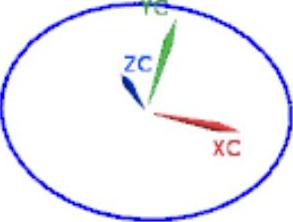
图3.3.8 椭圆
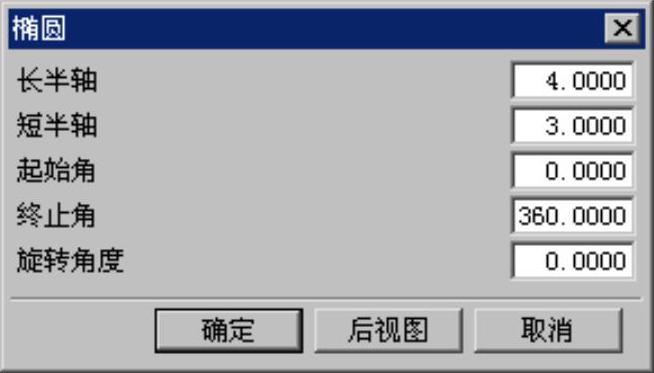
图3.3.9 “椭圆”对话框
2.抛物线
下面通过创建图3.3.10所示的抛物线说明创建抛物线的一般步骤。
Step1.新建三维模型文件,文件名为circle2.prt。
Step2.选择下拉菜单
 命令,系统弹出“点”对话框。在“点”对话框的
 、
、 、
、 文本框中分别输入0、0、0,单击
 按钮。
按钮。
Step3.设置抛物线参数。在弹出的“抛物线”对话框中输入图3.3.11所示的参数。(https://www.daowen.com)
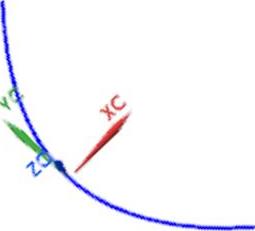
图3.3.10 抛物线
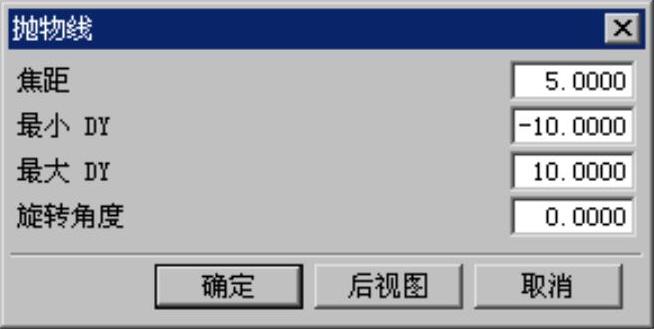
图3.3.11 “抛物线”对话框
Step4.单击 按钮,完成抛物线的创建,系统重新弹出“点”对话框。
Step5.在“点”对话框中单击 按钮。
按钮。
3.双曲线
下面通过创建图3.3.12所示的双曲线说明创建双曲线的一般操作步骤。
Step1.新建三维模型文件,文件名为circle3.prt。
Step2.选择下拉菜单
 命令,系统弹出“点”对话框。在“点”对话框的
 、
、 、
、 文本框中分别输入0、0、0,单击
 按钮。
按钮。
Step3.设置双曲线参数。在弹出的“双曲线”对话框中输入图3.3.13所示的参数。
Step4.单击 按钮,完成双曲线的创建,系统重新弹出“点”对话框。
Step5.在“点”对话框中单击 按钮。
按钮。
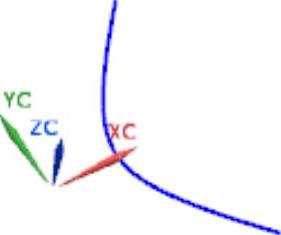
图3.3.12 双曲线
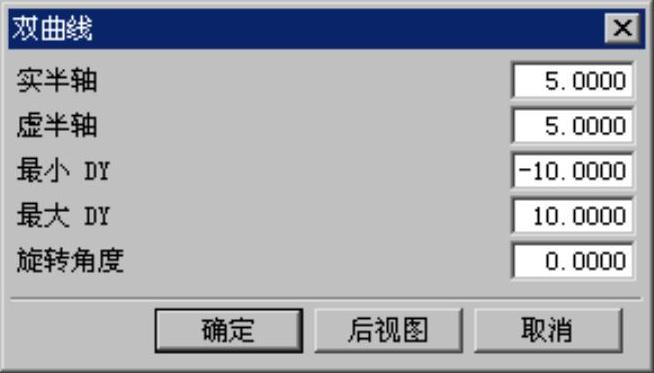
图3.3.13 “双曲线”对话框
免责声明:以上内容源自网络,版权归原作者所有,如有侵犯您的原创版权请告知,我们将尽快删除相关内容。







