
【摘要】:直纹面可以理解为通过一系列直线连接两组线串而形成的一张曲面。下面以图5.1.1所示的范例,来说明创建直纹面的一般操作过程。图5.1.1 直纹面的创建Step1.打开文件D:\ugdc8.8\work\ch05.01\ruled.prt。选取图5.1.1a所示的曲线串2。Step5.设置对齐方式。Step6.单击按钮,完成直纹面的创建。图5.1.2 “直纹”对话框图5.1.2所示“直纹”对话框中的部分选项说明如下:下拉列表:包括、、、、和六种对齐方法。
直纹面可以理解为通过一系列直线连接两组线串而形成的一张曲面。在创建直纹面时只能使用两组线串,这两组线串可以是封闭的,也可以不封闭。下面以图5.1.1所示的范例,来说明创建直纹面的一般操作过程。
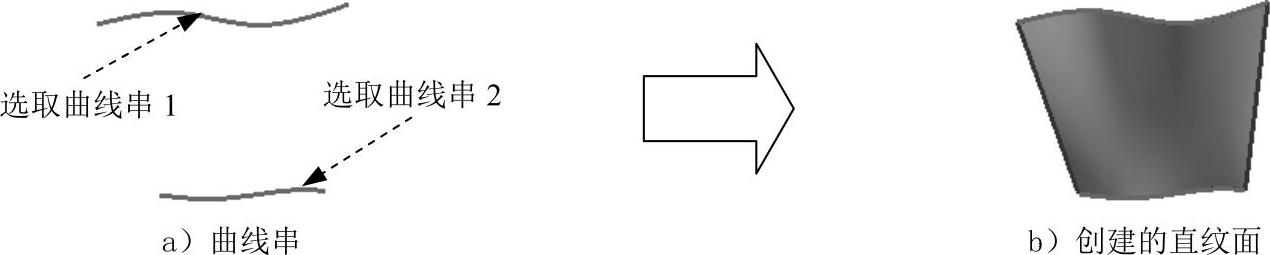
图5.1.1 直纹面的创建
Step1.打开文件D:\ugdc8.8\work\ch05.01\ruled.prt。
Step2.选择命令。选择下拉菜单

 命令,系统弹出图5.1.2所示的“直纹”对话框。
Step3.选取截面线串1。选取图5.1.1a所示的曲线串1,单击鼠标中键确认。
Step4.选取截面线串2。选取图5.1.1a所示的曲线串2。
Step5.设置对齐方式。在 下拉列表中选择
 选项,在
选项,在 区域中取消选中
 复选框。
复选框。
Step6.单击 按钮,完成直纹面的创建。
 (https://www.daowen.com)
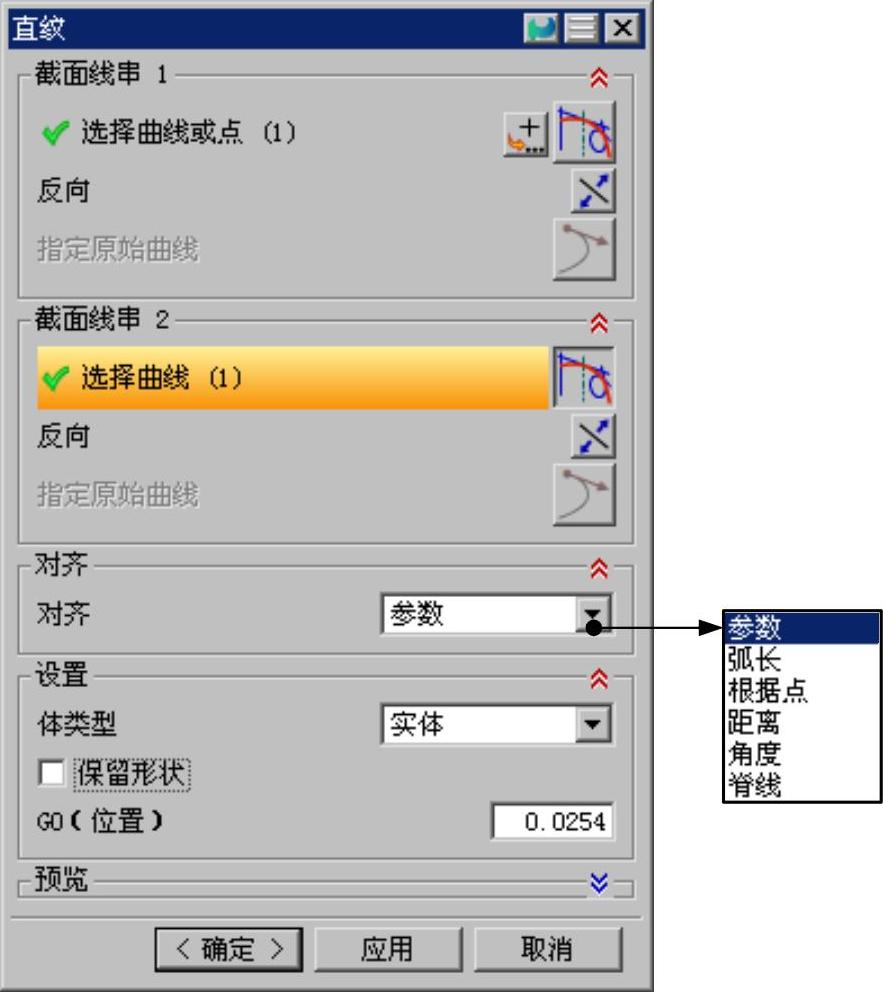
图5.1.2 “直纹”对话框
图5.1.2所示“直纹”对话框中的部分选项说明如下:

 下拉列表:包括
 、
、 、
、 、
、 、
、 和
和 六种对齐方法。

 :在构建曲面时,在两组截面线间根据等参数方式建立对接点。对于直线来说,是根据等距离来划分对接点的;对于曲线来说,是根据等角度来划分对接点的。

 :对两组截面线和等参数曲线,根据等弧长方式建立连接点。

 :用户在两组截面线串间选择一些点作为强制的对应点。

 :在指定矢量上将点沿每条曲线以等距离隔开。

 :在构建曲面时,用户先选定一条轴线,使用通过这条轴线的等角度平面与两条截面线的交点作为直纹面对应的连接点。

 :用户需要选定一条脊线,使垂直于脊线的平面与截面线串的交点为创建直纹面的连接对应点。
免责声明:以上内容源自网络,版权归原作者所有,如有侵犯您的原创版权请告知,我们将尽快删除相关内容。





