
扫掠曲面就是用规定的方式沿一条(或多条)空间路径(引导线串)移动轮廓线(截面线串)而生成的曲面。
截面线串可以由单个或多个对象组成,每个对象可以是曲线、边缘或实体面,每组截面线串内的对象的数量可以不同。截面线串的数量可以是1~150之间的任意数值。
引导线串在扫掠过程中控制着扫掠体的方向和比例。在创建扫掠体时,必须提供一条、两条或三条引导线串。提供一条引导线不能完全控制截面大小和方向变化的趋势,需要进一步指定截面变化的方法;提供两条引导线时,可以确定截面线沿引导线扫掠的方向趋势,但是尺寸可以改变,还需要设置截面比例变化;提供三条引导线时,完全确定了截面线被扫掠时的方位和尺寸变化,无需另外指定方向和比例就可以直接生成曲面。
下面将介绍创建扫掠曲面的一般操作过程。
1.选取一组引导线的方式进行扫掠
下面通过创建图5.2.1所示的曲面,来说明用选取一组引导线方式进行扫掠的一般操作过程。

图5.2.1 选取一组引导线扫描
Step1.打开文件D:\ugdc8.8\work\ch05.02\swept.prt。
Step2.选择下拉菜单
 命令(或在“曲面”工具栏中单击“扫掠”按钮
 ),系统弹出图5.2.2所示的“扫掠”对话框。
Step3.定义截面线串和引导线串。选取图5.2.3所示的曲线为截面线串1,单击中键完成截面线串1的选择;再次单击中键后,选取图5.2.4所示的曲线为引导线串1,单击中键完成引导线串1的选择。
Step4.定义截面位置。在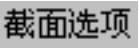 区域的
区域的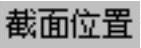 下拉列表中选择
 选项,在
选项,在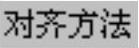 区域的
区域的 下拉列表中选择
 选项。
选项。
Step5.定义截面约束条件。在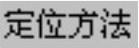 区域的
区域的 下拉列表中选择
 选项。
选项。
Step6.定义缩放方法。在 区域
区域 下拉列表中选择
 选项,在
选项,在 文本框中选用默认值1.00。
Step7.在“扫掠”对话框中单击 按钮,完成扫掠曲面的创建。
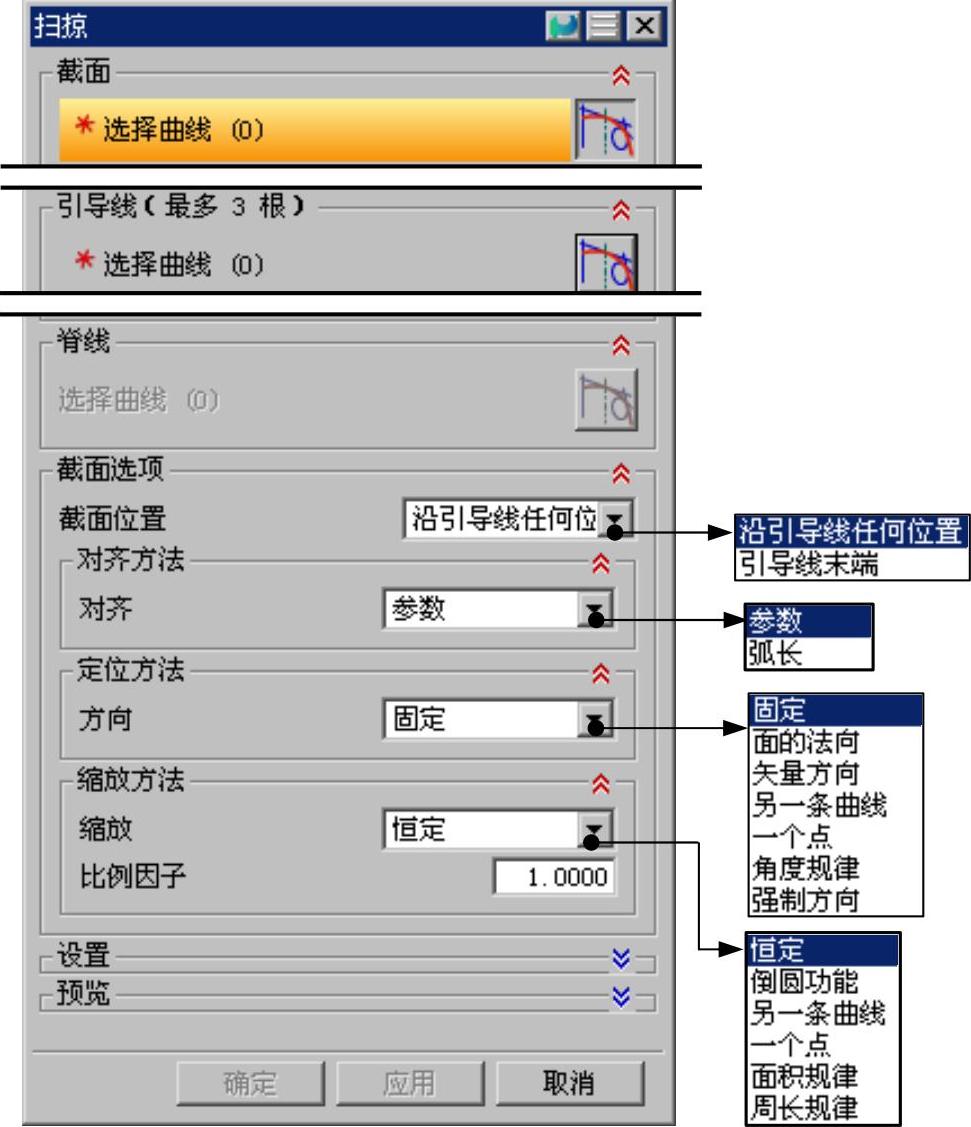
图5.2.2 “扫掠”对话框
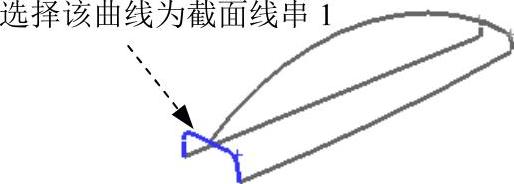
图5.2.3 选取截面线串1
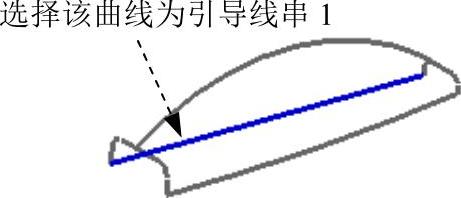
图5.2.4 选取引导线串1
图5.2.2所示“扫掠”对话框部分选项的说明如下:

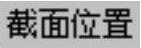 下拉列表:包括
 和
和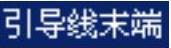 两个选项,用于定义截面的位置。

 选项:截面位置可以在引导线的任意位置。

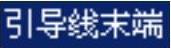 选项:截面位置位于引导线末端。

 下拉列表:用来设置扫掠时定义曲线间的对齐方式,包括
 和
和 两种。
两种。

 选项:沿定义曲线将等参数曲线所通过的点以相等的参数间隔隔开。

 选项:沿定义曲线将等参数曲线要通过的点以相等的弧长间隔隔开。

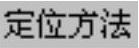 下拉列表中各选项说明如下:
在扫掠时,截面线的方向无法唯一确定,所以需要通过添加约束来确定。该对话框中的按钮主要用于对扫掠曲面方向进行控制。

 选项:在截面线串沿着引导线串移动时,保持固定的方向,结果是简单平行的或平移的扫掠。

 选项:局部坐标系的第二个轴与一个或多个沿着引导线串每一点指定公有基面的法向向量一致,这样约束截面线串保持和基面的固定联系。

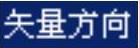 选项:局部坐标系的第二个轴和用户在整个引导线串上指定的矢量一致。

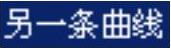 选项:通过连接引导线串上相应的点和另一条曲线来获得局部坐标系的第二个轴(就好像在它们之间建立了一个直纹片体)。

 选项:与另一条曲线相似,不同之处在于第二个轴的获取是通过引导线串和点之间的三面直纹片体的等价对象实现的。

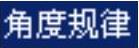 选项:让用户使用规律子函数定义一个规律来控制方向。旋转角度规律的方向控制具有一个最大值(限制),为100圈(转),36000°。

 选项:在沿导线串扫掠截面线串时,用户使用一个矢量固定截面的方向。

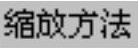 下拉列表中各选项说明如下:
在“扫掠”对话框中,用户可以利用此功能定义一种扫掠曲面的比例缩放方式。

 选项:在扫掠过程中,使用恒定的比例对截面线串进行放大或缩小。

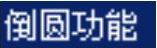 选项:定义引导线串的起点和终点的比例因子,并且在指定的起始和终止比例因子之间允许线性或三次比例。

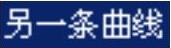 选项:使用比例线串与引导线串之间的距离为比例参考值,但是此处在任意给定点的比例是以引导线串和其他的曲线或实边之间的直纹线长度为基础的。

 选项:使用选择点与引导线串之间的距离为比例参考值,选择此种形式的比例控制的同时,还可以(在构造三面扫掠时)使用同一点作方向的控制。

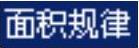 选项:用户使用规律函数定义截面线串的面积来控制截面线比例缩放,截面线串必须是封闭的。

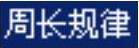 选项:用户使用规律函数定义截面线串的周长来控制截面线比例缩放。
2.选取两组引导线的方式进行扫掠
下面通过创建图5.2.5所示的曲面,来说明用选取两组引导线的方式进行扫掠的一般操作过程。

图5.2.5 根据两组引导线扫掠
Step1.打开文件D:\ugdc8.8\work\ch05.02\swept.prt。
Step2.选择下拉菜单

 命令,系统弹出图5.2.6所示的“扫掠”对话框。
Step3.定义截面线串和引导线串。选择图5.2.7所示的曲线为截面线串1,单击中键完成截面线串1的选择;再次单击中键后,依次选取图5.2.8所示的两条曲线为引导线串1和引导线串2,并分别单击中键确认,完成引导线串的选择。(https://www.daowen.com)
Step4.定义截面位置。在 区域的
区域的 下拉列表中选择
 选项;在
选项;在 区域的
区域的 下拉列表中选择
 选项。
选项。
Step5.定义缩放方法。在 区域的
区域的 下拉列表中选择
 选项。
选项。
Step6.在“扫掠”对话框中单击 按钮,完成扫掠曲面的创建。
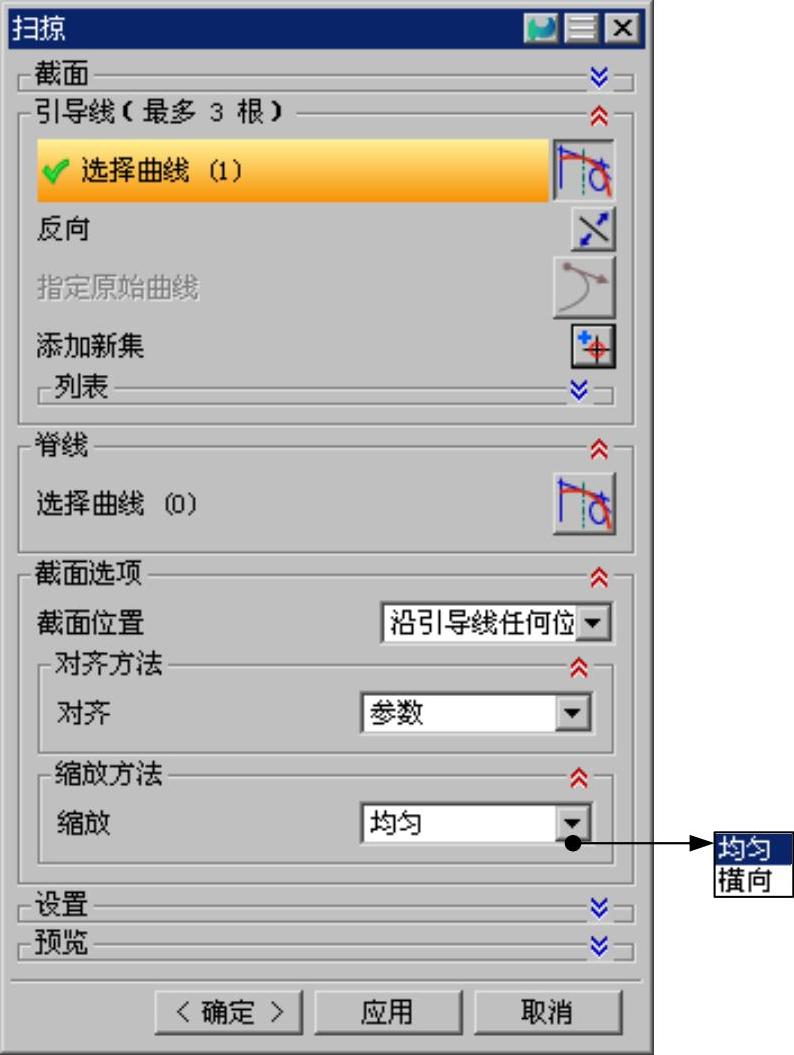
图5.2.6 “扫掠”对话框
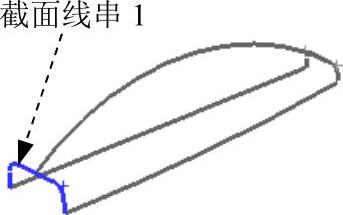
图5.2.7 选取截面线串1
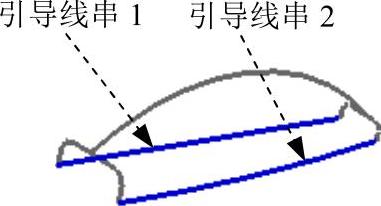
图5.2.8 选取引导线串
图5.2.6所示“扫掠”对话框部分选项的说明如下:
如果选择两条引导线进行扫掠,则截面线在沿着引导线扫掠的方式已经确定,但
是截面线尺寸在扫掠过程中是变化的,用户可以选择两种缩放方式。

 选项:截面线串沿着引导线串的各个方向进行缩放。

 选项:只有截面线串的两端沿着引导线串缩放。
3.选取三组引导线的方式进行扫掠
下面通过创建图5.2.9所示的曲面,来说明用选取三组引导线的方式进行扫掠的一般操作过程。

图5.2.9 根据三组引导线方式扫掠
Step1.打开文件D:\ugdc8.8\work\ch05.02\swept.prt。
Step2.选择下拉菜单
 命令,系统弹出图5.2.10所示的“扫掠”对话框。
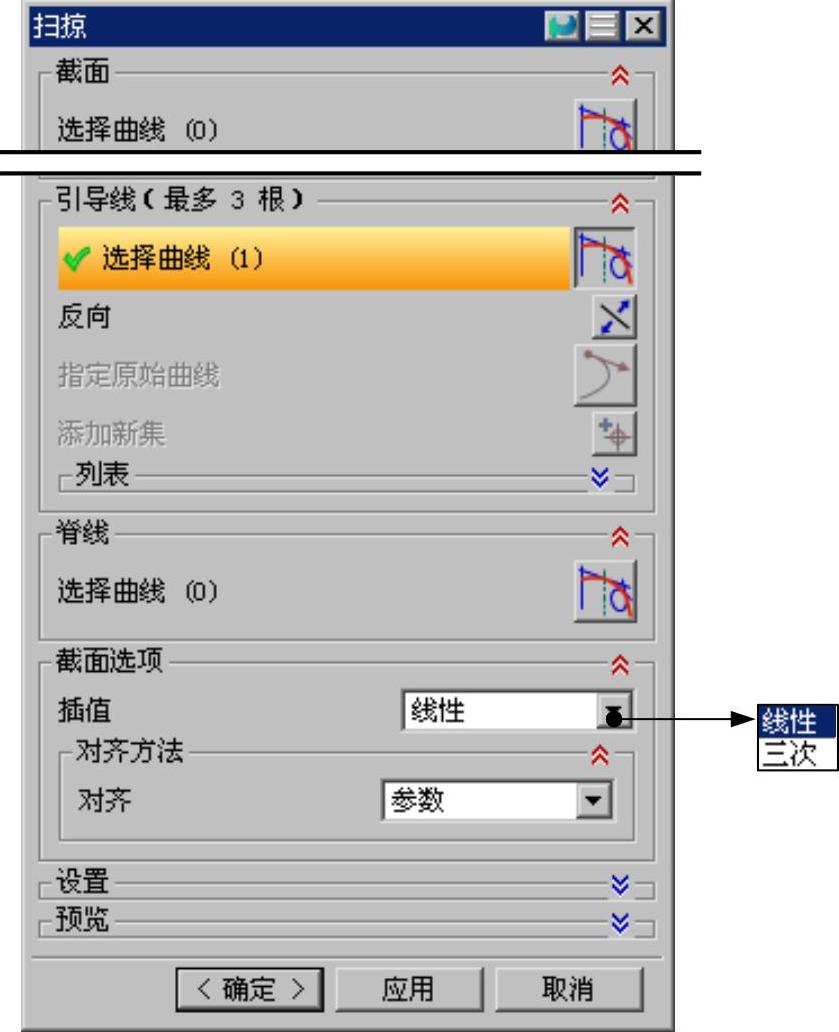
图5.2.10 “扫掠”对话框
Step3.定义截面线串和引导线串。依次选取图5.2.11所示的两条曲线为截面线串1和截面线串2,并分别单击中键确认,完成截面线串的选择;再次单击中键后,依次选取图5.2.12所示的三条曲线为引导线串1、引导线串2和引导线串3,并分别单击中键确认,完成引导线串的选择。
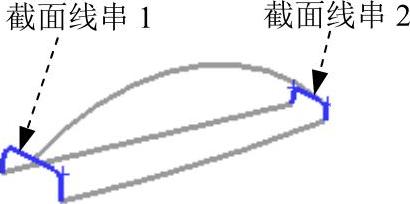
图5.2.11 选取截面线串
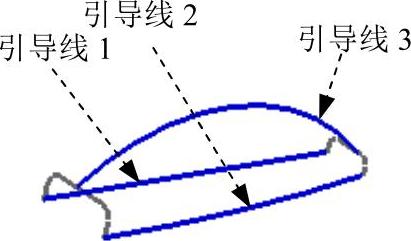
图5.2.12 选取引导线串
注意:在选择截面线串时,一定要保证两个截面的方向对应,否则不能生成正确的曲面。
Step4.定义截面变化形式。在 区域的
区域的 下拉列表中选择
 选项,其他参数采用系统默认设置值。
Step5.在“扫掠”对话框中单击 按钮,完成扫掠曲面的创建。
4.扫掠脊线的作用
下面通过创建图5.2.13所示的曲面来说明扫掠过程中脊线的作用。

图5.2.13 脊线在扫掠中的作用
Step1.打开文件D:\ugdc8.8\work\ch05.02\swept.prt。
Step2.选择下拉菜单
 命令,系统弹出图5.2.14所示的“扫掠”对话框。
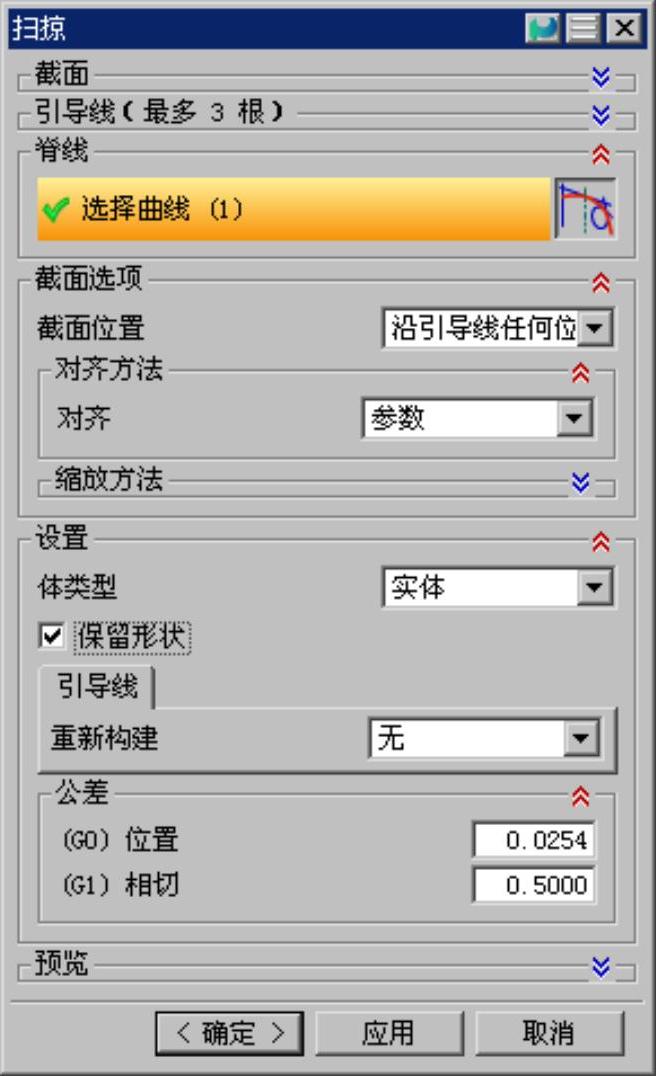
图5.2.14 “扫掠”对话框
Step3.定义截面线串。选取图5.2.15所示的曲线为截面线串1,单击中键确认,完成截面线串的选择。
Step4.定义引导线串。再次单击中键后,依次选取图5.2.16所示的两条曲线为引导线串1和引导线串2,并分别单击中键确认,完成引导线串的选择。
Step5.定义脊线串。在 区域中单击
区域中单击 按钮,然后选取图5.2.17所示的曲线为脊曲线,并单击中键确认。
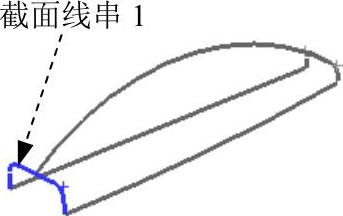
图5.2.15 选取截面线串1
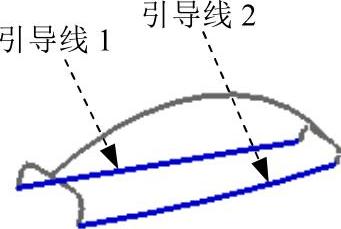
图5.2.16 选取引导线串
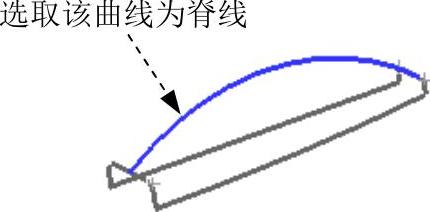
图5.2.17 选取脊线
说明:在扫掠过程中使用脊线是为了更好地控制截面线串的方向。
Step6.在区域 中选中
中选中 复选框,其他参数采用系统默认设置值。
Step7.在“扫掠”对话框中单击 按钮,完成扫掠曲面的创建。
免责声明:以上内容源自网络,版权归原作者所有,如有侵犯您的原创版权请告知,我们将尽快删除相关内容。





