
使用 命令可以沿着路径创建有变化地扫掠主截面线的实体或曲面。用户可从单个主横截面在一个特征中创建多个体。
主横截面是使用草图生成器中的路径上的草图选项创建的草图。为草图选择的路径定义草图在路径上的原点。用户可使用草图生成器的相交命令添加可选导轨,以便在主横截面沿路径扫掠时用作其引导线,导轨可为曲线或边缘。
用户可定义路径上的草图的部分或全部几何体,以便用作扫掠的主横截面。在扫掠过程中,主横截面不能保持恒定;它可能随路径位置函数和草图内部约束而更改其几何形状。
只要参与操作的导轨没有明显偏离,扫掠就将跟随整个路径。如果导轨偏离过多,则系统能通过导轨和路径之间的最后一个可用的交点确定路径长度,系统可根据需要延伸导轨。下面通过创建图5.2.28所示的曲面来说明变化的扫掠的一般步骤。

图5.2.28 创建变化的扫掠曲面
Step1.打开文件D:\ugdc8.8\work\ch05.02\variational_sweep.prt。
Step2.选择下拉菜单



 命令,系统弹出图5.2.29所示的“变化扫掠”对话框。
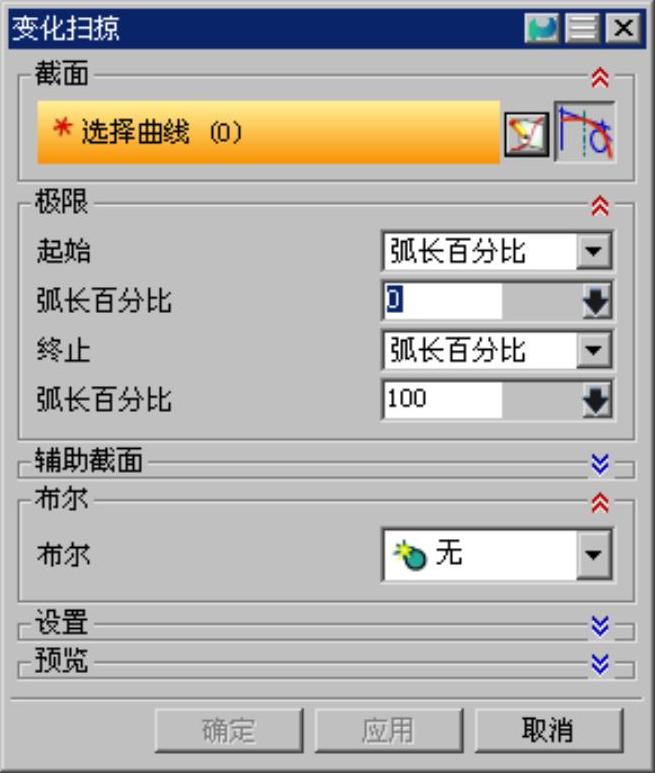
图5.2.29 “变化扫掠”对话框
图5.2.29所示“变化扫掠”对话框中部分按钮的说明如下:

 :定义新草图截面为扫掠截面。

 :选择存在的曲线为扫掠截面。(https://www.daowen.com)
Step3.选择绘制截面命令。在“变化扫掠”对话框中单击 按钮。
按钮。
Step4.定义路径。选取图5.2.30所示曲线上的一点,在图5.2.29所示的“变化扫掠”对话框 区域的
区域的 下拉列表中选择
 选项,在
选项,在 本框中输入0,单击
 按钮,进入草图平面。
Step5.创建图5.2.31所示的曲线1与草图平面的交点1。选择下拉菜单



 命令,选取图5.2.31所示的曲线1为要相交的曲线,单击
 按钮。
按钮。
Step6.绘制截面线串。绘制图5.2.32所示的截面线串,两个端点分别在原点和交点1上。
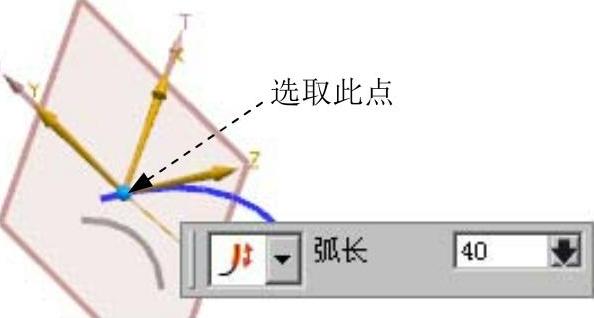
图5.2.30 输入参数
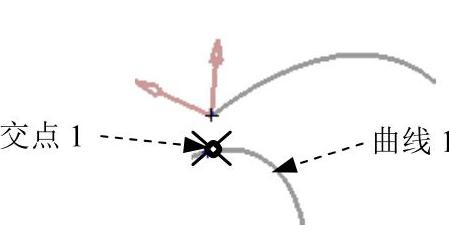
图5.2.31 创建交点1
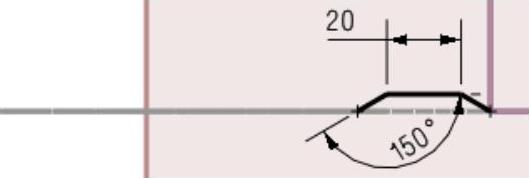
图5.2.32 绘制截面线串
Step7.选择下拉菜单 命令,完成草图定义。
Step8.单击 按钮,完成扫掠曲面的创建。
免责声明:以上内容源自网络,版权归原作者所有,如有侵犯您的原创版权请告知,我们将尽快删除相关内容。





