
轮廓线弯边曲面就是用参考曲面的边缘或者曲面上的曲线按照指定的方向拉伸生成一张面,并且在拉伸面与参考面之间创建一个圆角过渡曲面。轮廓线弯边曲面有“基本”、“绝对缝隙”和“视觉差”三种类型,下面将分别介绍。
1.基本的轮廓线弯边
创建图5.7.1所示轮廓线弯边的一般操作过程如下:
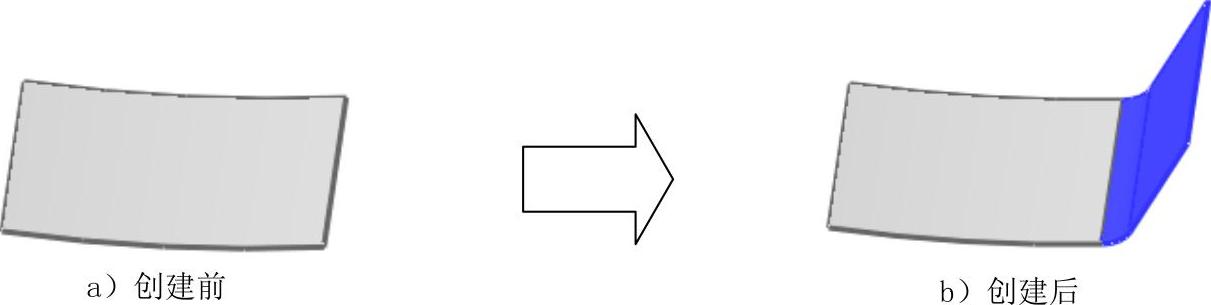
图5.7.1 创建基本的轮廓线弯边曲面
Step1.打开文件D:\ugdc8.8\work\ch05.07\silhouette_flange_1.prt。
Step2.选择下拉菜单

 命令,系统弹出“轮廓线弯边”对话框,如图5.7.2所示。
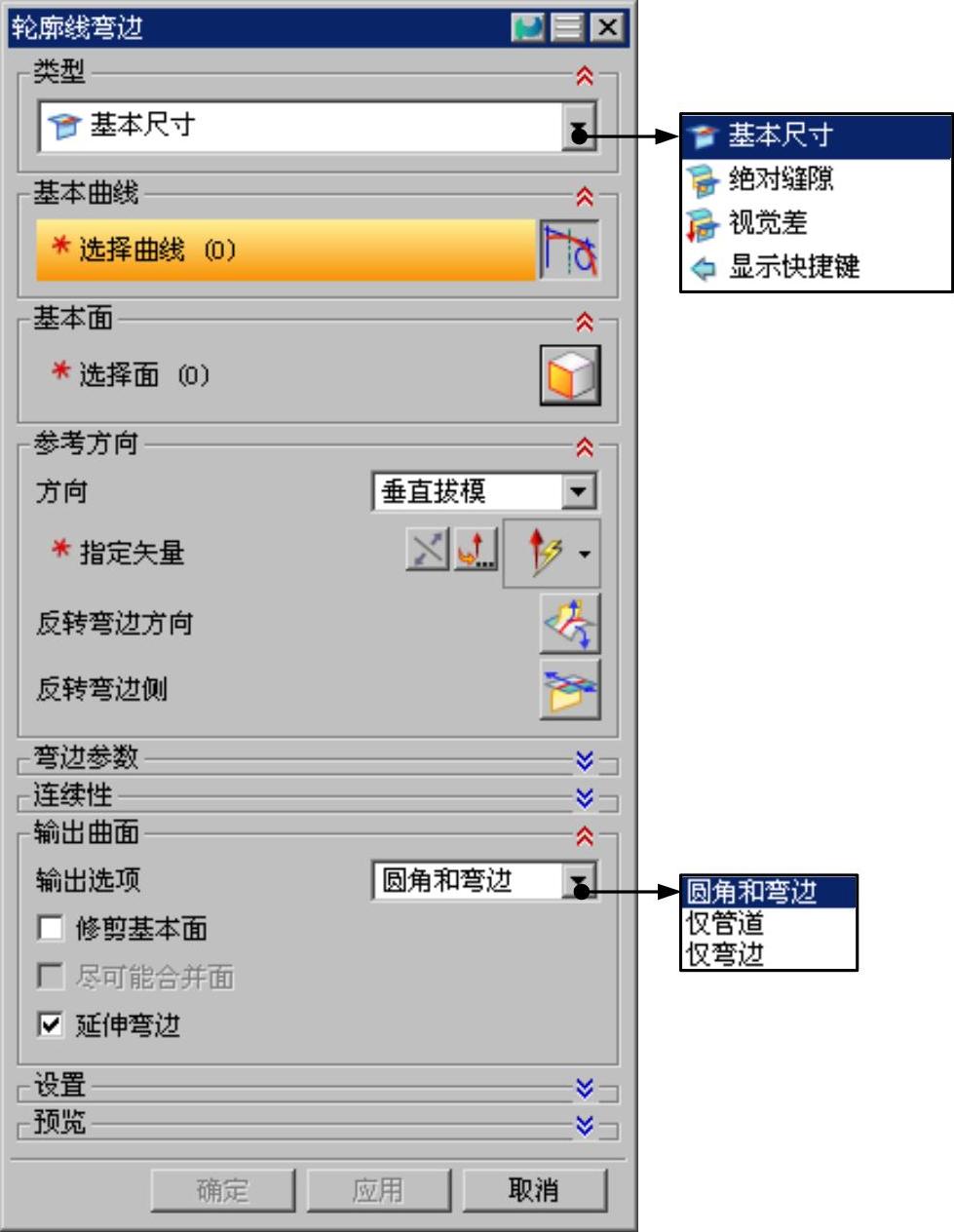
图5.7.2 “轮廓线弯边”对话框
图5.7.2所示“轮廓线弯边”对话框中部分选项的说明如下:

 区域:用于选择轮廓线弯边的类型。

 :用于选择片体边缘或曲线创建弯边曲面。

 :相对于现有的弯边创建弯边曲面,且采用恒定间隙来分隔弯边元素。

 :相对于现有的弯边创建弯边曲面,且采用视觉差来分隔弯边元素。
Step3.在“轮廓线弯边”对话框的 下拉列表中选择
 选项,在图形区中选取图5.7.3所示的曲面边缘,单击中键确定。
Step4.选取图5.7.3所示的曲面,单击中键确定;在 下拉列表选择
 选项,并在
选项,并在 右侧的下拉列表中选择
 选项。
选项。
说明:如果没有出现图5.7.4所示的预览效果,则以单击对话框中的“反转弯边方向”按钮 和“反转弯边侧”按钮
 来调整曲面预览。
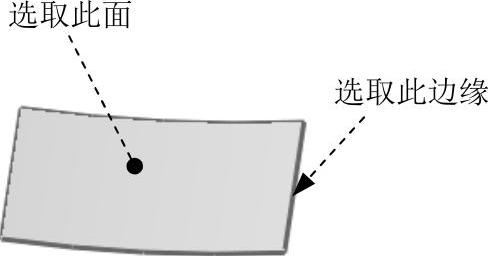
图5.7.3 选取曲面和边缘
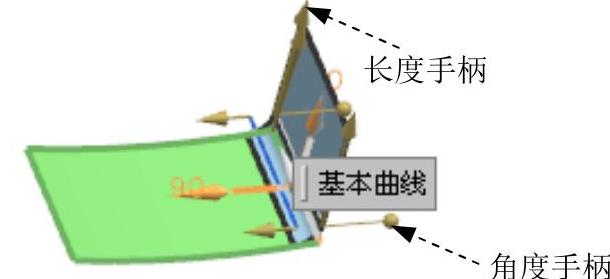
图5.7.4 预览曲面
Step5.图形区中显示图5.7.4所示的预览曲面及长度手柄和角度手柄,单击起始端或终止端处的长度手柄,在弹出的长度动态文本输入框(图5.7.5)中输入25。
Step6.单击起始端或终止端处的角度手柄,在弹出的角度动态文本输入框(图5.7.6)中输入-25,然后按Enter键。
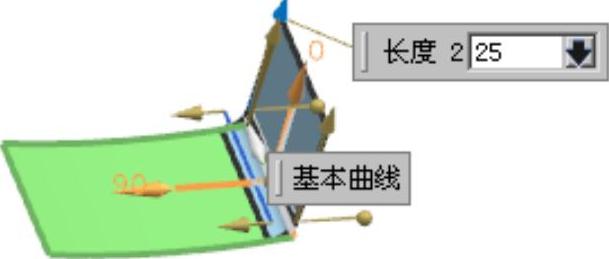
图5.7.5 长度动态文本输入框(https://www.daowen.com)
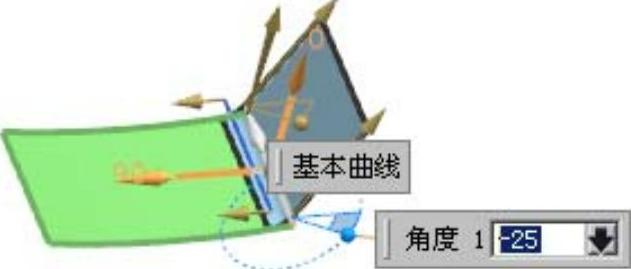
图5.7.6 角度动态文本输入框
Step7.在 区域
区域 下的
下的 文本框中输入6。
Step8.在 区域选中
区域选中 复选框,单击
 按钮,完成基本的轮廓线弯边的创建。
2.绝对缝隙的轮廓线弯边
创建图5.7.7所示的绝对缝隙的轮廓线弯边的一般操作过程如下:
Step1.打开文件D:\ugdc8.8\work\ch05.07\silhouette_flange_2.prt。

图5.7.7 创建绝对缝隙的轮廓线弯边曲面
Step2.选择下拉菜单

 命令,系统弹出 “轮廓线弯边”对话框。
Step3.在“轮廓线弯边”对话框中,选择 下拉列表中的
 选项。
选项。
Step4.在图形区中选取图5.7.8所示的曲面1,单击中键确认;再选取图5.7.8所示的曲面2;在 下拉列表选择
 选项,并在右侧的下拉列表中选择
 选项。
选项。
Step5.在 区域
区域 下的
下的 文本框中输入6,在
 文本框中输入10。
说明:如果在 文本框中输入的值不在允许的范围内,则系统弹出图5.7.9所示的“警报”信息。
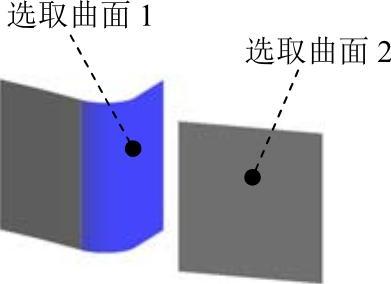
图5.7.8 选取曲面
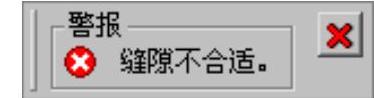
图5.7.9 “警报”信息
Step6.分别单击起始端和终止端处的长度手柄,在弹出的“长度”动态文本输入框中输入15;分别单击起始端和终止端处的角度手柄,在弹出的“角度”动态文本输入框中输入0。
Step7.在 区域选中
区域选中 复选框,单击
 按钮,完成绝对缝隙的轮廓边弯边的创建。
3.视觉差轮廓线弯边
图5.7.10所示视觉差轮廓线弯边的一般操作过程与绝对缝隙轮廓线弯边的操作过程基本一致,请读者自行练习。

图5.7.10 创建视觉差轮廓线弯边曲面
免责声明:以上内容源自网络,版权归原作者所有,如有侵犯您的原创版权请告知,我们将尽快删除相关内容。






