
参见光盘
光盘\动画演示\第6章\小封盖.avi
 选择【菜单】→【文件】→【新建】命令,或者单击【主页】选项卡,选择【标准】组中的【新建】图标
 ,选择模型类型,创建新部件,文件名为xiaofenggai,进入建立模型模块。
 选择【菜单】→【插入】→【在任务环境中绘制草图】命令,或者单击【曲线】选项卡中的【在任务环境中绘制草图】图标
 ,系统弹出“创建草图”对话框,如图6-24所示。单击“确定”。进入草图绘制界面。
 选择【菜单】→【插入】→【轮廓】命令,或单击【主页】选项卡,选择【曲线】组中的【轮廓】图标
 ,绘制草图轮廓,如图6-25所示。
 选择所有的水平直线段,使它们与XC轴具有平行约束。选择所有的竖直直线段,使它们与YC轴具有平行约束。选择竖直直线段4和竖直直线段8,使它们具有共线约束。完成几何约束后的草图如图6-26所示。
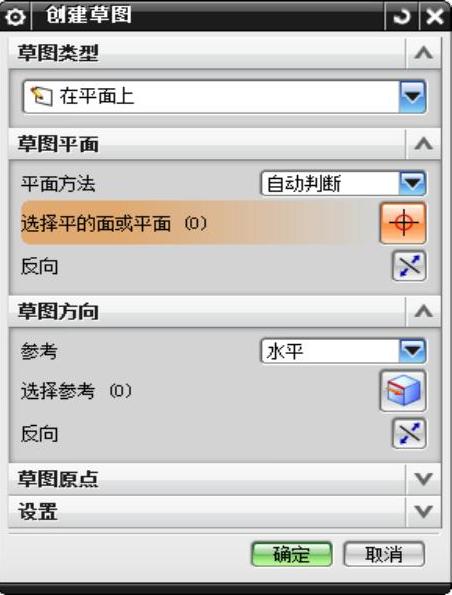
图6-24 “创建草图”对话框
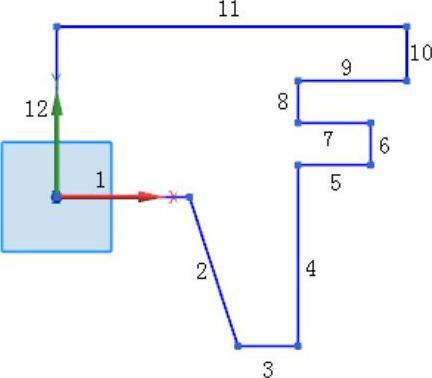
图6-25 生成草图轮廓
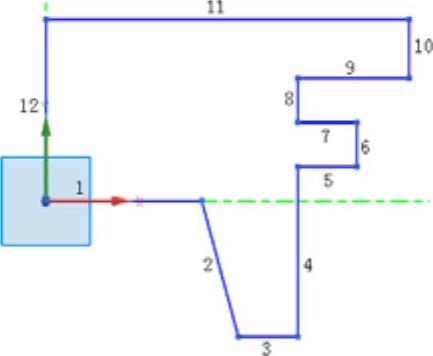
图6-26 完成几何约束后的草图
 选择【菜单】→【工具】→【约束】→【显示/移除约束】命令,弹出“显示/移除约束”对话框,如图6-27所示。选择“活动草图中的所有对象”单选按钮,则上一步添加的所有几何约束都被列于列表框中。
 选择【菜单】→【草图】→【完成草图】命令,或者单击【主页】选项卡中的【完成】图标
 ,退出草图模式,进入建模模式。
 选择【菜单】→【工具】→【表达式】命令,弹出“表达式”对话框,在最下面的文本框中输入表达式名称“d3”公式“8”,如图6-28所示。按回车键,表达式被列入列表框中。单击“确定”按钮退出对话框。
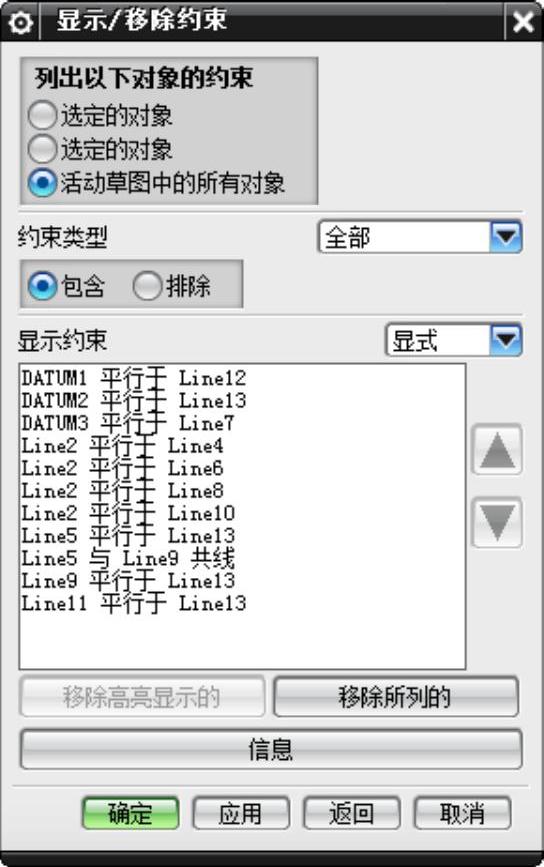
图6-27 列出所有几何约束
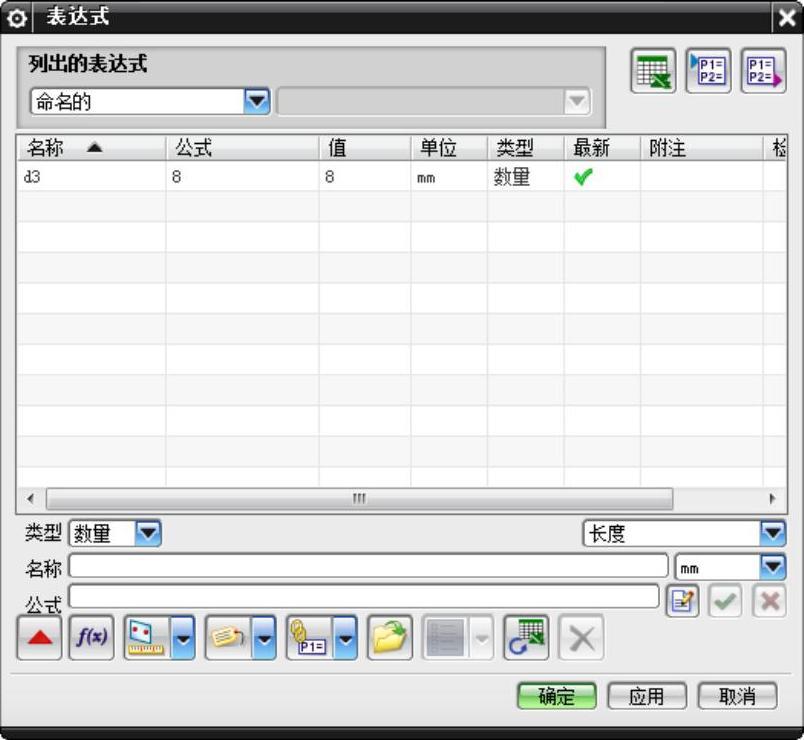
图6-28 输入表达式“d3=8”
 在部件导航器中单击鼠标右键选择“可回滚编辑”,重新进入到绘制草图界面。
 在“草图”组中的“草图名”下拉列表中选择草图“SKETCH_000”,如图6-29所示,进入到刚刚绘制的草图中。
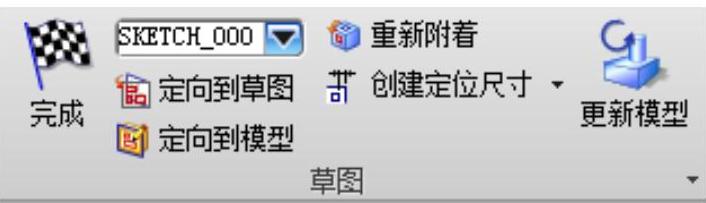
图6-29 在下列表中选择草图“SKETCH_000”
 为草图添加尺寸约束,将文本高度设置为6。选择竖直直线段1和竖直直线段6,在对话框中输入尺寸名“D”。将两线间的距离设置为40,如图6-30所示。
 选择竖直直线段12和竖直直线段4,在对话框中输入尺寸名“D1”,输入表达式“D-2”,将两线间的距离设置为“D-2”,如图6-31示。
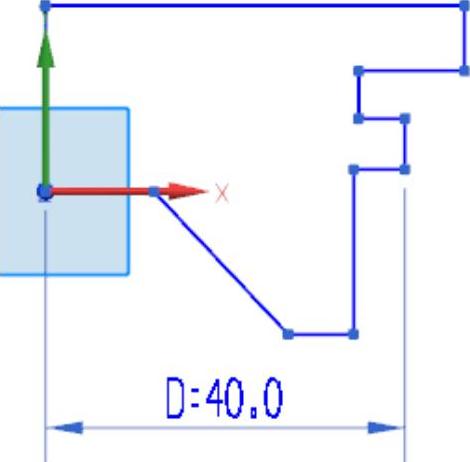
图6-30 将两线间的距离设置为40
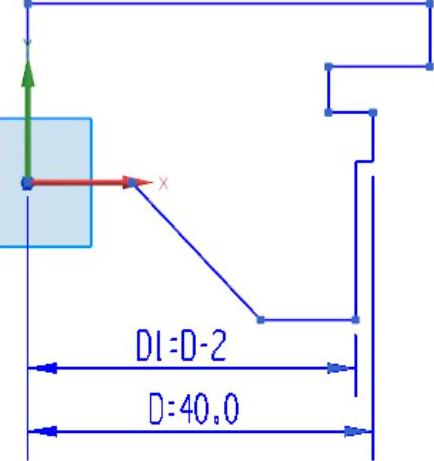
图6-31 将两线间的距离设置为D-2
 选择竖直直线段12和竖直直线段10,尺寸名“D2”,将两线间的距离设置为“(2*D+5*d3)/2”,效果如图6-32所示。
 其他直线段的尺寸名及尺寸表达式如图6-33~图6-38所示。
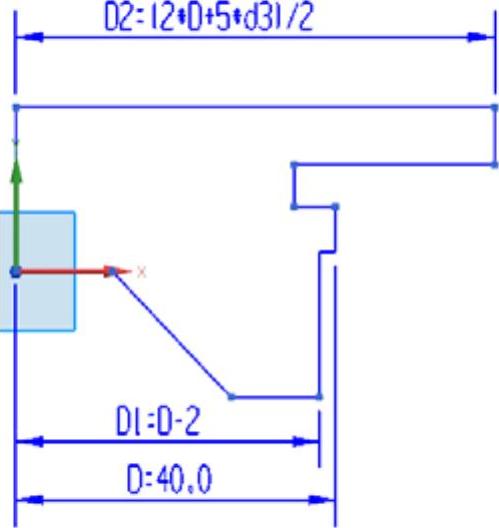
图6-32 将两线间的距离设置为“(2*D+5*d3)/2”
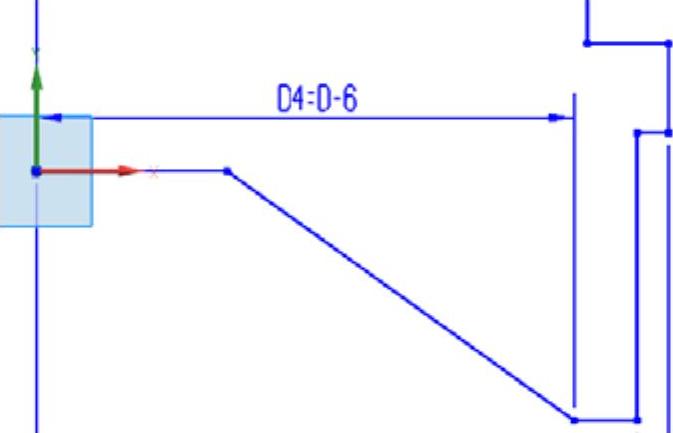
图6-33 将两点间的距离设置为“D-6”
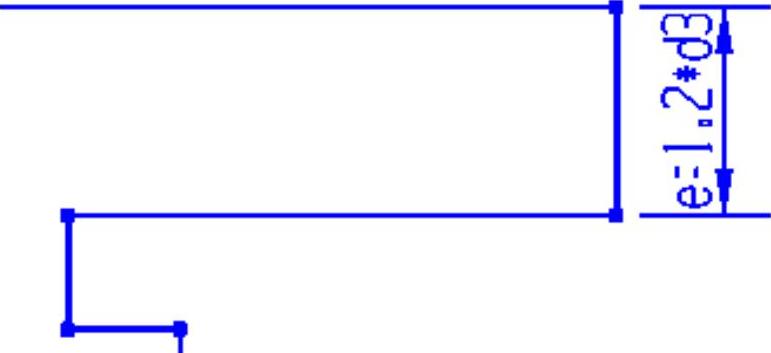
图6-34 将线段的长度设置为“1.2*d3”
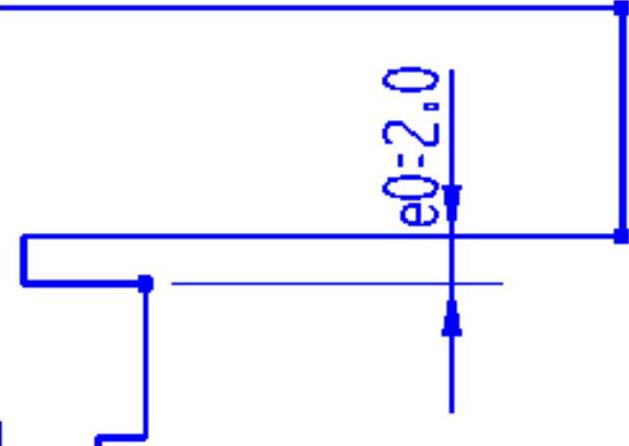
图6-35 将线段的长度设置为“2”
 选择竖直直线段4和斜线段2,在对话框中输入尺寸名“a”,将两线的夹角设置为2.864,如图6-39所示。此时草图已完全约束,如图6-40所示。退出绘制草图界面。
 选择【菜单】→【插入】→【设计特征】→【旋转】命令或者单击【主页】选项卡,选择【特征】组中的【旋转】图标
 ,弹出“旋转”对话框。利用该对话框选择草图曲线生成轴承的内外圈,操作方法如下:
 选择绘制好的草图作为旋转体截面线串。
 选择YC轴使其作为旋转体截面线串的旋转轴。
 指定坐标原点为旋转原点。
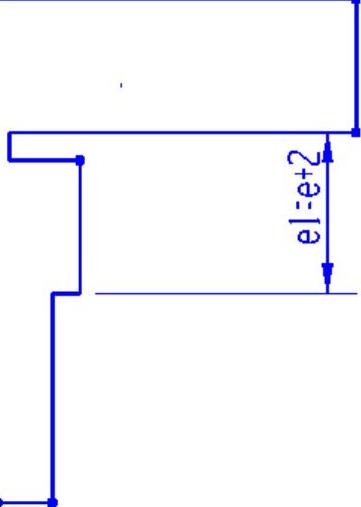
图6-36 将两线间的距离设置为“e+2”
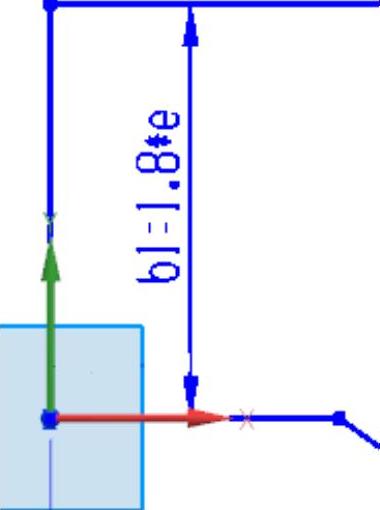
图6-37 将两线间的距离设置为“1.8*e”
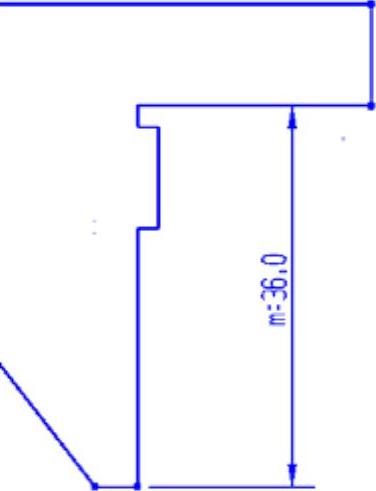
图6-38 将两线间的距离设置为36
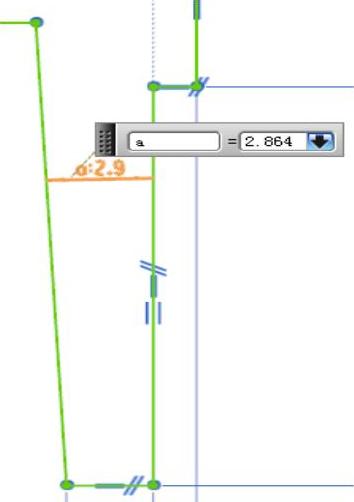
图6-39 将两线的夹角设置为2.864
 设置旋转的开始角度0和结束角360。
 单击“确定”按钮,生成最终的旋转体,如图6-41所示。
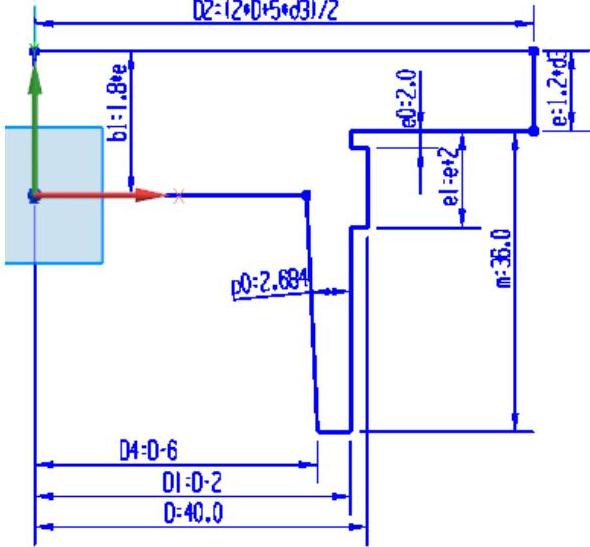
图6-40 完整尺寸图
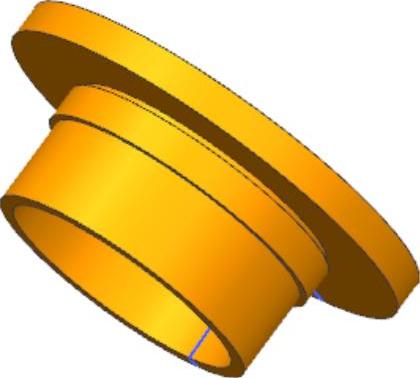
图6-41 生成的旋转体
 设置层:选择【菜单】→【格式】→【移动至图层】命令,将旋转体移至第一层。操作步骤如下:
 系统弹出“类选择”对话框,如图6-42所示。单击“类型过滤器”按钮。
 弹出“按类型选择”对话框,在列表框中选择“实体”类型,如图6-43所示。单击“确定”按钮。
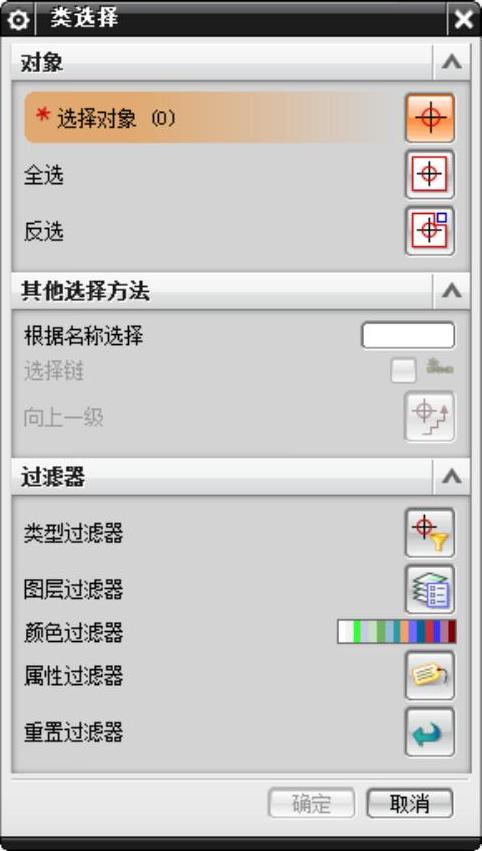
图6-42 “类选择”对话框
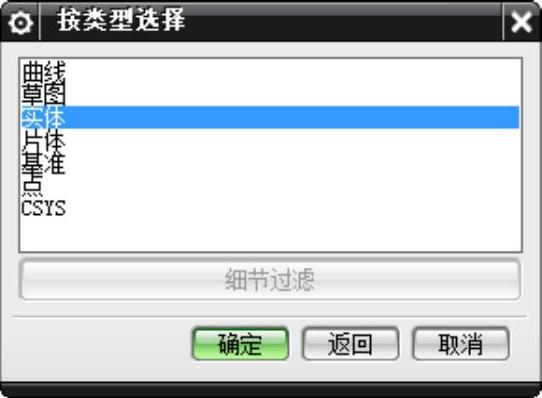
图6-43 选择“实体”类型
 返回到“类选择”对话框。单击“全选”按钮,则要移动的对象实体被选中。
 单击“确定”按钮,弹出“图层移动”对话框,在对话框中将“目标图层或类别”设为1,如图6-44所示。单击“确定”按钮。
 设置层:将当前层改为第21层。
 创建基准平面。选择【菜单】→【插入】→【基准/点】→【基准平面】命令,弹出“基准平面”对话框,如图6-45所示。
 在类型下拉列表中选择“按某一距离”类型。
 选择旋转体底面。
 在对话框中设置“偏置”值为0。单击“确定”按钮,生成一个与所选面重合的基准平面,如图6-46所示。
 选择【菜单】→【插入】→【在任务环境中绘制草图】命令,或者选择【曲线】选项卡中的【在任务环境中绘制草图】图标
 ,选择XC-YC面,并将偏置距离设置为38,作为草图面,进入草图模式。
 选择【菜单】→【插入】→【曲线】→【矩形】命令,或者单击【曲线】选项卡,选择【曲线】组中的【矩形】图标
 ,系统弹出“矩形”对话框,如图6-47所示。该对话框中的图标从左到右分别表示“按2点”“按3点”“从中心”“坐标模式”和“参数模式”,利用该对话框建立矩形。(https://www.daowen.com)
方法如下:
 选择创建方式为“按2点”,单击
 。
。
 在草图中合适位置处画矩形,拖曳矩形至合适大小,如图6-48所示。
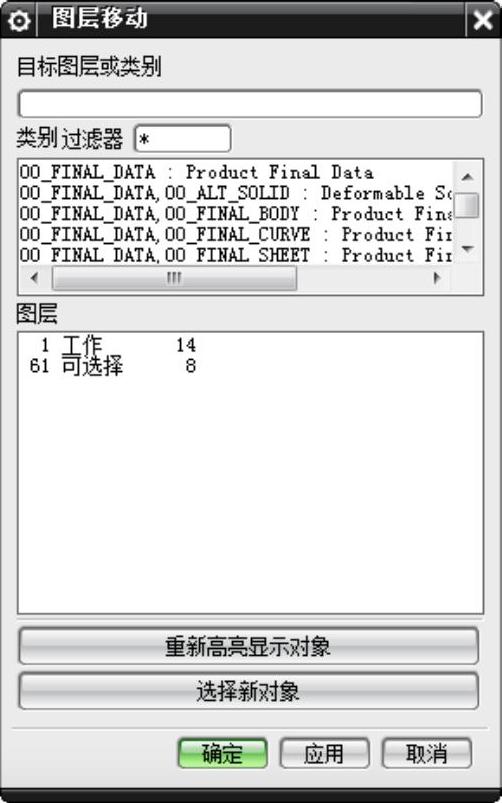
图6-44 将“目标图层或类别”设为1
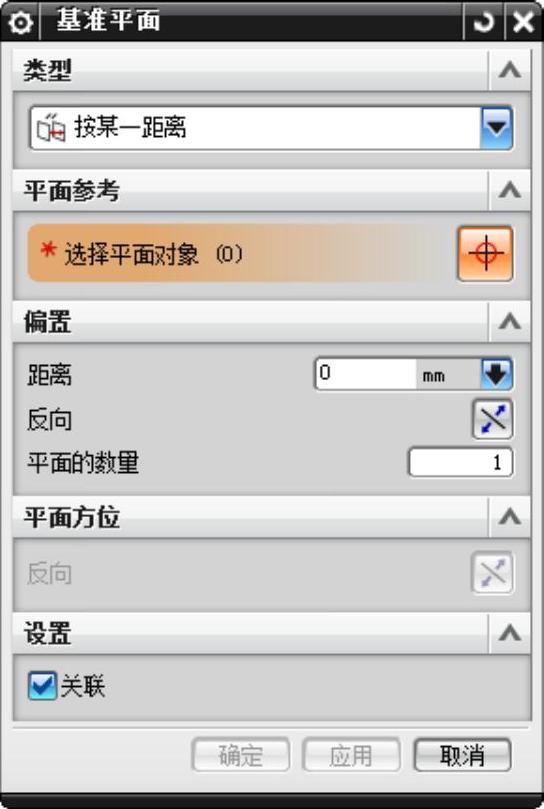
图6-45 “基准平面”对话框
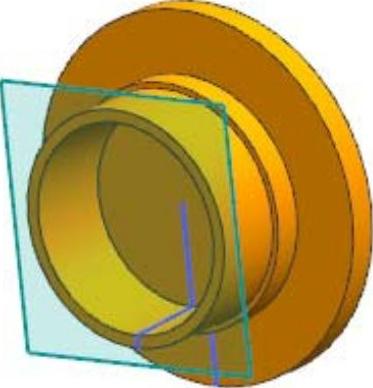
图6-46 生成的基准平面
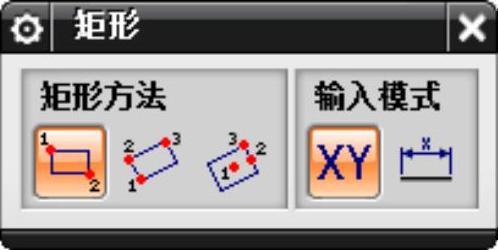
图6-47 “矩形”对话框
 对草图添加尺寸约束,标注的尺寸如图6-49所示
 选择【菜单】→【任务】→【完成草图】命令,或者单击【主页】选项卡中的【完成】图标
 ,退出草图模式,进入建模模式。
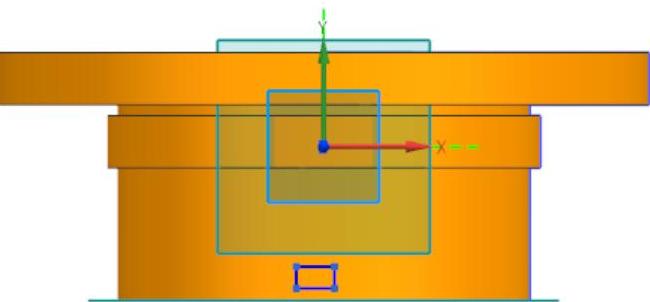
图6-48 绘制矩形草图轮廓
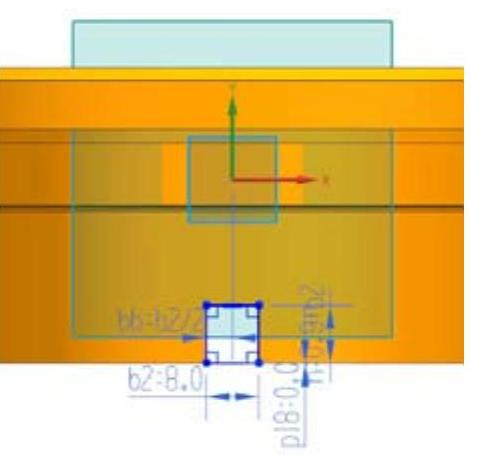
图6-49 对草图添加几何约束
 选择【菜单】→【插入】→【设计特征】→【拉伸】命令或者单击【主页】选项卡,选择【特征】组中的的【拉伸】图标
 ,系统弹出“拉伸”对话框,如图6-50所示。利用该对话框拉伸草图中创建的曲线,操作方法如下:
 选择上步绘制的曲线为拉伸曲线。
 在矢量下拉列表中选择
 作为拉伸方向。
 在布尔操作下拉列表中选择求差。
 在对话框中输入结束距离为80,其他均为0。单击“确定”完成拉伸,如图6-51所示。
 选择【菜单】→【插入】→【设计特征】→【孔】命令或者单击【主页】选项卡,选择【特征】组中的【孔】图标
 ,弹出“孔”对话框,如图6-52所示。利用该对话框建立孔,操作方法如下:
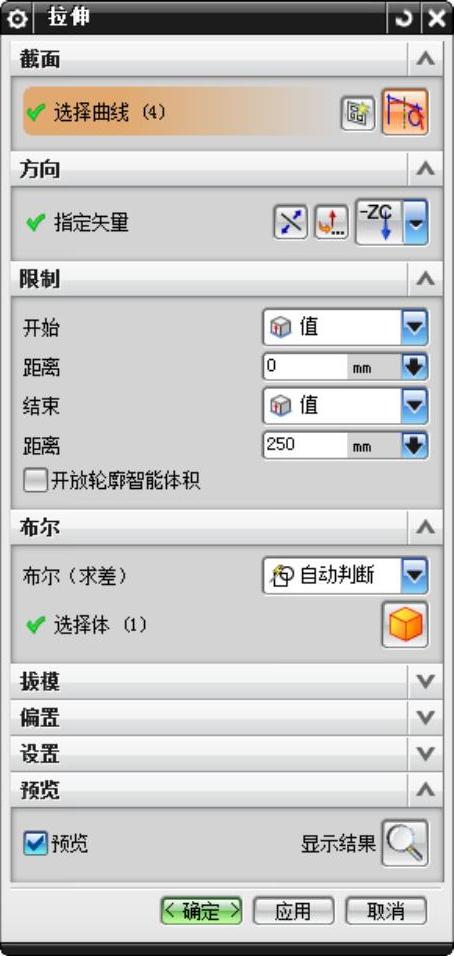
图6-50 “拉伸”对话框
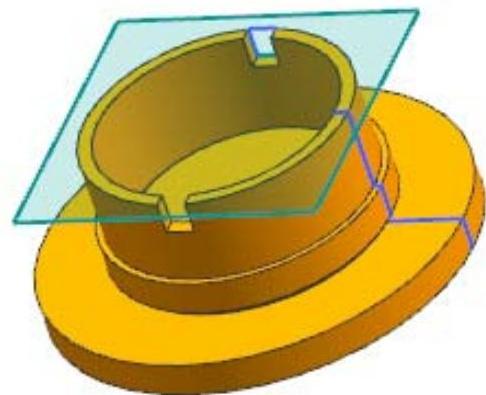
图6-51 拉伸模型
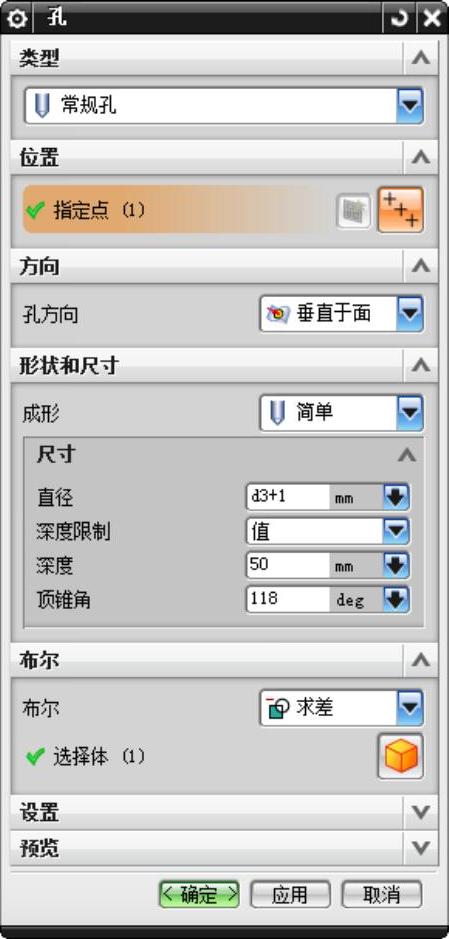
图6-52 “孔”对话框
 在图6-52所示对话框中选择成形选项为“简单”类型。
 在对话框中将通孔直径设置为“d3+1”,深度为50,顶锥角为118。布尔运算设置为“求差”。
 选择最大圆柱顶面作为孔的放置面,如图6-53所示。弹出“草图“对话框,单击“关闭”,编辑孔的定位尺寸,D0=(2*D+2.5*d3)/2,p122=0,如图6-54所示。
 单击“完成草图”
 ,退出草图编辑状态。
 返回“孔”对话框,单击“确定”完成孔的创建,结果如图6-55所示。
 选择【菜单】→【插入】→【关联复制】→【阵列特征】,系统弹出“阵列特征”对话框,如图6-56所示。利用该对话框进行圆周阵列,操作方法如下:
 选择对话框中的“圆形”阵列选项。指定矢量设置为YC轴,指定点设置为原点。
 选择第17步创建的凹槽。
 数量2,节距角90,单击“确定”按钮。
 生成阵列凹槽,如图6-57所示。
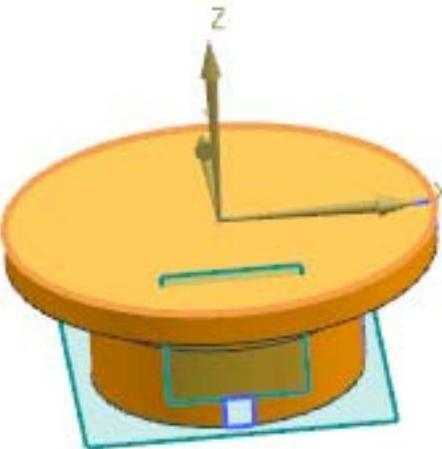
图6-53 选择孔的放置面
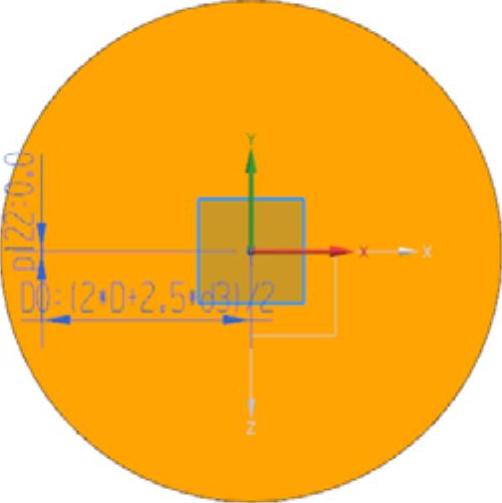
图6-54 定位尺寸图
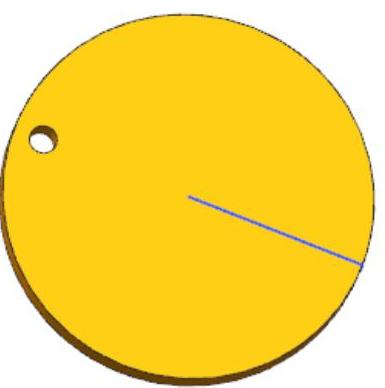
图6-55 生成通孔
 按同样方法,生成通孔的环形阵列,阵列个数为6,阵列角度为60,效果如图6-58所示。
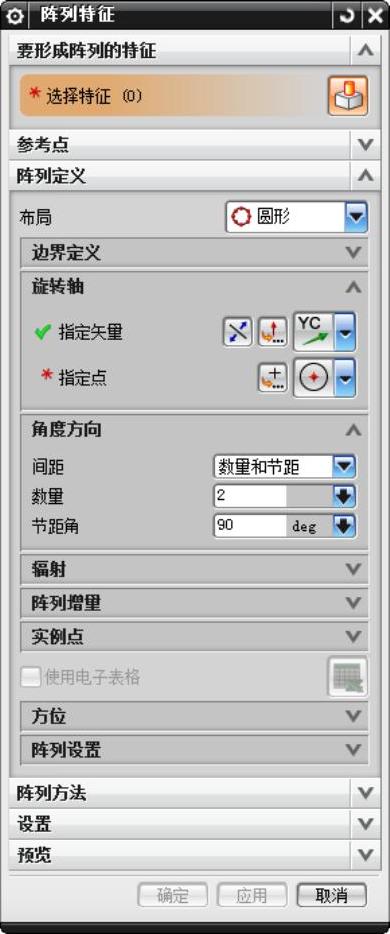
图6-56 “阵列特征”对话框
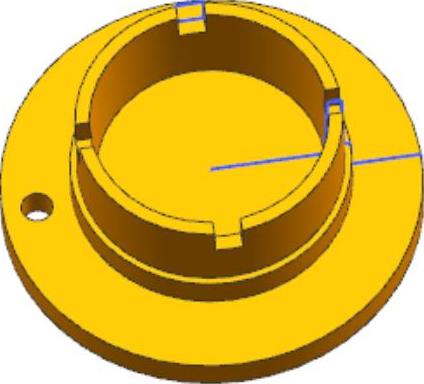
图6-57 生成的阵列凹槽
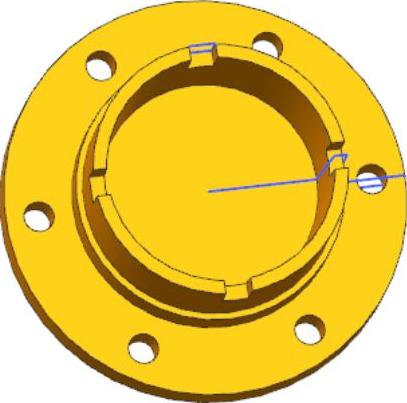
图6-58 生成的通孔阵列
 选择【菜单】→【插入】→【细节特征】→【边倒圆】命令,或者单击【主页】选项卡,选择【特征】组中的【边倒圆】图标
 。系统弹出“边倒圆”对话框,如图6-59所示。利用该对话框进行圆角操作方法如下:
 设置半径设为1。
 选择如图6-60所示的边,
 单击“应用”按钮,为旋转体生成一个圆角特征,如图6-61所示。
 将“边倒圆”对话框中的圆角半径改为6,选择如图6-62所示的边,单击”确定”按钮,在旋转体内侧生成一个圆角特征,如图6-63所示。
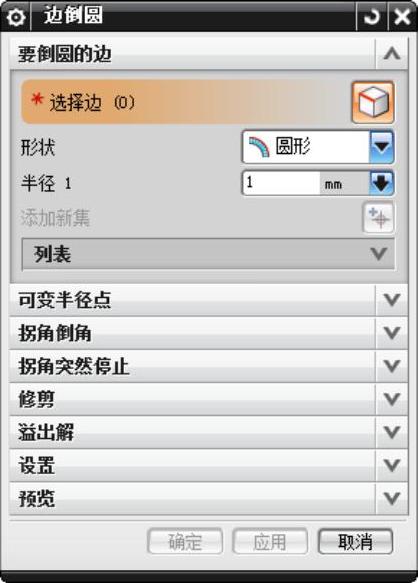
图6-59 “边倒圆”对话框
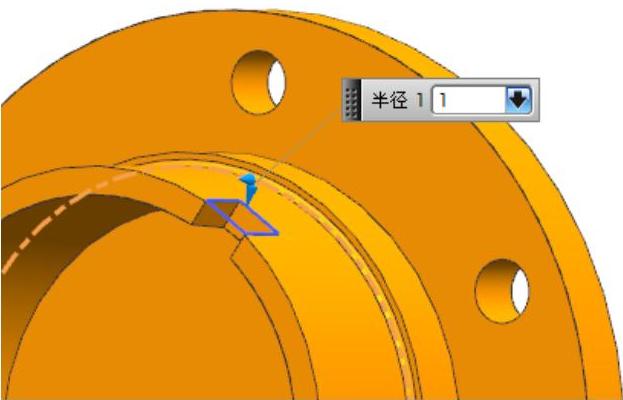
图6-60 选择圆角边
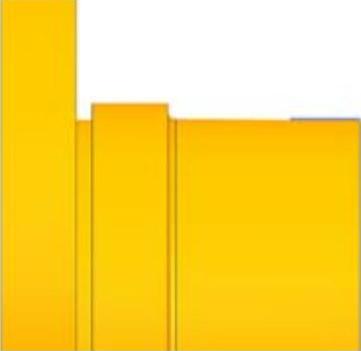
图6-61 生成圆角特征
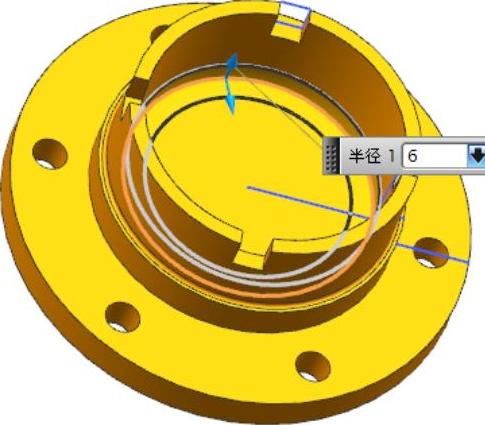
图6-62 选择圆角边
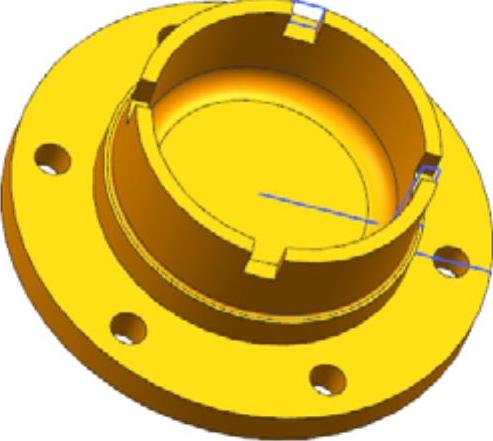
图6-63 生成圆角特征
 创建倒斜角,选择如图6-64所示的一条倒角边。倒角偏置值设为2。单击“确定”按钮,生成倒角特征,如图6-65所示。
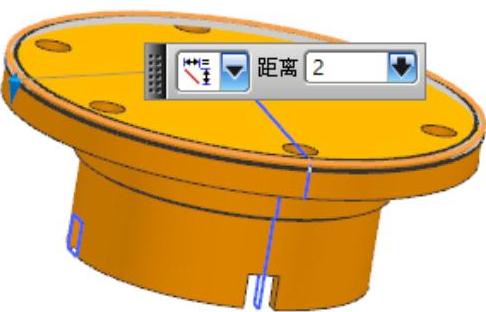
图6-64 选则倒角边
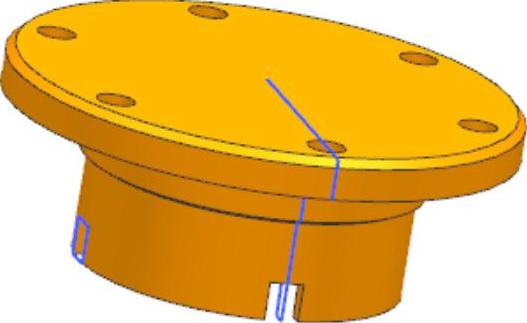
图6-65 生成倒斜角
免责声明:以上内容源自网络,版权归原作者所有,如有侵犯您的原创版权请告知,我们将尽快删除相关内容。





