
 选择【菜单】→【插入】→【在任务环境中绘制草图】命令,或者单击【曲线】选项卡中的【在任务环境中绘制草图】图标
 ,平面方法选择“自动判断”,单击“确定”按钮,进入草图模式。
 选择【菜单】→【插入】→【曲线】→【圆】命令,或者单击【主页】选项卡,选择【曲线】组中的【圆】图标
 ,初始坐标选择(0,0),直径为140,如图12-44、图12-45所示。
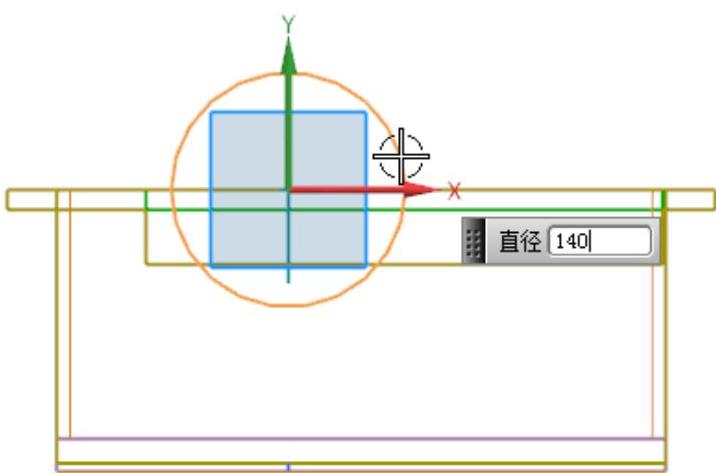
图12-44 设定坐标、直径
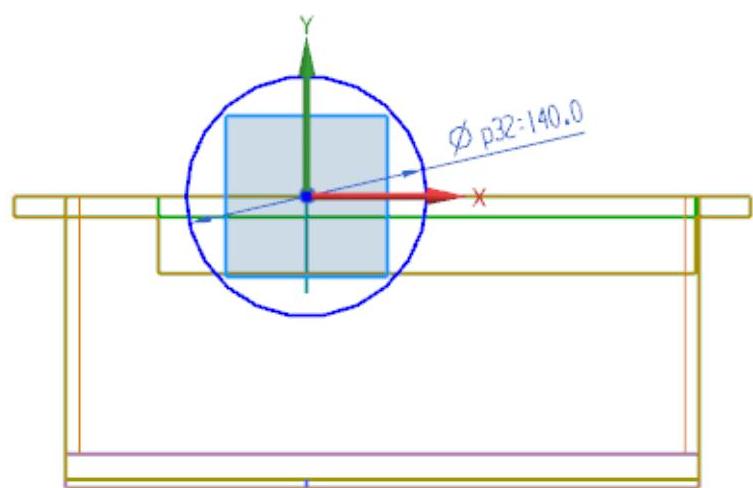
图12-45 绘制圆
 用同样的方法作一直径为100的同心圆,如图12-46所示。
 选择【菜单】→【插入】→【曲线】→【直线】命令,或者单击【主页】选项卡,选择【曲线】组中的【直线】图标
 ,绘制水平的一条直线起点坐标(-230,0),长度为400,角度为0。
 选择【菜单】→【编辑】→【曲线】→【快速修剪】命令,或者单击【主页】选项卡,选择【曲线】组中的【快速修剪】图标
 ,如图12-47所示。
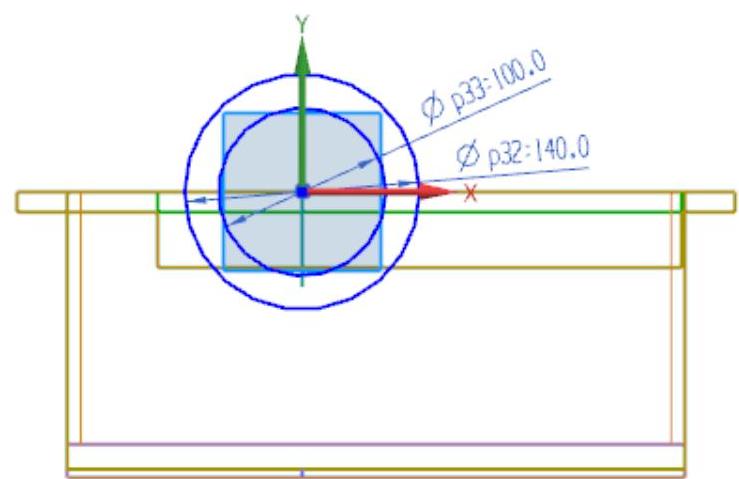
图12-46 绘制同心圆
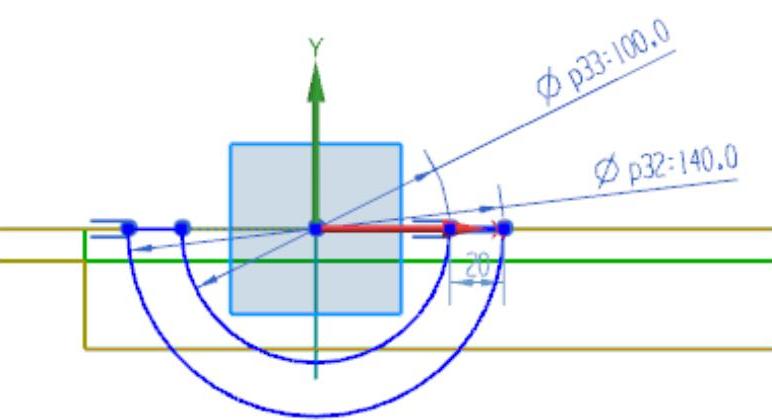
图12-47 修剪圆环
 选择【菜单】→【草图】→【完成草图】命令,或者单击【主页】选项卡,选择【草图】组中的【完成】图标
 ,退出草图模式,进入建模模式。
 选择【菜单】→【插入】→【设计特征】→【拉伸】命令,或者单击【主页】选项卡,选择【特征】组→【设计特征下拉菜单】中的【拉伸】图标
 ,系统弹出“拉伸”对话框。利用该对话框拉伸草图中创建的曲线,操作方法如下:
 选择上步创建的草图为拉伸曲线。
 在指定矢量下拉菜单话框中选择
 作为拉伸方向,并按图12-48所示填写,开始距离填写51,结束距离填写98。单击“确定”按钮,结果如图12-49所示。
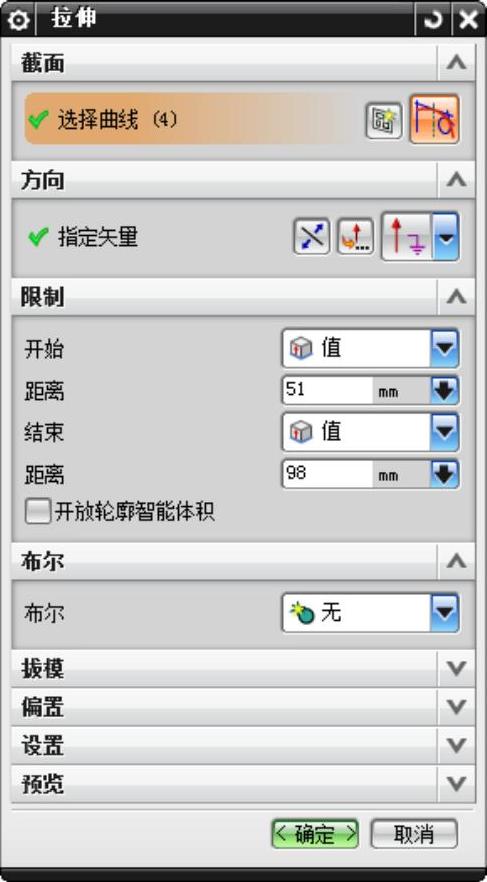
图12-48 “拉伸”对话框
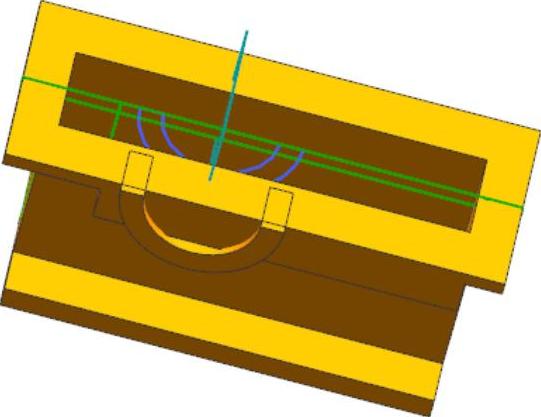
图12-49 创建实体
 选择【菜单】→【编辑】→【变换】命令,系统弹出“变换”对话框。利用该对话框进行镜像变换,方法如下:
 选择拉伸得到的轴承面为镜像对象。
 系统弹出“变换”对话框,如图12-50所示。选择“通过一平面镜像”选项。(https://www.daowen.com)
 系统弹出“平面”对话框,如图12-51所示。选择XC-YC平面即法线方向为ZC,其他选项按如图12-51所示,单击“确定”按钮。
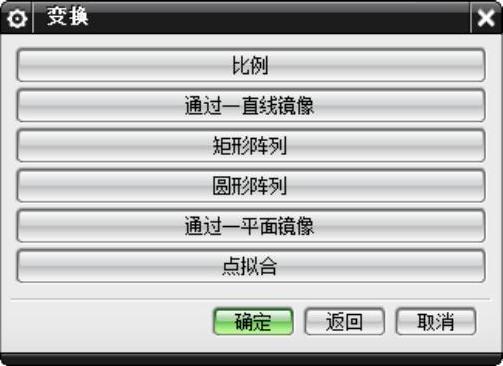
图12-50 “变换”对话框
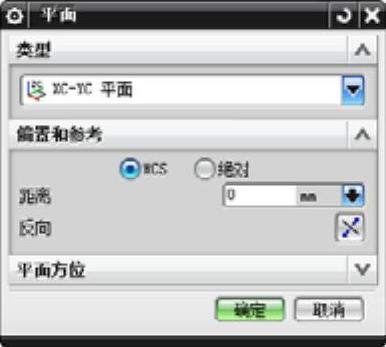
图12-51 “平面”对话框
 系统弹出“变换”对话框,如图12-52所示。选择“复制”选项,单击“取消”按钮,得到实体如图12-53所示。
 选择【菜单】→【插入】→【组合】→【求和】命令,对轴承凸台进行布尔求和运算。
 选择【菜单】→【插入】→【在任务环境中绘制草图】命令,或者单击【曲线】选项卡中的【在任务环境中绘制草图】图标
 ,平面方法选择“自动判断”,单击“确定”按钮,进入草图模式。
 选择【菜单】→【插入】→【曲线】→【圆】命令,或者单击【主页】选项卡,选择【曲线】组中的【圆】图标
 ,初始坐标选择(0,0),直径100,按回车键得到如图12-54所示的圆。
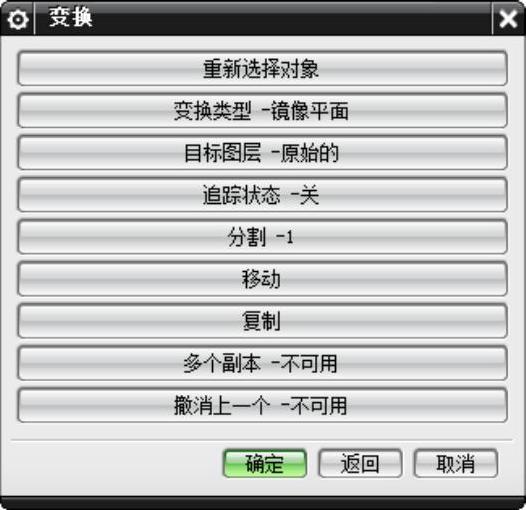
图12-52 “变换”对话框
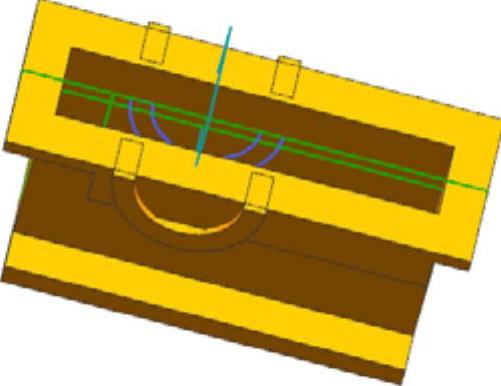
图12-53 镜像结果
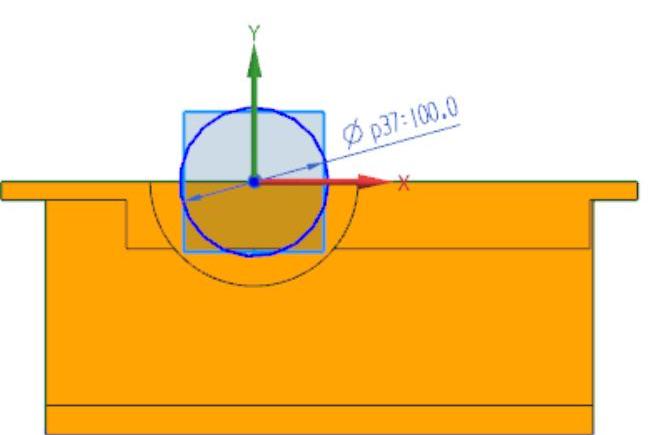
图12-54 创建圆
 选择【菜单】→【任务】→【完成草图】命令,或者单击【主页】选项卡,选择【草图】组中的【完成】图标
 ,退出草图模式,进入建模模式。
 选择【菜单】→【插入】→【设计特征】→【拉伸】命令,或者单击【主页】选项卡,选择【特征】组→【设计特征下拉菜单】中的【拉伸】图标
 ,系统弹出“拉伸”对话框,如图12-55所示。利用该对话框拉伸草图中创建的曲线,操作方法如下:
 选择草图绘制后的圆环为拉伸曲线。
 在指定矢量下拉列表中选择
 作为拉伸方向,并按图12-55所示填写,开始距离为100,结束距离为-100,与实体进行“布尔”求差运算,单击“确定”按钮,得到图12-56所示的实体。
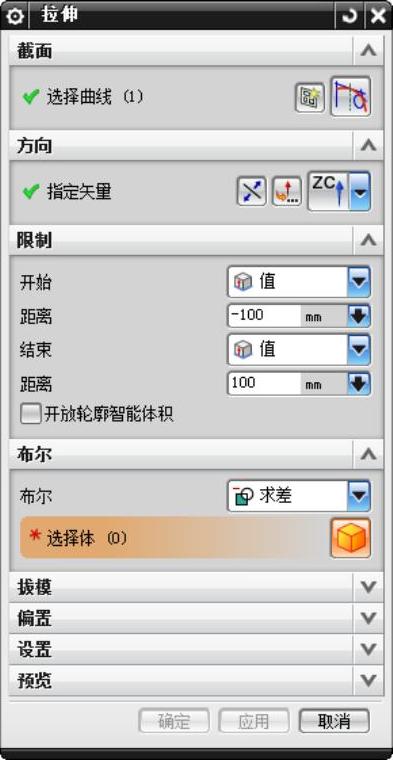
图12-55 “拉伸”对话框
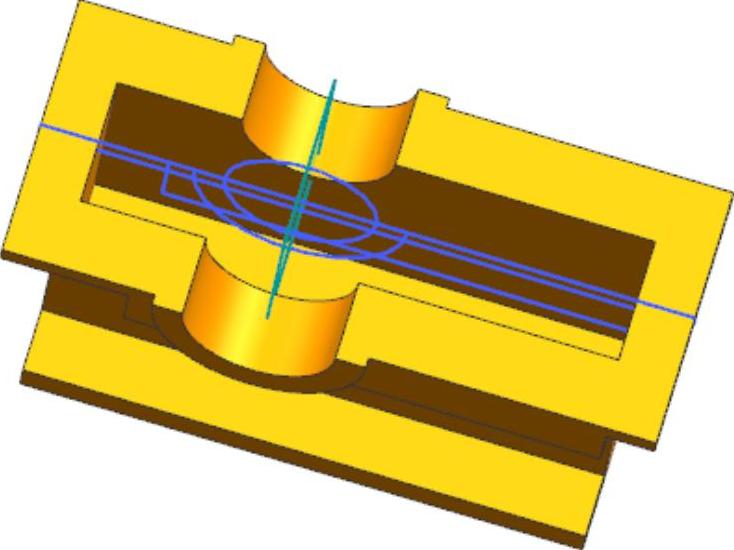
图12-56 “拉伸”实体
免责声明:以上内容源自网络,版权归原作者所有,如有侵犯您的原创版权请告知,我们将尽快删除相关内容。






