
为了全面地反映装配体的零件组成,可以通过创建其分解视图来达到目的。图3.9.25所示为装配体asm_milling_base.prt主视图的分解视图。创建装配体工程图分解视图具体操作过程如下。
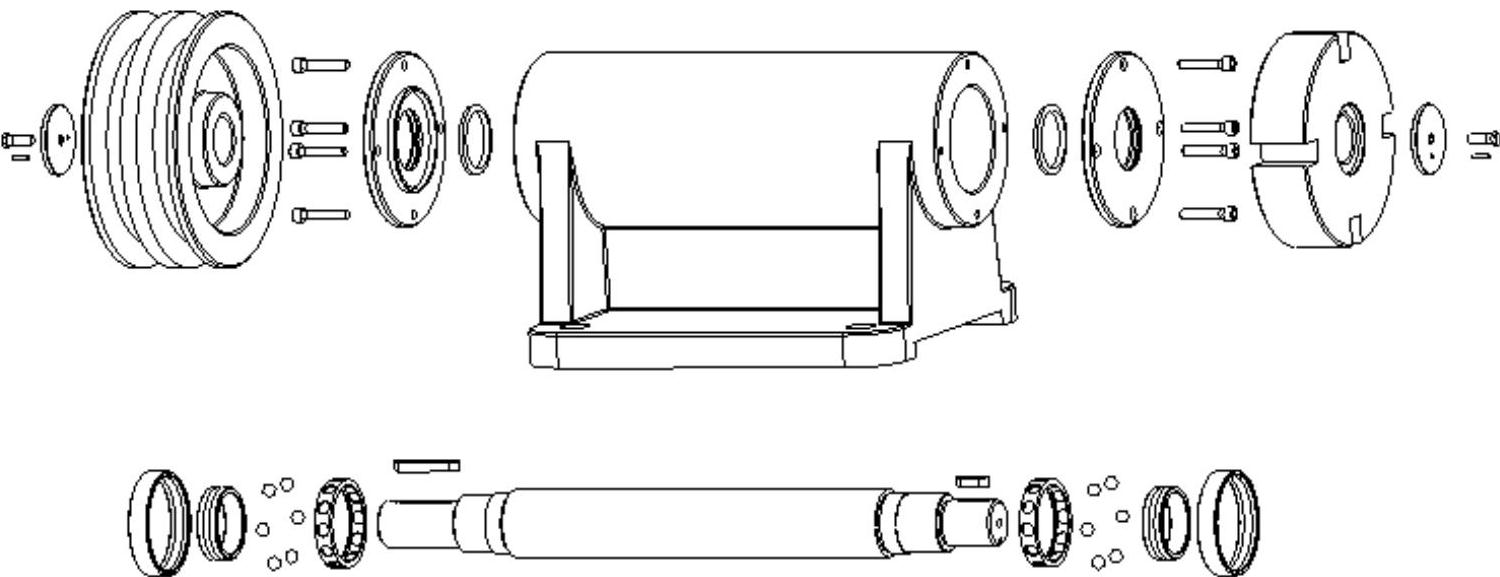
图3.9.25 asm_milling_base.prt主视图分解视图(一)
Step1.设置工作目录。选择下拉菜单
 命令,将工作目录设置至D:\creo3.7\work\ch03.09.02,打开文件asm_milling_base_drw.drw,进入工程图模块。
Step2.双击视图,系统弹出“绘图视图”对话框。
Step3.在“绘图视图”对话框中,选取 区域中的
区域中的 选项,在
选项,在 区域中选中
区域中选中 复选框,然后单击
 按钮,如图3.9.26所示,此时系统弹出图3.9.27所示的“警告”对话框,单击
 按钮,系统弹出图3.9.28所示的
 菜单和图3.9.29所示的“分解位置”对话框。
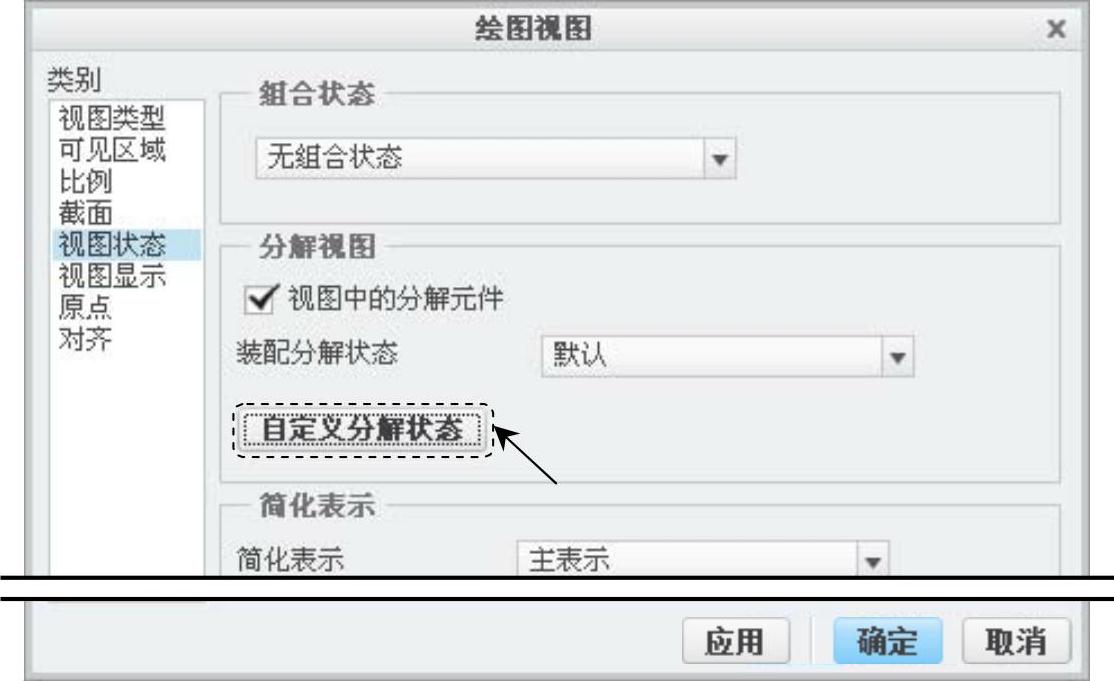
图3.9.26 “绘图视图”对话框
Step4.移动零件,使各零组件位置摆放合理。
(1)此时轴测图已经被分解成图3.9.30所示的状态。在系统 的提示下,按下面的步骤选取元件进行移动。
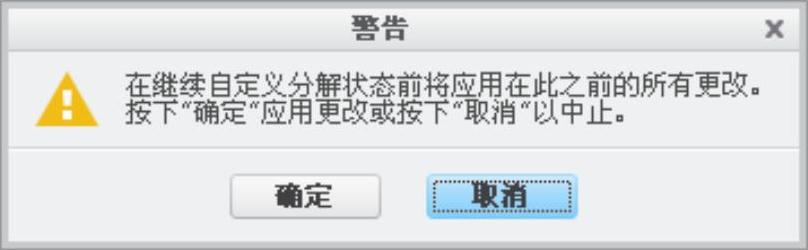
图3.9.27 “警告”对话框
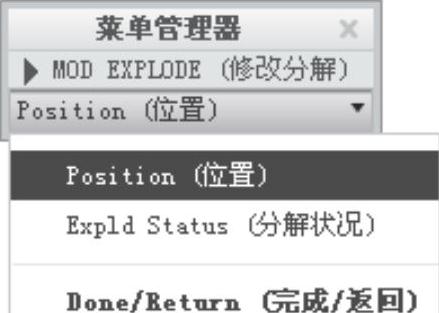
图3.9.28 “修改分解”菜单
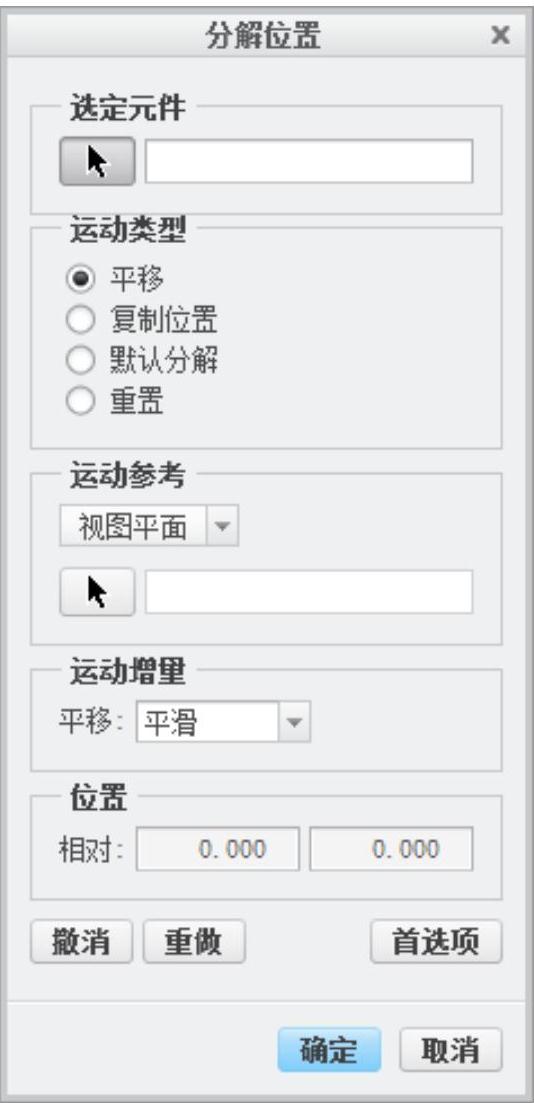
图3.9.29 “分解位置”对话框
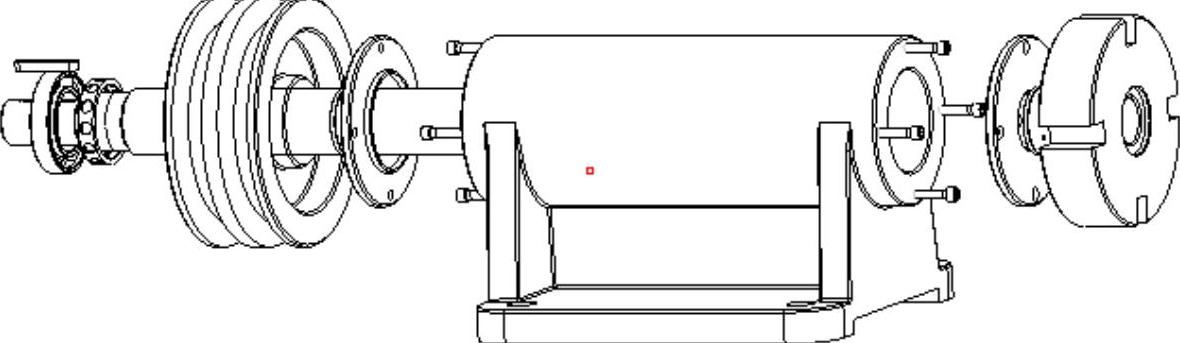
图3.9.30 asm_milling_base.prt主视图分解视图(二)
(2)在模型树中单击选取零件 (轴),将零件拖到图3.9.31所示的位置,此时系统弹出“选取移动”菜单。
注意:选取要平移的组件或子装配体的方法有两种:一种是直接在视图中选取;另一种是在模型树中直接选取。选取过程或平移过程如果出现误操作,可单击“分解位置”对话框中的 按钮撤销操作。
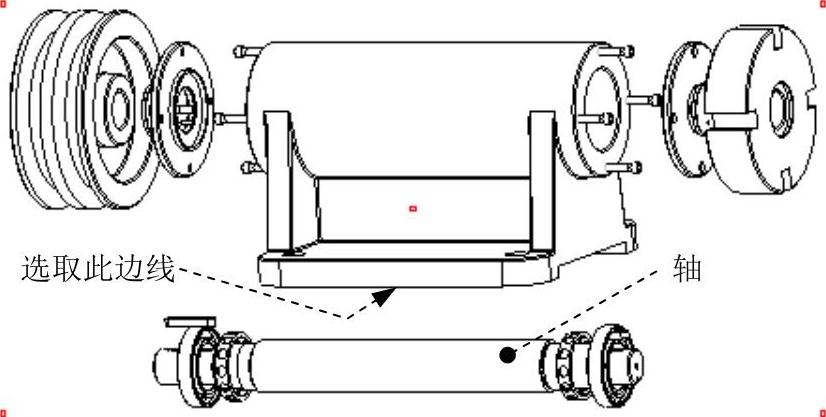
图3.9.31 移动轴(https://www.daowen.com)
(3)定义运动参照。在“分解位置”对话框 区域的下拉列表中选择
 选项,然后在图形区中选取图3.9.31所示的边线为运动参照,单击中键。
(4)移动铣刀头。在“选取移动”菜单中选取 命令,在模型树中单击选取铣刀头
 ,将零件拖动到图3.9.32b所示的位置。
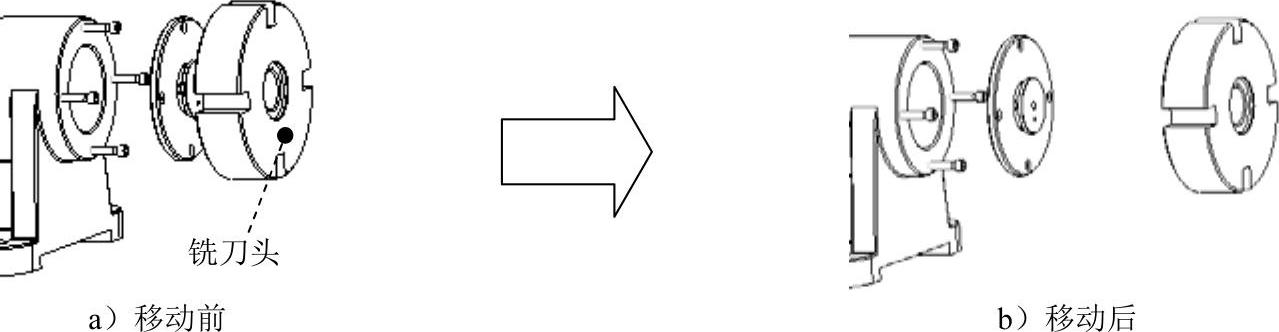
图3.9.32 移动铣刀盘
(5)在模型树中选取右侧挡板 ,将零件拖到图3.9.33b所示位置;再选取右侧轴承端盖
 ,将零件拖动到图3.9.33b所示位置。
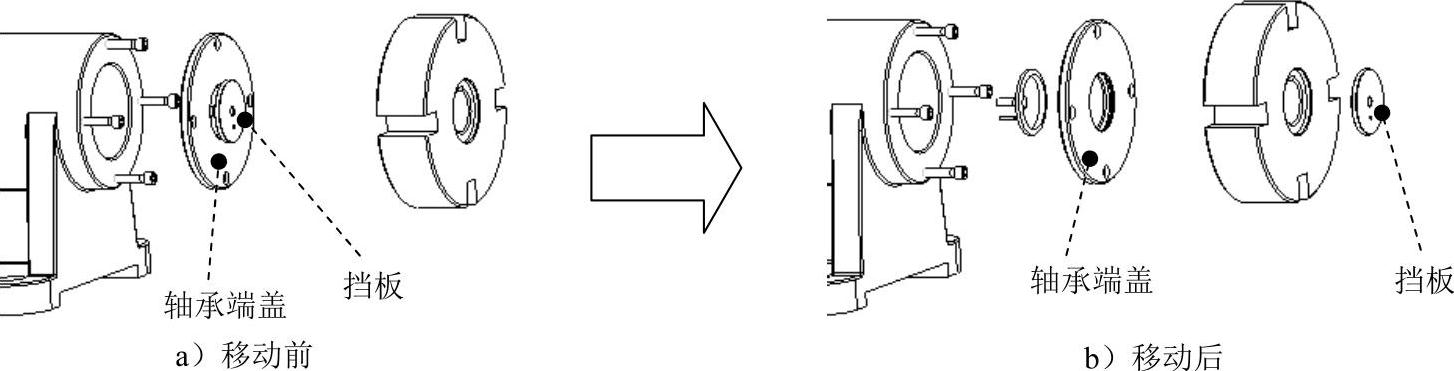
图3.9.33 移动右侧挡板和轴承端盖
(6)在图形区依次选取右侧轴承端盖的四个螺钉,并分别放置在图3.9.34b所示位置。
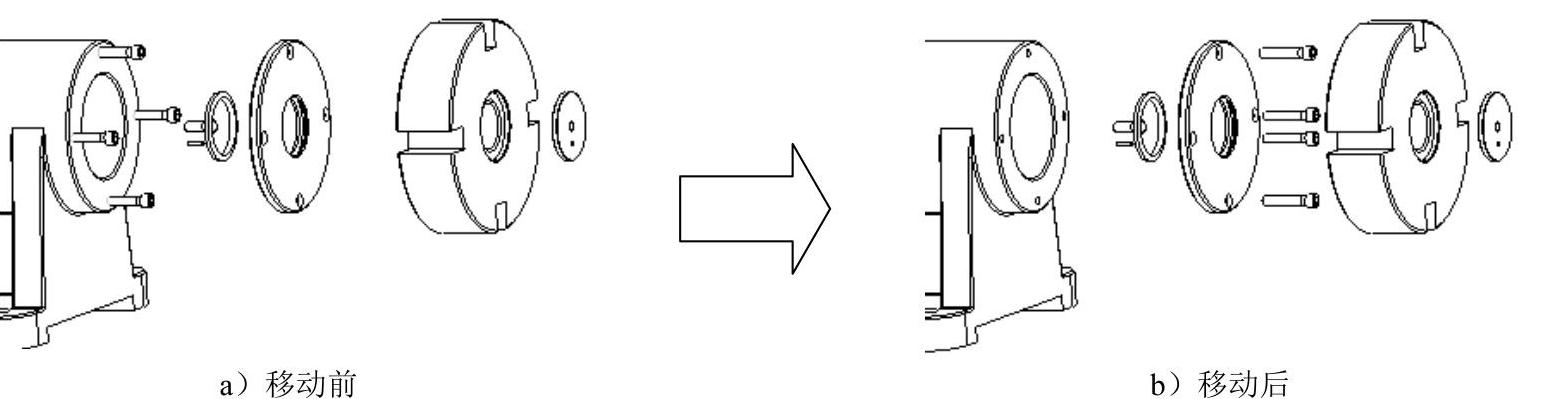
图3.9.34 移动右侧轴承端盖的四个螺钉
(7)在图形区依次选取图3.9.35a所示的右侧紧固螺钉和销钉,并分别放置在图3.9.35b所示位置。
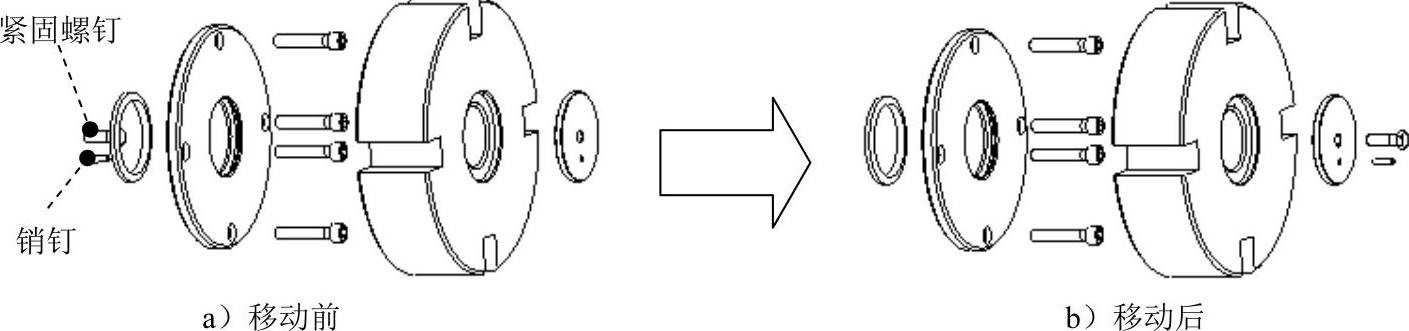
图3.9.35 移动紧固螺钉和销钉
(8)参照装配体右半部分零部件移动的方法,无需更改运动参照,将装配体左半部分的零部件移动到图3.9.36b所示的位置;在移动过程中,轴承端盖上的一个螺钉无法在图形区直接选取,请在模型树中展开 ,选取第二个螺钉
 ,即可选取。
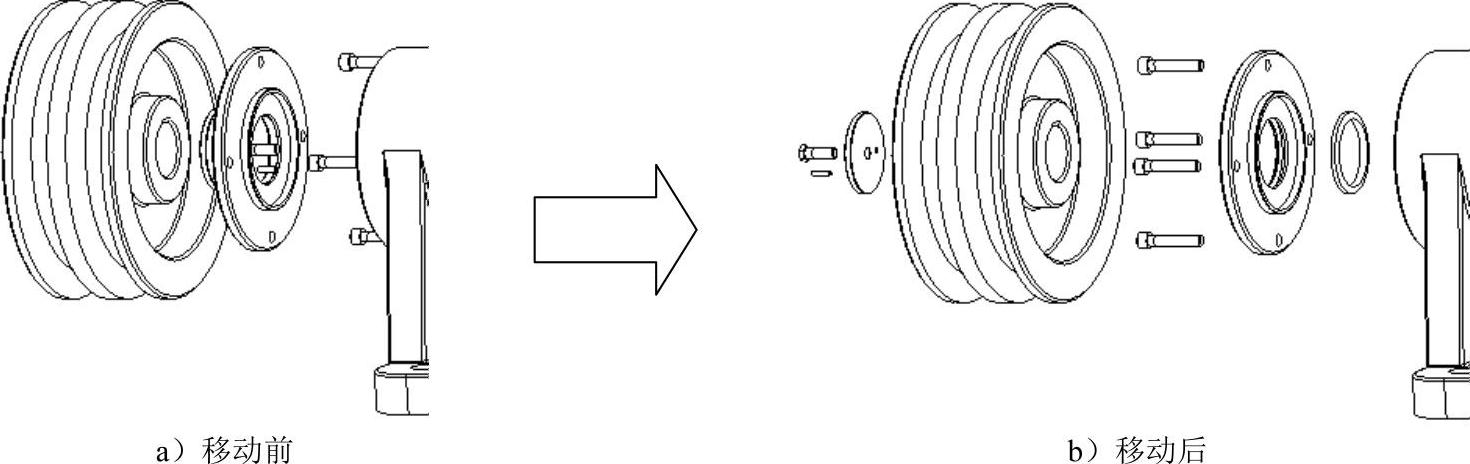
图3.9.36 移动左半部分的零部件
(9)参照上面的操作,无需更改运动参照,将轴上各零部件移动到图3.9.37所示的位置;移动轴承时,先在设计树中展开 ,然后选取
,然后选取 (第一个
(第一个 为右侧轴承,第二个为左侧轴承),将所选轴承移动到合适的位置。

图3.9.37 移动轴上各零部件
Step5.单击“分解位置”对话框中的 按钮,选择
按钮,选择 菜单中的
菜单中的 命令,再单击“绘图视图”对话框中的
 按钮关闭对话框,此时生成图3.9.25所示的分解视图。
说明:分解视图是为了了解各个零件在装配体中的配合情况,当需要取消视图的分解状态时,可在图形区双击分解视图,在弹出的“绘图视图”对话框 区域中选取
区域中选取 选项,取消选中
 复选框,最后单击
 按钮,视图即显示为原来的装配图。
免责声明:以上内容源自网络,版权归原作者所有,如有侵犯您的原创版权请告知,我们将尽快删除相关内容。




