
【摘要】:偏移类主要分为使用边和偏移边。Step1.将工作目录设置至D:\creo3.7\work\ch04.03.09,打开工程图文件border_copy.drw。Step2.在功能选项卡区域的选项卡中选择命令。图4.3.30 “偏移操作”菜单Step3.在系统的提示下,选取图4.3.31a所示的边线,选中后边线显示如图4.3.31b所示。Step4.在系统的提示下,输入偏距值2,单击按钮,结果如图4.3.31c所示。Step5.单击中键,关闭菜单,完成偏移操作。图4.3.31 曲线偏移操作
偏移类主要分为使用边和偏移边。
1.使用边( )
)
使用边操作的一般过程如下。
Step1.将工作目录设置至D:\creo3.7\work\ch04.03.09,打开工程图文件border_copy.drw。
Step2.在功能选项卡区域的 选项卡中选择
 命令。
命令。
Step3.在系统 的提示下,选取图4.3.29a所示的边线,单击中键,完成图元的创建,如图4.3.29b所示。
Step4.单击Step3中生成的边线并拖动,如图4.3.29c所示,说明使用边操作完成。

图4.3.29 使用边操作
2.偏移边( )
)
曲线偏移操作的一般过程如下。(https://www.daowen.com)
Step1.将工作目录设置至D:\creo3.7\work\ch04.03.09,打开工程图文件curver_excursion.drw。
Step2.在功能选项卡区域的 选项卡中选择
 命令。系统弹出图4.3.30所示的
 菜单。
菜单。
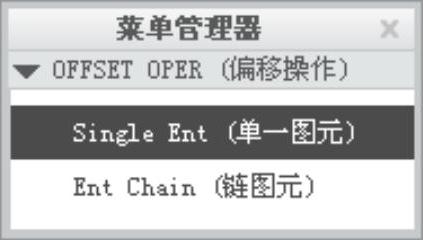
图4.3.30 “偏移操作”菜单
Step3.在系统 的提示下,选取图4.3.31a所示的边线,选中后边线显示如图4.3.31b所示。
Step4.在系统 的提示下,输入偏距值2,单击
 按钮,结果如图4.3.31c所示。
Step5.单击中键,关闭 菜单,完成偏移操作。

图4.3.31 曲线偏移操作
免责声明:以上内容源自网络,版权归原作者所有,如有侵犯您的原创版权请告知,我们将尽快删除相关内容。







