
当组件转成工程图时,需要使用明细表。和标题栏一样,明细表也可制作成格式文件,在需要的时候直接导入即可。下面接上一节的操作步骤来讲解定义明细表的一般过程。
Stage1.定义重复区域
Step1.选择下拉菜单
 命令,系统弹出
 菜单。
菜单。
Step2.在 菜单中选择
菜单中选择 命令,在弹出的
 菜单中选择
菜单中选择 命令。
命令。
Step3.系统提示 ,选取图8.3.2所示的两个单元格,选择
 菜单下的
菜单下的 命令,系统自动将两单元格间的区域定义为重复区域,如图8.3.2所示。
说明:设置了重复区域后,双击重复区域的单元格,会弹出图8.3.3所示的“报告符号”对话框来输入报表参数,双击非重复区域的单元格则弹出“注解属性”对话框。
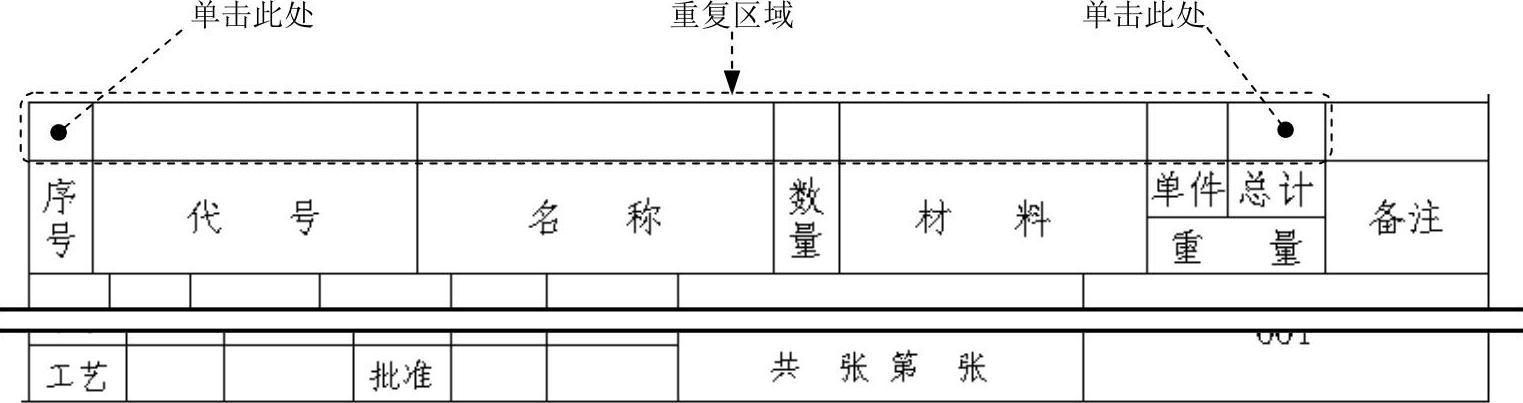
图8.3.2 选择重复区域
Stage2.输入报表参数
Step1.双击重复区域中“序号”所在列的单元格(即“序号”上面的单元格),在弹出的图8.3.3所示的“报告符号”对话框中依次选取
 选项。
选项。
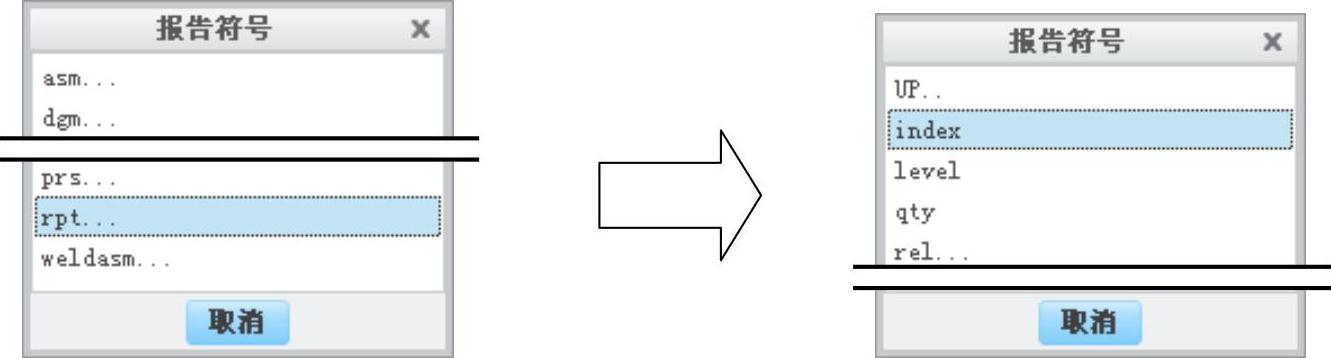
图8.3.3 “报告符号”对话框
Step2.双击重复区域中“代号”所在列的单元格,在弹出的“报告符号”对话框中依次选择
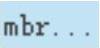
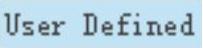 选项,系统提示
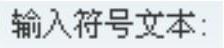 ,输入装配体中定义的名称代码drawingno,单击
 按钮。(https://www.daowen.com)
Step3.双击重复区域中“名称”所在列的单元格,在弹出的“报告符号”对话框中依次选取
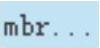
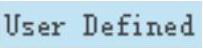 选项,系统提示
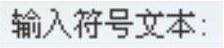 ,输入装配体中定义的名称代码cname,单击
 按钮。
按钮。
Step4.参照前面在重复区域中输入报表信息的操作方法,在“数量”栏中填入rpt.qty;在“材料”栏中填入asm.mbr.userdefined,并在系统提示下输入cmat;在“单件”栏中填入asm.mbr.userdefined,并在系统提示下输入cmass。报表参数输入结果如图8.3.4所示。

图8.3.4 输入报表参数
Stage3.更新表格内容
选择下拉菜单
 命令,在弹出的
 菜单中选择
菜单中选择 命令,并选择
 命令,表更新结果如图8.3.5所示。
说明:
在更新完成后,如果单元格中的文本超出单元格界限,可先选取该单元格,再右击,在弹出的快捷菜单中选择 命令,然后在弹出的“文本样式”或“注解属性”对话框中设置文本的宽度因子,图8.3.5所示为调整后的结果。
BOM表中重复区域属性默认为“多重记录”,即只要零件出现一次,则在BOM表中增加一行,不管零件是否重复出现,数量栏中不会显示零件数量。
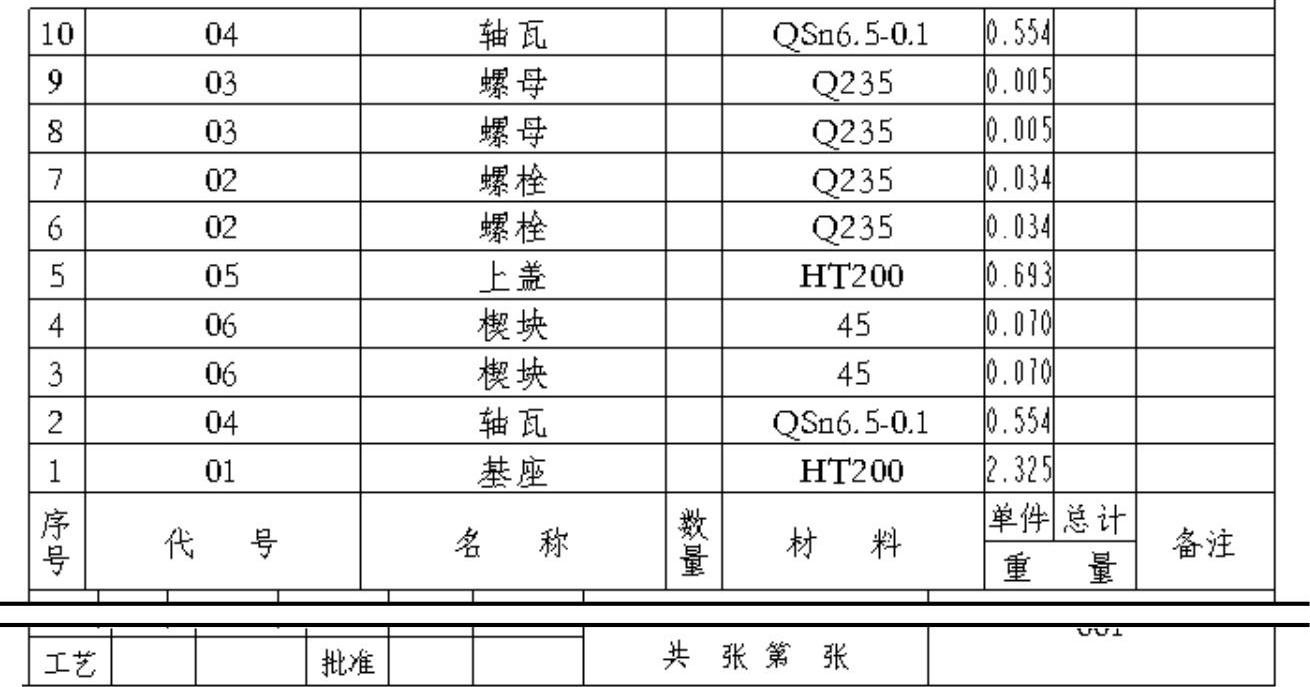
图8.3.5 材料明细表
免责声明:以上内容源自网络,版权归原作者所有,如有侵犯您的原创版权请告知,我们将尽快删除相关内容。






