
【摘要】:下面将在模具中增加水线,操作步骤如下。图9.2.7 增加水线Step1.在模型树中单击符号,然后按住左键不放并移动鼠标,将其拖至特征的下面。图9.2.8 创建基准平面ADTM3图9.2.9 选取参考面Step3.创建水线。单击功能选项卡区域中的按钮,系统会弹出“水线”对话框。定义水线的直径。在菜单中选择命令,然后在系统的提示下,选取ADTM3基准平面为草绘平面,在菜单中选择命令,然后选取图9.2.10所示的坯料表面为参考平面。
下面将在模具中增加水线(图9.2.7),操作步骤如下。
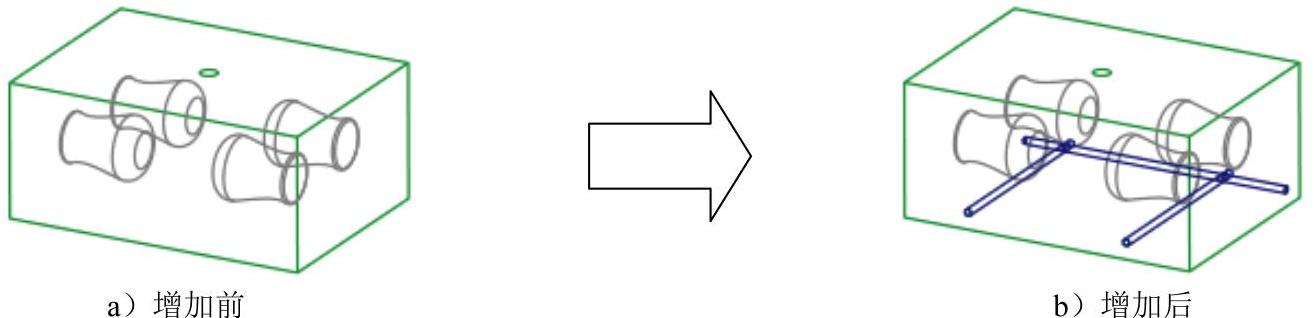
图9.2.7 增加水线
Step1.在模型树中单击 符号,然后按住左键不放并移动鼠标,将其拖至
 特征的下面。
Step2.创建图9.2.8所示的基准平面ADTM3,该基准平面将作为水线的草绘平面。
(1)单击 功能选项卡
功能选项卡 区域中的“平面”按钮
 。系统弹出“基准平面”对话框。
(2)选取图9.2.9中的坯料的底面为参考面,然后在对话框中输入偏移值-10.0,单击 按钮。
按钮。
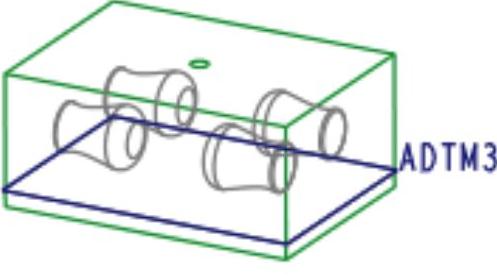
图9.2.8 创建基准平面ADTM3
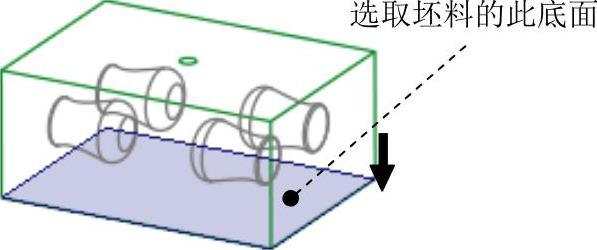
图9.2.9 选取参考面
Step3.创建水线。
(1)单击 功能选项卡
功能选项卡 区域中的
区域中的 按钮,系统会弹出“水线”对话框。
(2)定义水线的直径。在系统 的提示下,输入直径值4.0,并按回车键。(https://www.daowen.com)
(3)设置草绘平面。在 菜单中选择
菜单中选择 命令,然后在系统
 的提示下,选取ADTM3基准平面为草绘平面,在
 菜单中选择
菜单中选择 命令,然后选取图9.2.10所示的坯料表面为参考平面。此时,系统进入草绘环境。
(4)绘制截面草图。选取坯料边线为草绘参考并绘制参考中心线(图9.2.11),绘制图9.2.12所示的截面草图,单击“草绘”操控板中的“确定”按钮 。
。
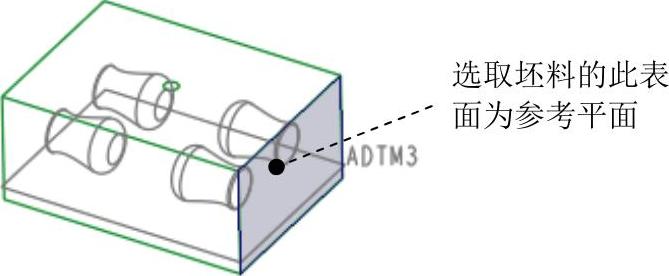
图9.2.10 选择参考平面
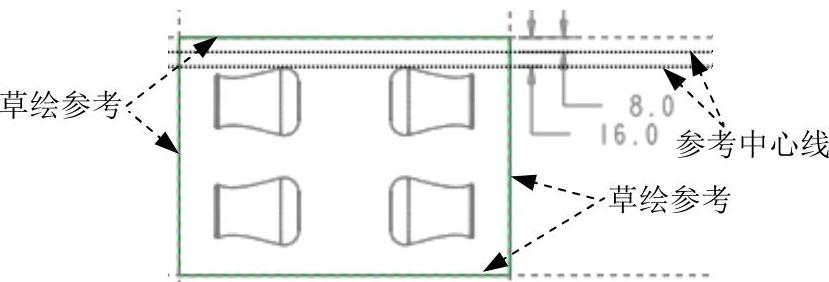
图9.2.11 选取草绘参考
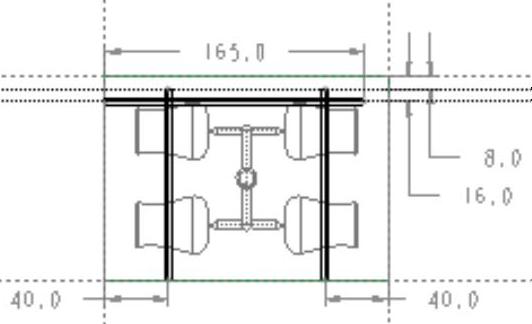
图9.2.12 截面草图
(5)定义相交元件。此时系统弹出“相交元件”对话框,在对话框中选中 复选框,单击
 按钮。
按钮。
(6)单击信息对话框中的 按钮,再单击“重画”按钮
 ,预览所创建的“水线”特征,然后单击
 按钮完成操作。
Step4.将模型树中的 符号拖至模型树的最下面。
Step5.单击“重新生成”按钮 ,重新生成模型。
Step6.选择下拉菜单

 命令。保存文件。
免责声明:以上内容源自网络,版权归原作者所有,如有侵犯您的原创版权请告知,我们将尽快删除相关内容。




