
在Creo 3.0中,除了系统提供的一些工程图需要的专业符号外,还可以自由创建所需的符号,并将其应用到工程图中。下面介绍创建和应用符号操作的一般过程。
Stage1.创建符号benchmark
Step1.将工作目录设置在D:\creo3.7\work\ch09.02,打开工程图文件symbol.drw。
Step2.选择 功能选项卡
功能选项卡 区域中
区域中 节点下的
节点下的 命令,系统弹出图9.2.21所示的
 菜单。
菜单。
Step3.选择 命令,在系统
 的提示下输入符号的名称benchmark,单击
 按钮,系统弹出“符号编辑”窗口和图9.2.22所示的
 菜单。
菜单。
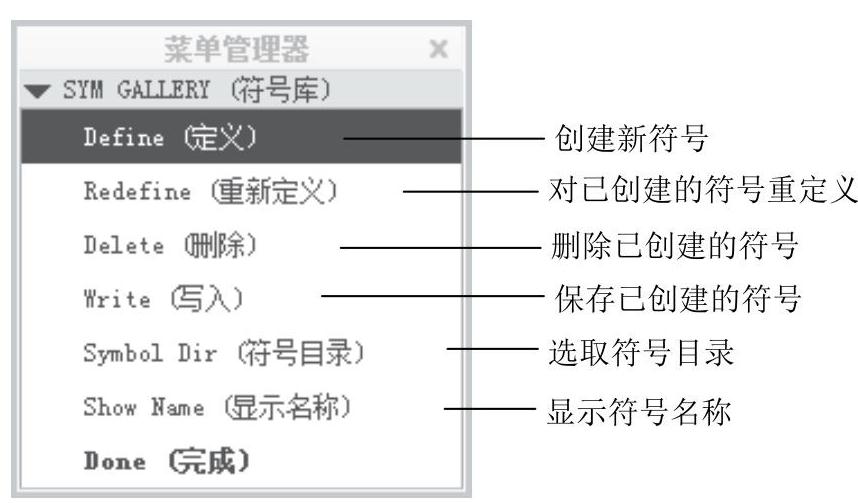
图9.2.21 “符号库”菜单
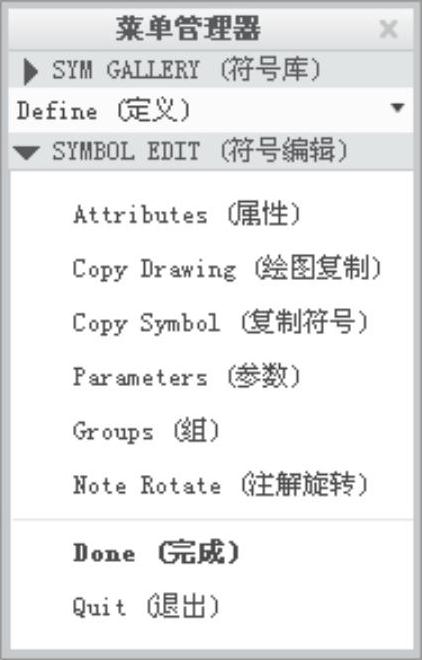
图9.2.22 “符号编辑”菜单
图9.2.22所示的 菜单中各选项的功能说明如下。
 :定义符号的放置方式和参数文字等属性,下面将具体介绍其用法。
 :复制工程图中的图元到符号图面上。
 :复制已有的符号到符号图面上。
 :定义参数并进行处理。
 :创建组,并设置图元属性为“排除”或“独立”,其中“排除”表示组之间不能组合成新的符号,“独立”表示组之间可以组合成为新符号。
 :定义注解类型为
 或
或 。
。 表示设置的文字注解随符号旋转,
 表示设置的文字不随符号旋转。
Step4.绘制符号并添加注解。
(1)在符号编辑窗口用草绘工具绘制图9.2.23所示的符号。
说明:
将图9.2.23所示的草绘圆的直径值设置为10,具体操作:选取草绘圆并右击,在弹出的快捷菜单中选择 命令,在系统
 的提示下,输入直径值10。
符号的两条水平直线的偏距距离值为1.5。
将图9.2.23所示的直线线宽值设置为0.5,其余线宽值为默认值。
(2)然后选择

 命令,系统弹出
 菜单;在该菜单中选择
 命令,添加图9.2.24所示的注解,并将其拖动到圆的中心。
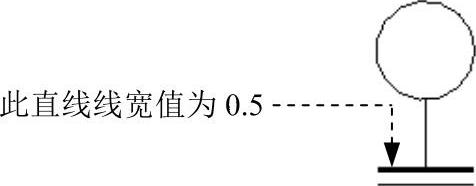
图9.2.23 草绘符号
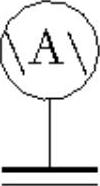
图9.2.24 添加注解
说明:
添加的注解前后加反斜杠“\”符号,则创建后该符号中的文本为可变文本,即符号中文字可以变动,否则该符号为不可变文本。添加注解的具体操作见本书第5章中的有关内容。(https://www.daowen.com)
双击图形区的注解文本,在弹出的“注解属性”对话框的 选项卡中,将
 区域的
区域的 下拉列表设置为
 ,读者可根据需要添加其他参数。
Step5.选择 菜单中的
菜单中的 命令,系统弹出图9.2.25所示的“符号定义属性”对话框。选取
 选项卡,在
选项卡,在 区域中选中
区域中选中 复选框,并在系统
 的提示下,选取图9.2.26所示边线的中点作为符号原点。
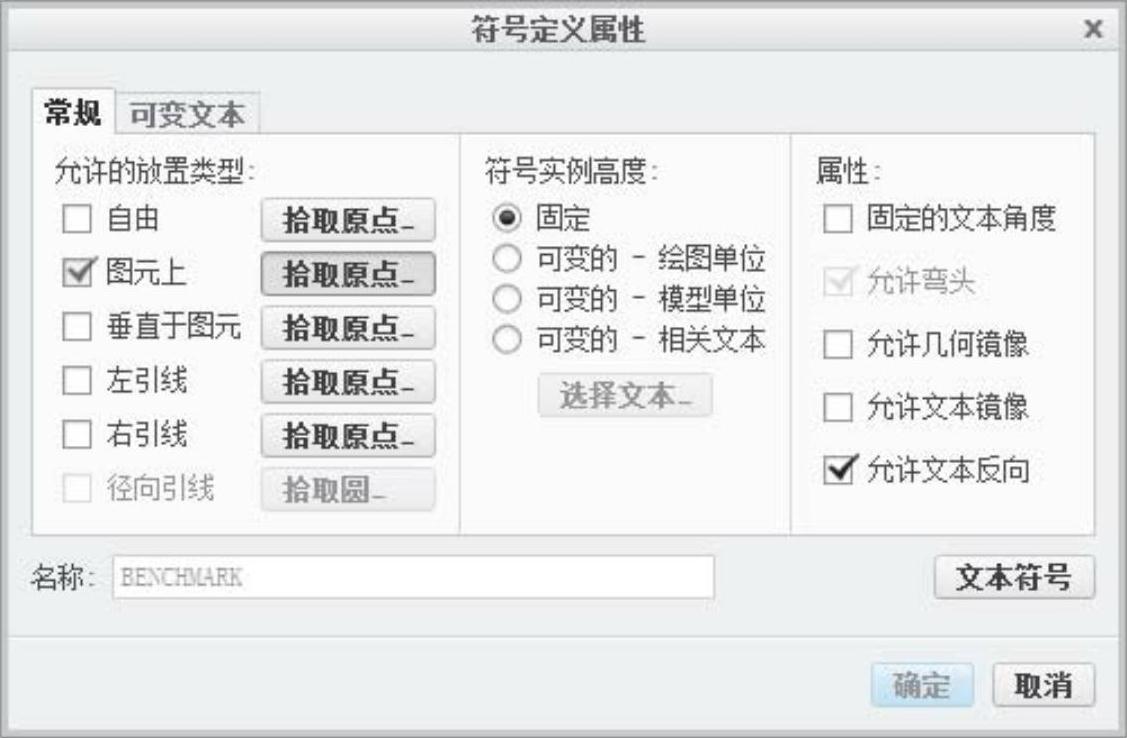
图9.2.25 “符号定义属性”对话框
Step6.接受系统给出的其他参数默认值,并单击“符号定义属性”对话框中的 按钮,完成符号的属性操作。
Step7.选择 菜单中的
菜单中的 命令,完成对于符号benchmark的操作,系统自动关闭符号编辑窗口。
Step8.在 菜单中选择
菜单中选择 命令,在系统的提示下,设置符号保存的路径,并按回车键。
说明:
只有在保存符号后,在 菜单中选择
菜单中选择 命令,才会弹出
 菜单,选择
菜单,选择 命令,在弹出的
 菜单中选择
菜单中选择 ,如图9.2.27所示。
系统默认的目录可通过选择 菜单中的
菜单中的 命令改变保存路径。
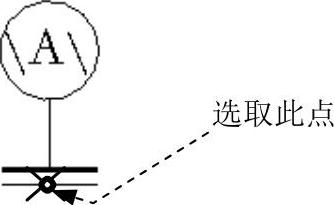
图9.2.26 选取符号原点
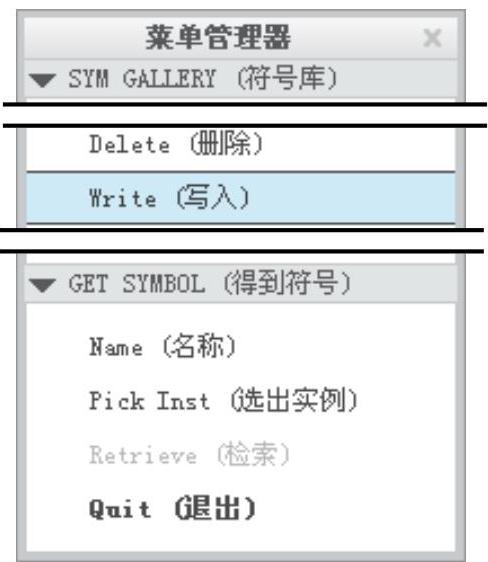
图9.2.27 保存符号命令
Step9.选择 菜单中的
菜单中的 命令,完成符号的创建。
Stage2.插入符号benchmark
Step1.选择 功能选项卡
功能选项卡 区域中
区域中 节点下的
节点下的 命令,系统弹出图9.2.28所示的“自定义绘图符号”对话框。
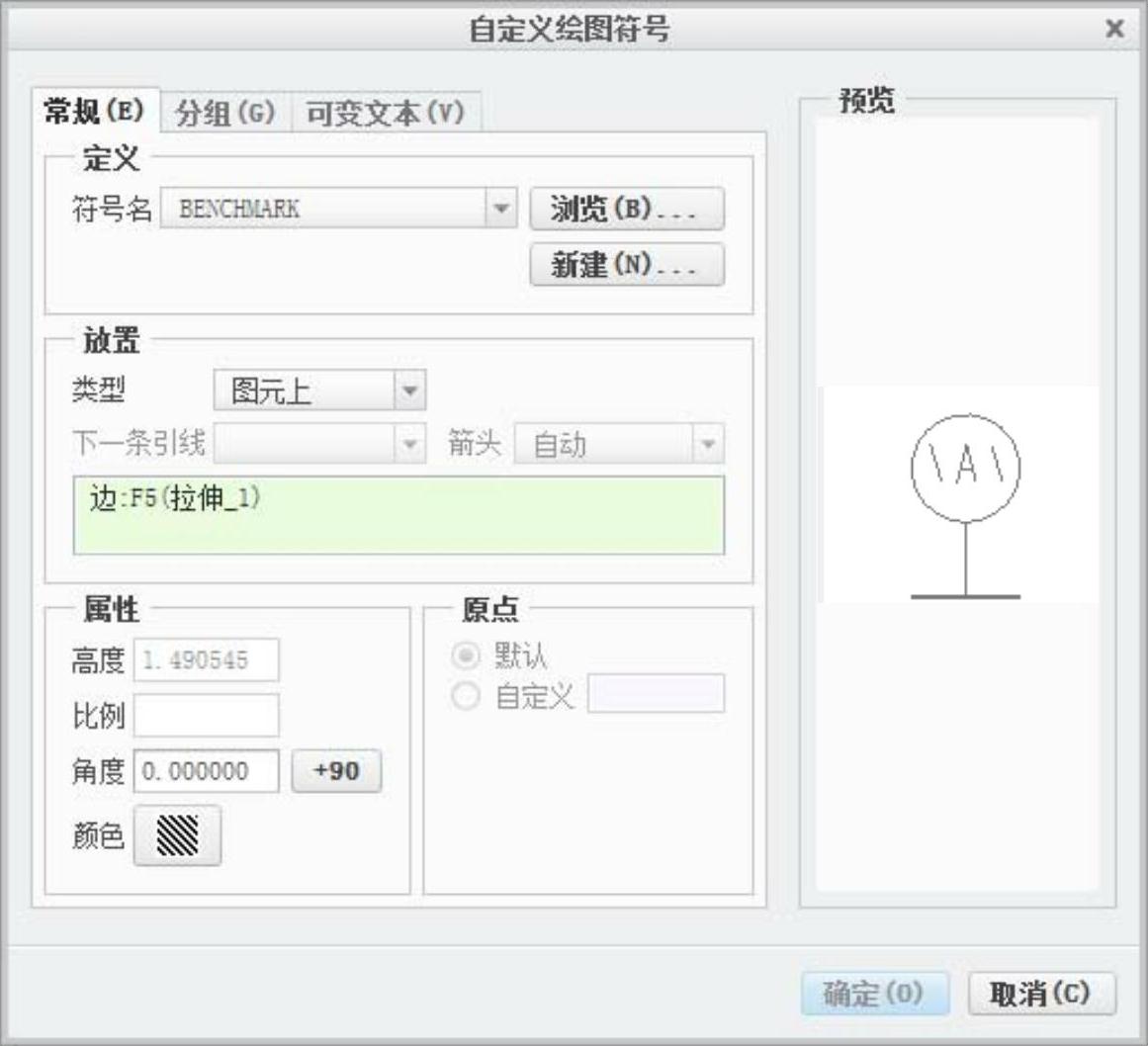
图9.2.28 “自定义绘图符号”对话框
Step2.选取 选项卡,在
选项卡,在 区域中的
区域中的 后的下拉选项中选取符号名称
 ,在
,在 区域的
区域的 下拉选项中选取
 选项,其他参数采用系统默认设置值。
Step3.选取图9.2.29所示的边线放置符号。
Step4.在 选项卡中,输入注解A的值为B,然后按回车键。
说明:如果需要,还可以在 选项卡右下角处单击
 添加文本符号。
Step5.单击“自定义绘图符号”对话框的 按钮,单击符号并拖动到合适位置,如图9.2.30所示。
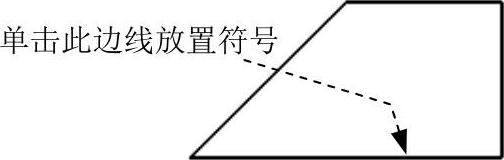
图9.2.29 选取边线放置符号
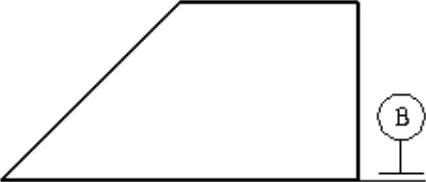
图9.2.30 完成添加自定义符号
免责声明:以上内容源自网络,版权归原作者所有,如有侵犯您的原创版权请告知,我们将尽快删除相关内容。







