
【摘要】:下面介绍图3.4.6b所示的止裂槽的创建过程。图3.4.6 止裂槽创建范例1Step1.将工作目录设置至D:\creo3.4\work\ch03.04,打开文件relief_flat.prt。Step2.单击功能选项卡区域中的按钮,系统弹出“平整”操控板。Step4.选取平整壁的形状类型为。图3.4.7 定义附着边图3.4.8 “形状”界面Step7.定义折弯半径。选中单选项,在下拉列表中选择选项,输入角度值30.0和宽度值2.5。模型中这两个尺寸的含义如图3.4.10所示。图3.4.9 侧1止裂槽:拉伸类型图3.4.10 伸展止裂槽的尺寸定义侧2止裂槽。
下面介绍图3.4.6b所示的止裂槽的创建过程。
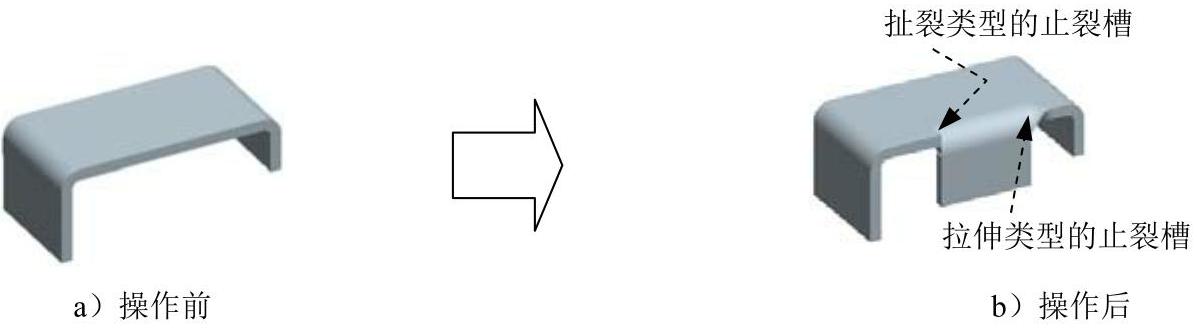
图3.4.6 止裂槽创建范例1
Step1.将工作目录设置至D:\creo3.4\work\ch03.04,打开文件relief_flat.prt。
Step2.单击 功能选项卡
功能选项卡 区域中的
区域中的 按钮,系统弹出“平整”操控板。
Step3.在系统 的提示下,选取图3.4.7所示的模型边线为附着边。
Step4.选取平整壁的形状类型为 。
。
Step5.定义折弯角度。在该操控板的 图标后面的文本框中输入角度值90.0,并单击
 按钮。
按钮。
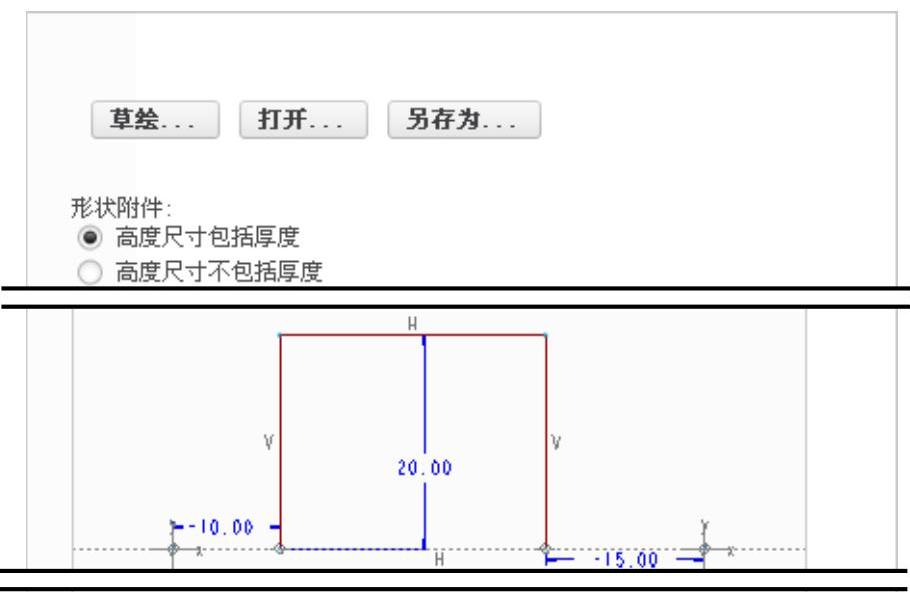
Step6.定义平整壁的形状尺寸。单击 按钮,在系统弹出的界面中分别输入数值20.0、-10.0、-15.0,并分别按Enter键,如图3.4.8所示。
注意:在文本框中输入负值,按Enter键后,则显示为正值。
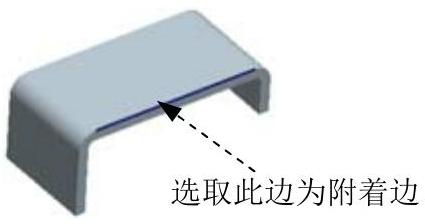
图3.4.7 定义附着边
 (https://www.daowen.com)
图3.4.8 “形状”界面
Step7.定义折弯半径。确认 (在连接边上添加折弯)按钮被按下,然后在其后的文本框中输入折弯半径值3.0;折弯半径所在侧为
 (内侧,即标注折弯的内部曲面)。
Step8.定义两端的止裂槽。
(1)在该操控板中单击 按钮,在系统弹出的界面中选中
 复选框。
复选框。
(2)定义侧1止裂槽。选中 单选项,在
单选项,在 下拉列表中选择
 选项,输入角度值30.0和宽度值2.5(图3.4.9)。模型中这两个尺寸的含义如图3.4.10所示。
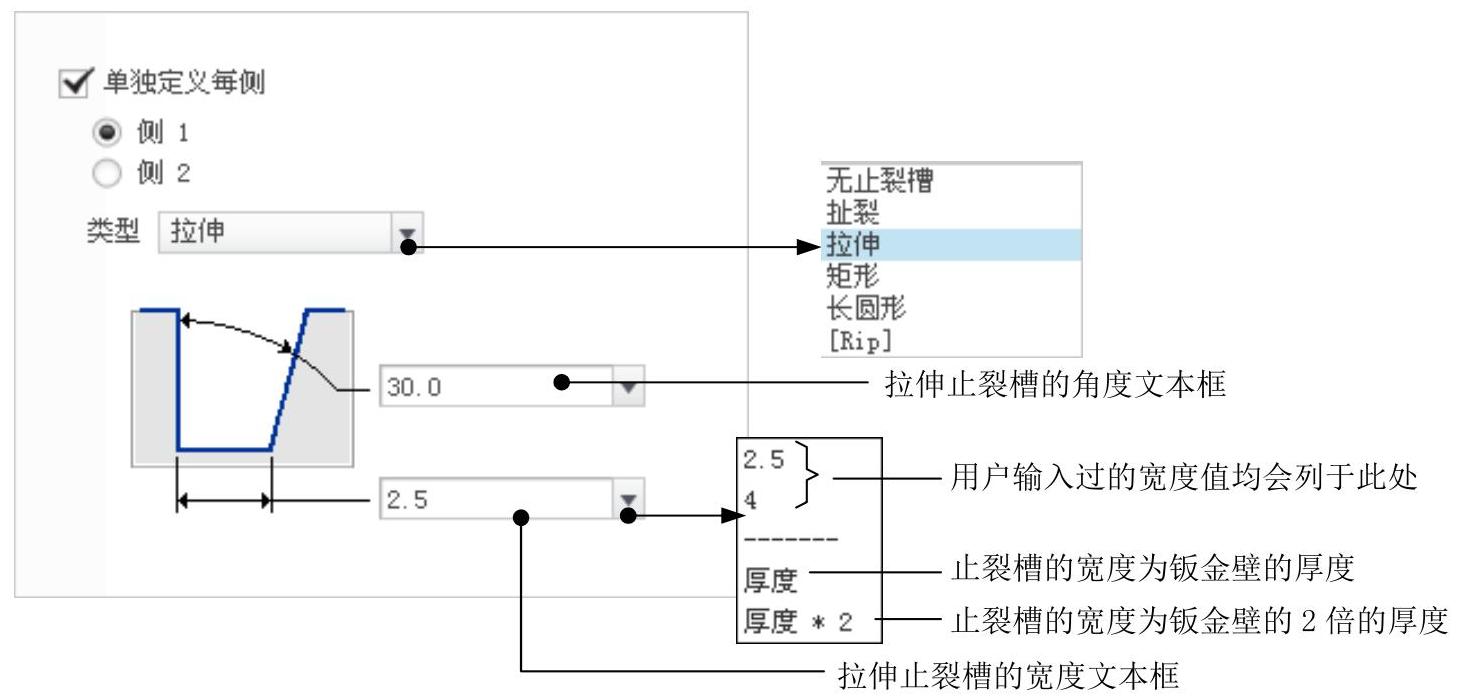
图3.4.9 侧1止裂槽:拉伸类型
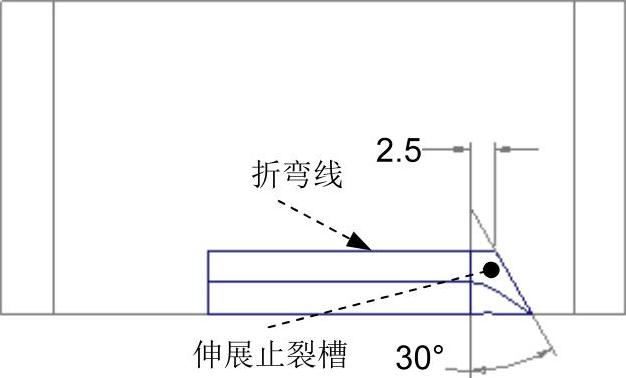
图3.4.10 伸展止裂槽的尺寸
(3)定义侧2止裂槽。选中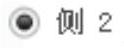 单选项,在
单选项,在 下拉列表中选择
 选项。
选项。
Step9.在该操控板中单击 按钮,预览所创建的特征;确认无误后,单击“完成”按钮
 。
。
免责声明:以上内容源自网络,版权归原作者所有,如有侵犯您的原创版权请告知,我们将尽快删除相关内容。




