
对于平整钣金壁,假如要求在一端创建卷曲折弯时,另一端仍保持平整,则在它们中间必须有一个转接区(过渡区)。这种带转接区的钣金折弯操作方法如下所述。
Stage1.准备工作
创建一个图4.1.32所示的平面钣金壁,相关操作如下。
Step1.新建一个钣金件模型,将其命名为transition_bend,模板为 。
。
Step2.单击 功能选项卡
功能选项卡 区域中的“平面”按钮
 。
。
Step3.绘制截面草图。在图形区右击,从系统弹出的快捷菜单中选择 命令;选取TOP基准平面为草绘平面,RIGHT基准平面为参考平面,方向为
 ;单击
;单击 按钮,进入草绘环境后,绘制图4.1.33所示的截面草图。
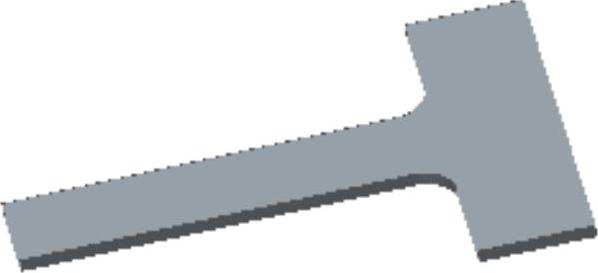
图4.1.32 平面
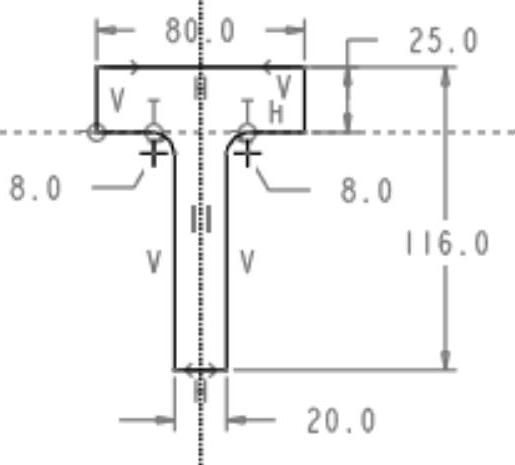
图4.1.33 截面草图
Step4.在“平面”操控板的钣金壁厚文本框中输入钣金壁厚度值3.0,并按Enter键。
Step5.在该操控板中单击“完成”按钮 ,完成平面特征的创建。
Step6.保存零件模型文件。
Stage2.创建转接区的卷曲折弯
下面开始创建带转接区的钣金折弯。
Step1.单击 功能选项卡
功能选项卡 区域中的
区域中的 按钮,此时系统弹出“折弯”操控板。
Step2.选取折弯类型。单击“折弯”操控板中的“折弯折弯线两侧的材料”按钮 和
和 按钮(使其处于被按下的状态)。
Step3.绘制折弯线。单击 按钮,选取图4.1.34中的模型表面1为草绘平面,然后单击“折弯线”界面中的
 按钮,进入草绘环境,绘制图4.1.35所示的折弯线。(https://www.daowen.com)
Step4.选择折弯方向和固定侧。折弯箭头方向和固定侧箭头方向如图4.1.36所示。
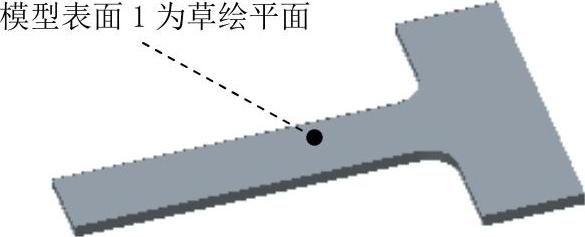
图4.1.34 定义草绘平面
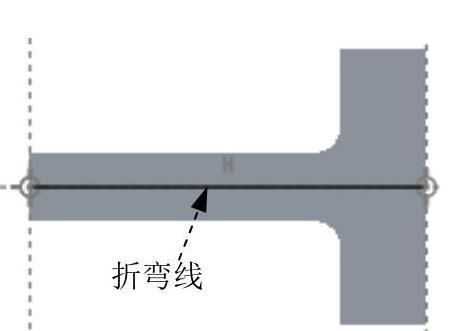
图4.1.35 绘制折弯线
Step5.绘制过渡区界线。单击“折弯”操控板中的 按钮,从系统弹出的界面中单击
 字符,然后单击该界面中的
 按钮,进入草绘环境,绘制图4.1.37所示的两条线段,第一条线段的绘制技巧参见图中的说明。绘制时,请注意两条线段的端点需与钣金边线对齐。完成绘制后,单击“确定”按钮
 。
。
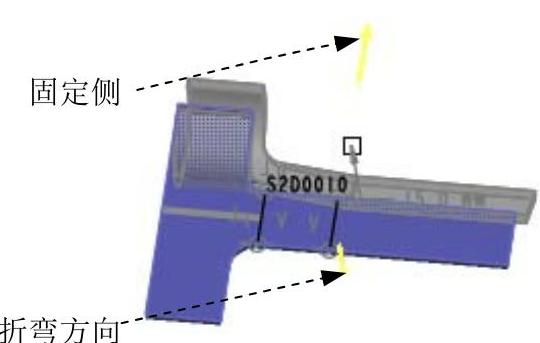
图4.1.36 定义折弯侧和固定侧
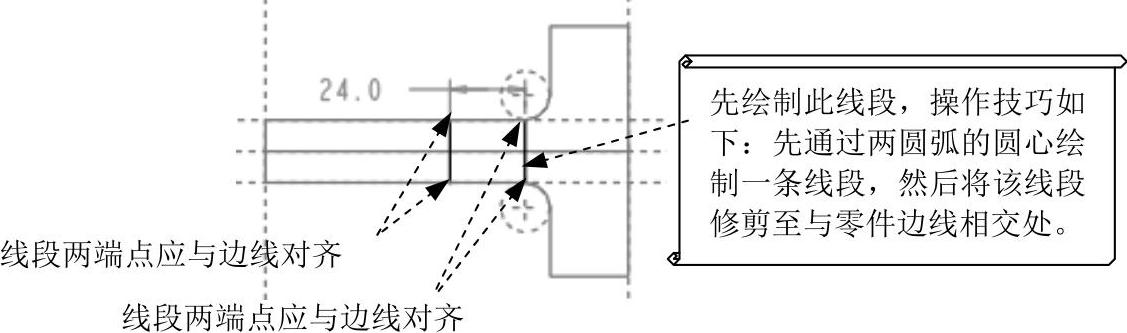
图4.1.37 截面草图
Step6.在“折弯”操控板的 后的文本框中输入折弯半径值15.0,折弯半径所在侧为
 (这里的折弯半径不能太小,否则生成折弯特征会失败)。
Step7.单击“折弯”操控板中的 按钮,预览所创建的带转接区的折弯特征(图4.1.38);然后单击
 按钮,完成折弯特征的创建。
说明:在模型中双击所创建的折弯特征,可查看折弯特征的各尺寸,如图4.1.39所示。
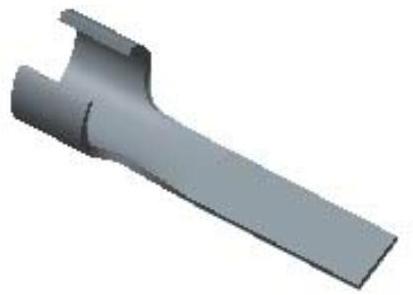
图4.1.38 带转接区的折弯特征
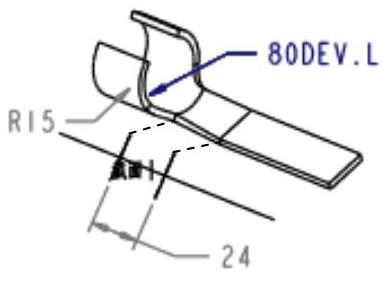
图4.1.39 查看折弯尺寸
免责声明:以上内容源自网络,版权归原作者所有,如有侵犯您的原创版权请告知,我们将尽快删除相关内容。