
Task1.创建clamp_01和clamp_02的子装配模型
Step1.新建一个装配文件。选择下拉菜单

 命令,系统进入装配体模板。
Step2.添加clamp_01零件模型。
(1)引入零件。单击路径查找器中的“零件库”按钮 ,在“零件库”对话框区域的下拉列表中设定装配的工作路径为D:\sest10.3\work\ch31,在“零件库”对话框中选中clamp_01零件。按住鼠标左键将其拖动至绘图区域。
(2)放置零件。在图形区合适的位置处松开鼠标左键,即可把零件放置到当前位置,如图31.8.1所示。
Step3.添加图31.8.2所示的clamp_02并定位。
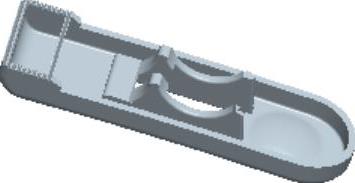
图31.8.1 添加clamp_01
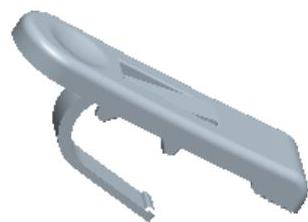
图31.8.2 添加clamp_02
(1)引入零件。单击路径查找器中的“零件库”按钮 ,在“零件库”对话框中选中clamp_02零件,按住鼠标左键将其拖动至绘图区域,在图形区合适的位置处松开鼠标左键,并按Esc键。
(2)添加配合。
①选择命令。单击 区域中的“装配”按钮
 。系统弹出“装配”命令条。
②添加“平面对齐”配合。选取图31.8.3所示的两个面为面对齐的面,单击 按钮,按Esc键。
③添加面对齐配合。单击路径查找器中的“路径查找器”按钮 ,在路径查找器中选中
 ,将参考平面在图形区显示出来,然后右击
 ,在弹出的快捷菜单中选择
 命令,在系统弹出的“显示/隐藏部件”对话框中将
 的选项勾选为“开”,将clamp_02的参考平面在图形区显示出来,单击
 按钮,单击
按钮,单击 区域中的“装配”按钮
 ,选取图31.8.4所示的两个面为面对齐的面,按Esc键。
④隐藏参考平面并打开clamp_01的参考平面显示,单击 区域中的“装配”按钮
 ,在“装配-偏置类型”按钮
 后的文本框中输入偏置值6,然后按Enter键,选取图31.8.5所示的面1与面2为面对齐的面。按Esc键,完成零件的定位。
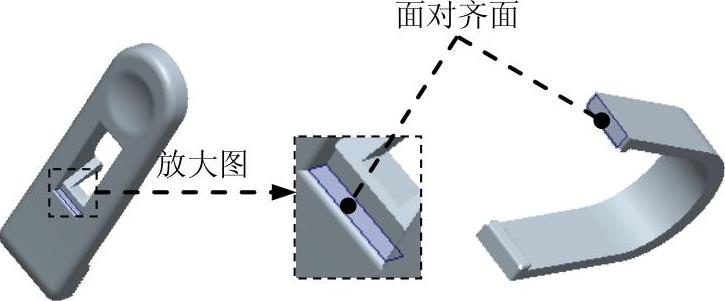
图31.8.3 面对齐面
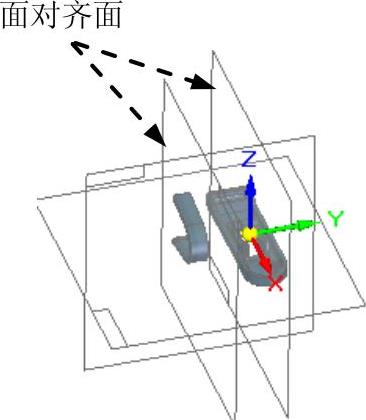
图31.8.4 面对齐面
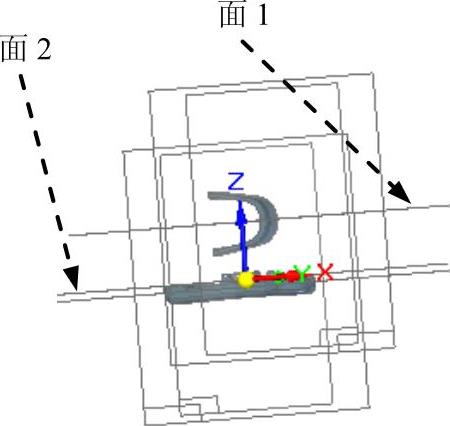
图31.8.5 面对齐面
Step4.添加图31.8.6所示的clamp_01(2)零件模型并定位。
(1)引入零件。单击路径查找器中的“零件库”按钮 ,在“零件库”对话框中选中clamp_01零件。按住鼠标左键将其拖动至绘图区域。在图形区合适的位置处松开鼠标左键,并按Esc键。
(2)添加配合。
①选择命令。单击 区域中的“装配”按钮
 。系统弹出“装配”命令条。
②添加“平面对齐”配合。选取图31.8.7所示的两个面为面对齐的面,按Esc键。
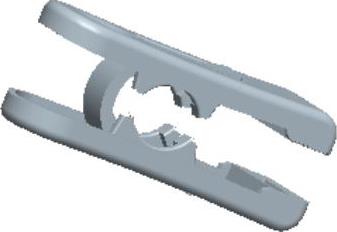
图31.8.6 添加clamp_01(2)
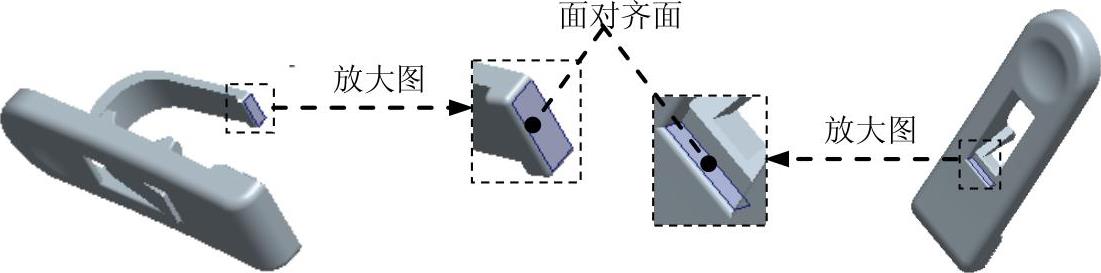
图31.8.7 面对齐面
③添加面对齐配合。单击路径查找器中的“路径查找器”按钮 ,然后右击
,然后右击 ,在系统弹出的快捷菜单中选择
 命令,在系统弹出的“显示/隐藏部件”对话框中将
 的选项勾选为“开”,将clamp_01(2)的参考平面在图形区显示出来,单击
 按钮,单击
按钮,单击 区域中的“装配”按钮
 ,选取图31.8.8所示的面为面对齐的面,单击
 按钮,按Esc键。
④单击 区域中的“装配”按钮
 ,在“装配-偏置类型”按钮
 后的文本框中输入偏置值6,然后按Enter键,依次选取图31.8.9所示面1与面2为面对齐的面。按Esc键,完成零件的定位。
Step5.隐藏参考平面并保存装配体模型文件,文件名称为pin。
Task2.衣架的总装配
Step1.新建一个装配文件。选择下拉菜单
 命令,系统进入装配体模板。
Step2.添加图31.8.10所示的rack_main零件模型。
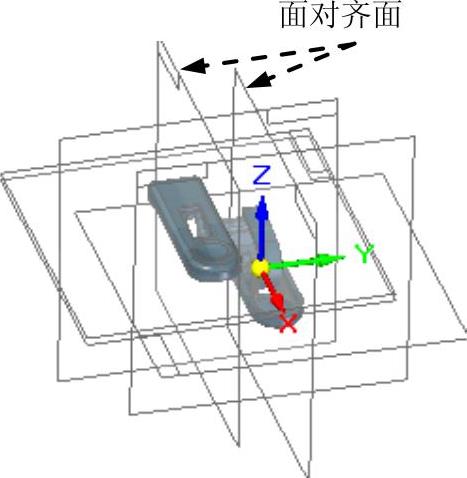
图31.8.8 面对齐面
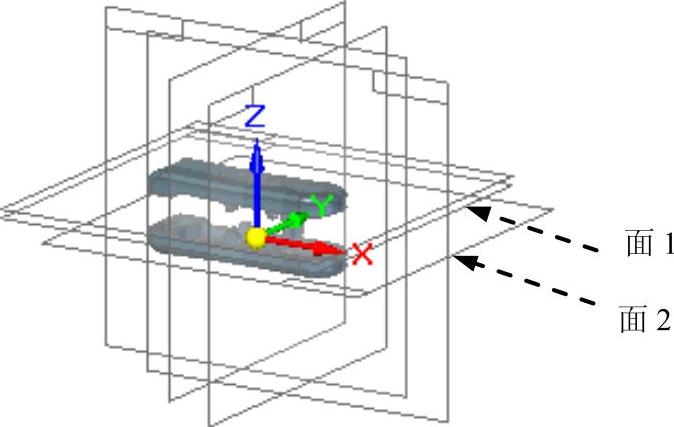
图31.8.9 面对齐面
(1)引入零件。单击路径查找器中的“零件库”按钮 。在“零件库”对话框区域的下拉列表中设定装配的工作路径为D:\sest10.3\work\ch31。在“零件库”对话框中选中rack_main零件。按住鼠标左键将其拖动至绘图区域。
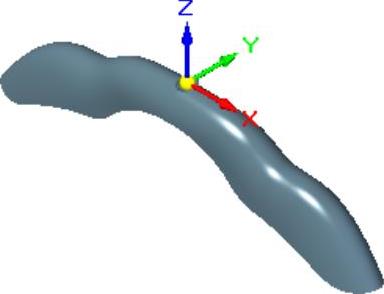
(2)放置零件。在图形区合适的位置处松开鼠标左键,即可把零件放置到当前位置,如图31.8.10所示。
Step3.添加图31.8.11所示的rack_top1并定位。
(1)引入零件。单击路径查找器中的“零件库”按钮 ,在“零件库”对话框中选中rack_top1零件。按住鼠标左键将其拖动至绘图区域。在图形区合适的位置处松开鼠标左键,并按Esc键。
(2)添加配合。
①添加“轴对齐”配合。单击 区域中的“装配”按钮
 ,选取图31.8.12所示的面为面对齐的面,并按Esc键。
 (https://www.daowen.com)
图31.8.10 添加rack_main
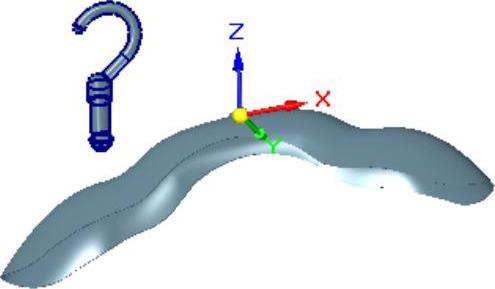
图31.8.11 添加rack_top1
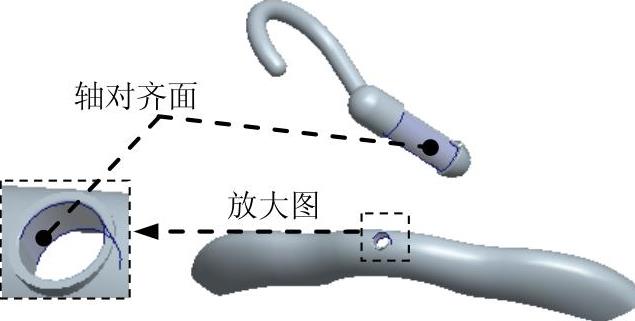
图31.8.12 轴对齐面
②添加“面对齐”配合,单击 区域中的“装配”按钮
 ,在“装配-偏置类型”按钮
 后的文本框中输入偏置值15,然后按Enter键,选取图31.8.13所示的两个面为面对齐的面,按Esc键,完成零件的定位。
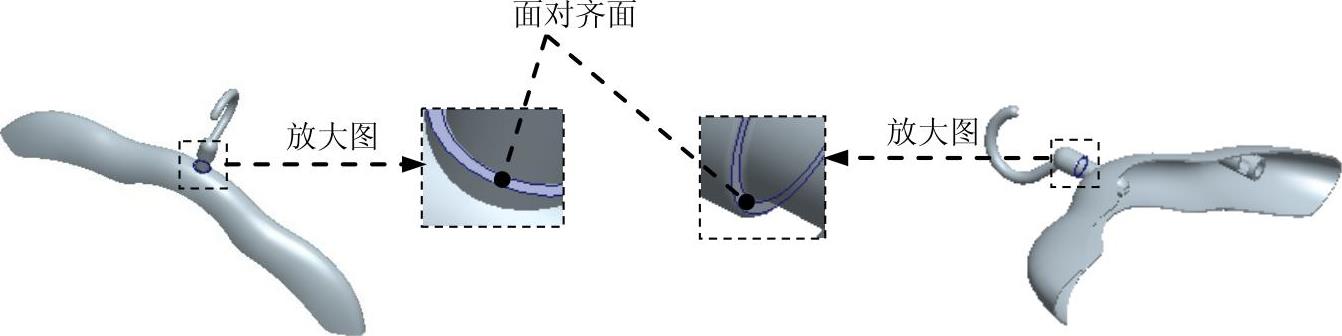
图31.8.13 面对齐面
说明:在选取配合对象面时,可先通过拖动部件方法,将零件之间有一定的间隙,以便于选择对象。具体步骤如下:单击 区域中的
区域中的 按钮,单击
按钮,单击 按钮,选取移动零件,移动鼠标将零件拖动至合适的位置即可。
Step4.添加图31.8.14所示的rack_top2并定位。
(1)引入零件。单击路径查找器中的“零件库”按钮 ,在“零件库”对话框中选中rack_top2零件。按住鼠标左键将其拖动至绘图区域。在图形区合适的位置处松开鼠标左键,并按Esc键。
(2)添加配合。
①添加“轴对齐”配合,单击 区域中的“装配”按钮
 ,选取图31.8.15所示的两个面为面对齐的面,按Esc键。
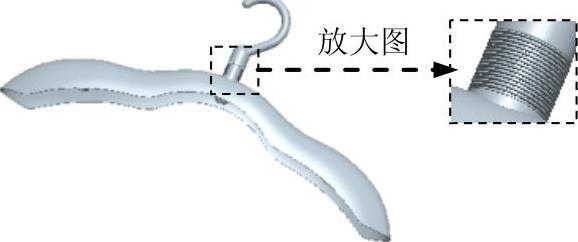
图31.8.14 添加rack_top2
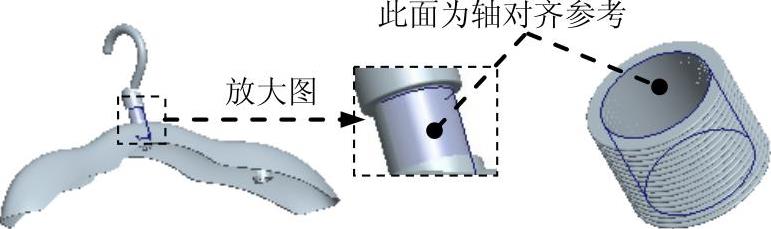
图31.8.15 轴对齐面
②添加“面对齐”配合,单击 区域中的“装配”按钮
 ,选取图31.8.16所示的两个面为面对齐的面,按Esc键,完成零件的定位。
Step5.添加图31.8.17所示的rack_down并定位。
(1)引入零件。单击路径查找器中的“零件库”按钮 ,在“零件库”对话框中选中rack_down零件。按住鼠标左键将其拖动至绘图区域。在图形区合适的位置处松开鼠标左键,并按Esc键。
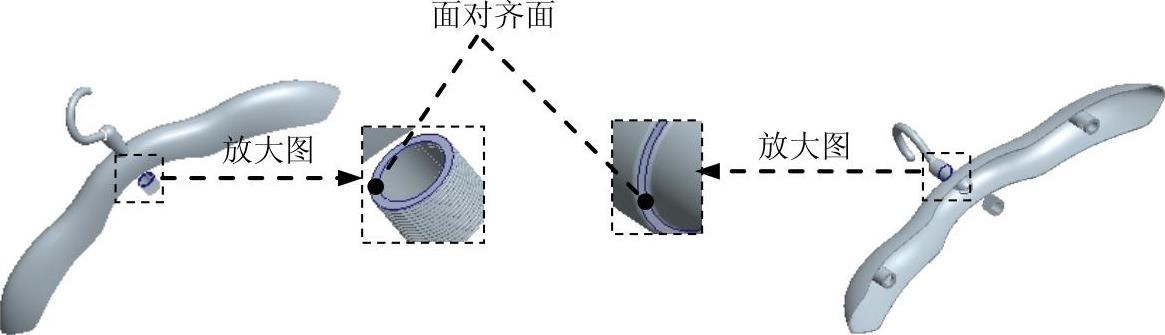
图31.8.16 面对齐面
(2)添加配合
①添加“轴对齐”配合。单击 区域中的“装配”按钮
 ,选取图31.8.18所示的两个面为面对齐的面,按Esc键。
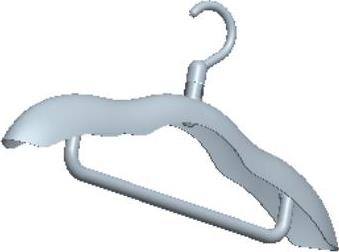
图31.8.17 添加rack_down
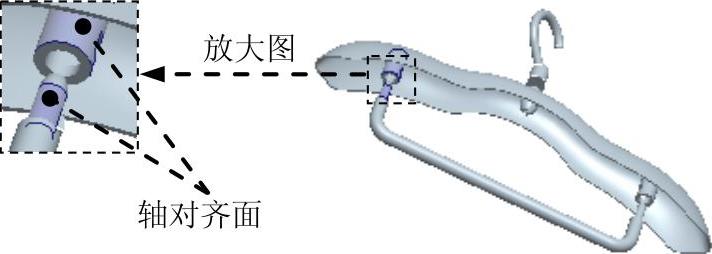
图31.8.18 轴对齐面
②添加“面对齐”配合。单击 区域中的“装配”按钮
 ,选取图31.8.19所示面为面对齐的面,按Esc键,完成零件的定位。
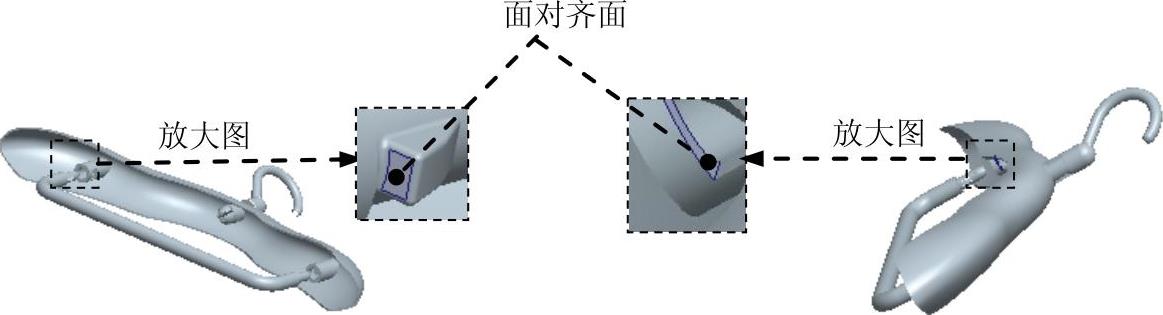
图31.8.19 面对齐面
③添加“轴对齐”配合。单击 区域中的“装配”按钮
 ,选取图31.8.20所示的两个面为面对齐的面,按Esc键,完成零件的定位。
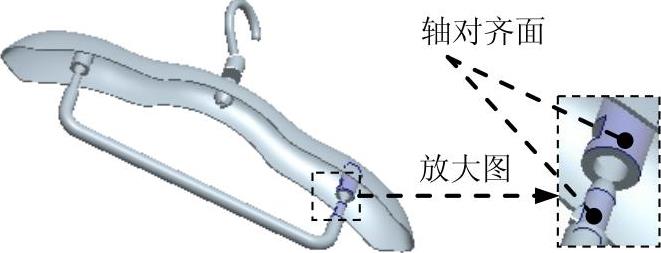
图31.8.20 轴对齐面
Step6.添加图31.8.21所示的pin并定位。
(1)引入零件。单击路径查找器中的“零件库”按钮 ,在“零件库”对话框中选中pin零件。按住鼠标左键将其拖动至绘图区域。在图形区合适的位置处松开鼠标左键,并按Esc键。
(2)添加“轴对齐”配合。单击 区域中的“装配”按钮
 ,选取图31.8.22所示的面为面对齐的面,按Esc键,完成零件的定位。
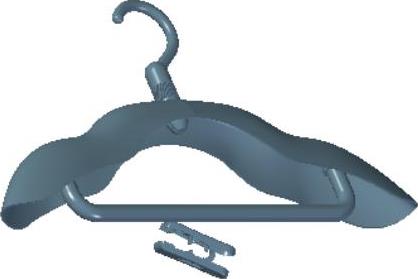
图31.8.21 添加pin
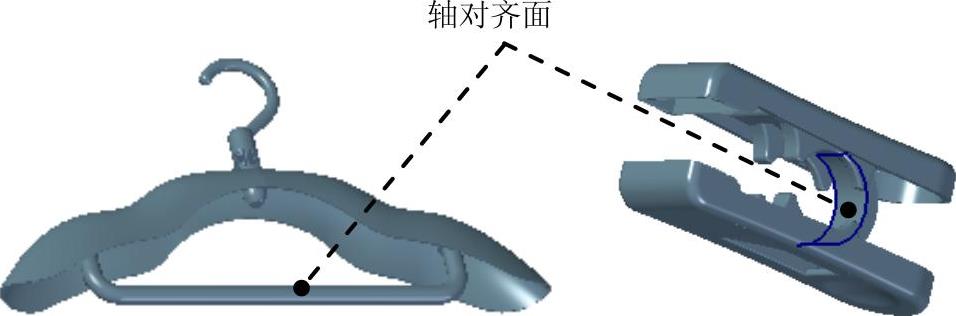
图31.8.22 轴对齐面
Step7.添加图31.8.23所示的pin(2)并定位,步骤同Step6。
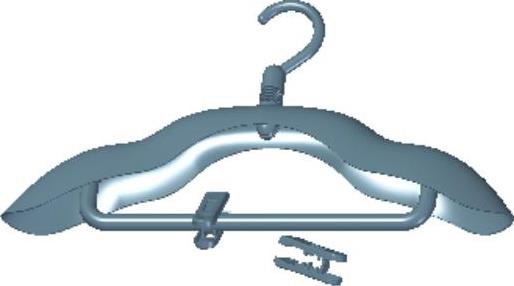
图31.8.23 添加pin(2)
Step8.拖动部件。单击 区域中的
区域中的 按钮,单击
按钮,单击 按钮,选取pin元件,移动鼠标将pin拖动至合适的位置;单击
 区域中的
区域中的 按钮,单击
按钮,单击 按钮,选取pin(2)元件,移动鼠标将零件拖动至合适的位置,按Esc键,完成拖动。
Step9.保存装配模型文件,文件名称为Rack。
免责声明:以上内容源自网络,版权归原作者所有,如有侵犯您的原创版权请告知,我们将尽快删除相关内容。






