
在对图纸内容进行位置调整以后,接下来开始模型的创建,首先创建别墅的一层的相关模型。具体操作步骤如下。
1)保留别墅的“一层平面”图层,再将别墅的其他图纸的图层暂时隐藏起来,然后使用“线条”工具 ,捕捉别墅一层平面图相应的轮廓,绘制如图14-11所示造型面。
2)将别墅的“南立面”图层显示出来,使用“推/拉”工具 ,将上一步绘制的造型面向上进行推拉,推拉捕捉至别墅南立面图相应的轮廓线上,如图14-12所示。
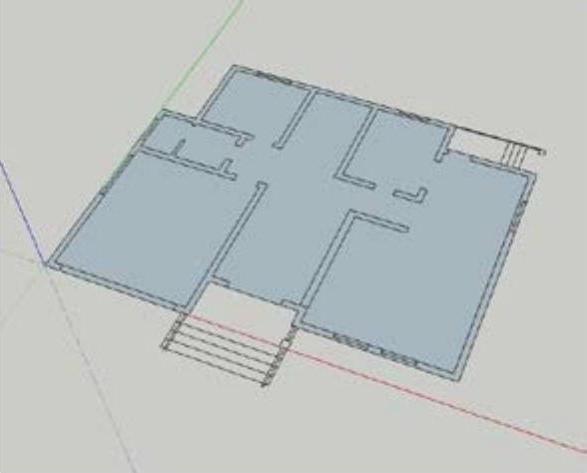
图14-11
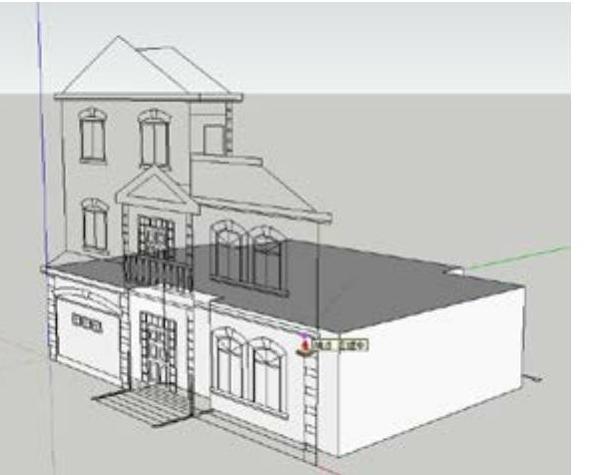
图14-12
3)将别墅的“二层平面”图层显示出来,然后使用“线条”工具/,捕捉别墅二层平面图上相应的轮廓,绘制如图14-13所示造型面。
4)使用“推/拉”工具 ,将上一步绘制的造型面向上进行推拉,推拉捕捉至别墅南立面图相应的轮廓线上,如图14-14所示。
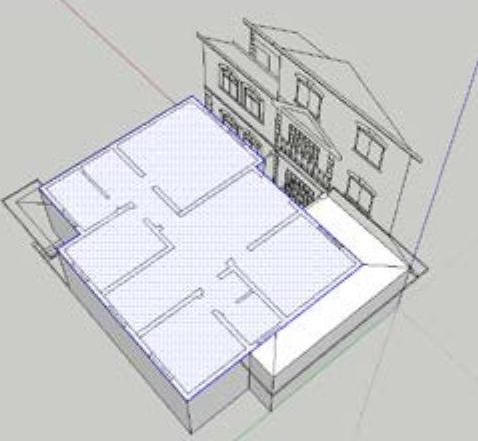
图14-13
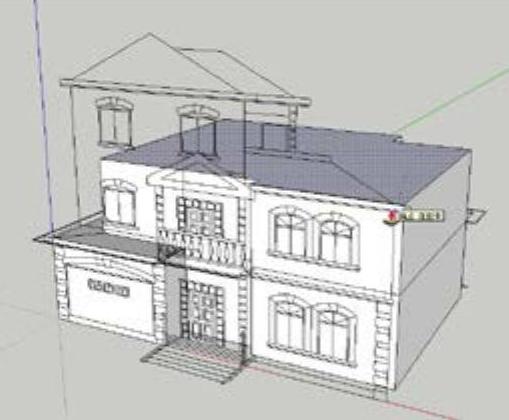
图14-14
5)将别墅的“三层平面”图层显示出来,然后使用“线条”工具 ,捕捉别墅三层平面图上相应的轮廓,绘制如图14-15所示造型面。
6)使用“推/拉”工具 ,将上一步绘制的造型面向上进行推拉,推拉捕捉至别墅南立面图相应的轮廓线上,如图14-16所示。
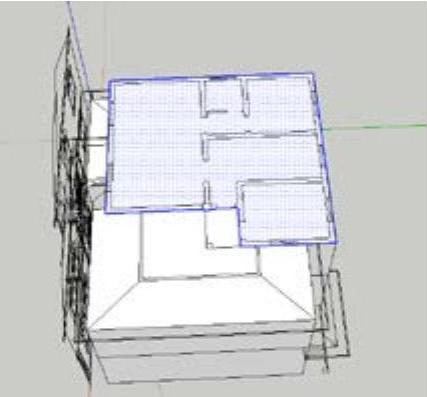
图14-15
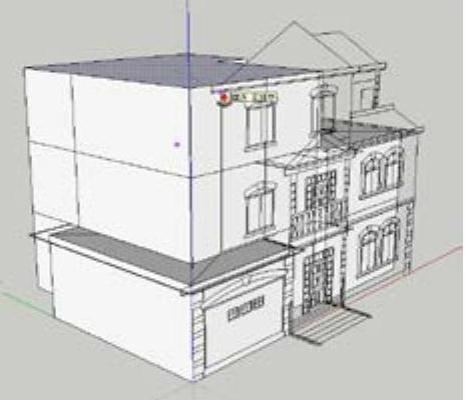
图14-16
7)将别墅的“屋顶平面”图层显示出来,然后使用“线条”工具 ,捕捉别墅屋顶平面图上相应的轮廓,绘制如图14-17所示造型面。
8)使用“推/拉”工具 ,将图中相应的造型面向上进行推拉,推拉捕捉至别墅南立面图相应的轮廓线上,如图14-18所示。
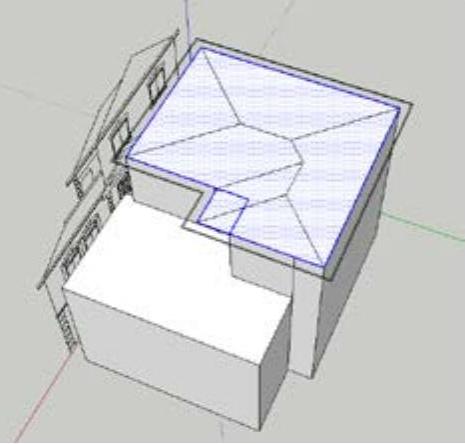
图14-17
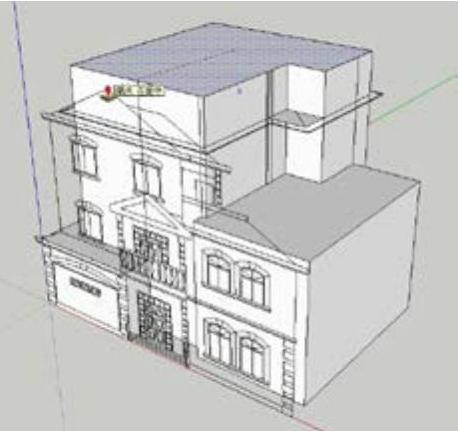
图14-18
9)使用“推拉”工具 ,将图中相应的造型面向上进行推拉,推拉捕捉至别墅南立面图相应的轮廓线上,如图14-19所示。
10)使用“线条”工具 ,在图中相应的位置补绘一条线条,如图14-20所示。
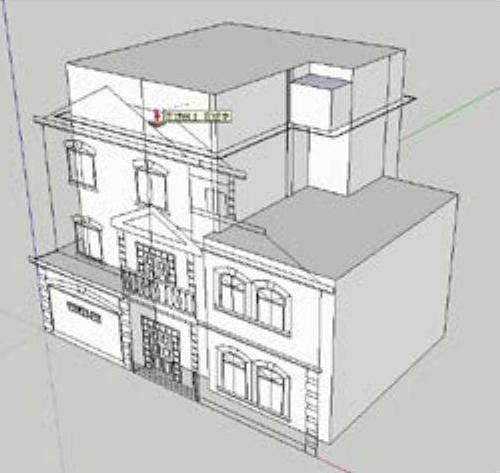
图14-19
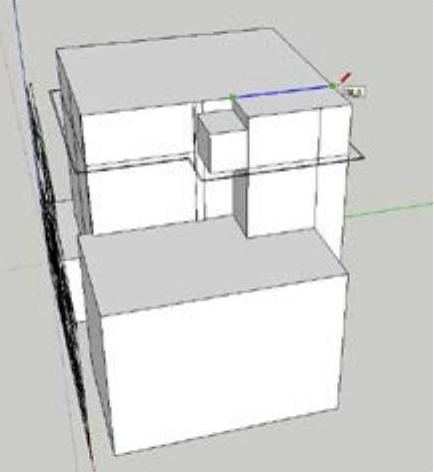
图14-20
11)使用“推拉”工具 ,将图中相应的面进行推拉,推拉捕捉至图中相应的平面上,如图14-21所示。
12)将图中的所有图层暂时隐藏起来,再使用“擦除”工具 ,将图中多余的线条擦除掉,如图14-22所示。
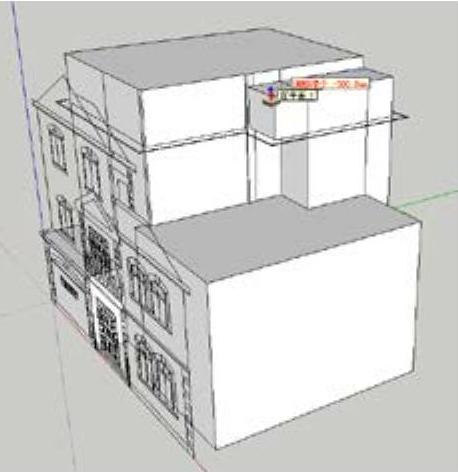
图14-21
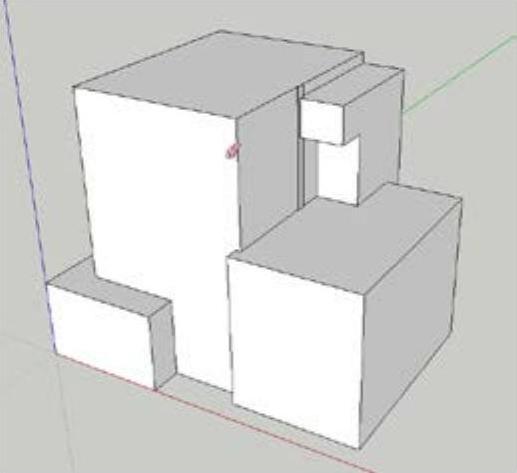
图14-22
13)制作装饰立柱造型。首先将别墅“南立面”图及“西立面”图显示出来,然后使用“线条”工具 ,绘制如图14-23所示的造型面。
14)将上一步绘制的造型面创建为组,接着双击创建的组进入组的内部编辑状态,然后使用“线条”工具 在组内绘制相应的造型面,如图14-24所示。
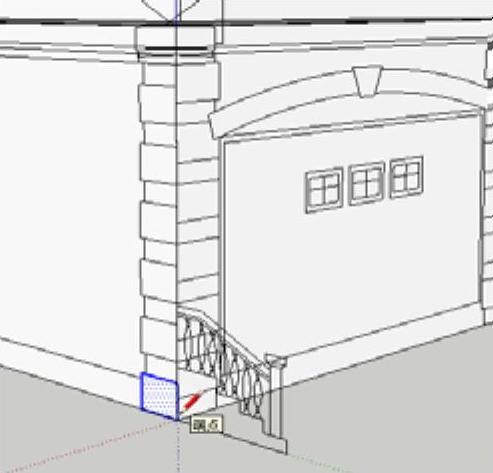
图14-23
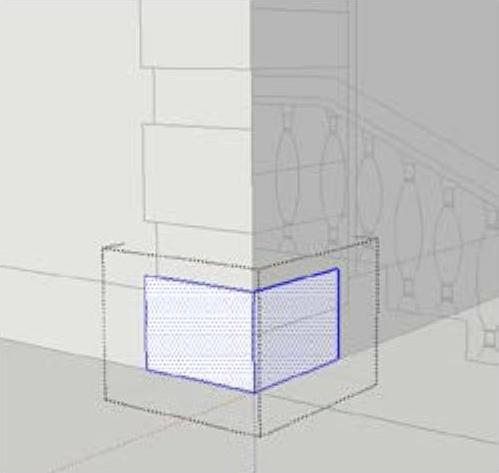
图14-24
15)使用“推/拉”工具 ,将绘制的造型面向外推拉60mm的距离,如图14-25
16)使用“选择”工具 ,选择模型上的相应线条,再使用“偏移”工具
 ,将选择的两条线条向外偏移30mm的距离,如图14-26所示。
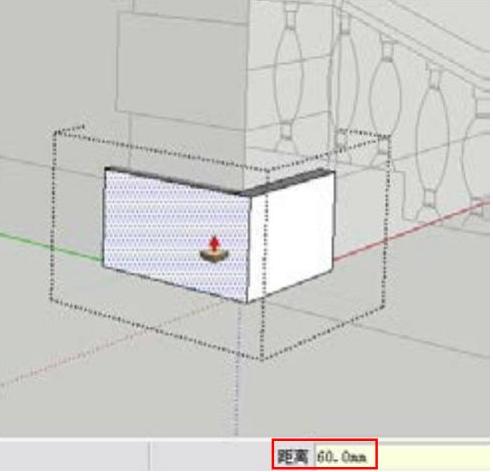
图14-25
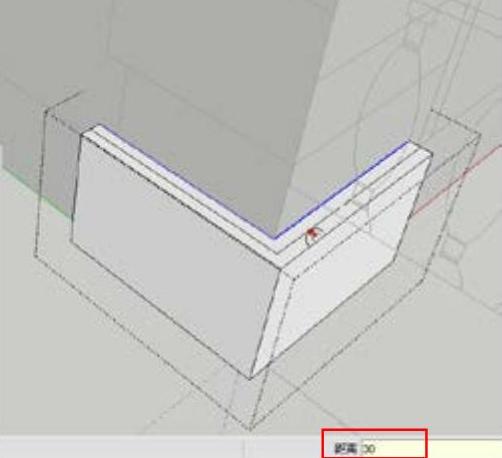
图14-26
17)使用“线条”工具 ,在模型上的相应位置补绘两条线条,如图14-27所示。
18)使用“擦除”工具 ,将图中多余的线条擦除掉,如图14-28所示。
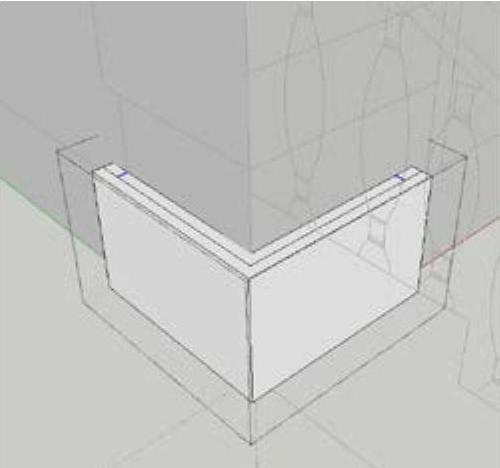
图14-27
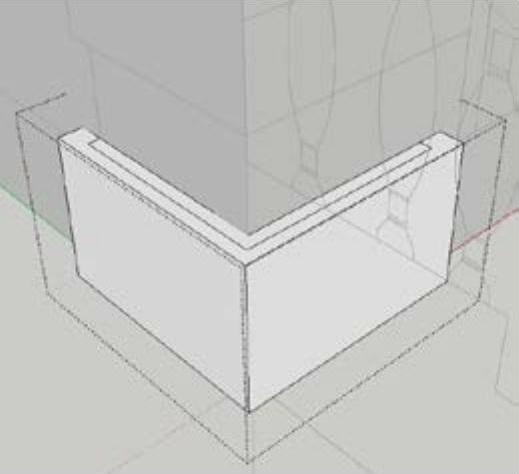
图14-28
19)使用“推/拉”工具 ,将图中相应的面推拉捕捉至别墅立面图相应的轮廓线上,如图14-29所示。
20)使用“移动”工具 并配合键盘上的<Ctrl>键,将创建的立柱装饰组件向上复制6个,如图14-30所示。
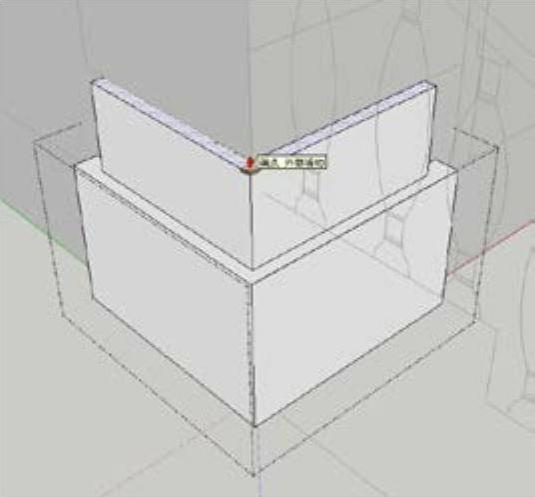
图14-29
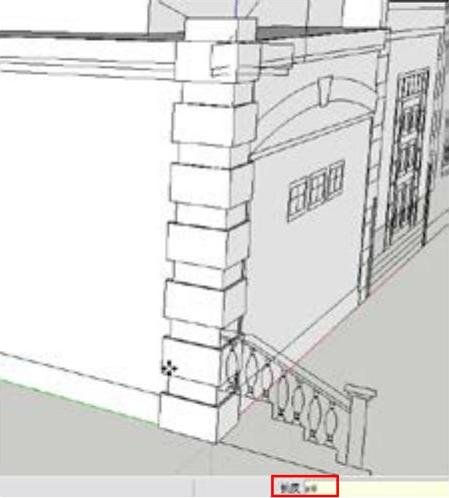
图14-30
21)使用“推/拉”工具 ,对最上侧的模型组件进行编辑,编辑后的效果如图14-31所示。
22)选择创建的所有装饰立柱组件,然后单击鼠标右键,在弹出的菜单中选择“创建组”命令将其创建为组,如图14-32所示。
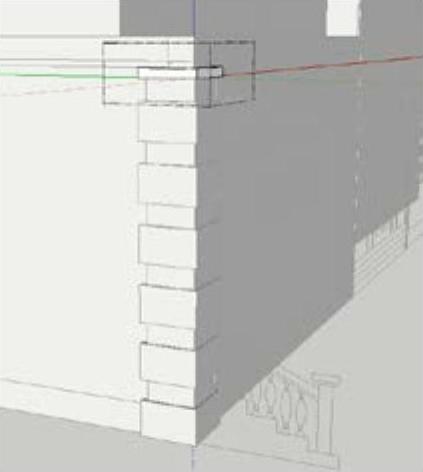
图14-31
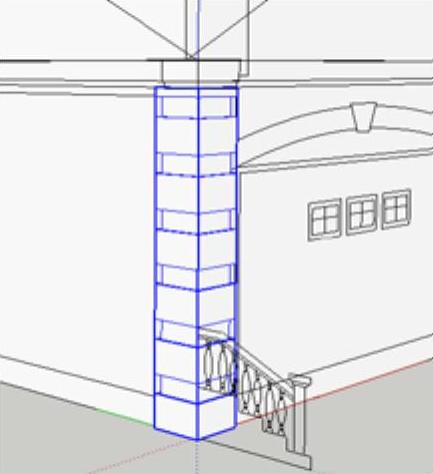
图14-32
23)结合“移动”工具 及“旋转”工具
 ,对创建的装饰立柱造型进行复制,将其复制到车库门另一侧的相应位置,如图14-33所示。
24)使用“线条”工具 ,捕捉图中的相应轮廓线条,绘制如图14-34所示的造型面。
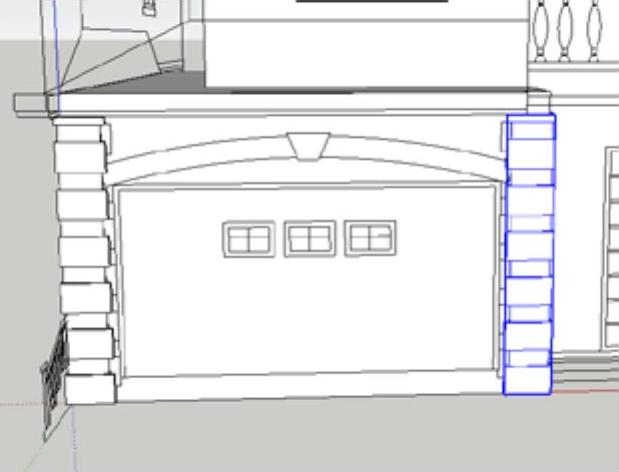
图14-33
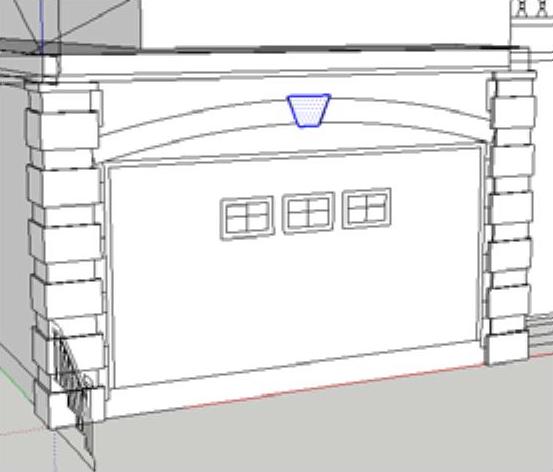
图14-34
25)将上一步绘制的造型面创建为组,接着双击创建的组进入组的内部编辑状态,然后使用“推/拉”工具 ,将该造型面向外推拉200mm的距离,如图14-35所示。
26)结合“圆弧” 、“偏移”
、“偏移” 、“线条”
、“线条” 工具绘制如图14-36所示的造型面。
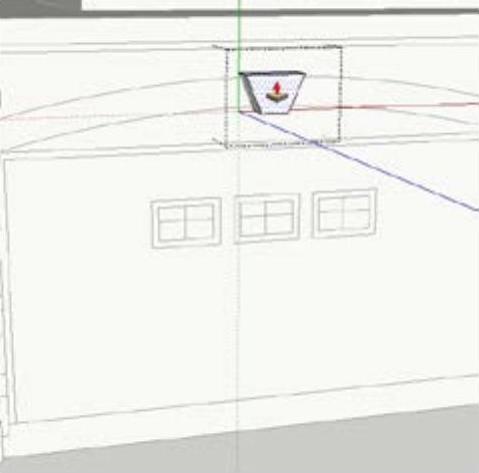
图14-35
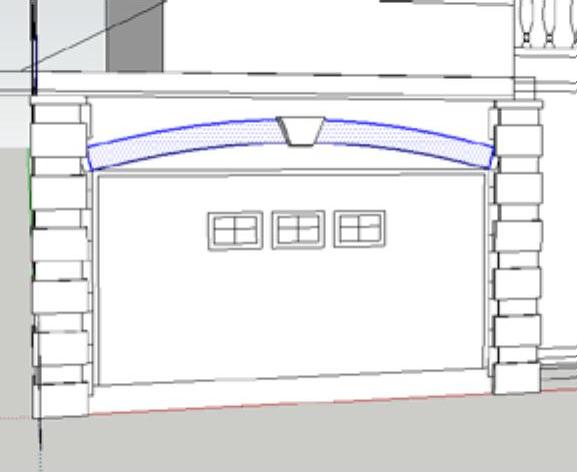
图14-3
27)将上一步绘制的造型面创建为组,接着双击创建的组进入组的内部编辑状态,然后使用“推/拉”工具 ,将该造型面向外推拉100mm的距离,如图14-37所示。
28)执行“窗口I组件”菜单命令,打开“组件”编辑器,接着在下侧的文本框中输入文字“车库门”,单击“搜索”按钮 ,在下侧的模型显示框rf1将出现车库门的模型信息,如图14-38所示。
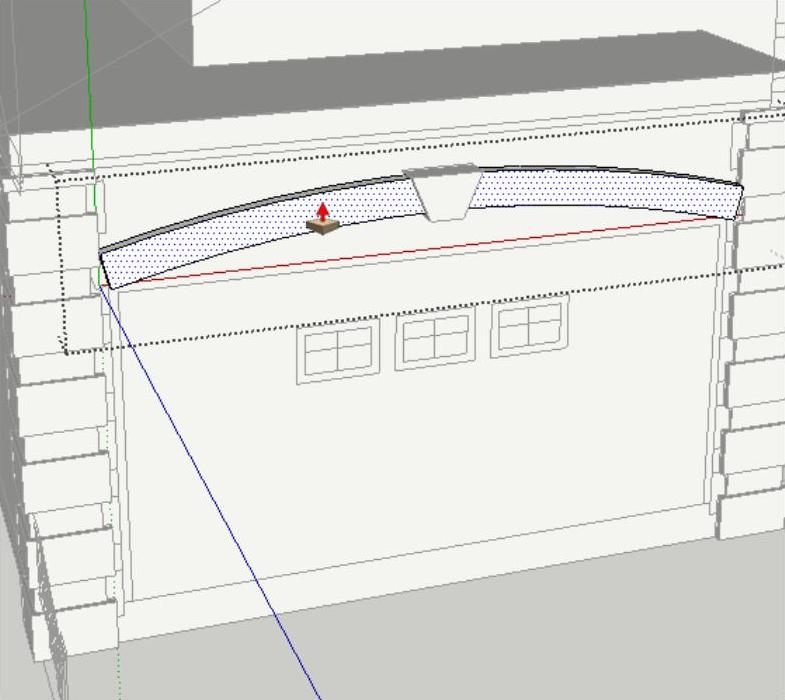
图14-37
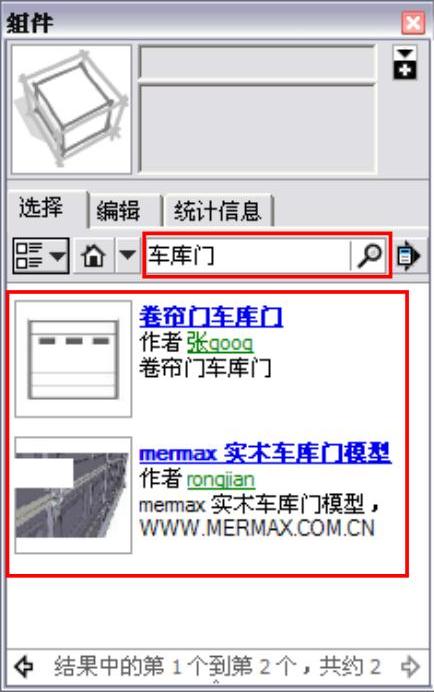
图14-38
29)双击需要导入的车库门组件,然后结合“移动” 及“拉伸”
及“拉伸” 工具将其布置到图中相应的位置处,如图14-39所示。
30)制作窗户造型。结合“线条”工具 及“圆弧”工具
 ,绘制如图14-40所示的造型面。
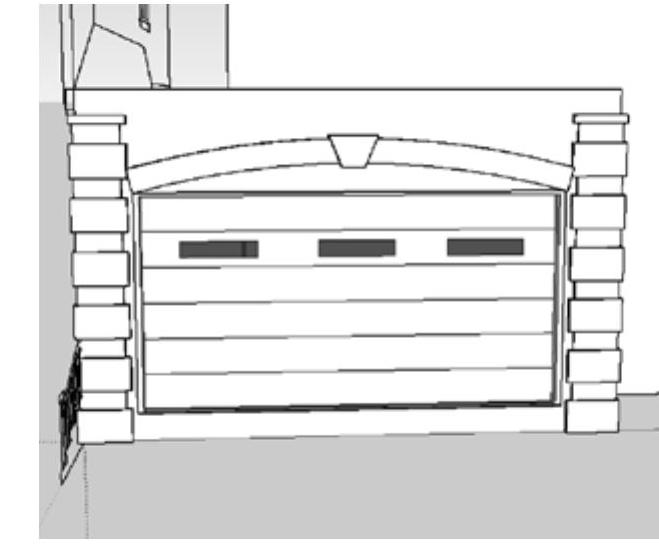
图14-39
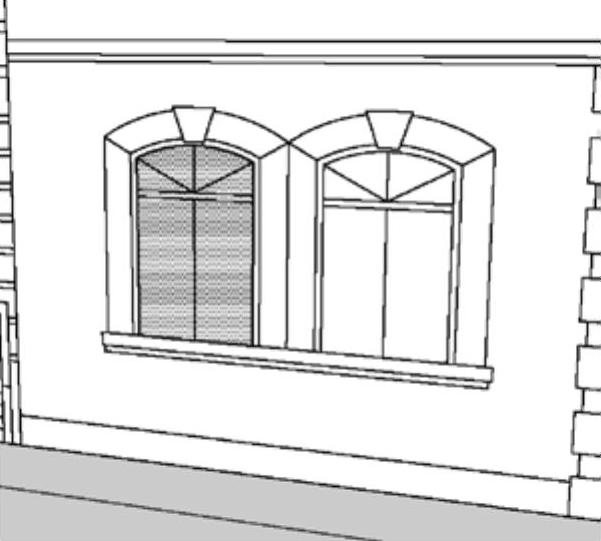
图14-40
31)用“偏移”工具 ,将上一步绘制的相应线条向外偏移60mm的距离,如图14-41所示。
32)使用“线条”工具 ,在上一步偏移线条的绘侧补绘两条线条,使其成为一个单独的面,如图14-42所示。
33)使用“矩形”工具 ,捕捉立面图上的相应轮廓绘制一个矩形,如图14-43所示。
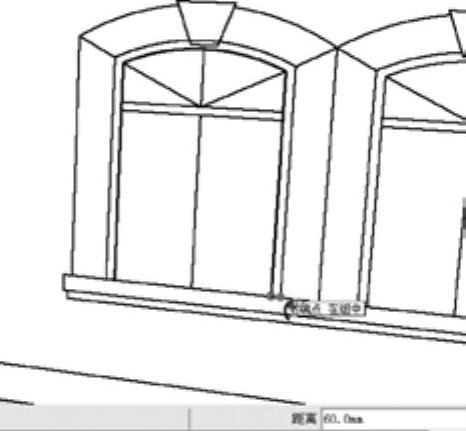
图14-41
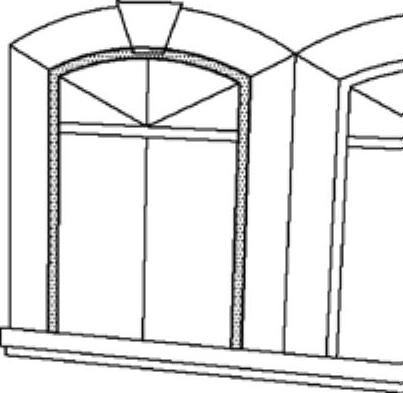
图14-42
34)将前面绘制的窗户造型面创建为组,然后双击创建的组,在组内使用“线条”工具 ,在相应的位置补绘一条线条,如图14-44所示。
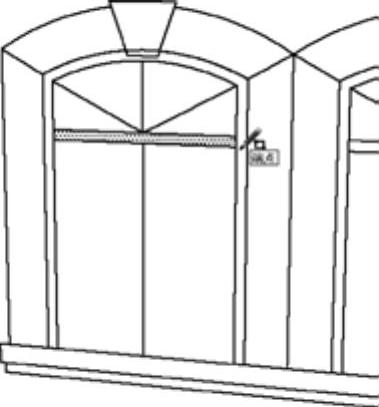
图14-43
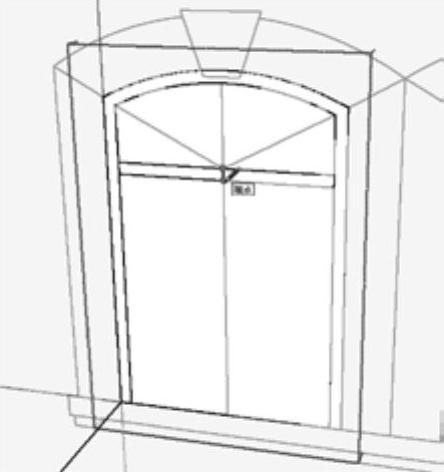
图14-44
35)选择窗户上的相应两条线条,然后使用“旋转”工具 并配合键盘上的<Ctrl>键,捕捉图中相应的点为旋转轴,将其旋转复制一份,如图14-45所示。
36)参考上述的方法,将上一步旋转复制的线条向左复制一份到相应的位置,如图14-46所示。
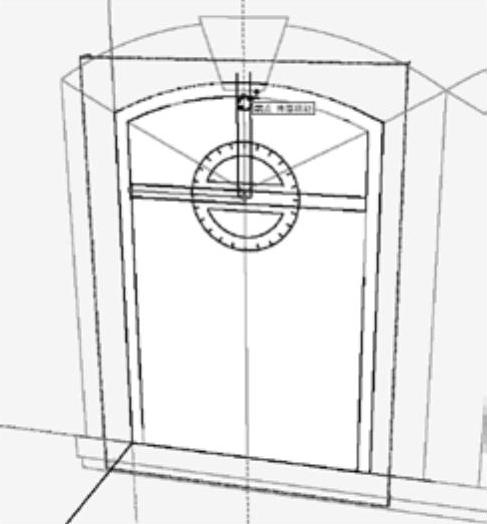
图14-45
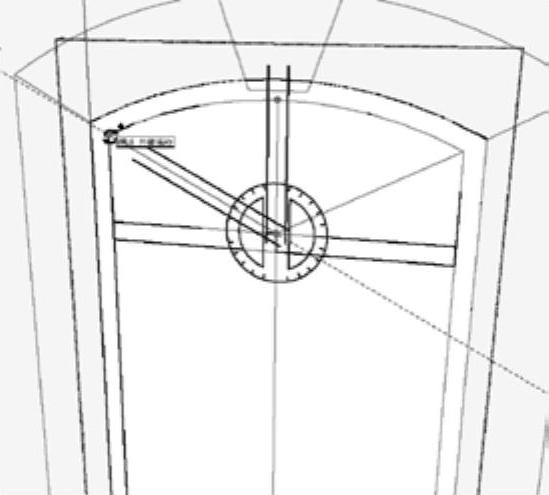
图14-46
37)参考上述的方法,将上一步旋转复制的线条向右复制一份到相应的位置,如图14-47所示。
38)使用“线条”工具 ,在图中相应的位置补绘几条线条,如图14-48所示。
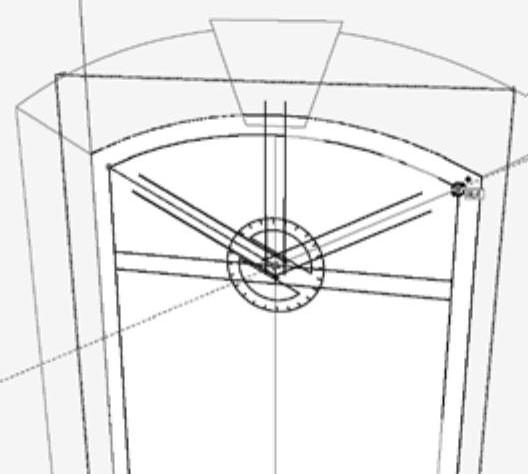
图14-47
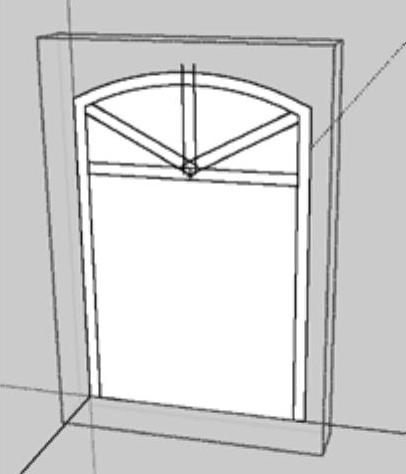
图14-48
39)使用“擦除”工具 ,将图中多余的线条擦除掉,如图14-49所示。
40)使用“线条”工具 ,在图中相应的位置补绘两条垂线条,如图14-50所示。
41)使用“擦除”工具 ,将图中多余的线条擦除掉,如图14-51所示。
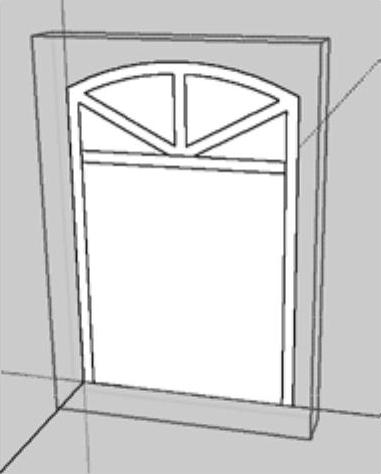
图14-49
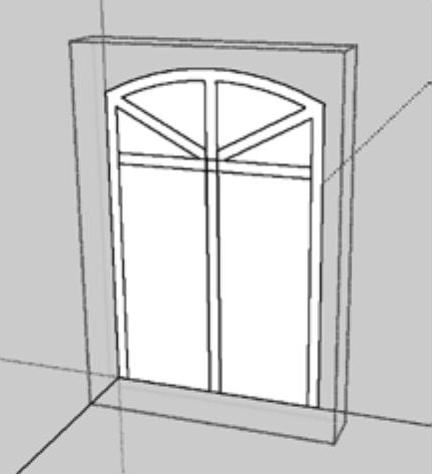
图14-50
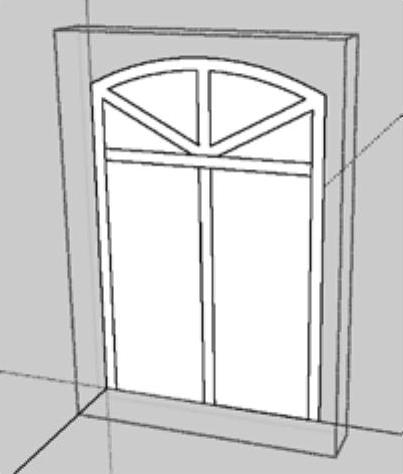
图14-51
42)使用“移动”工具 并配合键盘上的<Ctrl>键,将图中相应的两条线条垂直向上移动复制60mm的距离,如图14-52所示。
43)使用“擦除”工具 ,将图中多余的线条擦除掉,如图14-53所示。
44)使用“推/拉”工具 ,将图中相应的多个面向内推50mm的距离,如图14-54所示。
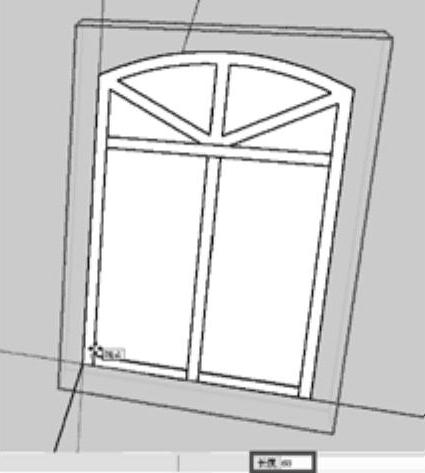
图14-52
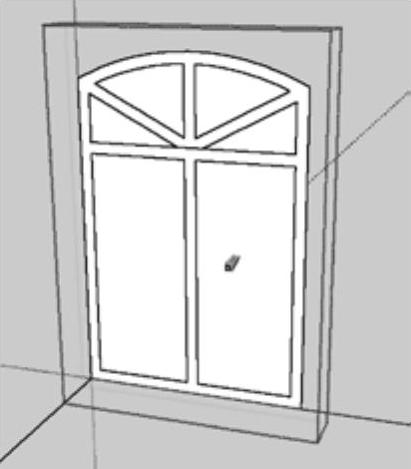
图14-53
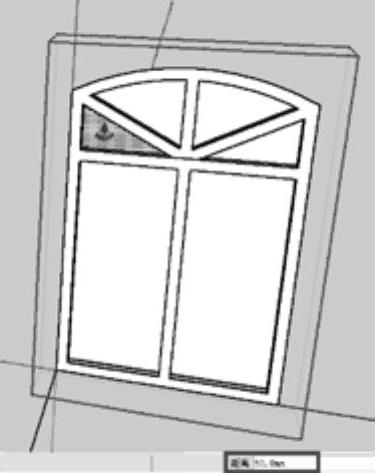
图14-54
45)使用“颜料桶”工具 ,为图中相应的面赋予一种半透明安全玻璃材质,如图14-55所示。
46)结合“圆弧”工具 、“偏移”工具
 及“线条”工具
 ,绘制如图14-56所示的造型面。
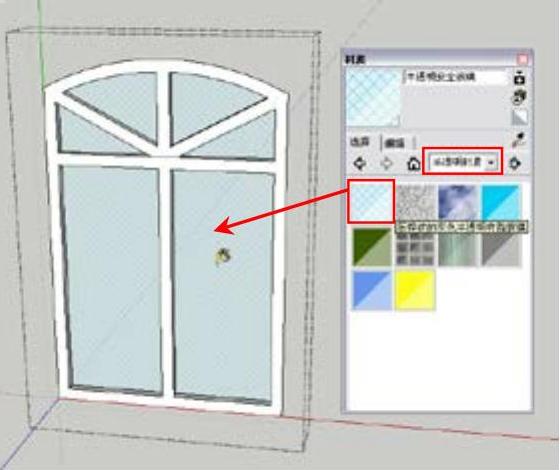
图14-55
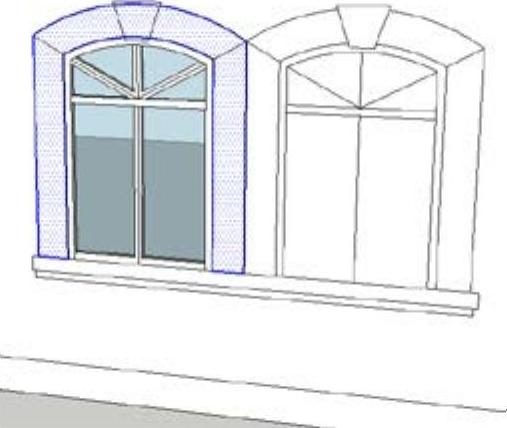
图14-56
47)将上一步绘制的造型面创建为组,然后使用“推/拉”工具 ,将面向外拉100mm的距离,如图14-57所示。
48)使用“线条”工具 ,捕捉图中相应的轮廓,绘制如图14-58所示的造型面。
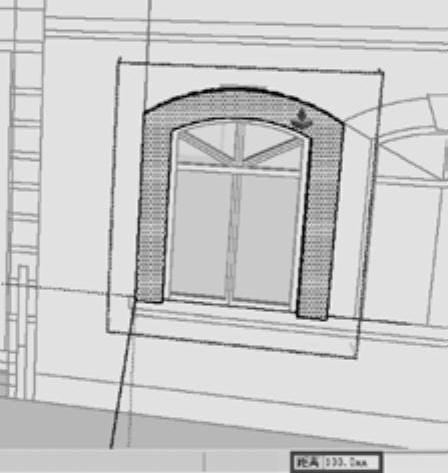
图14-57
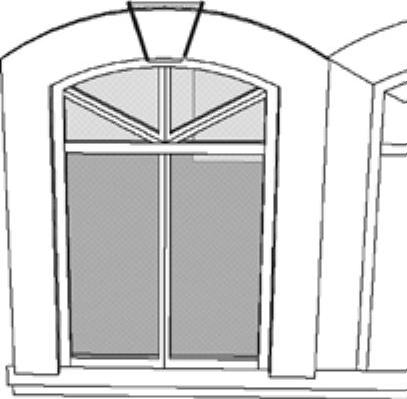
图14-58
49)使用“推/拉”工具 ,将上一步绘制的造型面向外推拉200mm的距离,如图14-59所示。
50)将绘制的窗户模型选中,然后使用“移动”工具 并配合键盘上的<Ctrl>键,捕捉相应的点将其水平向右复制一份,如图14-60所示。
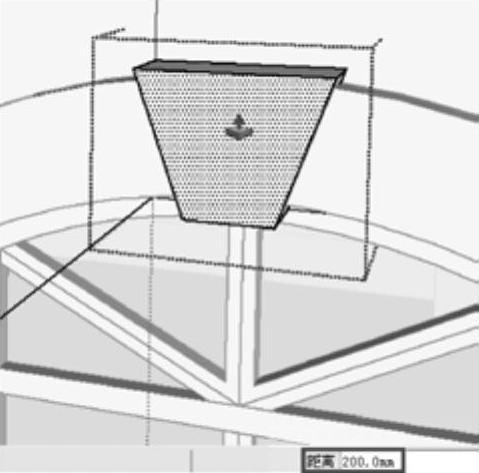
图14-59
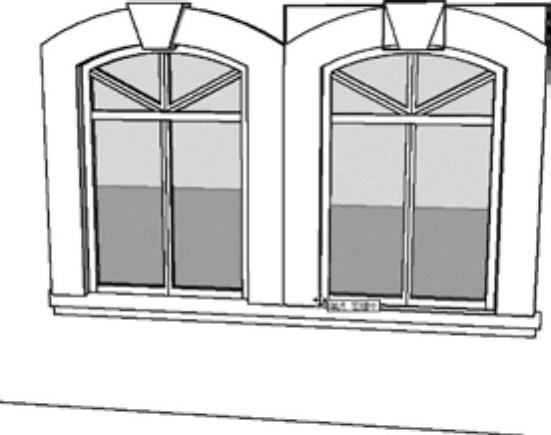
图14-60
51)使用“矩形”工具 ,捕捉立面图上的相应轮廓,绘制两个矩形,如图14-61所示。
52)将上一步绘制的造型面创建为组,然后使用“推拉”工具 ,将上侧的面向外推120mm的距离,将下侧的面向外拉90mm的距离,如图14-62所示。
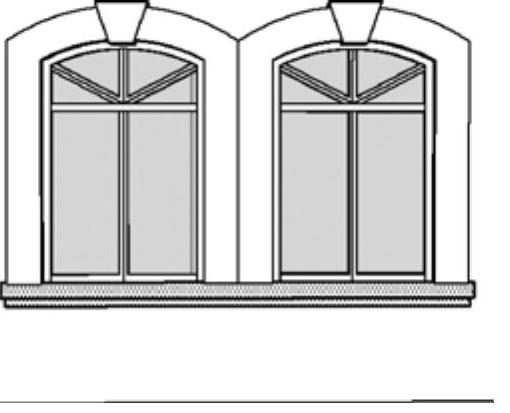
图14-61
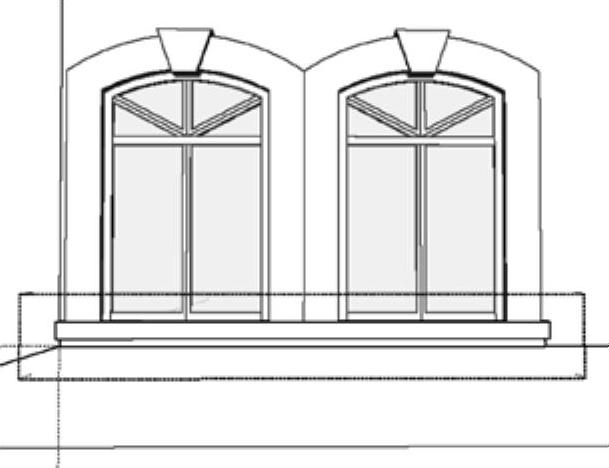
图14-62
53)制作楼梯台阶。使用“线条”工具 ,捕捉别墅西立面图上的相应轮廓,绘制如图14-63所示的楼梯台阶剖面造型。
54)将上一步绘制的造型面创建为组,再用鼠标双击创建的组进入组的内部编辑状态,然后使用“推/拉”工具 ,将造型面推拉至图中相应的轮廓线上,从而完成楼梯台阶的创建,如图14-64所示。
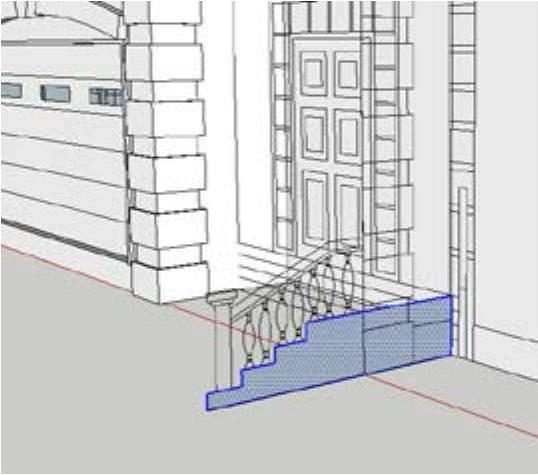
图14-63
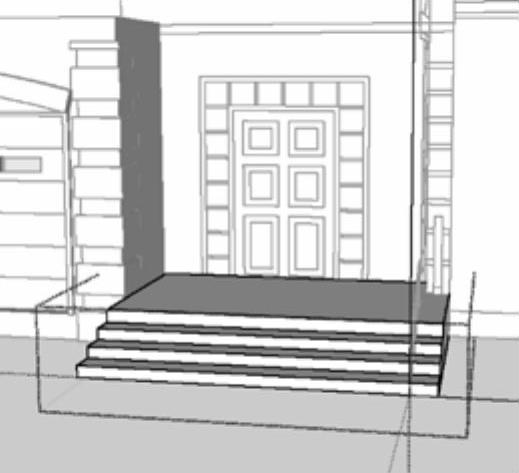
图14-64
55)制作楼梯栏杆扶手造型。使用“线条”工具 ,捕捉别墅西立面图上的相应轮廓,绘制如图14-65所示的栏杆扶手造型。
56)将上一步绘制的造型面创建为组,然后双击创建的组进入组的内部编辑状态,然后使用“推/拉”工具 ,将绘制的所有造型面分别向左推拉100mm的距离,如图14-66所示。
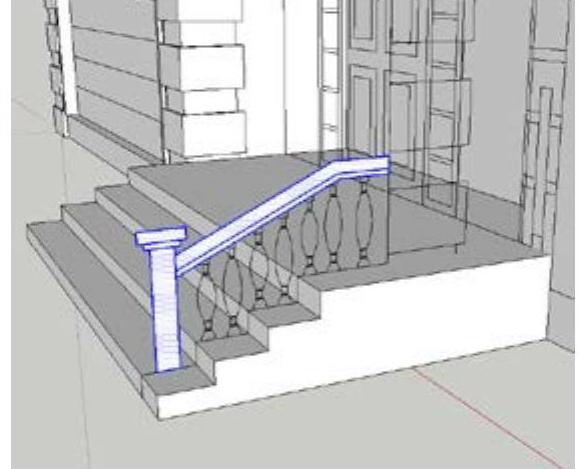
图14-65
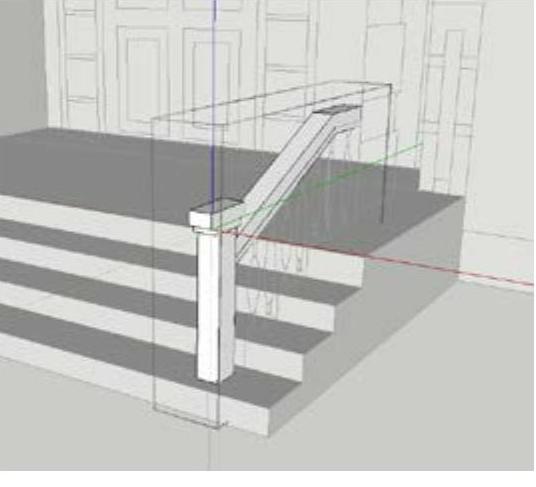
图14-66
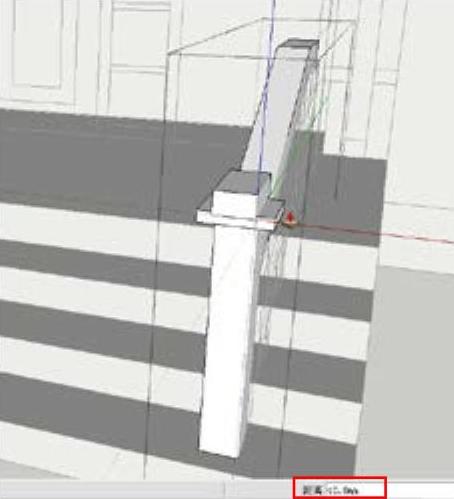
57)使用“推/拉”工具 ,将立柱上的相应面分别向两侧推拉40mm的距离,如图14-67所示。
58)使用“推/拉”工具 ,将立柱上的相应面分别向两侧推拉70mm的距离,如图14-68所示。
 (https://www.daowen.com)
图14-67
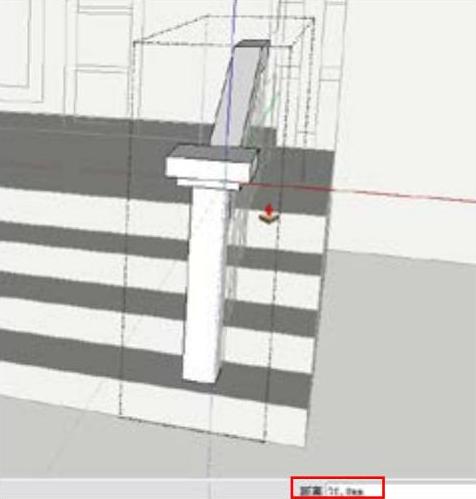
图14-68
59)接下来创建栏杆立柱造型。使用“移动”工具 并配合键盘上的<Ctrl>键,将别墅的西立面向右移动复制一份,如图14-69所示。
60)将上一步复制的别墅西立面图进行分解,然后将多余的图样内容删除掉,只保留立柱的图样内容,如图14-70所示。
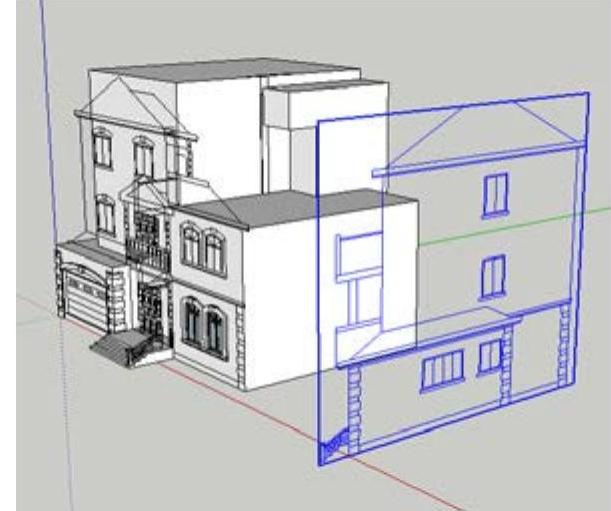
图14-69
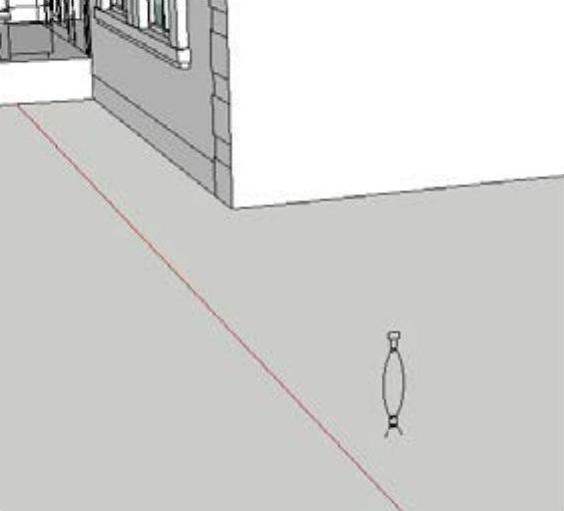
图14-70
61)使用“线条”工具 ,捕捉立柱图样上的相应轮廓,绘制相应的造型面。
62)窗选立面的左半边造型面,然后按键盘上的<Delete>键将其删除。
63)使用“圆”工具 ,捕捉立柱上的相应点绘制一个圆。
64)使用“跟随路径”工具 ,选择上一步绘制的圆,然后单击绘制的立柱剖面,将其进行跟随路径操作。
65)使用“线条”工具 ,在立柱的上方补绘一条线条将其封面,然后将补绘的线条删除掉。
66)选择创建的立柱,然后执行“窗口|柔化边线”菜单命令,将立柱模型进行边线柔化操作。创建立柱的操作过程如图14-71所示。
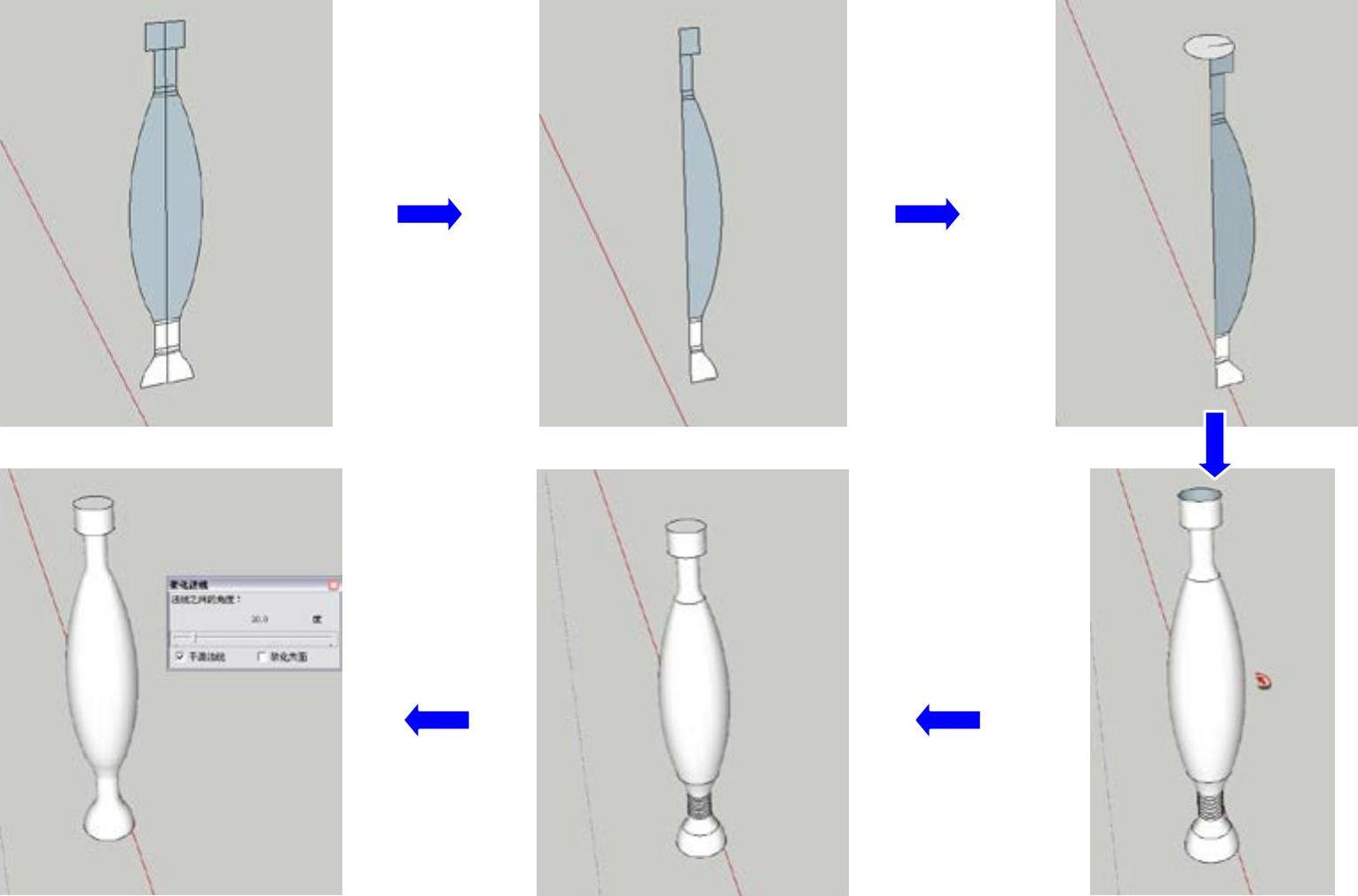
图14-71
67)使用“移动”工具 并配合键盘上的<Ctrl>键,将立柱移动复制到栏杆下方的相应位置处,并使用“拉伸”工具
 ,对复制的立柱进行缩放操作使其符合要求,如图14-72所示。
68)双击前面创建的栏杆组件,进入组的内部编辑状态,然后使用“推/拉”工具 ,将栏杆上的相应面推拉至图中相应的墙面上,如图14-73所示。
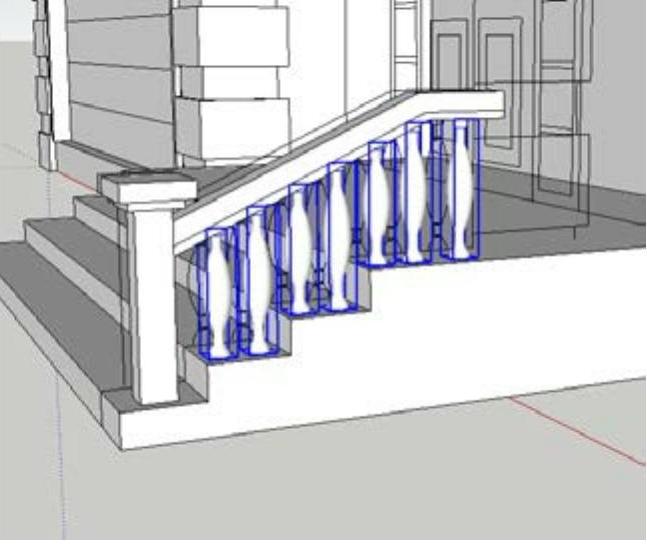
图14-72
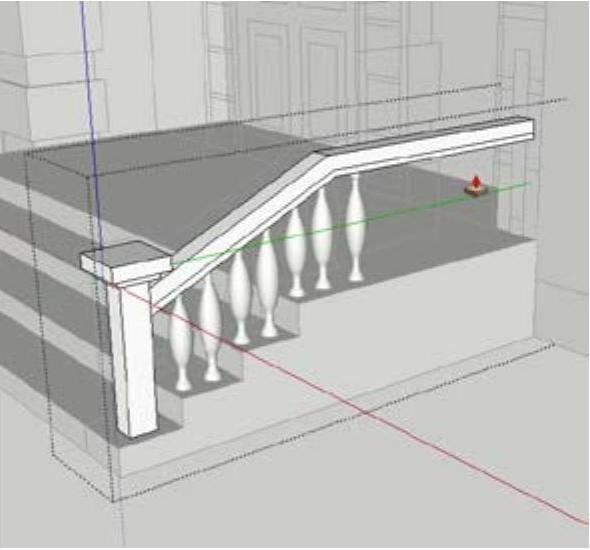
图14-73
69)使用“移动”工具 并配合键盘上的<Ctrl>键,将前面创建的栏杆及立柱向左复制一份,如图14-74所示。
70)在“图层”管理器中将别墅的“东立面”图层显示出来,然后结合使用“圆弧” 、“偏移”
、“偏移” 及“线条”
及“线条” 等工具,绘制如图14-75所示的造型面。
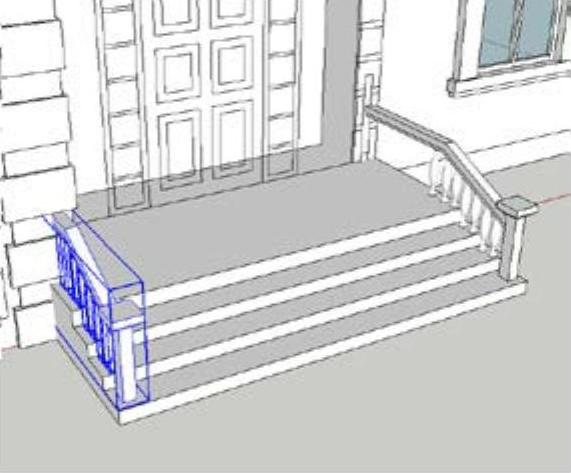
图14-74
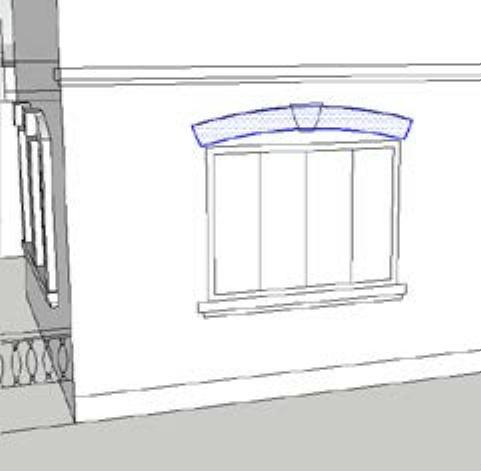
图14-75
71)将上一步绘制的造型面创建为组,然后双击创建的组进入组的内部编辑状态,然后使用“推/拉”工具 ,将绘制的造型面向外推拉100mm的距离,如图14-76所示。
72)使用“线条”工具 ,绘制如图14-77所示的造型面。
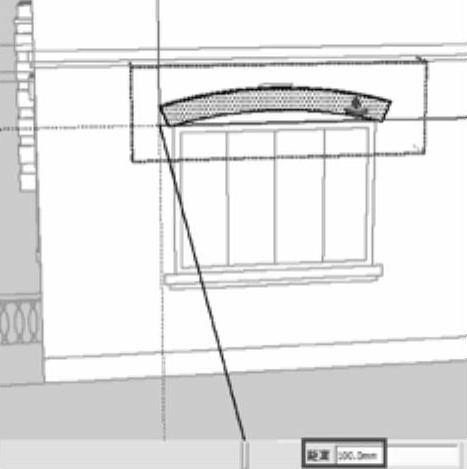
图14-76
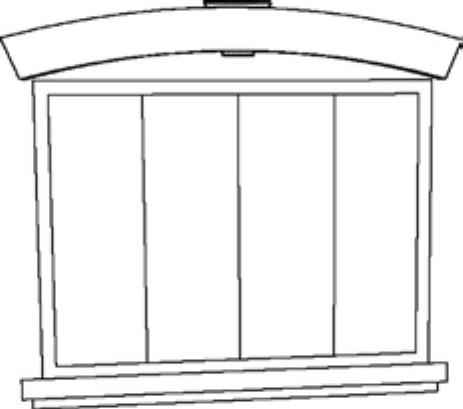
图14-77
73)将上一步绘制的造型面创建为组,然后双击创建的组进入组的内部编辑状态,然后使用“推/拉”工具 ,将绘制的造型面向外拉200mm的距离,如图14-78所示。
74)使用“矩形”工具 ,绘制如图14-79所示的两个矩形,使其矩形内部形成一个单独的面。
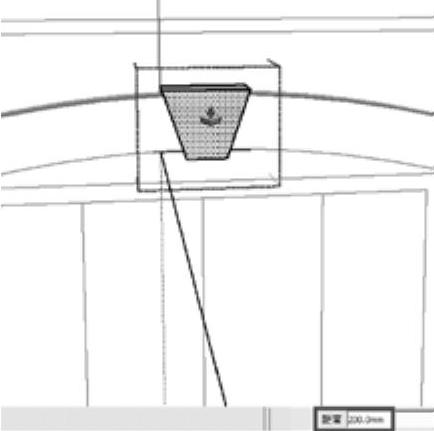
图14-78
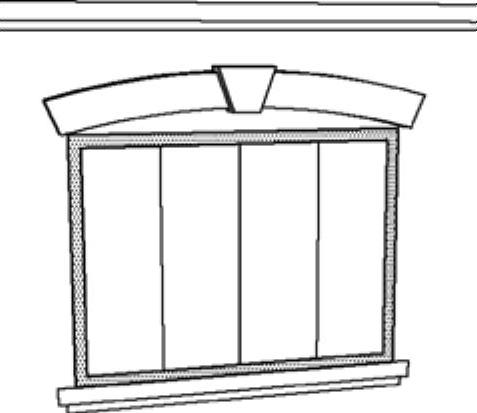
图14-79
75)将上一步绘制的造型面创建为组,然后双击创建的组进入组的内部编辑状态,然后使用“推/拉”工具 ,将绘制的造型面向外拉50mm的距离,如图14-80所示。
76)使用“矩形”工具 ,绘制如图14-81所示的两个矩形面。
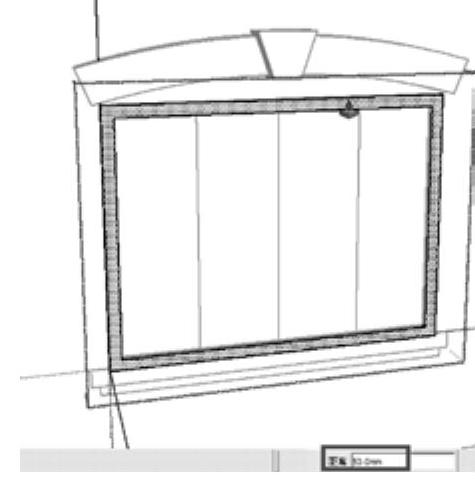
图14-80
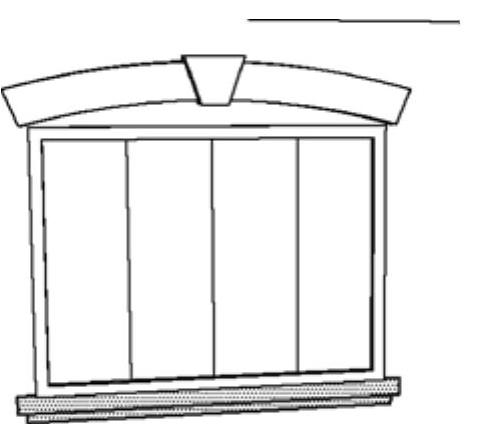
图14-81
77)将上一步绘制的两个矩形面创建为组,然后双击创建的组进入组的内部编辑状态,然后使用“推/拉”工具 ,将上侧的矩形向外拉120mm的距离,再将下侧的矩形向外拉90mm的距离,如图14-82所示。
78)使用“线条”工具 ,捕捉窗户上的相应轮廓为其补绘几条线条,如图14-83所示。
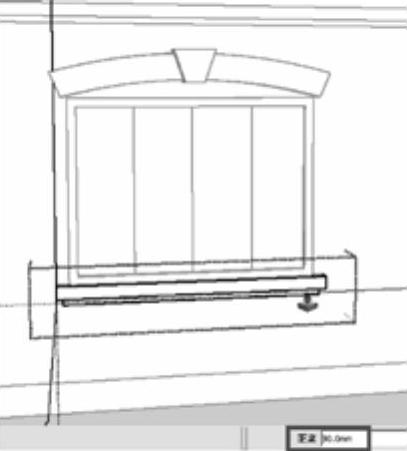
图14-82
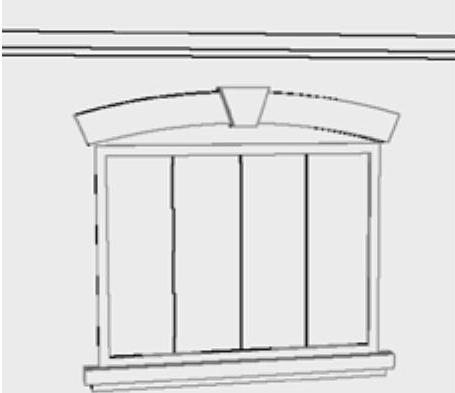
图14-83
79)使用“偏移”工具 ,将上一步分隔的相应矩形面向内偏移50mm的距离,如图14-84所示。
80)使用相同的方法,将图中相应的几个矩形面向内偏移50mm的距离,如图14-85所示。
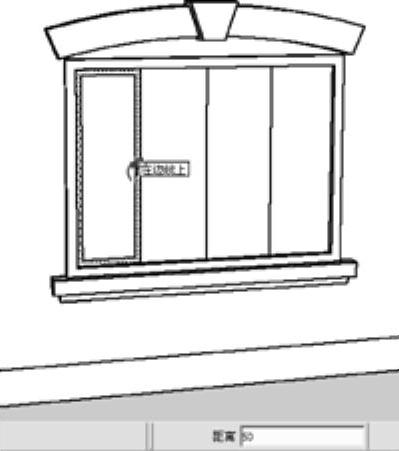
图14-84
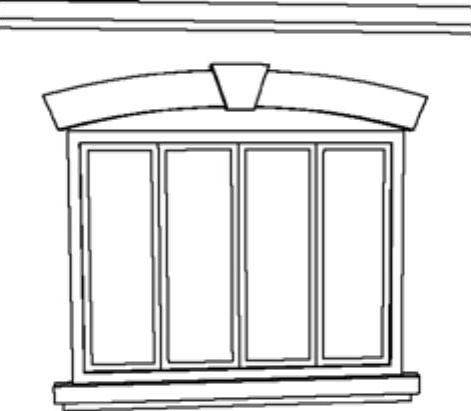
图14-85
81)使用“推/拉”工具 ,将图中相应的几个矩形面向内推50mm的距离,如图14-86所示。
82)使用“颜料桶”工具 ,为图中相应的面赋予一种半透明安全玻璃材质,如图14-87所示。
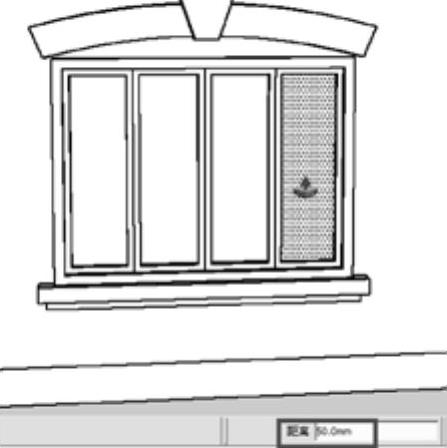
图14-86
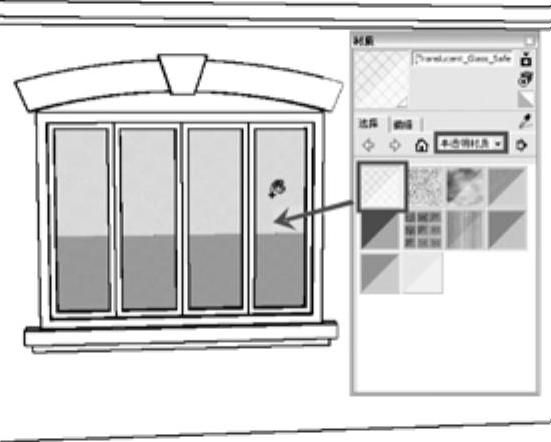
图14-87
83)使用相同的方法,将别墅东立面图右侧的一个窗户创建完毕,如图14-88所示。
84)将别墅的“北立面”图显示出来,然后使用“线条”工具 ,绘制如图14-89所示的造型面。
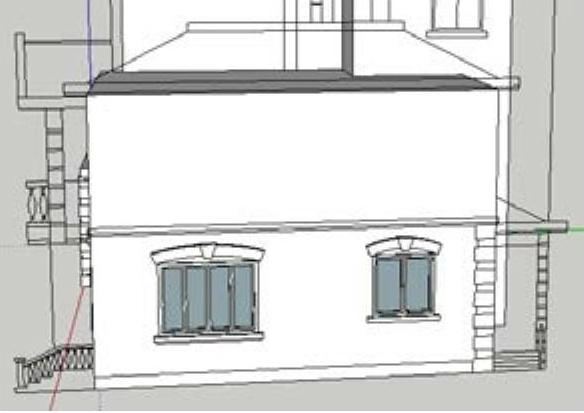
图14-88
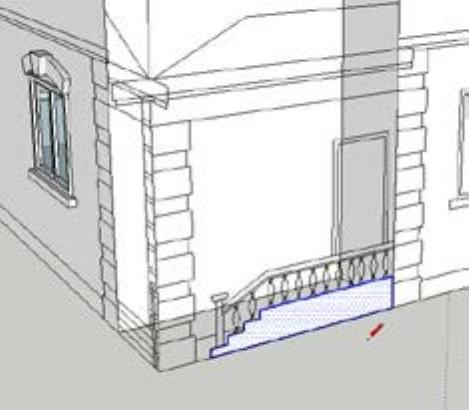
图14-89
85)将上一步绘制的造型面创建为组,然后双击创建的组进入组的内部编辑状态,然后使用“推/拉”工具 ,将该面推拉捕捉至相应的墙面上,如图14-90所示。
86)参照前面的方法,创建出楼梯台阶上的栏杆及立柱造型,如图14-91所示。

图14-90
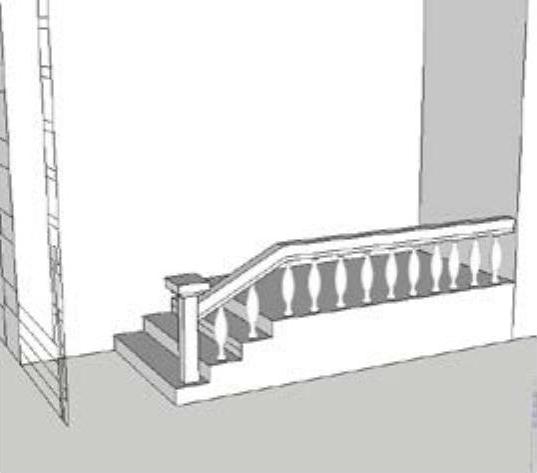
图14-91
87)使用“移动”工具 并配合键盘上的<Ctrl>键,将别墅正立面图上的装饰柱向右复制一份,如图14-92所示。
88)制作入户门位置的立柱造型。使用“矩形”工具 ,捕捉别墅一层平面图上的相应轮廓绘制一个矩形面,如图14-93所示。
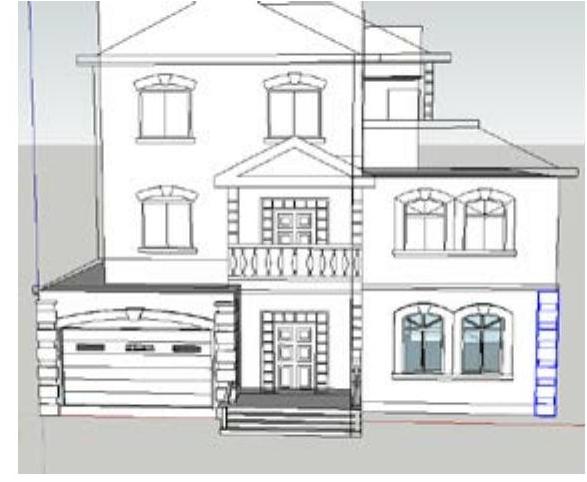
图14-92
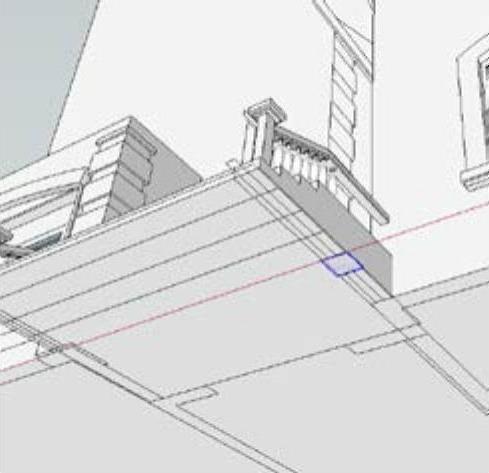
图14-93
89)将上一步绘制的矩形面创建为组,然后进入组的内部编辑状态,使用“推/拉”工具 ,将矩形面向上拉300mm的距离,如图14-94所示。
90)使用“偏移”工具 ,将立方体的上侧矩形面向内偏移8mm的距离,如图14-95所示。
91)使用“推/拉”工具 ,将立方体上方的内侧矩形面向上拉60mm的距离,如图14-96所示。
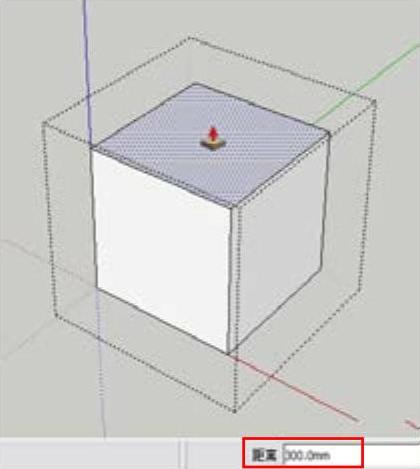
图14-94
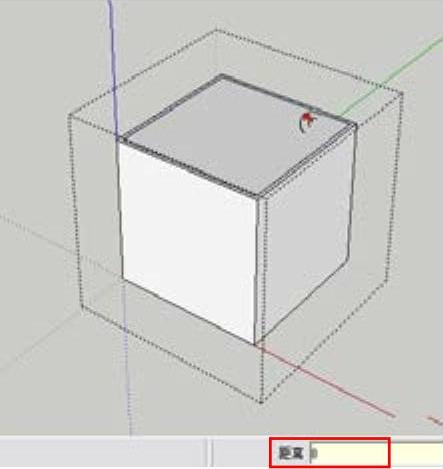
图14-95
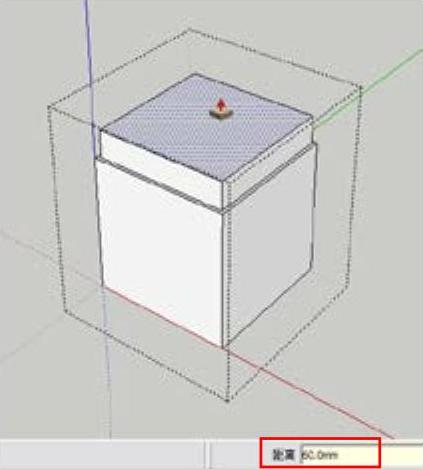
图14-96
92)使用“移动”工具 并配合键盘上的<Ctrl>键,将装饰柱垂直向上复制9份,如图14-97所示。
93)双击最上侧的装饰柱造型,进入组的内部编辑状态,然后使用“推/拉”工具 对其形状进行修改,如图14-98所示。
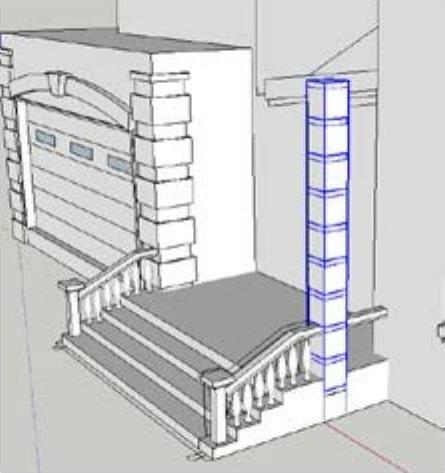
图14-97
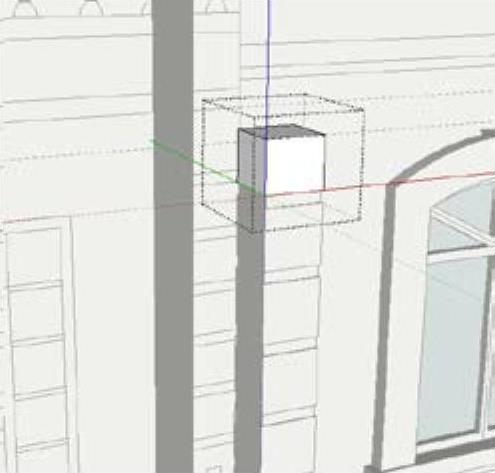
图14-98
94)使用“移动”工具 并配合键盘上的<Ctrl>键,将前面创建的装饰柱复制到别墅建筑的后方相应位置处,如图14-99所示。
95)双击上一步制作的装饰柱,进入组的内部编辑状态,然后使用“推/拉”工具 对最上侧的装饰柱造型进行编辑,如图14-100所示。
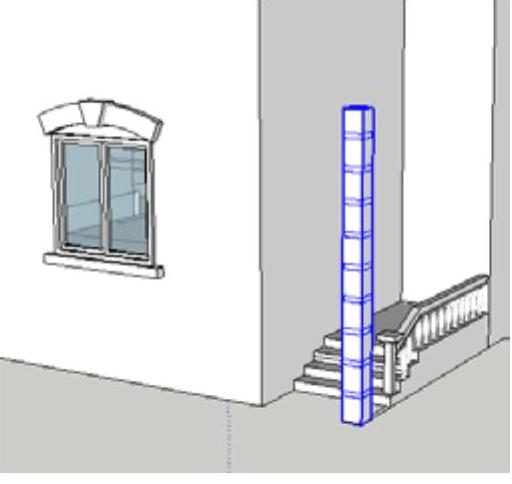
图14-99
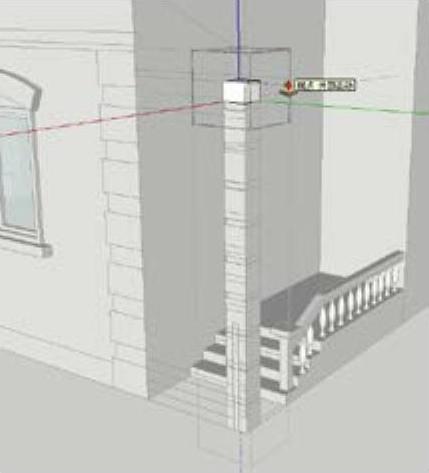
图14-100
96)使用“线条”工具 ,绘制如图14-101所示的造型面,并将其创建为组。
97)双击上一步创建的组,进入组的内部编辑状态,然后使用“偏移”工具 ,将上一步绘制的造型面向内偏移60mm的距离,如图14-102所示。
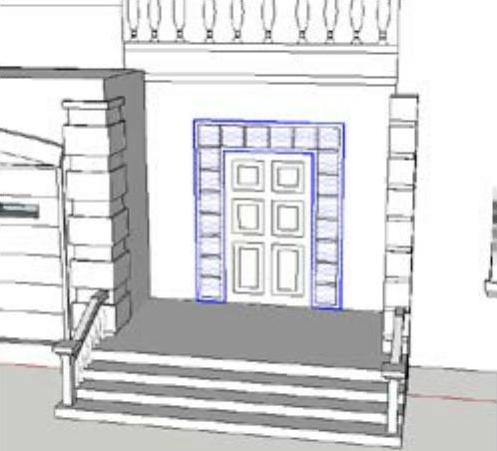
图14-101
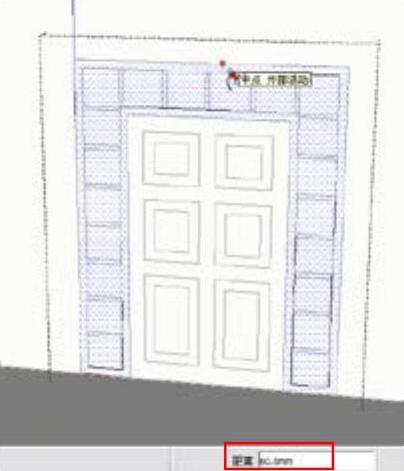
图14-102
98)使用“线条”工具 ,捕捉别墅南立面上的相应轮廓,绘制如图14-103所示的多条线条。
99)使用“颜料桶”工具 ,为图中相应的面赋予一种颜色材质,如图14-104所示。
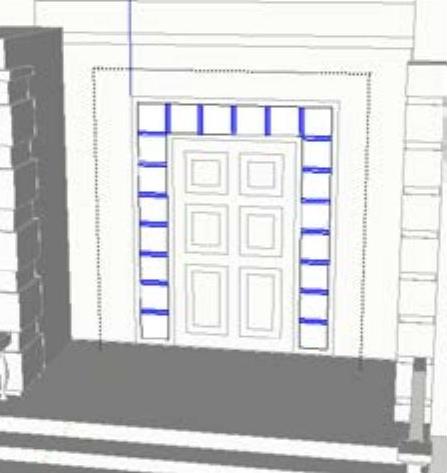
图14-103
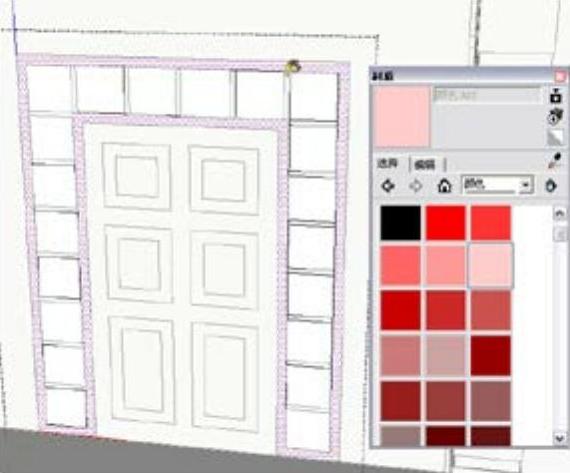
图14-104
100)使用“推/拉”工具 ,将上一步赋予材质的面向外拉100mm的距离,如图14-105所示。
101)使用“推/拉”工具 ,将图中多个面向外拉100mm的距离,如图14-106所示。
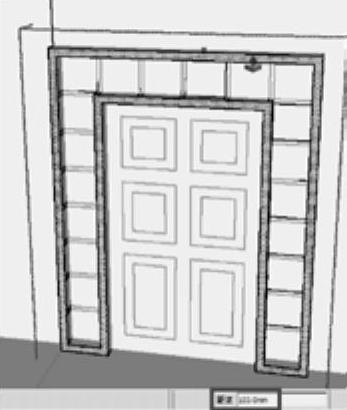
图14-105
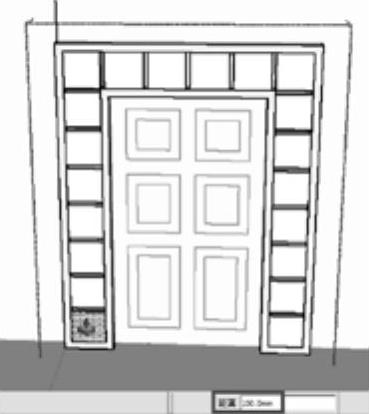
图14-106
102)使用“推/拉”工具 ,将图中多个小矩形面向外拉80mm的距离,如图14-107所示。
103)使用“矩形”工具 ,捕捉图中相应的轮廓绘制一个矩形面,并将其创建为组,如图14-108所示。
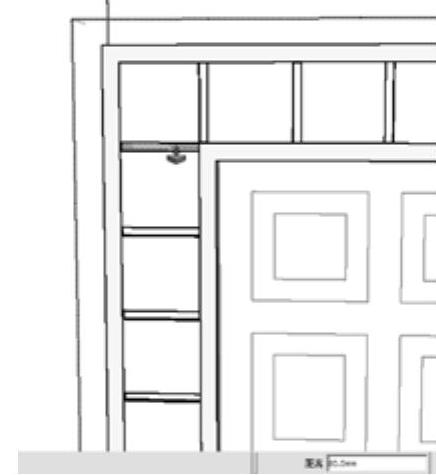
图14-107
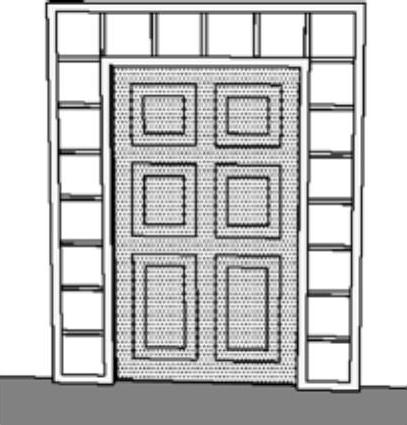
图14-108
104)双击上一步创建的组,进入组的内部编辑状态,接着使用“矩形”工具 ,在组内捕捉相应的立面轮廓绘制多个矩形,然后使用“推/拉”工具
 将图中相应的多个面向内推20mm的距离,如图14-109所示。
105)将前面制作的大门模型创建为组,然后使用“移动”工具 将其向上复制一份到图中相应的位置处,如图14-110所示。
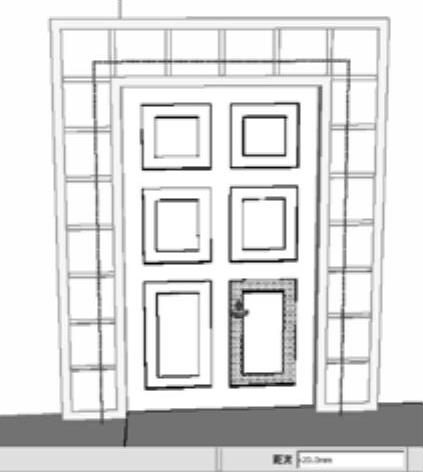
图14-109
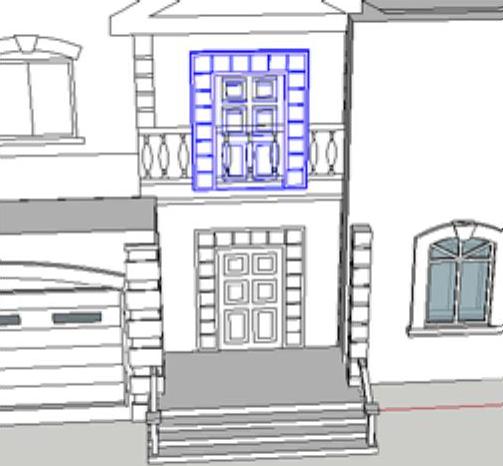
图14-110
106)使用“线条”工具 ,捕捉别墅南立面上的相应轮廓,绘制如图14-111所示的一个矩形面,并将其创建为组。
107)使用“推/拉”工具 ,将上一步绘制的矩形面向外推拉捕捉至别墅二层平面图的相应轮廓线上,如图14-112所示。
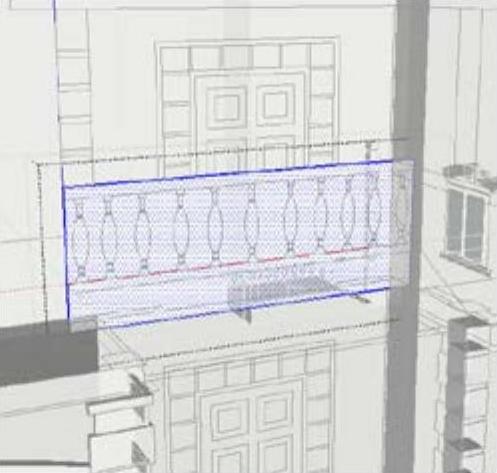
图14-111
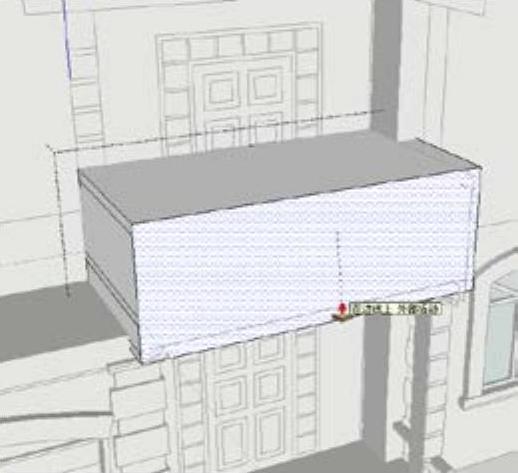
图14-112
108)使用“线条”工具 ,在上一步推拉的模型上的相应位置补绘几条线条,如图14-113所示。
109)使用“偏移”工具 ,将图中相应的面向内偏移捕捉至相应的轮廓线上,如图14-114所示。
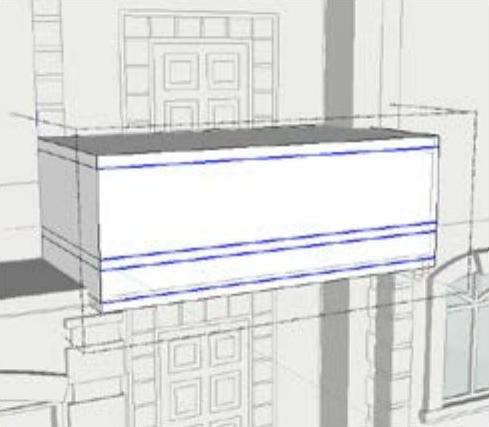
图14-113
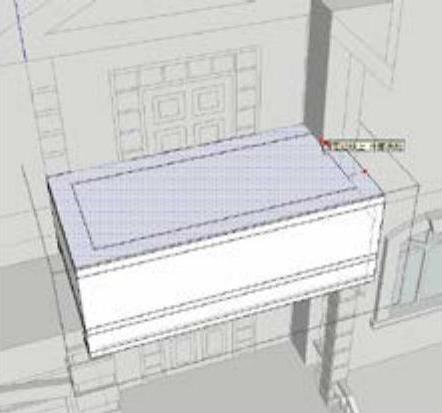
图14-114
110)使用“线条”工具 ,在模型上的相应位置补绘几条线条并将多余的线条删除,如图14-115所示。
111)使用“推/拉”工具 ,将模型上的相应面推拉捕捉至图中相应的轮廓边线上,如图14-116所示。
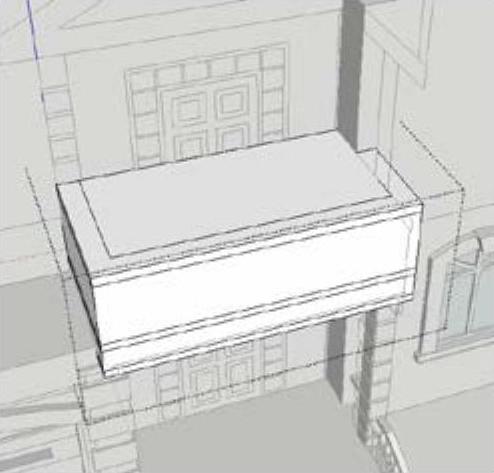
图14-115
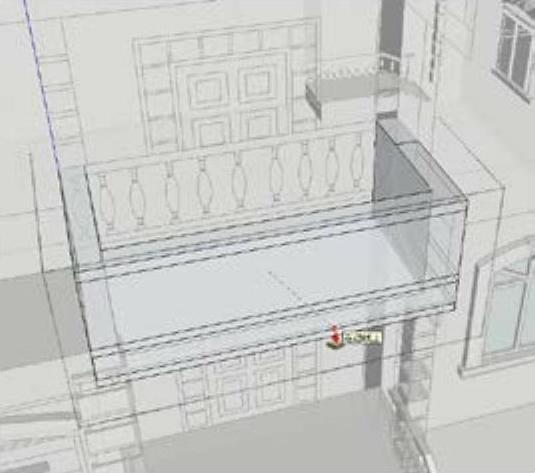
图14-116
112)使用“推/拉”工具 ,将模型上的相应面推拉捕捉至图中相应的轮廓边线上,如图14-117所示。
113)对上一步推拉后的模型进行编辑操作,将多余的面及边线删除,如图14-118所—示。
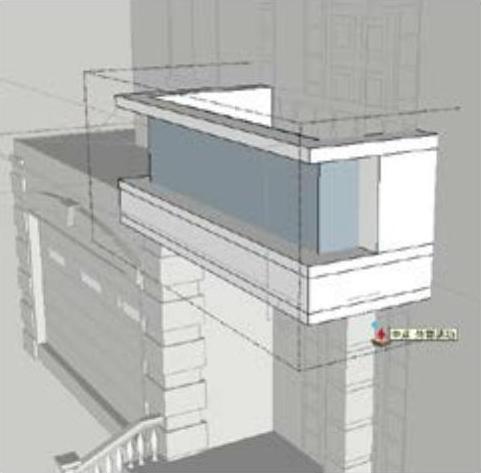
图14-117
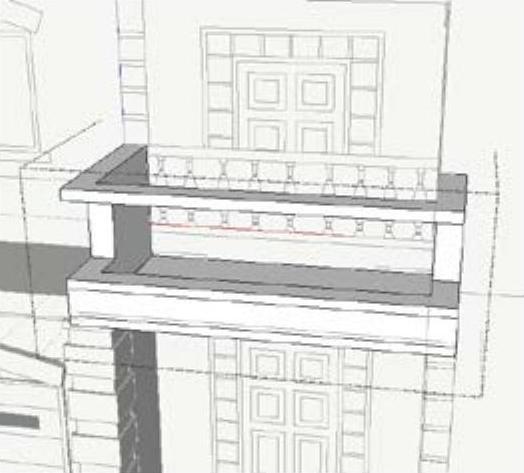
图14-118
114)使用“线条”工具 ,捕捉图中相应的立面轮廓,绘制如图14-119所示的造型面。
115)使用“推/拉”工具 ,将模型上的相应面推拉捕捉至图中相应的轮廓边线上,如图14-120所示。
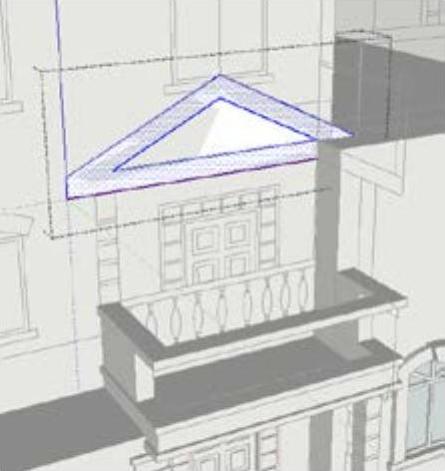
图14-119
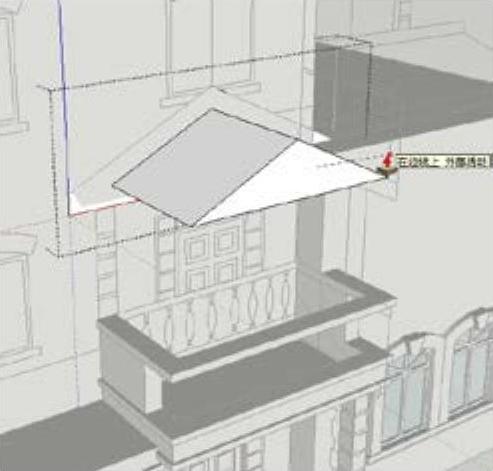
图14-120
116)使用“推/拉”工具 ,将模型上的相应面推拉捕捉至图中相应的轮廓边线上,如图14-121所示。
117)使用“移动”工具 并配合键盘上的<Ctrl>键,将大门前方的装饰柱及立柱向上进行复制操作,复制到二层阳台的相应位置处,如图14-122所示。
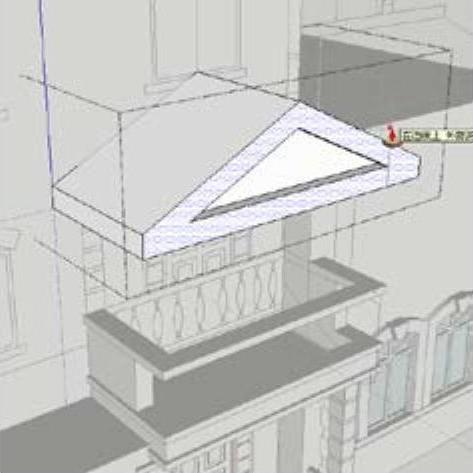
图14-121
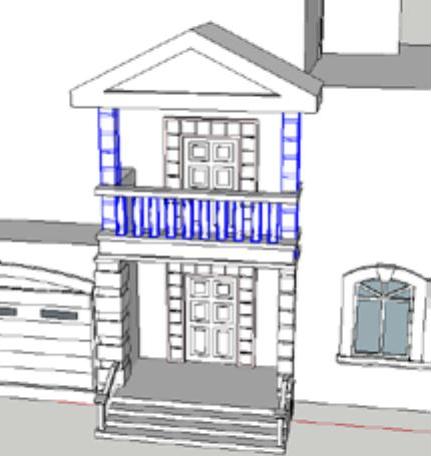
图14-122
免责声明:以上内容源自网络,版权归原作者所有,如有侵犯您的原创版权请告知,我们将尽快删除相关内容。







