
在完成别墅主要模型的创建之后,接下来讲解别墅其他位置相应的细节模型的创建。其具体操作步骤如下。
1)保留别墅的“二层平面”及“西立面”图层,并将别墅的其他图层暂时隐藏起来,然后将别墅的“二层平面”及“西立面”图层移动到图中相应的位置处,如图14-123所示。
2)使用“线条”工具 ,捕捉别墅二层平面图及西立面图上相应的轮廓,绘制如图14-124所示造型面。
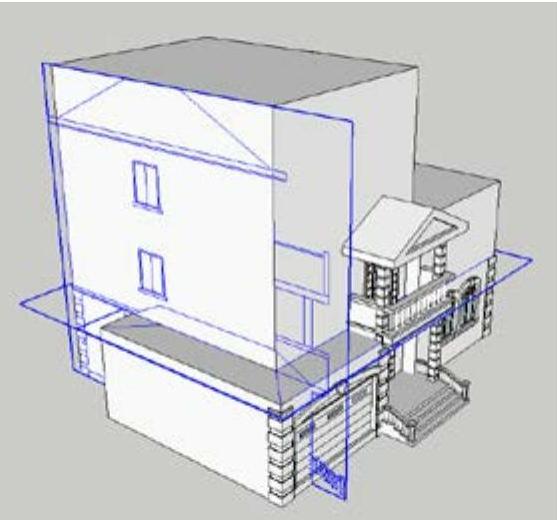
图14-123
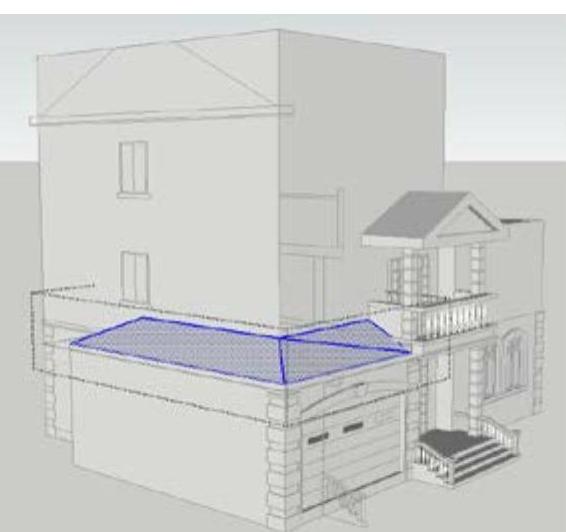
图14-124
3)使用“矩形”工具 ,捕捉别墅西立面图上相应轮廓,绘制如图14-125所示的两个矩形面。
4)使用“推/拉”工具 ,将上一步绘制的两个矩形面推拉捕捉至别墅二层平面图相应的轮廓线上,如图14-126所示。
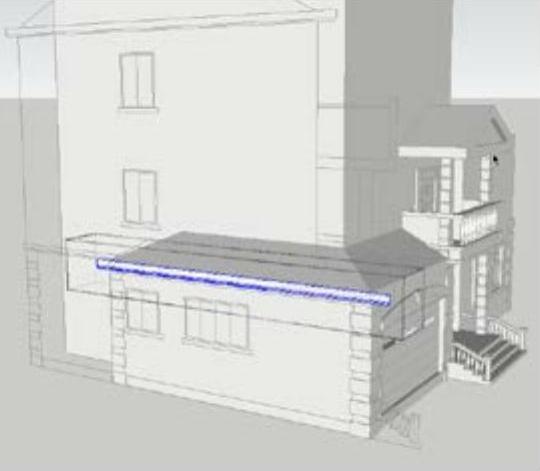
图14-125
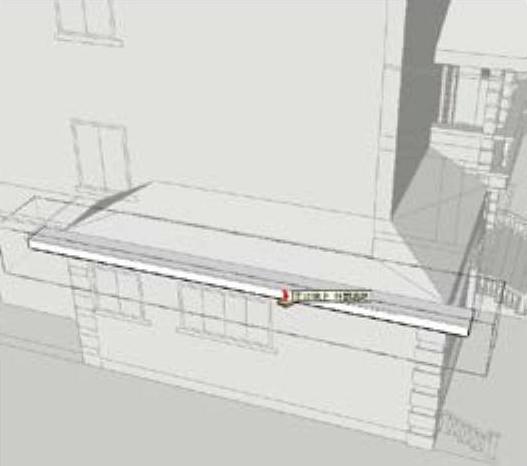
图14-126
5)结合“线条”工具 及“推/拉”工具
 ,对上一步偏移后的模型进行编辑,如图14-127所示。
6)制作别墅右侧墙面上的装饰线条。首先将别墅的“南立面”图显示出来,然后使用“矩形”工具 ,捕捉别墅南立面图上相应轮廓,绘制如图14-128所示的两个矩形面。
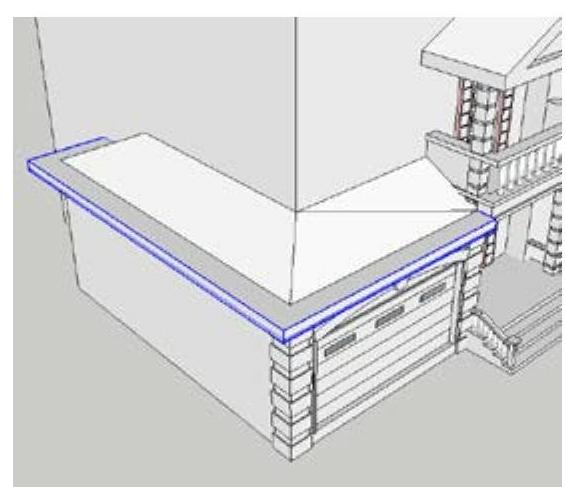
图14-127
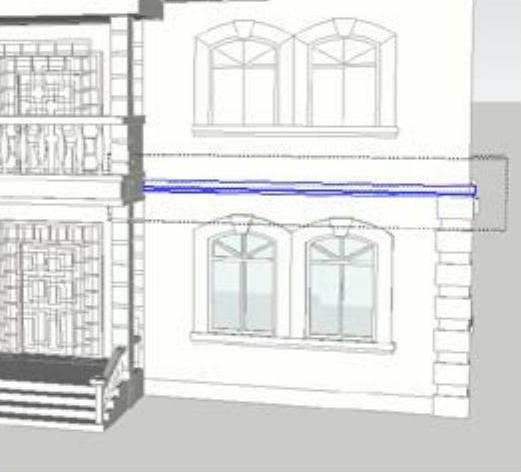
图14-128
7)结合“线条”工具 及“推/拉”工具
 ,对上一步绘制的两个矩形面进行编辑,制作完成的装饰线条如图14-129所示。
8)使用“移动”工具 ,将别墅的南立面图移动相应的墙面上,如图14-130所示。
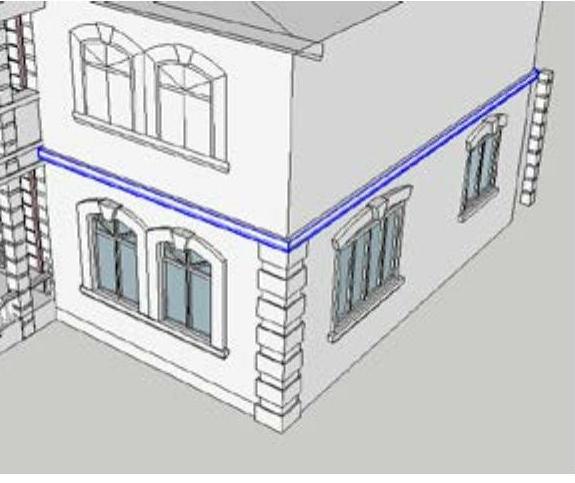
图14-129
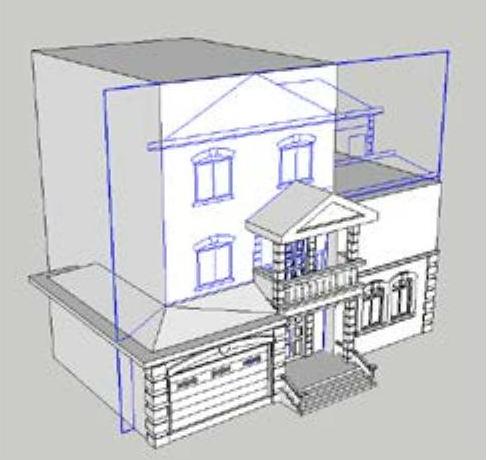
图14-130
9)使用“线条”工具 ,捕捉别墅南立面图上的相应轮廓,绘制如图14-131所示的轮廓线条。
10)使用“推/拉”工具 ,对左侧的相应三角面进行推拉,如图14-132所示。
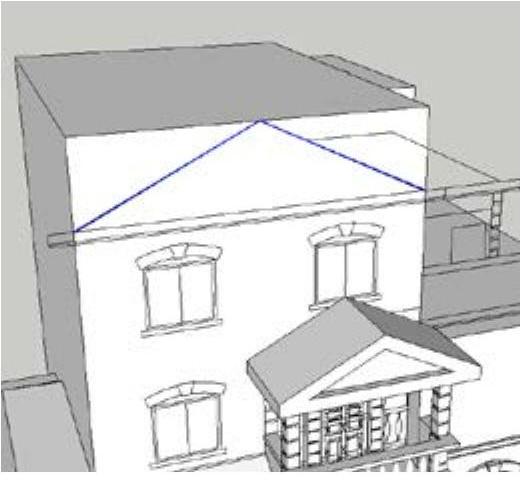
图14-131
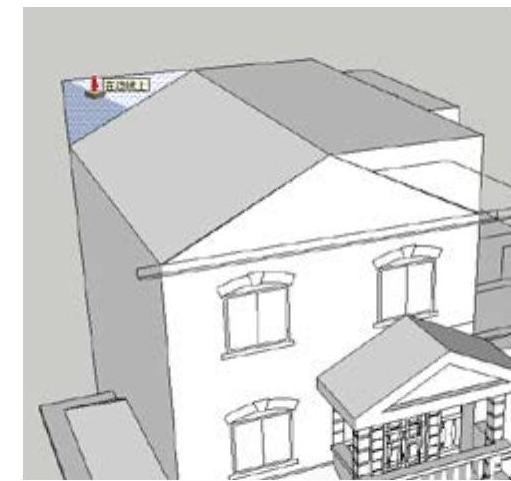
图14-132(https://www.daowen.com)
11)使用“推/拉”工具 ,对右侧的相应三角面进行推拉,如图14-133所示。
12)使用“线条”工具 ,捕捉别墅东立面图上的相应轮廓,绘制如图14-134所示的轮廓线条。
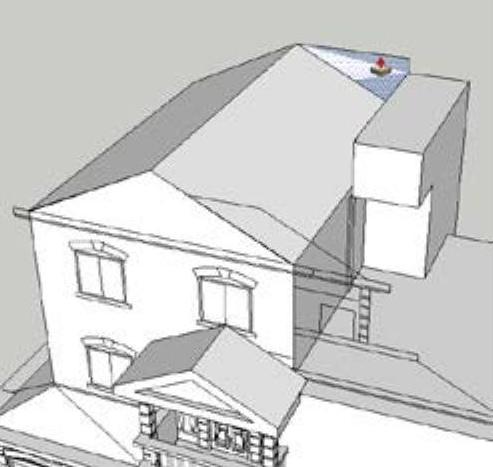
图14-133
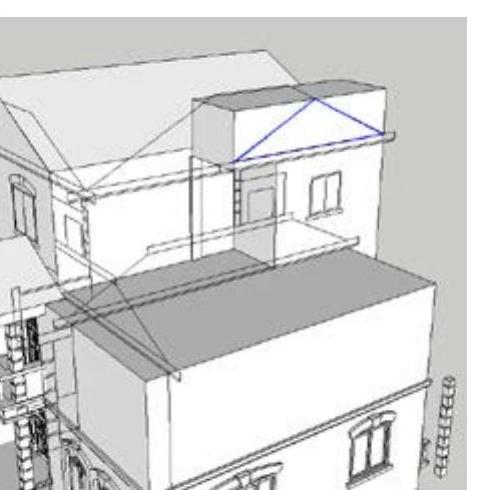
图14-134
13)使用“推/拉”工具 ,对左侧的三角面进行推拉,如图14-135所示。
14)使用“推/拉”工具 ,对右侧的三角面进行推拉,如图14-136所示。
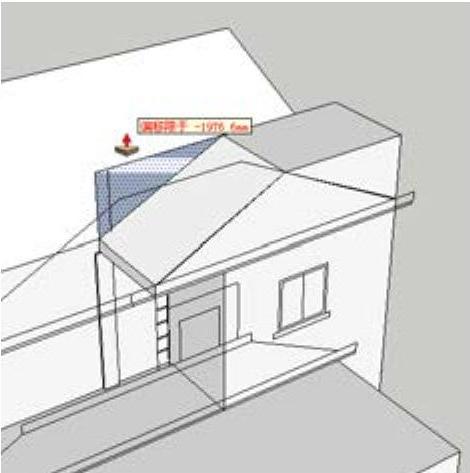
图14-135
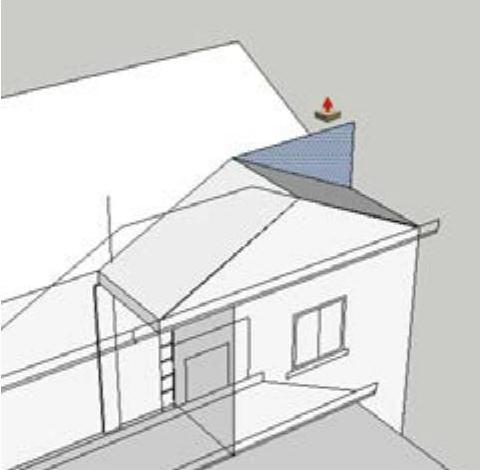
图14-136
15)使用“推/拉”工具 ,对右侧的小屋顶上的相应面进行推拉,将其推拉至大屋顶内部,如图14-137所示。
16)使用“移动”工具 ,对别墅屋顶上的相应轮廓进行编辑,如图14-138所示。
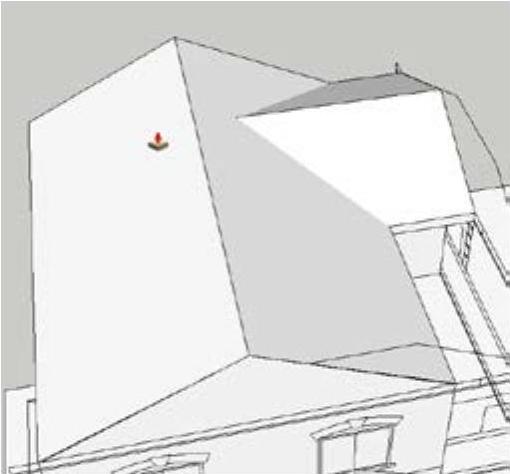
图14-137
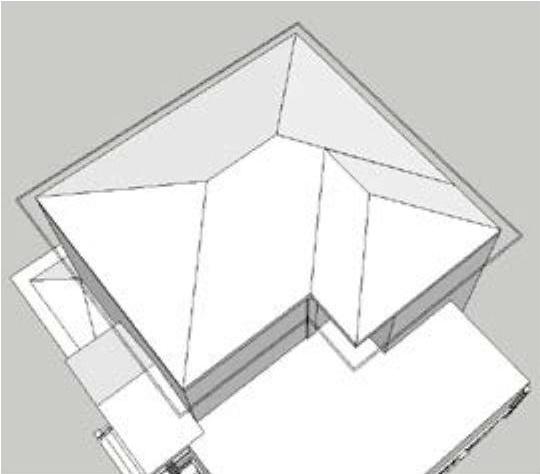
图14-138
17)使用“选择”工具 并配合键盘上的<Ctrl>键,选择别墅屋顶上的相应轮廓线条,如图14-139所示。
18)使用“移动”工具 并配合键盘上的<Ctrl>键,将上一步选择的轮廓线条移动复制到别墅南立面图上相应的轮廓线上,如图14-140所示。
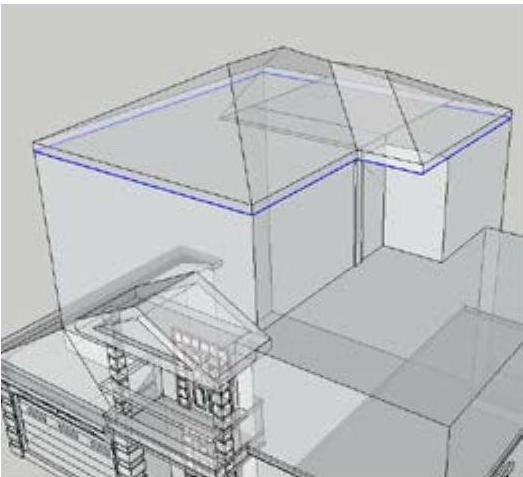
图14-139
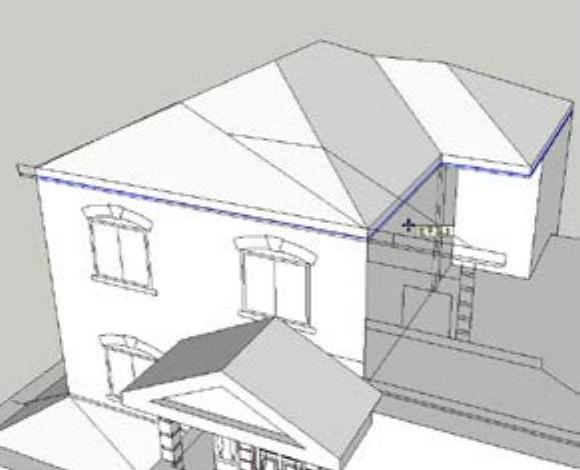
图14-140
19)使用“推/拉”工具 ,将别墅屋顶上的相应面进行推拉,推拉捕捉至别墅屋顶平面图上相应的轮廓线上,如图14-141所示。
20)参考上述的方法,将别墅上的其他模型制作完毕。制作完成后的效果如图14-142所示。
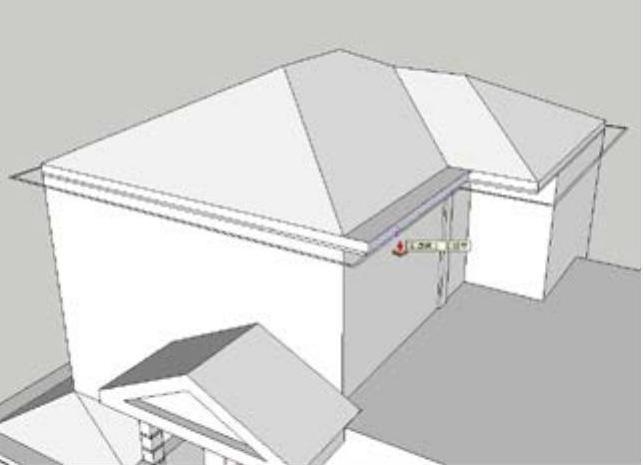
图14-141
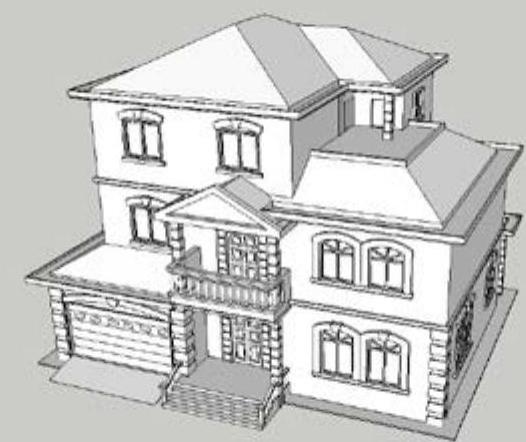
图14-142
免责声明:以上内容源自网络,版权归原作者所有,如有侵犯您的原创版权请告知,我们将尽快删除相关内容。






