
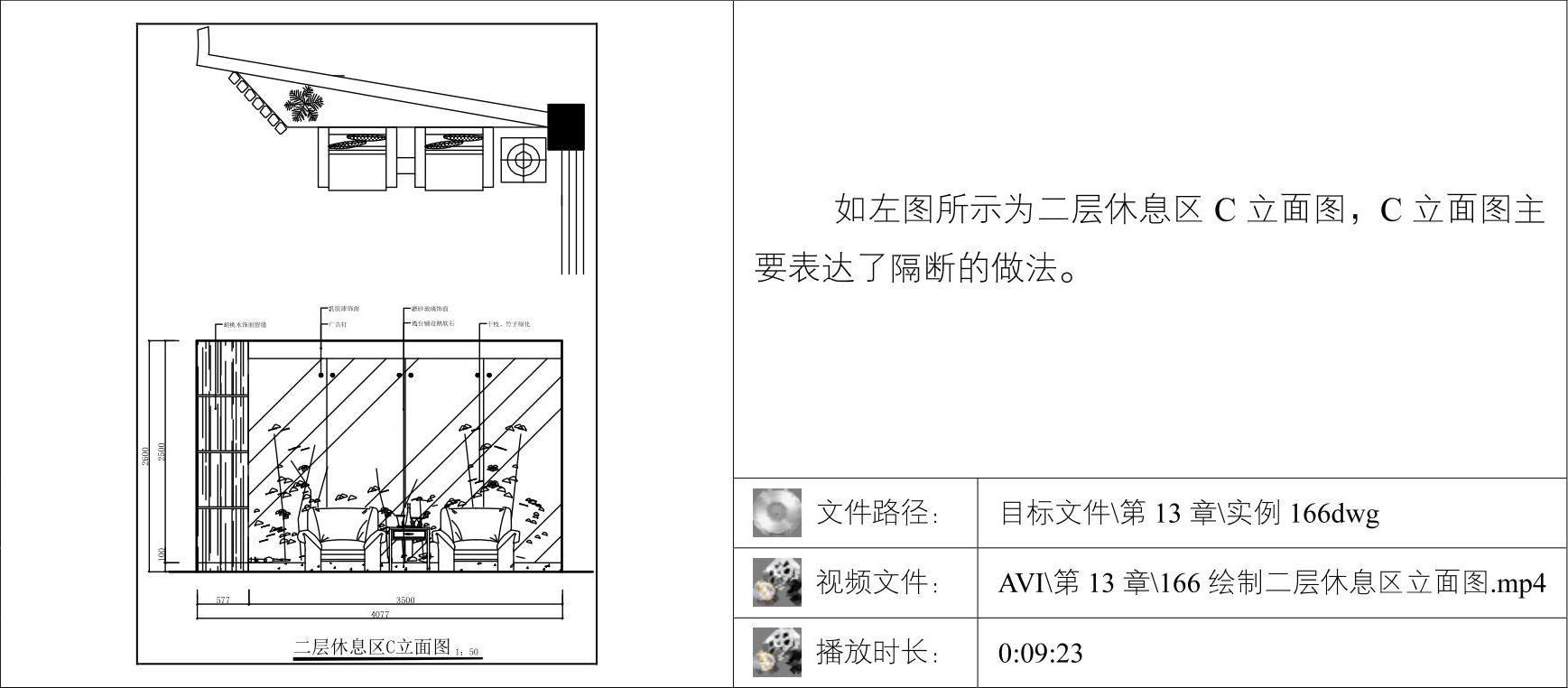
01调用COPY/CO复制命令,复制平面布置图上二层休息区C立面的平面部分,并对图形进行旋转。
02调用LINE/L直线命令和TRIM/TR修剪命令,绘制C立面的基本轮廓,如图13-148所示。
03调用LINE/L直线命令,绘制踢脚线,踢脚线的高度为100,如图13-149所示。
04调用HATCH/H图案填充命令,对踢脚线填充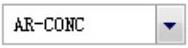 图案,效果如图13-150所示。

图13-148 绘制C立面的基本轮廓
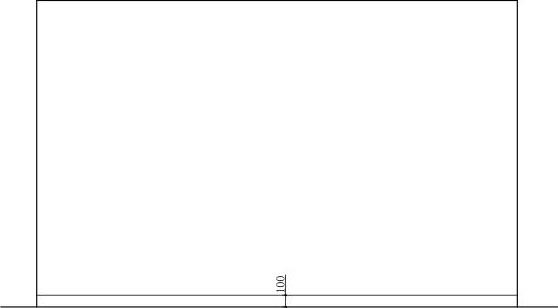
图13-149 绘制踢脚线
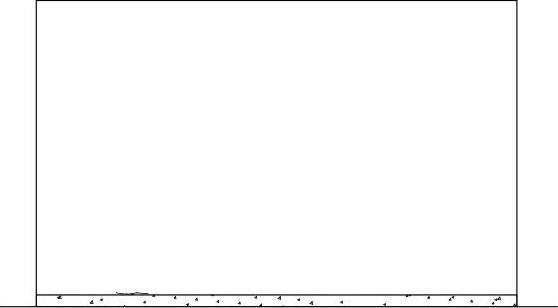
图13-150 填充踢脚线
05调用LINE/L直线命令、RECTANG/REC矩形命令和COPY/CO复制命令,绘制隔断,如图13-151所示。
06调用HATCH/H图案填充命令,在隔断填充 图案,填充参数和效果如图13-152所示。
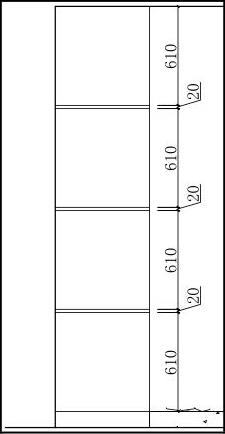
图13-151 绘制隔断
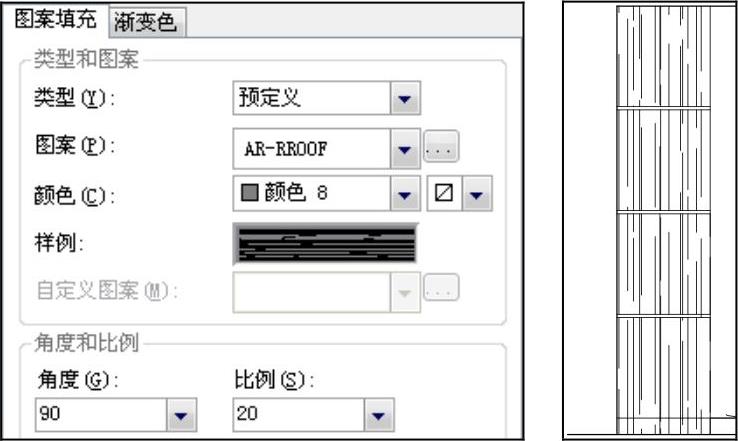
图13-152 填充参数和效果
07用PLINE/PL多段线命令,绘制玻璃隔断造型,如图13-153所示。(https://www.daowen.com)
08调用CIRCLE/C圆命令、HATCH/H图案填充命令和COPY/CO复制命令,绘制广告钉,如图13-154所示。
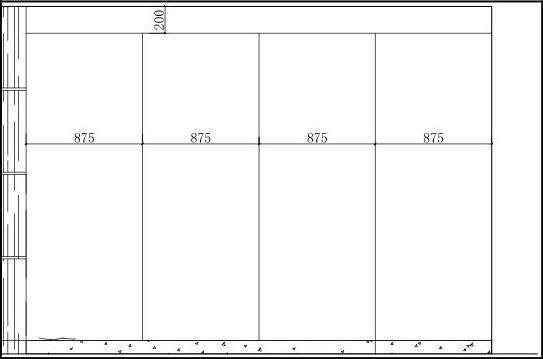
图13-153 绘制线段
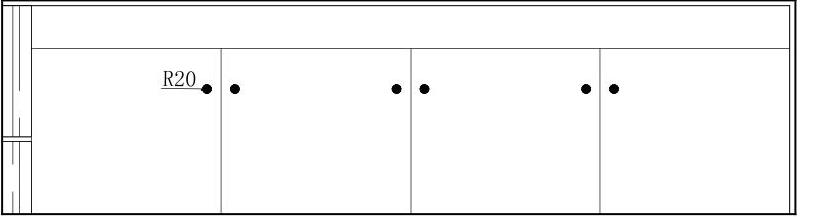
图13-154 绘制广告钉
09调用HATCH/H图案填充命令,对玻璃区域填充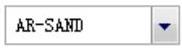 图案和
图案和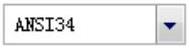 图案,如图13-155所示。从图库中插入沙发、茶几、鹅卵石和植物到立面图中,并进行修剪,如图13-156所示。
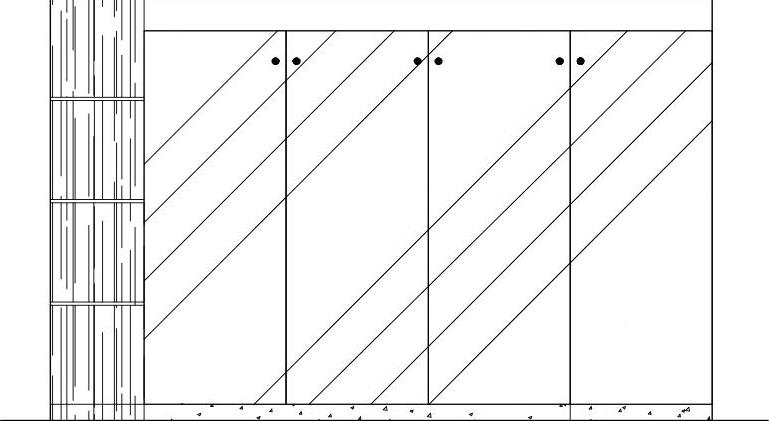
图13-155 填充效果
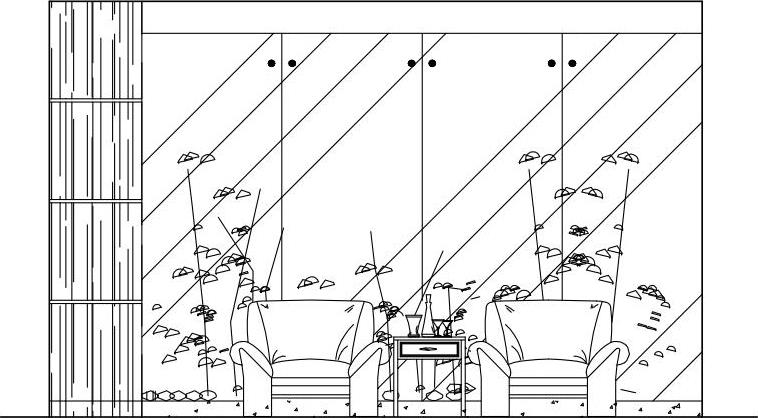
图13-156 插入图块
10调用DIMLINEAR/DLI线性命令,进行尺寸标注,如图13-157所示。
11调用MLEADER/MLD多重引线命令,标注材料说明,如图13-158所示。
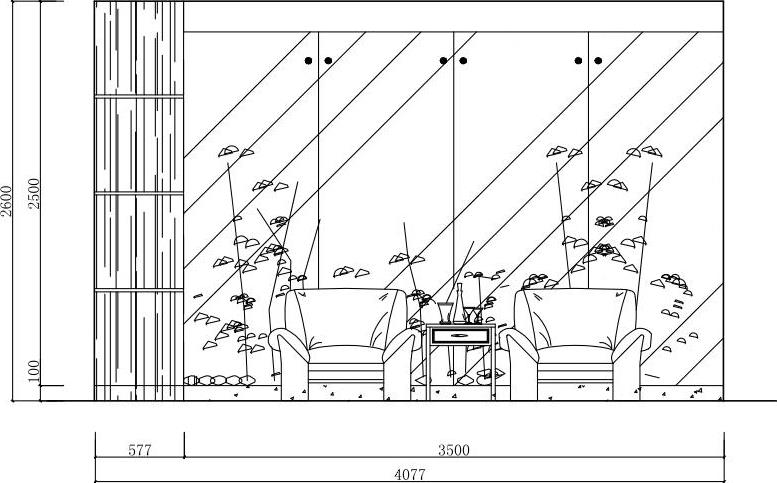
图13-157 尺寸标注
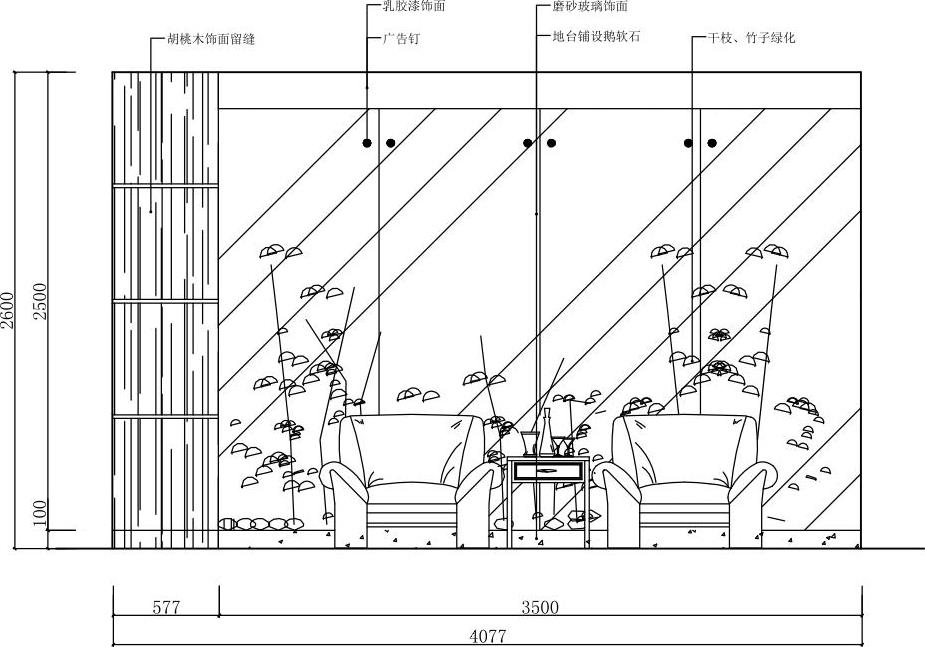
图13-158 材料说明
12调用INSERT/I插入命令,插入“图名”图块,完成二层休息区C立面图的绘制。
免责声明:以上内容源自网络,版权归原作者所有,如有侵犯您的原创版权请告知,我们将尽快删除相关内容。





