
基准轴一般作为特征圆周阵列的轴线,可以使用多种方法来定义基准轴。
选择【插入】︱【参考几何体】|【基准轴】命令,系统弹出【基准轴】对话框,如图3-20所示。
在【基准轴】对话框中,各选项含义如下:

 参考实体:显示所选实体。

 一直线/边线/轴:选择一处线性边界、草图直线或者选择临时轴作为参数来创建基准轴。创建的基准轴通过选择的参照。

 两平面:选择两处平面、基准面作为参照来创建基准轴。创建的基准轴在两平面的交线处。

 两点/顶点:选择两处顶点、中点作为参照来创建基准轴。创建的基准轴穿过选择的两点。


 圆柱/圆锥面:选择一处圆柱或圆锥面作为参照来创建基准轴。创建的基准轴以圆柱的中心线作为基准轴。

 点和面/基准面:选择一处曲面或者基准面与一处顶点或中点作为参照来创建基准轴。创建的基准轴通过点且垂直于所选的面。
【课堂举例3-3】建立基准轴
01打开素材库中“第3章/3-3基准轴零件.sldprt”文件。
02选择菜单栏中的【插入】|【参考几何体】|【基准轴】命令,打开【基准轴】对话框。单击对话框上【保持可见】按钮 ,使基准轴创建之后,对话框不退出,继续创建多个基准轴。
03单击选择 【一直线/边线/轴】按钮,选择零件的某一边线,如图3-21所示。单击对话框中
 【确定】按钮,生成如图3-22所示的基准轴。
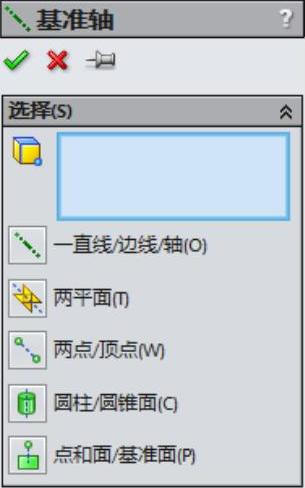
图3-20【基准轴】对话框
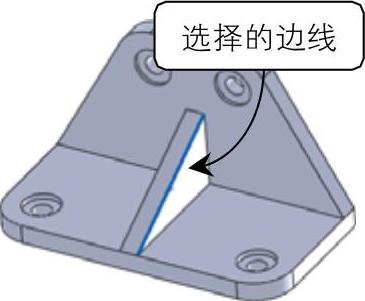
图3-21选择某一边线
04单击选择 【两平面】按钮,选择零件中相交的两平面,如图3-23所示。单击对话框中
 【确定】按钮,生成如图3-24所示的基准轴。
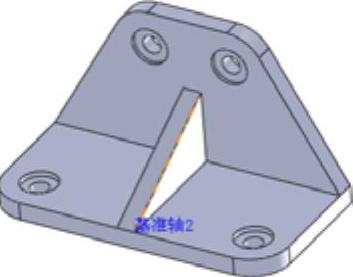
图3-22 生成的基准轴(https://www.daowen.com)
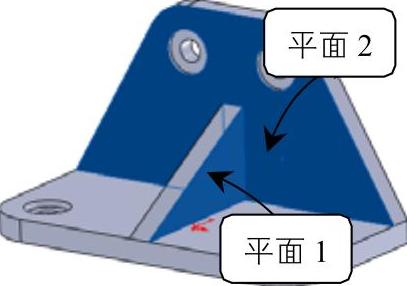
图3-23 选择两相交的平面
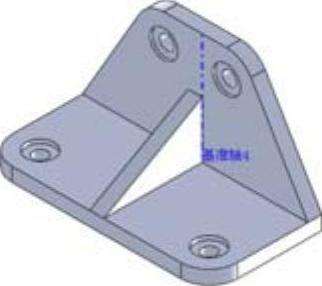
图3-24 生成的基准轴
05单击选择 【两点/顶点】按钮,选择零件中任意两点,如图3-25所示。单击对话框中
 【确定】按钮,生成如图3-26所示的基准轴。
06单击选择
 【圆柱/圆锥面】按钮。选择零件中的圆柱表面,如图3-27所示。单击对话框中
 【确定】按钮,生成如图3-28所示的基准轴。
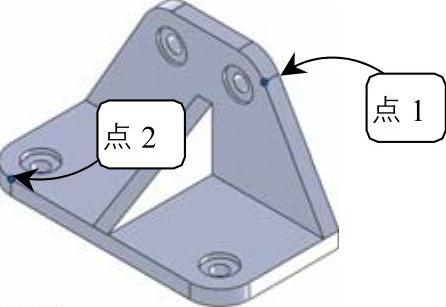
图3-25 选择任意两点
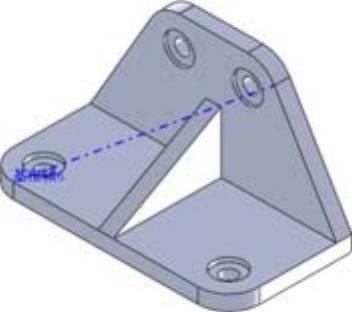
图3-26 生成的基准轴
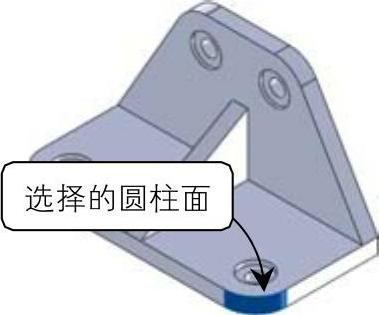
图3-27 选择的圆柱面
07单击选择
 【点和面/基准面】按钮。选择零件中的某一平面和某一点,如图3-29所示。单击对话框中
 【确定】按钮,生成如图3-30所示的基准轴。
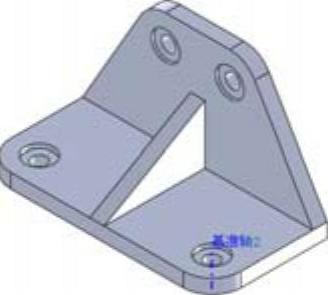
图3-28 生成的基准轴
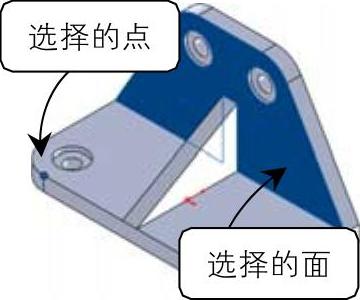
图3-29 选择的平面和点
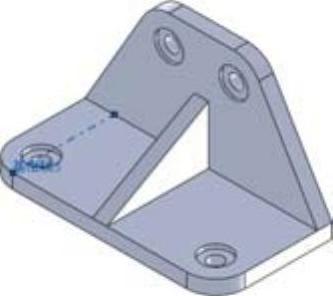
图3-30 生成的基准轴
免责声明:以上内容源自网络,版权归原作者所有,如有侵犯您的原创版权请告知,我们将尽快删除相关内容。




