
7.3.10 填充
2026年07月26日
7.3.10 填充
使用 命令可以在一个封闭区域内创建曲面。下面通过图7.3.30所示的实例,说明创建填充曲面的操作过程。
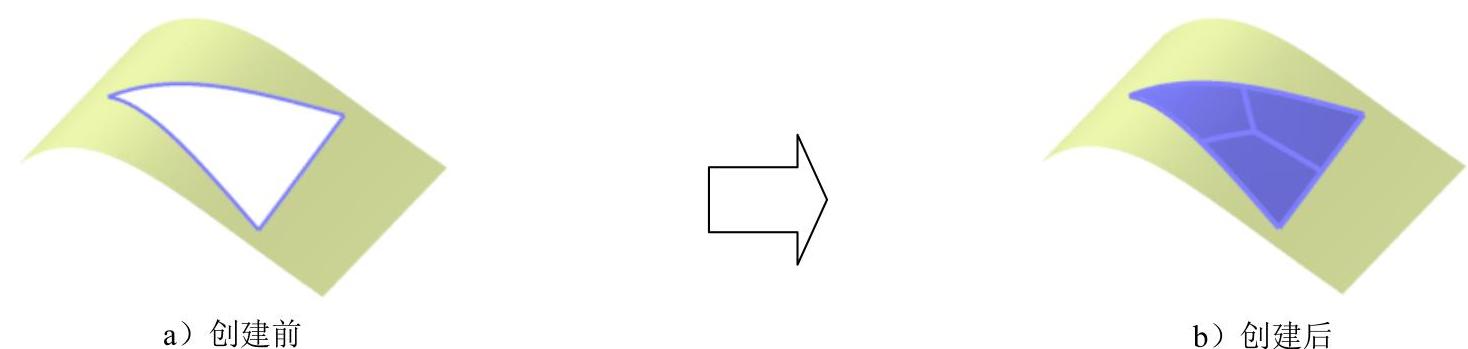
图7.3.30 填充
说明:使用此种方式创建的填充曲面是没有关联性的。
Step1.打开文件D:\cat2014.8\work\ch07.03.10\Filling_Surfaces.CATPart。
Step2.选择命令。选择下拉菜单

 命令,系统弹出图7.3.31所示的“填充”对话框。
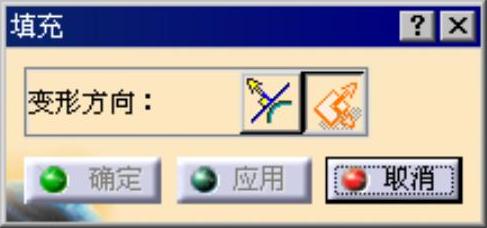
图7.3.31所示“填充”对话框中部分选项的说明如下。
●  按钮:该按钮是根据曲面的法线填充。
●  按钮:该按钮是沿指南针给出的方向填充。
 (https://www.daowen.com)
图7.3.31 “填充”对话框
Step3.定义填充区域。选取图7.3.30a所示的三角形的3条边线为填充区域,此时在绘图区显示图7.3.32所示的填充曲面的预览图。
Step4.定义相交点的坐标。右击相交点,在系统弹出的快捷菜单中选择 命令,系统弹出图7.3.33所示的“调谐器”对话框。按照从上到下的顺序依次在
 区域的3个文本框中输入值2、6、32,单击
 按钮,关闭“调谐器”对话框。
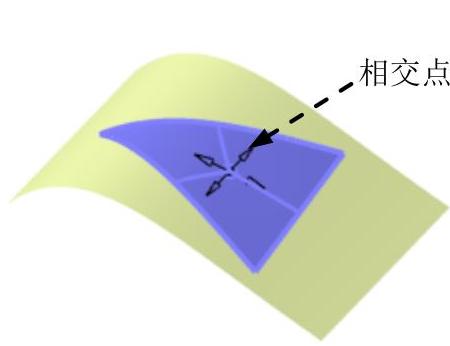
图7.3.32 填充曲面预览
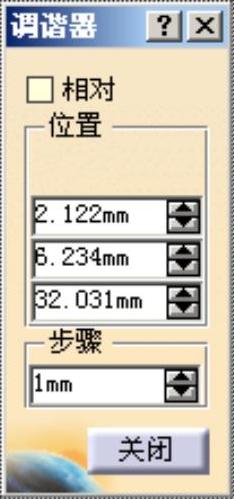
图7.3.33 “调谐器”对话框
Step5.单击 按钮,完成填充曲面的创建,如图7.3.30b所示。