
7.3.11 自由填充
使用 命令可以在一个封闭区域内创建曲面。下面通过图7.3.34所示的实例,说明创建自由填充曲面的操作过程。
说明:使用此种方式创建的填充的曲面是有关联性的。
Step1.打开文件D:\cat2014.8\work\ch07.03.11\FreeSyle_Filling.CATPart。
Step2.选择命令。选择下拉菜单

 命令,系统弹出图7.3.35所示的“填充”对话框。
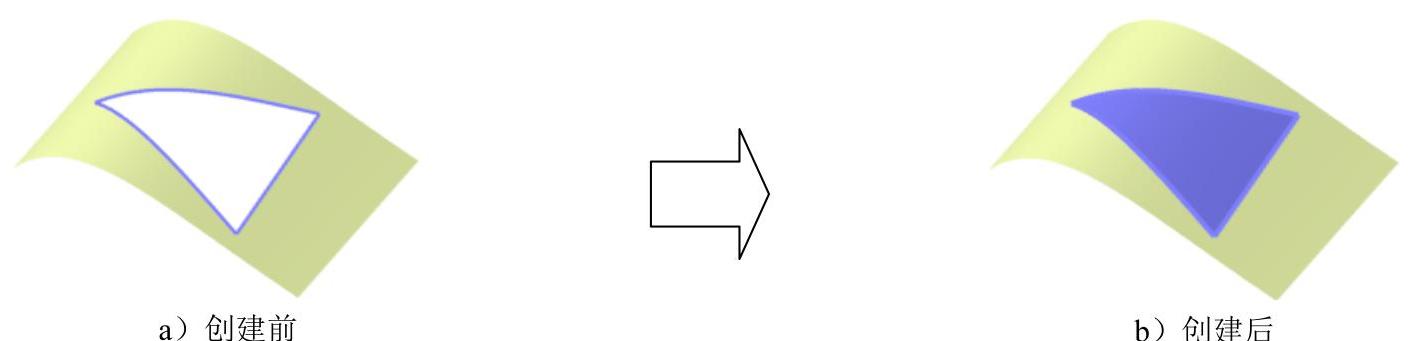
图7.3.34 自由填充
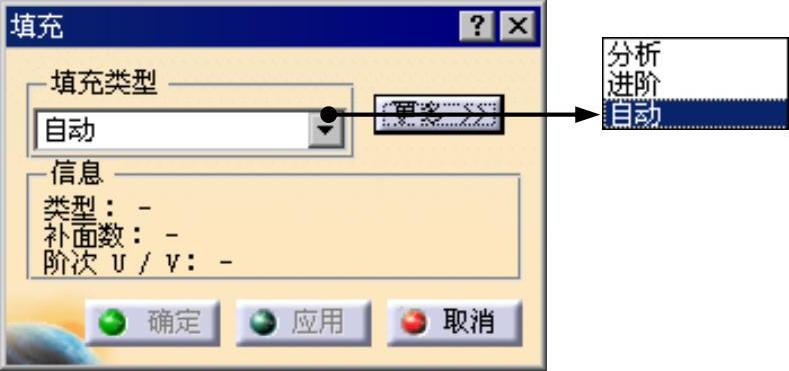
图7.3.35 “填充”对话框
图7.3.35所示“填充”对话框中部分选项的说明如下。
●  下拉列表:用于选择填充曲面的创建类型,其包括
 选项、
选项、 选项和
选项和 选项。
选项。

 选项:用于根据选定的填充元数目创建一个或多个填充曲面,如图7.3.26所示。
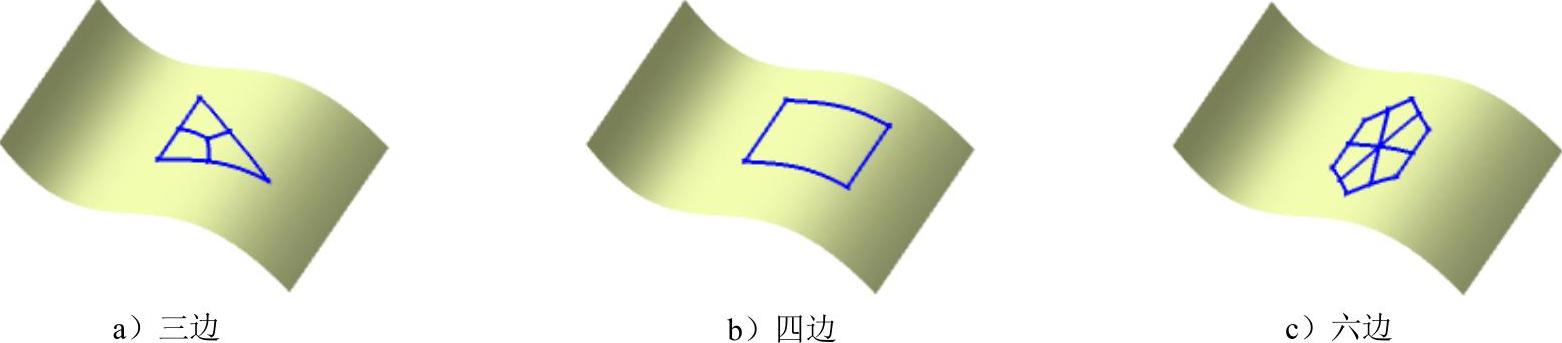
图7.3.36 “分析”选项

 选项:用于创建一个填充曲面。

 选项:该选项是最优的计算模式,系统将使用“分析”方式创建填充曲面,如果不能创建填充曲面,则使用“进阶”方式创建填充曲面。
●  区域:用于显示桥接曲面的相关信息,其包括“类型”“补面数”“阶次”等相关信息的显示。
●  按钮:用于显示“填充”对话框中的其他参数。单击此按钮,显示“填充”对话框的更多参数,如图7.3.37所示。(https://www.daowen.com)
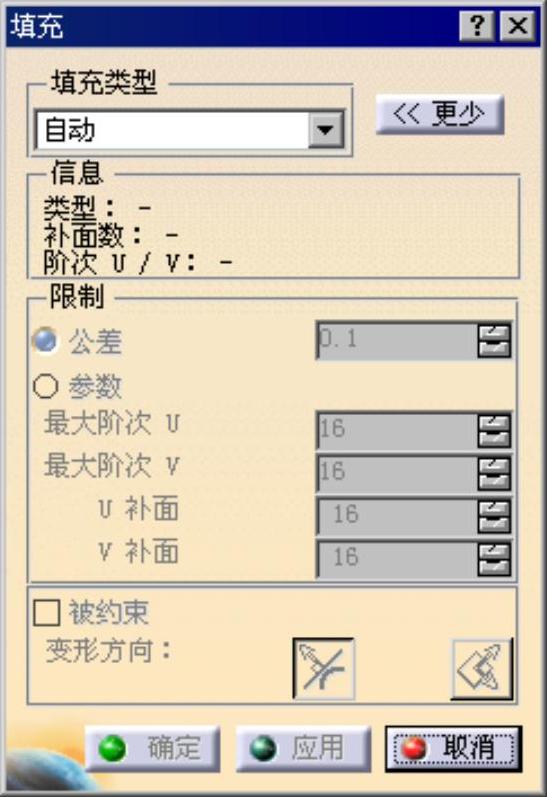
图7.3.37 “填充”对话框的其他参数
图7.3.37所示“填充”对话框中部分选项的说明如下。
●  区域:用于设置限制参数,其包括
 单选项、
单选项、 单选项后的文本框、
 单选项、
单选项、 文本框、
文本框、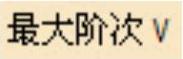 文本框、
文本框、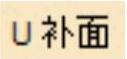 文本框和
文本框和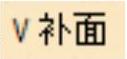 文本框。此区域仅当
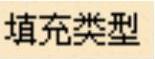 为
为 时可用。
时可用。

 单选项:用于设置使用公差限制填充曲面,用户可以在其后的文本框中定义公差值。

 单选项:用于设置使用参数限制填充曲面。

 文本框:用于定义U方向上曲面的最大阶次。

 文本框:用于定义V方向上曲面的最大阶次。

 文本框:用于定义U方向上曲面的补面数。

 文本框:用于定义V方向上曲面的补面数。
●  区域:用于设置使用约束方向控制曲面的形状,其包括
 按钮和
按钮和 按钮。
按钮。

 按钮:该按钮是根据曲面的法线控制填充曲面的形状。

 按钮:该按钮是沿指南针给出的方向控制填充曲面的形状。
Step3.定义填充曲面创建类型。在 下拉列表中选择
 选项。
选项。
Step4.定义填充范围。依次选取图7.3.34a所示的3条边线为填充范围。
Step5.单击 按钮,完成自由填充曲面的创建,如图7.3.34b所示。