
8.2.10 斑马线分析
使用 命令可以对已知曲面进行斑马线分析。下面通过图8.2.44所示的实例说明斑马线分析的操作过程。
Step1.打开文件D:\cat2014.8\work\ch08.02\IsophotesMappingAnalysis.CATPart。

图8.2.44 斑马线分析
说明:在进行斑马线分析时,需将视图调整到“带材料着色”视图环境下。
Step2.选择命令。选择下拉菜单

 命令,系统弹出图8.2.45所示的“等照度线映射分析”对话框。
图8.2.45所示“等照度线映射分析”对话框中部分选项的说明如下。
●  区域:用于设置射分析的相关选项,其包括
 下拉列表、
下拉列表、 按钮、
按钮、 下拉列表、
下拉列表、 下拉列表、
下拉列表、 按钮和
按钮和 按钮。
按钮。

 下拉列表:用于设置分析类型,其包括
 按钮、
按钮、 按钮和
按钮和 按钮。
按钮。 按钮:用于设置圆柱模式分析。
 按钮:用于设置球面模式分析。
 按钮:用于设置多区域模式分析。

 按钮:用于定义射是逐个零件完成还是在零部件上全局完成。

 下拉列表:用于使用屏幕定义,其包括
 选项和
选项和 选项。
选项。 选项:用于将视角设置到视点位置。
 选项:将用户定义的视角定义到固定的位置。选择此选项,在绘图区会出现图8.2.46所示的视角点,用户可以通过此点来定义视角位置。
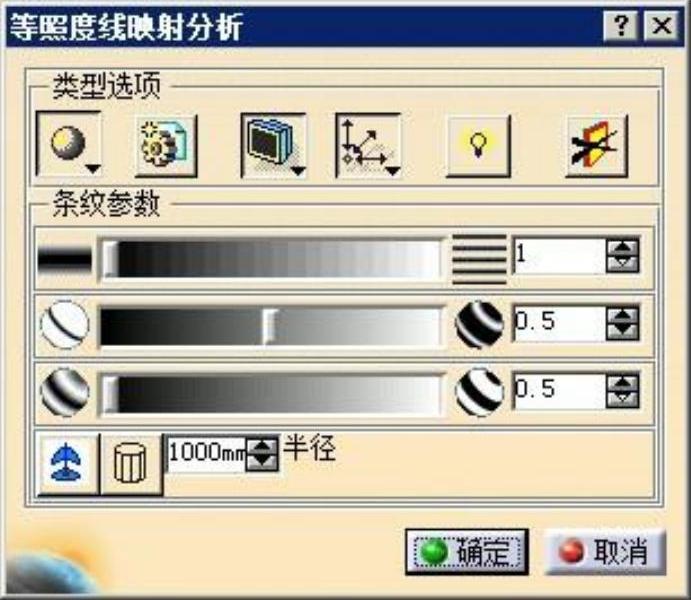
图8.2.45 “等照度线映射分析”对话框
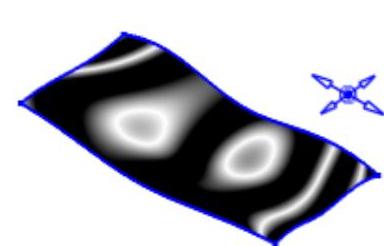
图8.2.46 视角点(https://www.daowen.com)

 下拉列表:用于使用用户视角位置定义映射分析入射方向,其包括
 选项和
选项和 选项。
选项。 选项:使用屏幕平面法向作为映射分析入射方向。
 选项:使用用户视角位置作为映射分析入射方向。

 按钮:用于突出显示展示部分的隐藏。

 按钮:用于进行环境光源明暗的调整。
●  区域:用于设置条纹的相关参数,其包括
 滑块、
滑块、 滑块、
滑块、 滑块、
滑块、 文本框、
文本框、 按钮和
按钮和 按钮。
按钮。

 滑块:用于设置条纹相对数量。

 滑块:用于设置黑白条纹相对宽度。

 滑块:用于设置颜色锐化和光顺的相对值。

 文本框:用于设置圆柱或球面的半径值。

 按钮:用于通过移动指南针改变映射分析方向。

 按钮:用于隐藏3D操作器。
Step3.定义映射类型。在“等照度线映射分析”对话框 区域中的
区域中的 下拉列表中单击
 按钮。
按钮。
Step4.定义要分析的对象。在绘图区选取图8.2.44a所示的曲面为要分析的对象。
Step5.单击 按钮,完成映射分析,如图8.2.44b所示。
说明:在分析完成后,用户可以转动模型观察映射。