
8.2.9 映射分析
2026年07月26日
8.2.9 映射分析
使用 命令可以对已知曲面进行映射分析。下面通过图8.2.42所示的实例说明映射分析的操作过程。
Step1.打开文件D:\cat2014.8\work\ch08.02\Environment Mapping Analysis.CATPart。
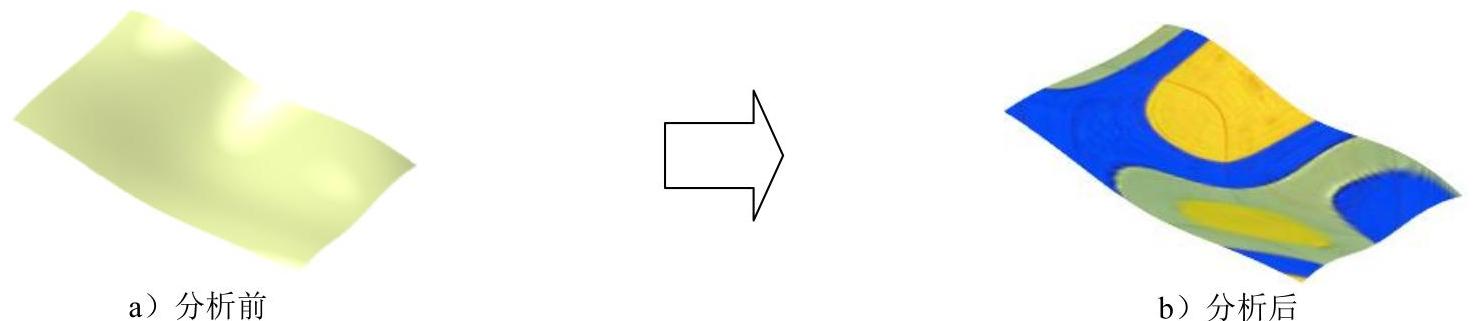
图8.2.42 映射分析
说明:在进行映射分析时,需将视图调整到“带材料着色”视图环境下。
Step2.选择命令。选择下拉菜单
 命令,系统弹出图8.2.43所示的“映射”对话框。
图8.2.43所示“映射”对话框中部分选项的说明如下。
●  下拉列表:用于定义图像的类型,其包括
 选项、
选项、 选项、
选项、 选项、
选项、 选项、
选项、 选项、
选项、 选项、
选项、 选项和
选项和 选项。
选项。

 选项:用于定义使用海滩图片作为射对象。

 选项:用于定义使用日落图片作为射对象。

 选项:用于定义使用气球图片作为射对象。

 选项:用于定义使用塔形图片作为射对象。

 选项:用于定义使用地平线图片作为射对象。

 选项:用于定义使用球形图片作为射对象。(https://www.daowen.com)

 选项:用于定义使用云图片作为射对象。

 项:用于定义使用自定义图片作为射对象。
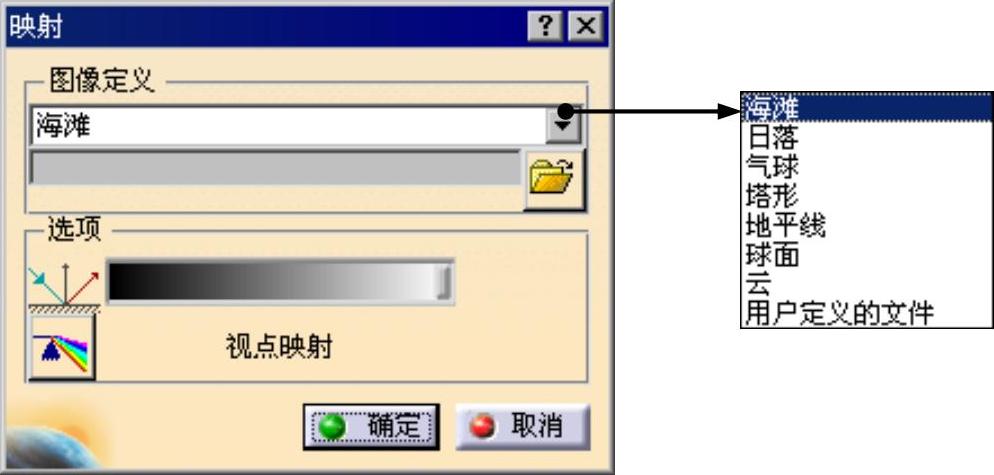
图8.2.43 “映射”对话框
●  按钮:用户可以通过单击该按钮添加自定义图片。
●  区域:用于设置射的参数,其包括
 滑块和
滑块和 按钮。
按钮。

 滑块:用于定义反射率值,即结构使用的透明度。

 按钮:定义射是逐个零件完成还是在零部件上全局完成。
Step3.定义分析图像。在“映射”对话框 下拉列表中选择
 选项。
选项。
Step4.定义要分析的对象。在绘图区选取图8.2.42a所示的曲面为要分析的对象。
Step5.单击 按钮,完成映射分析,如图8.2.42b所示。
说明:在分析完成后,用户可以转动模型观察反射。