
9.2.1 创建一级控件
一级控件在整个设计过程中起着十分重要的作用,它不仅确定了模型的整体外观形状,而且还为后面的各级控件提供原始模型。该一级控件零件模型和特征树如图9.2.3所示。
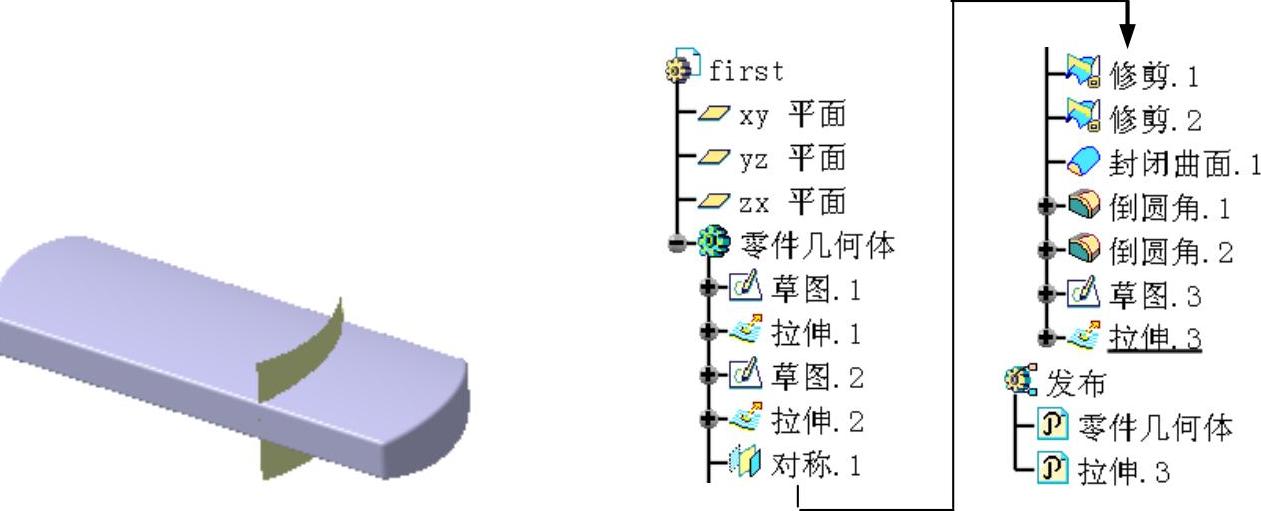
图9.2.3 零件模型和特征树
Step1.新建模型文件。选择下拉菜单

 命令;在
命令;在 列表中选择
列表中选择 选项,单击
选项,单击 按钮;进入“装配设计”工作台。
说明:如果进入的不是“装配设计”工作台,可以选择下拉菜单



 命令,将工作台切换至“装配设计”工作台。
Step2.修改文件名。在 上右击,在弹出的快捷菜单中选择
 命令;系统弹出的“属性”对话框。选择
 选项卡,在
选项卡,在 区域的
区域的 文本框中将Product1改为memory_unit_asm,单击
 按钮,完成文件名的修改。
Step3.新建零件。在特征树中双击 使其激活,选择下拉菜单

 命令;在
命令;在 上右击在弹出的快捷菜单中选择
 选项;系统弹出“属性”对话框。在
 区域的
区域的 文本框中将Part1.1改为first,在
 区域的
区域的 文本框中将Part1改为first,单击
 按钮,完成文件名的修改。
Step4.编辑first部件。激活 然后右击,在弹出的快捷菜单中选择

 命令;系统切换到first模型窗口。
Step5.切换工作台。选择下拉菜单



 命令,切换到“创成式外形设计”工作台。
Step6.创建图9.2.4所示的草图1。选择下拉菜单



 命令;选择“xy平面”为草绘平面;绘制如图9.2.4所示的草图1。
Step7.创建图9.2.5所示的零件特征──拉伸1。选择



 命令,系统弹出“拉伸曲面定义”对话框。选取“草图1”为拉伸轮廓;选取“xy平面”为拉伸方向;在“拉伸曲面定义”对话框的
 区域的
区域的 下拉列表中选择
 选项;在
选项;在 区域的
区域的 文本框中输入值5;选中
 复选框,单击
 按钮,完成拉伸1的创建。
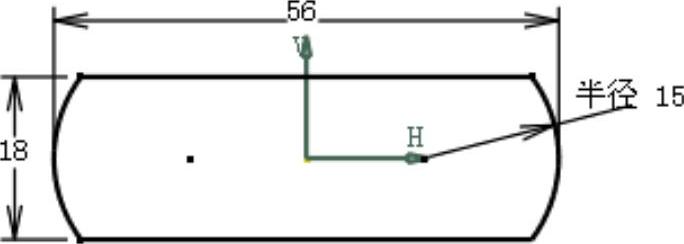
图9.2.4 草图1
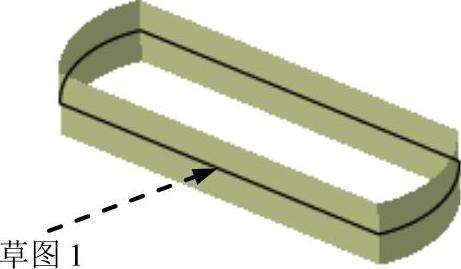
图9.2.5 拉伸1
Step8.创建图9.2.6所示的草图2。选择下拉菜单



 命令;选择“yz平面”为草绘平面;绘制如图9.2.6所示的草图。
Step9.创建图9.2.7所示的零件特征──拉伸2。选择



 命令,系统弹出“拉伸曲面定义”对话框。选取“草图2”为拉伸轮廓;选取“yz平面”为拉伸方向;在“拉伸曲面定义”对话框的
 区域的
区域的 下拉列表中选择
 选项;在
选项;在 区域的
区域的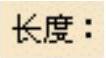 文本框中输入值30;选中
 复选框,单击
 按钮,完成拉伸2的创建。
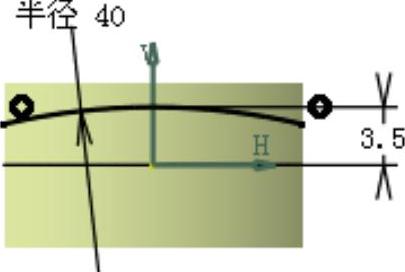
图9.2.6 草图2
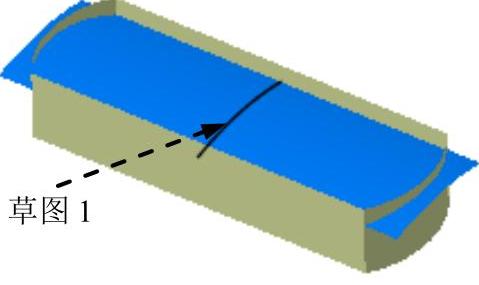
图9.2.7 拉伸2
Step10.创建图9.2.8所示的零件特征──对称1。选择下拉菜单



 命令,系统弹出“对称定义”对话框,选取“拉伸2”为对称元素,在特征树中选取“xy平面”为对称参考,单击
 按钮,完成对称1的创建。
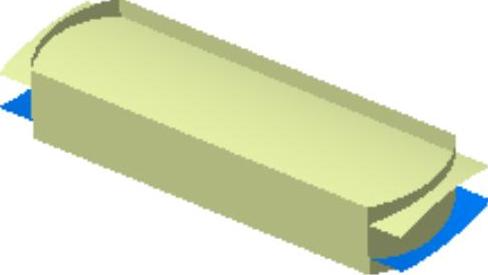
图9.2.8 对称1
Step11.创建图9.2.9所示的零件特征──修剪1。选择下拉菜单



 命令;选择“拉伸1”和“拉伸2”为修剪元素;单击
 和
和 按钮,调整修剪方向;单击
 按钮,完成修剪1的创建。
Step12.创建图9.2.10所示的零件特征──修剪2。选择下拉菜单



 命令;选择“对称1”和“修剪1”为修剪元素;单击
 和
和 按钮,调整修剪方向;单击
 按钮,完成修剪2的创建。
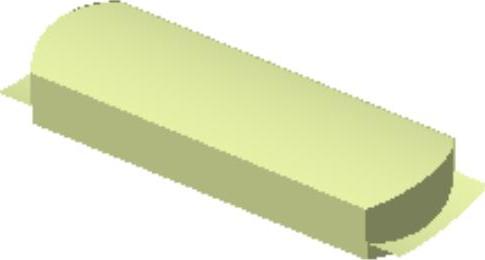
图9.2.9 修剪1
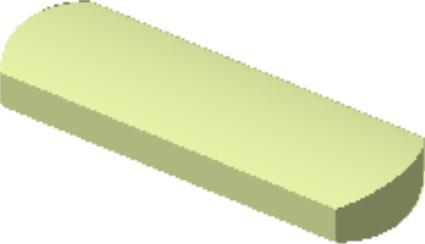
图9.2.10 修剪2
Step13.切换工作台。选择下拉菜单



 命令,切换到“零件设计”工作台。(https://www.daowen.com)
Step14.创建图9.2.11所示的零件特征──封闭曲面1。
(1)选择命令。选择下拉菜单



 命令。
命令。
(2)定义要封闭的对象。选择“修剪2”为要封闭的对象。
(3)单击 按钮,完成封闭曲面1的创建。
说明:在完成此步后,将草图和曲面隐藏。
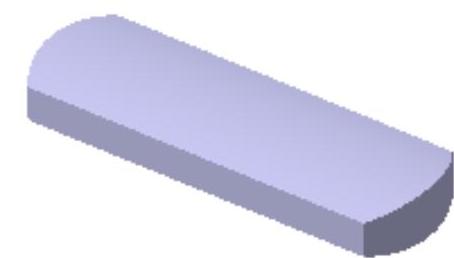
图9.2.11 封闭曲面1
Step15.创建如图9.2.12b所示的倒圆角1。选择如图9.2.12a所示的4条边线为倒圆角的对象,圆角半径值为1。
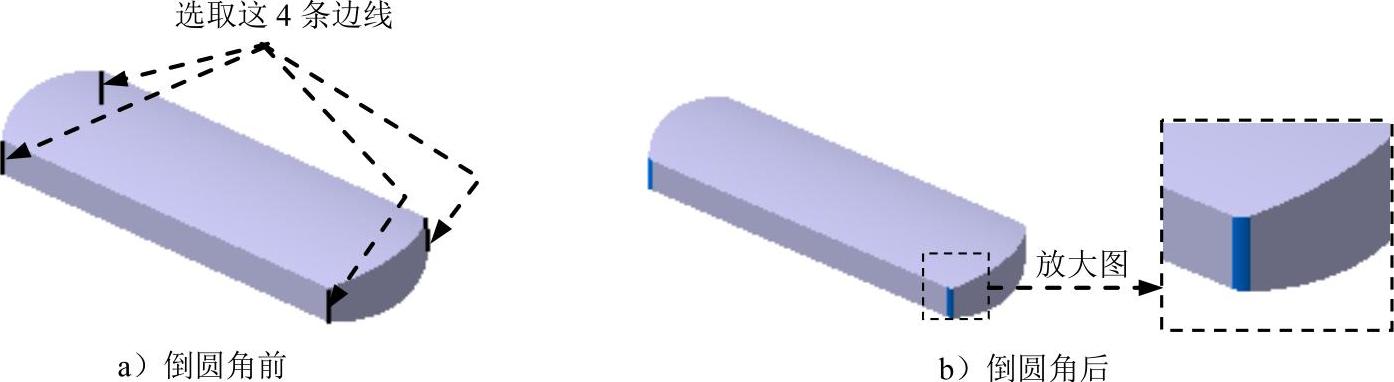
图9.2.12 倒圆角1
Step16.创建如图9.2.13b所示的倒圆角2。选择如图9.2.13a所示的2条边链为倒圆角的对象,圆角半径值为0.5。
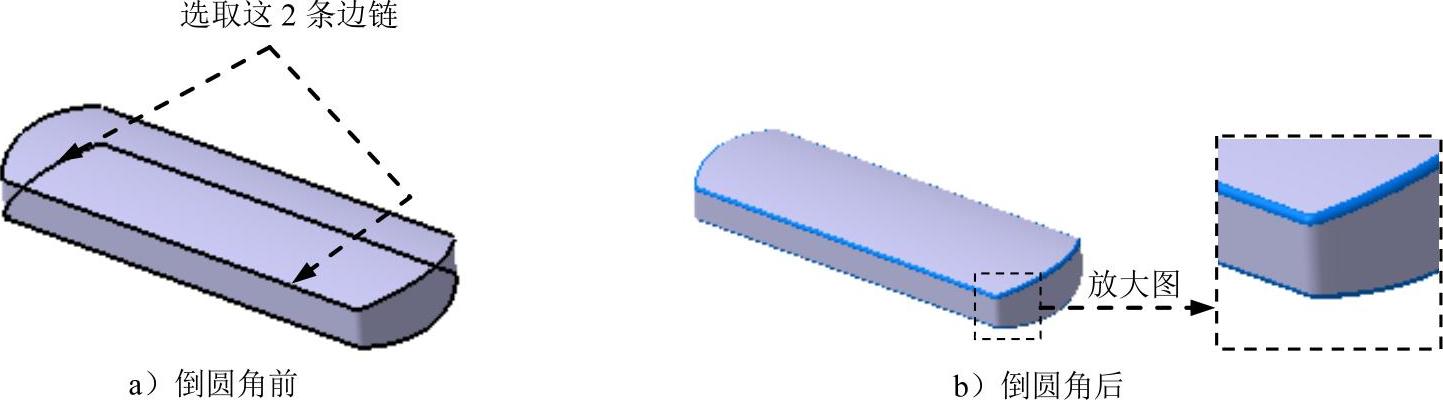
图9.2.13 倒圆角2
Step17.切换工作台。选择下拉菜单



 命令,切换到“创成式外形设计”工作台。
Step18.创建图9.2.14所示的草图3。选择下拉菜单



 命令;选择“xy平面”为草绘平面;绘制如图9.2.14所示的草图。
Step19.创建图9.2.15所示的零件特征──拉伸3。选择



 命令,系统弹出“拉伸曲面定义”对话框。选取“草图3”为拉伸轮廓;选取“xy平面”为拉伸方向;在“拉伸曲面定义”对话框的
 区域的
区域的 下拉列表中选择
 选项;在
选项;在 区域的
区域的 文本框中输入值8;选中
 复选框,单击
 按钮,完成拉伸3的创建。
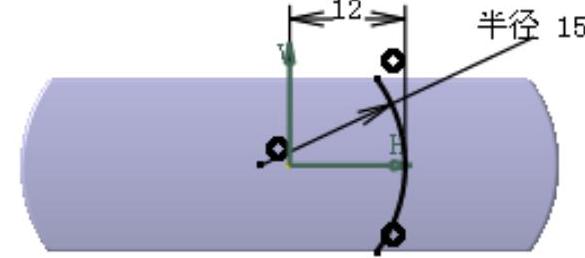
图9.2.14 草图3
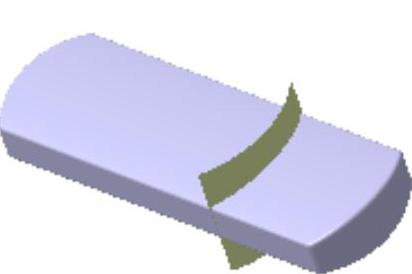
图9.2.15 拉伸3
Step20.发布特征。
(1)选择命令。选择下拉菜单

 命令。系统弹出图9.2.16所示的“发布”对话框。
(2)选取要发布的特征。在特征树中选取“零件几何体”和“拉伸3”为发布对象。发布后的特征树如图9.2.17所示。
(3)单击 按钮,完成发布特征。
Step21.保存零件模型。
Step22.保存组件模型。选择下拉菜单

 命令,切换到组件窗口,保存组件模型。
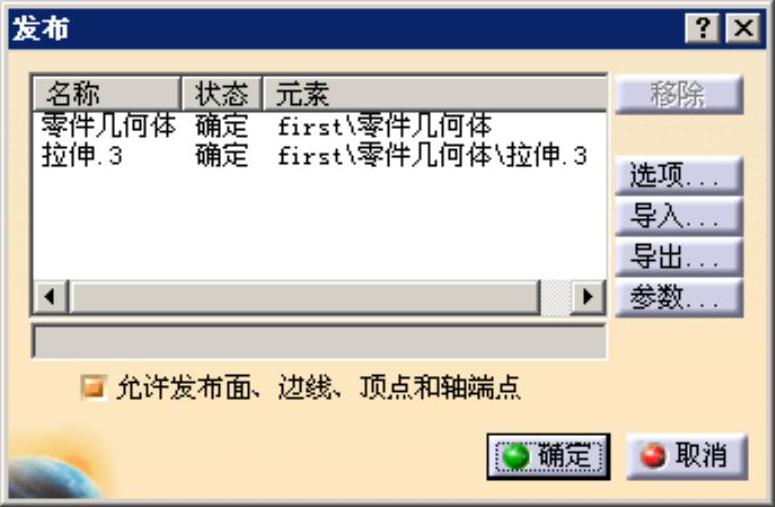
图9.2.16 “发布”对话框
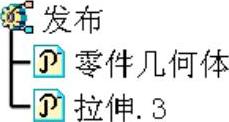
图9.2.17 特征树